

Las funciones nativas de dashboard e informes de Jira ofrecen una descripción completa del progreso del proyecto. Sin embargo, existen limitaciones a la hora de personalizar la funcionalidad de los informes. Por ello, los gestores de proyectos se ven a menudo en la necesidad de crear informes personalizados. Para ello, exportan Jira a Excel.
Este tutorial cubre todos los métodos que puedes utilizar para exportar de Jira a Excel, incluyendo consultas JQL y entidades de datos. También aprenderás un enfoque eficiente para automatizar la exportación de Jira a Excel según un horario sin necesidad de programación.
Cómo exportar de Jira a Excel: 4 métodos
Puedes exportar Jira a Excel de cuatro maneras:
- Coupler.io: una plataforma de integración de datos que te permite exportar fácilmente datos de Jira a Excel según un horario. No requiere conocimientos técnicos y admite más de 400 fuentes adicionales. Coupler.io te permite exportar dos tipos de datos de Jira: incidencias (mediante consultas JQL) y entidades de datos como Tableros, Grupos, Filtros, Campos de incidencias, etc. Además de Excel, puedes automatizar la carga de datos en Google Sheets, herramientas BI como Power BI, almacenes de datos como BigQuery y herramientas de IA como Claude. Esto último es posible a través del servidor MCP de Coupler.io.
- Plugins de Excel (complementos): complementos oficiales, como los de Jira Cloud o Coupler.io, que puedes instalar para conectar Jira a Excel. Este método admite la exportación automática, pero tiene dependencia de plataforma.
- Exportación manual: la función integrada en el software de Jira para exportar datos a un archivo CSV y usarlo con Excel.
- API: la API REST de Jira, que puedes llamar en Excel para obtener los datos necesarios. Requiere un alto nivel de dominio técnico y conocimiento de APIs.
Exploremos cada uno de los métodos para exportar Jira a Excel.
Exportación automática de Jira a Excel con Coupler.io
El conector de Jira a Excel de Coupler.io te permite crear un informe personalizado basado en datos de Jira, combinarlo con registros de otras fuentes al instante y cargarlo en Excel. Además, tu informe se actualizará según el horario elegido para reflejar los últimos cambios en la fuente. En Coupler.io, hay dos fuentes de Jira desde las que exportar datos:
- Incidencias de Jira: para exportar consultas JQL personalizadas
- Jira: para exportar entidades de datos

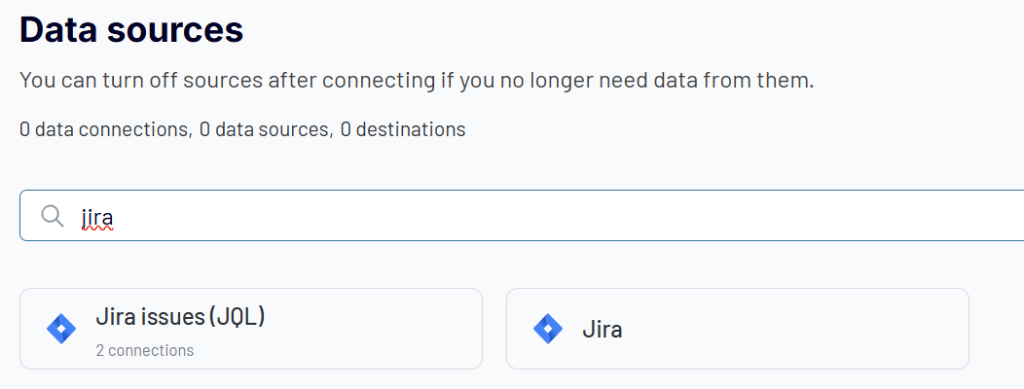
Revisemos cada opción por separado.
Conectar Jira a Excel para exportar incidencias mediante JQL
Solo se necesitan tres sencillos pasos para conectar Jira a Excel usando la plataforma de integración de datos de Coupler.io:
Paso 1: Recopila tus datos de Jira
Empieza haciendo clic en Continuar en el formulario de abajo. El formulario está preconfigurado para la exportación a Excel Online: un archivo de Excel almacenado en tu cuenta de OneDrive o OneDrive para Empresas. Al mismo tiempo, Coupler.io te permite exportar datos a un archivo de Excel (CSV), que se descarga automáticamente en tu dispositivo. Para ello, cambia el destino a Excel Desktop usando la lista desplegable.

Regístrate en Coupler.io sin coste y conecta tu cuenta de Jira. A continuación, introduce la dirección de tu proyecto de Jira en el campo Sitio (p. ej., yourprojecturl.atlassian.net). Opcionalmente, puedes introducir un JQL específico para obtener los datos deseados de Jira. Si dejas este campo vacío, Coupler.io cargará todas las incidencias.

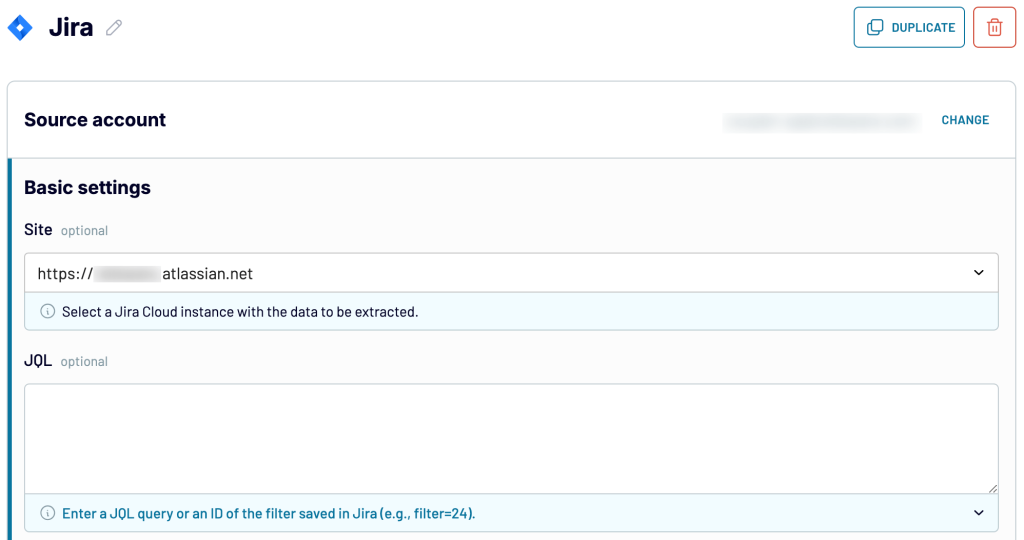
Elige el formato de exportación de datos:
- Exportación CSV de Jira: para recopilar datos en el formato predeterminado de Jira utilizado para su propia exportación CSV.
- Datos detallados: para extraer todos los datos tal cual, incluidos IDs, URLs y otros metadatos que se colocan en columnas separadas.
Continúa y, si necesitas obtener datos de varios proyectos, simplemente añade Jira como fuente adicional y sigue los pasos descritos anteriormente. Un proceso similar se aplica si necesitas recopilar datos de otras fuentes. Una vez configurados los ajustes de la fuente, pasa al siguiente paso.
Paso 2: Organiza y transforma tus datos
En este paso, puedes previsualizar los datos que se extraerán de Jira y aplicar transformaciones, entre ellas:
- Renombrar, reordenar u ocultar columnas.
- Ordenar datos en orden ascendente o descendente.
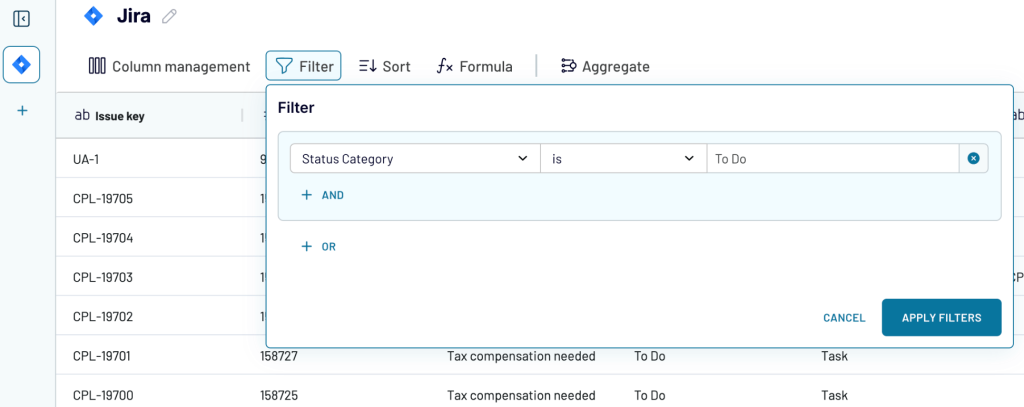
- Filtrar datos según los criterios necesarios. Por ejemplo, puedes limitar tus incidencias de Jira a una categoría de estado específica, como se muestra a continuación:

- Si has conectado previamente varias fuentes, combina los datos de la manera elegida:
- Añadir: combina conjuntos de datos con estructuras similares y columnas coincidentes por nombre.
- Unir: combina conjuntos de datos con estructuras diferentes y al menos una columna coincidente.

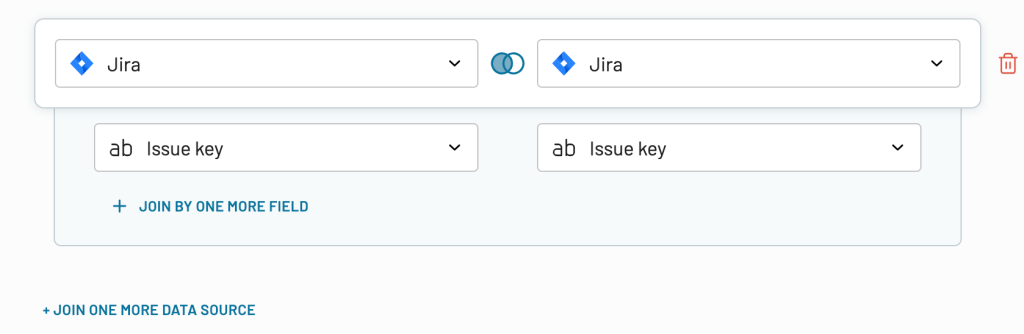
Una vez que el conjunto de datos esté listo, procede a exportarlo a Excel.
Paso 3: Carga datos y programa la actualización
Conecta la cuenta de Microsoft asociada al libro donde cargarás los datos. A continuación, selecciona el libro y una hoja. Puedes crear una nueva hoja escribiendo un nuevo nombre.

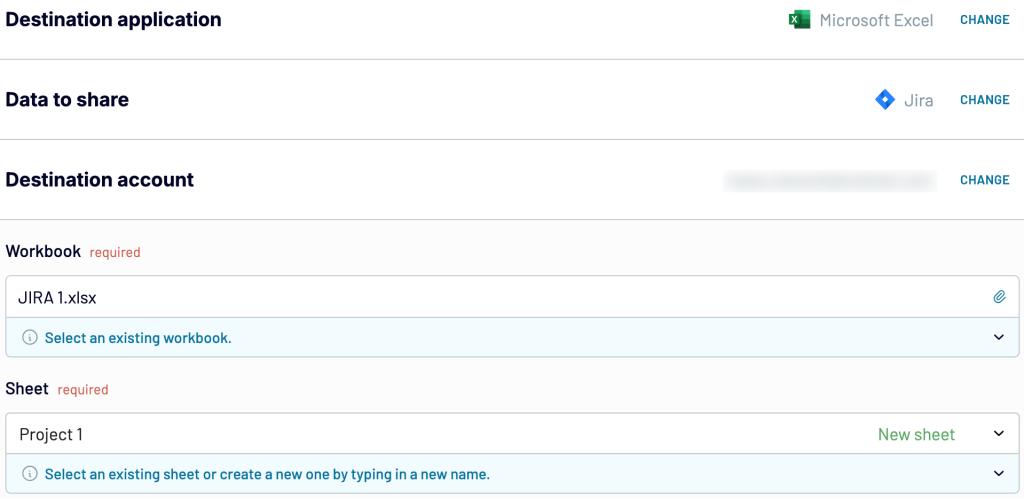
Opcionalmente, especifica la dirección de celda para el rango de datos exportados. Puedes elegir el modo de importación entre las siguientes opciones:
- Reemplazar: cada vez, los datos antiguos serán reemplazados por los nuevos.
- Añadir: en cada importación, los datos antiguos permanecerán. Los nuevos datos se añadirán a la hoja.
También puedes configurar Coupler.io para añadir una columna con la fecha y hora de cada actualización y omitir la actualización de datos si no hay cambios.
Si deseas exportar tus datos de Jira como un archivo de Excel, usa Excel Desktop. Te permite descargar un archivo CSV en tu dispositivo y abrirlo en la aplicación de escritorio de Excel.

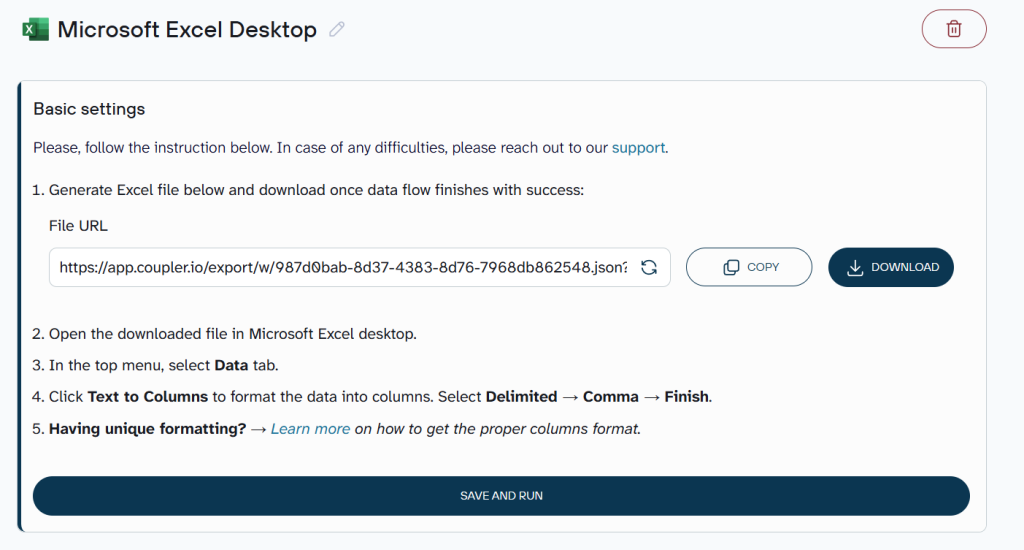
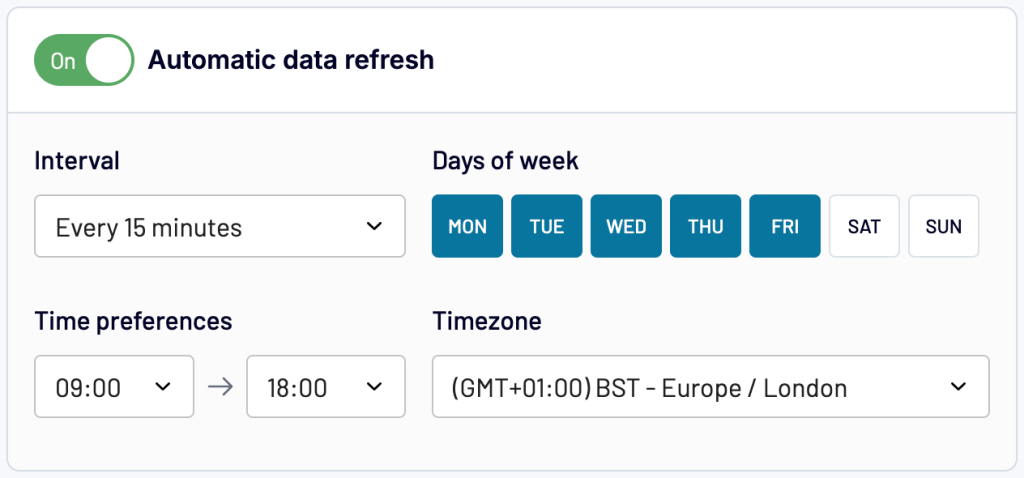
A continuación, guarda y ejecuta la exportación de datos. Luego, puedes activar la Actualización automática de datos y programar tus exportaciones. Los intervalos de actualización disponibles van desde cada mes hasta cada 15 minutos (lo que mantendrá tu informe en tiempo real).

Finalmente, puedes ver los datos exportados a Excel.

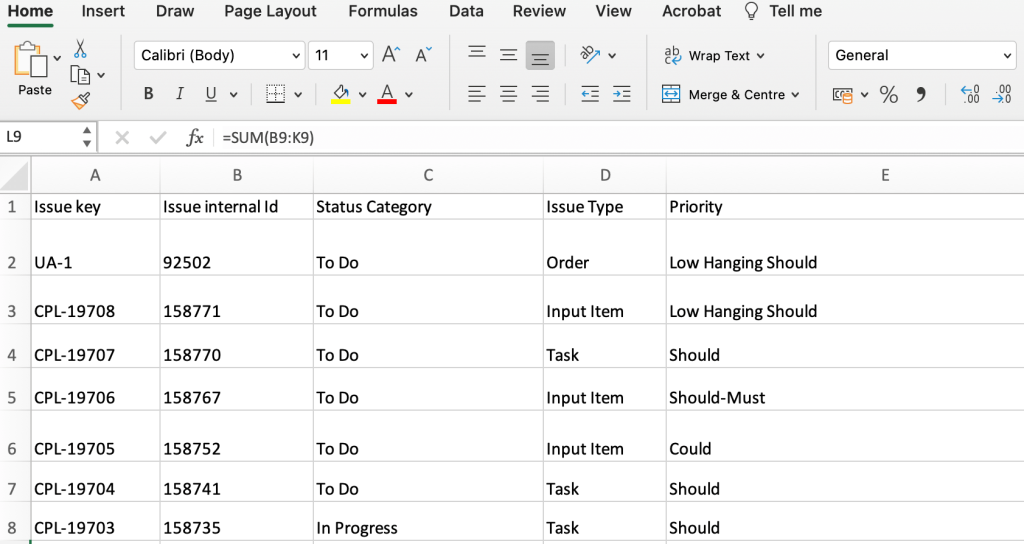
¡Coupler.io ejecutará la exportación de Jira a Excel según el horario programado y mantendrá la hoja sincronizada con los datos más recientes. ¡Eso supone un gran ahorro de tiempo!
Exportar entidades de datos de Jira a Excel con Coupler.io
Ahora, echa un vistazo a la segunda opción para exportar datos de Jira. Te permite extraer más de 50 entidades de datos a Excel, incluidos Tableros, Incidencias de tablero, Grupos, etc.
Para obtener estos datos de Jira a Excel con Coupler.io, utiliza el formulario preconfigurado a continuación:
Regístrate en Coupler.io sin coste y conecta tu cuenta de Jira. Sin embargo, la conexión de la cuenta de Jira es diferente esta vez. Primero necesitas crear un token de acceso a la API.
Paso 1. Crea una clave API de Jira
Para generar la clave API de Jira, ve a Atlassian API Tokens y haz clic en Crear token de API.

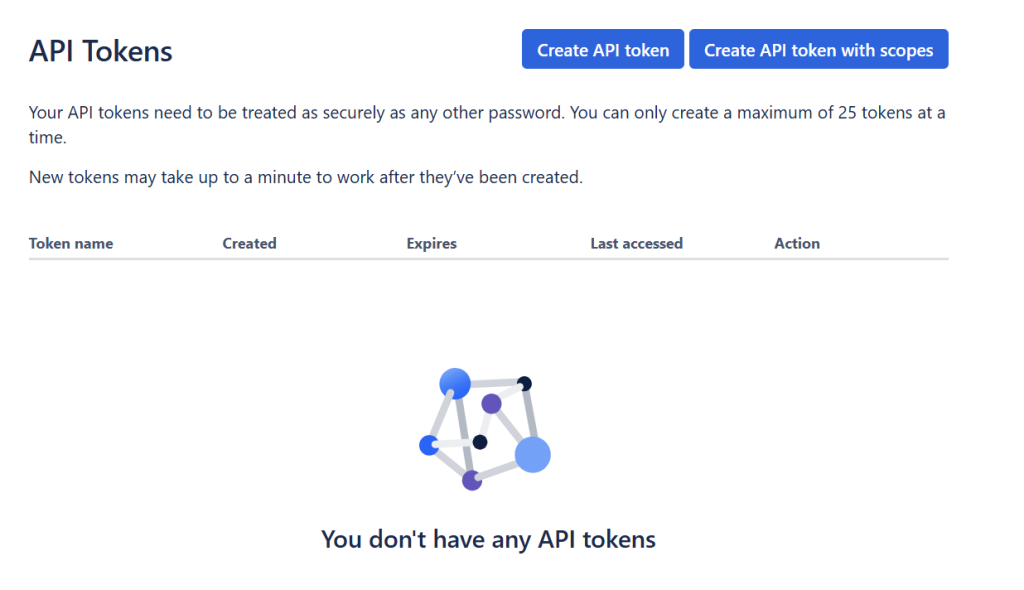
Ahora, introduce un nombre y especifica la fecha de caducidad del token de API, luego haz clic en Crear. Puedes darle el nombre que quieras; es solo para tu referencia.


Ahora, el token de API generado aparecerá en la ventana emergente. Cópialo y guárdalo de forma segura.


Una vez que tengas la clave API lista, puedes usarla para conectar tu cuenta de Jira a Coupler.io.
- Especifica el dominio de tu cuenta de Jira en uno de estos formatos:
<your-domain>.atlassian.net,<your-domain>.jira.com, ojira.<your-domain>.com - Introduce la dirección de correo electrónico que usaste para iniciar sesión en Jira y generar el token de API. Así es como puede quedar la conexión:

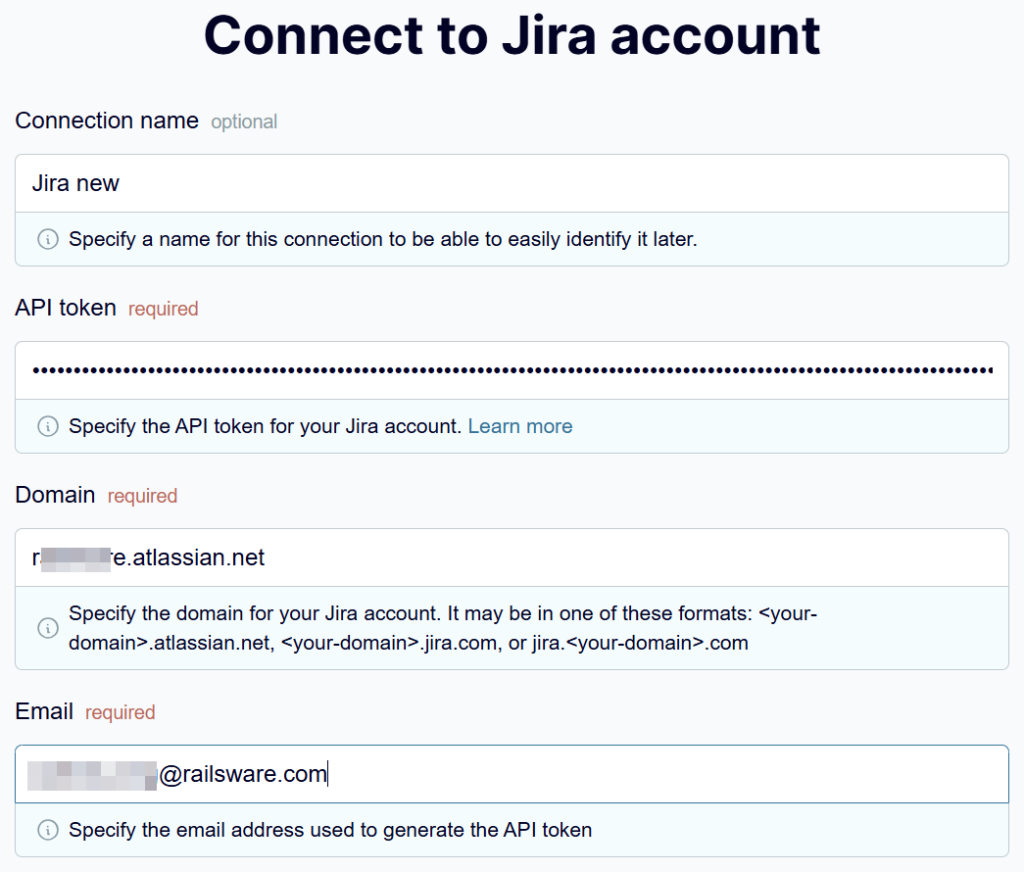
Paso 2. Configura el flujo de datos de Jira a Excel
Una vez conectado, selecciona la entidad de datos necesaria y procede a los pasos de Transformaciones y Destinos tal como describimos anteriormente para exportar incidencias de Jira mediante JQL.

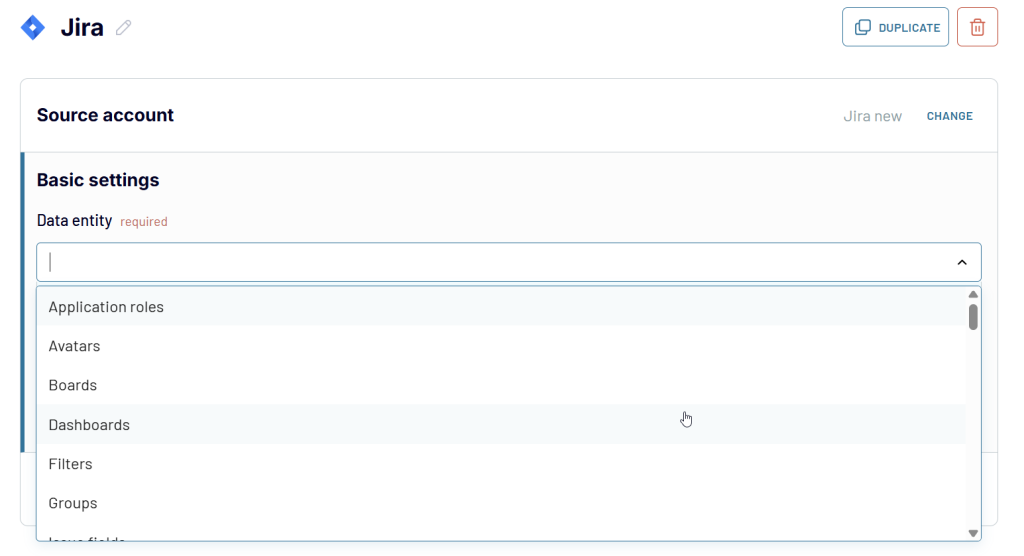
De esta forma, puedes automatizar las exportaciones de datos de Jira a Excel sin necesidad de programación. Coupler.io te permite organizar tus datos antes de cargarlos en Excel, así como cambiar el destino fácilmente. Por ejemplo, puedes copiar el flujo de datos y cargar Jira en Power BI para la visualización de datos.
Explora más opciones que Coupler.io ofrece para la automatización de informes.
Exportar incidencias de Jira a Excel usando el complemento
Los complementos de Excel son pequeños programas que añaden nuevas funciones a la herramienta de hoja de cálculo. Jira ofrece un complemento oficial de Excel que puedes usar para exportar los datos necesarios.
Por cierto, Coupler.io también está disponible como complemento de Excel.
Complemento de Jira Cloud
Puedes seguir los pasos a continuación para exportar datos de Jira a Excel usando el complemento de Jira Cloud.
Instalar Jira Cloud para Excel
- En Excel, ve a la pestaña Insertar y haz clic en Obtener complementos.

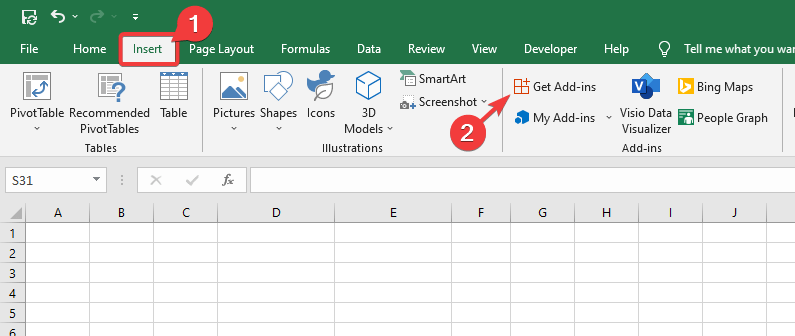
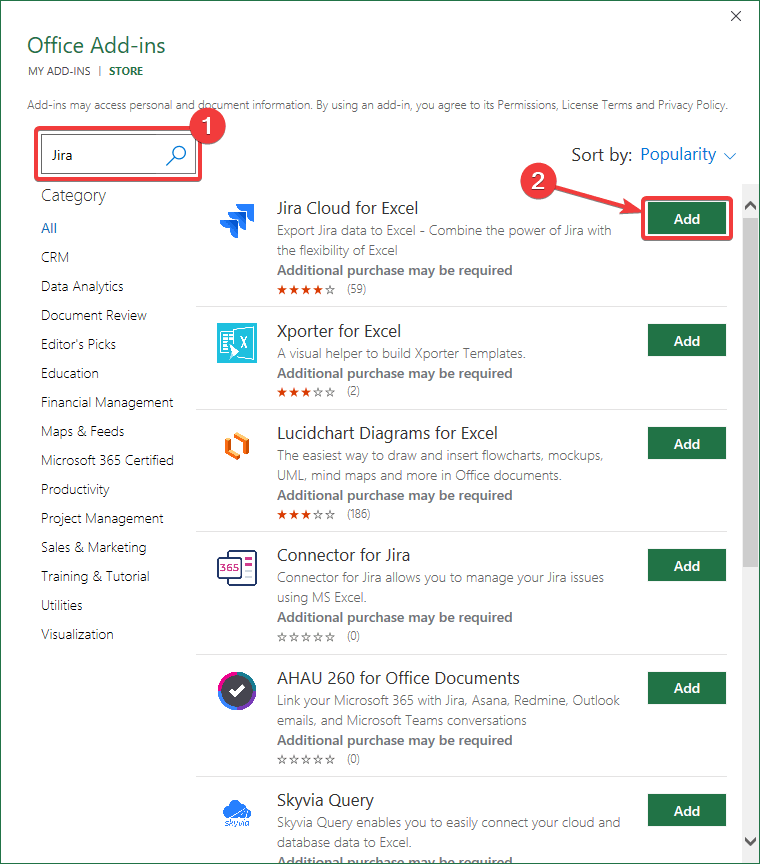
- Ahora, en la ventana de Complementos de Office, busca Jira y haz clic en el botón Agregar junto al complemento Jira Cloud para Excel.

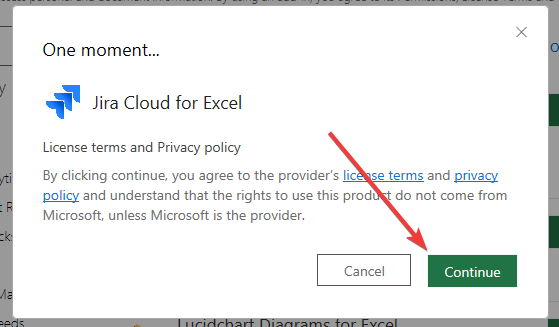
- Ahora aparecerá la ventana emergente de términos de licencia y política de privacidad, como se muestra a continuación. Haz clic en Continuar para instalar el complemento de Jira para Excel.

Una vez que el complemento de Jira Cloud para Excel se haya instalado correctamente, debes conectar tu cuenta de Jira.
Conectar la cuenta de Jira:
- En el complemento de Jira Cloud, haz clic en Comenzar para configurar la conexión.


- Ahora, se abrirá una ventana de inicio de sesión de Jira en un navegador y el complemento mostrará un código de inicio de sesión. Copia el código y cambia al navegador.

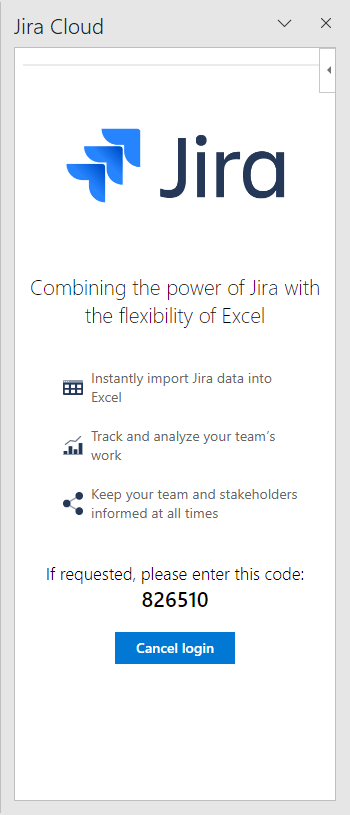
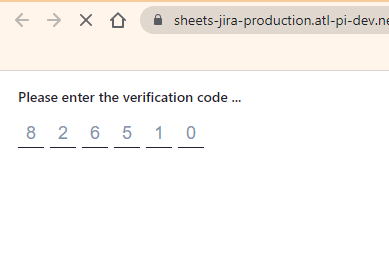
- En el navegador, pega el código que copiaste anteriormente.

- Se te pedirá que concedas permisos a la cuenta de Atlassian. Haz clic en Aceptar para continuar.


- Ahora has conectado correctamente tu cuenta de Jira al complemento. Vuelve a Excel para comenzar a importar datos.
Una vez que hayas conectado tu cuenta de Jira, puedes usar el complemento de Jira Cloud para importar los datos necesarios a Excel.
Importar datos de Jira
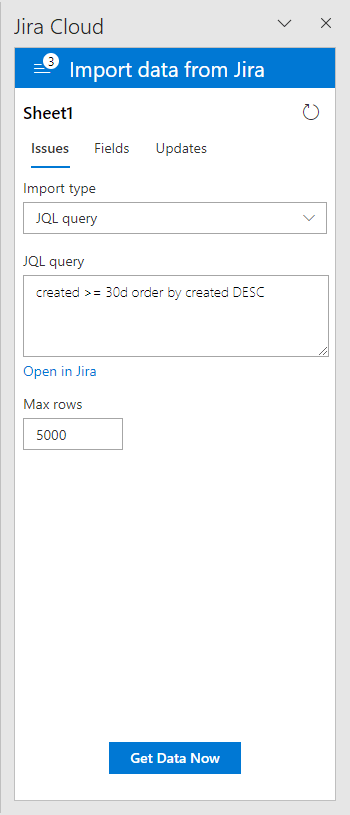
- En el complemento, elige el tipo de importación preferido, por ejemplo, consulta JQL, e introduce la consulta para obtener datos específicos. Introduce el número máximo de filas que deseas importar en el campo Máx. de filas y haz clic en Obtener datos ahora.
- Como puedes ver, las incidencias que coinciden con la consulta JQL introducida se importan a Excel.

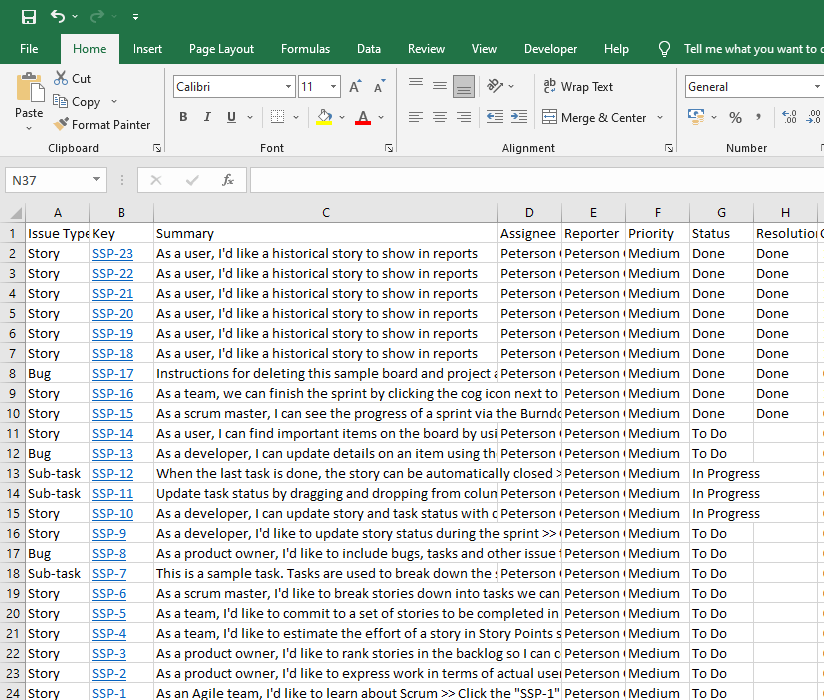
La importación de datos a través del complemento de Jira Cloud reemplazará todos los datos existentes en la hoja.
También puedes configurar el complemento de Jira Cloud para importar solo columnas específicas; sigue estos pasos para hacerlo:
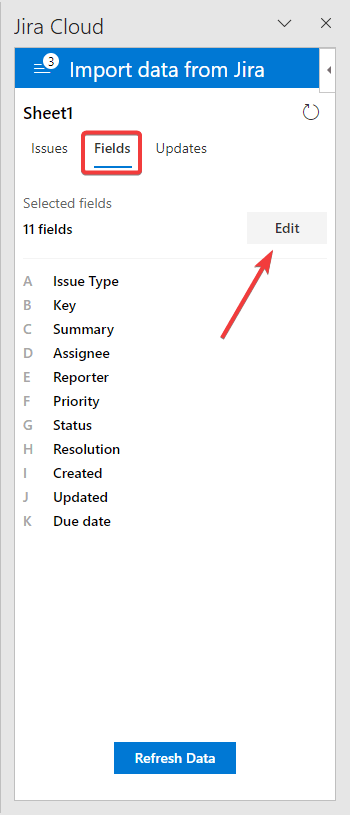
- En el complemento de Jira Cloud, ve a la columna Campos y haz clic en Editar.
- Ahora, selecciona el proyecto correspondiente, elige los campos que deseas importar y haz clic en Guardar.
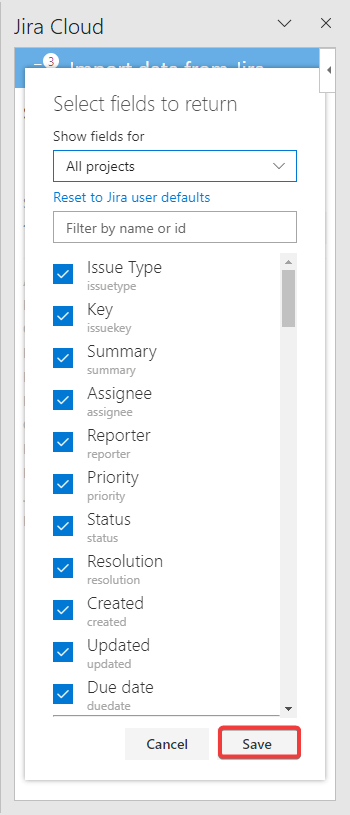
En la siguiente actualización, el complemento solo importará las columnas seleccionadas de Jira. Puedes actualizar los datos manualmente haciendo clic en el botón Actualizar datos. También puedes configurar la actualización automática de datos siguiendo estos pasos:
- En el complemento, ve a la pestaña Actualizaciones.
- Elige Volver a ejecutar mi consulta cada vez que abra el libro y haz clic en Guardar.

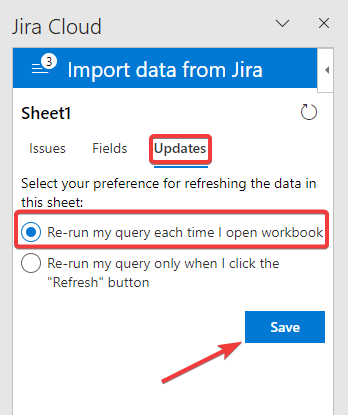
Los datos se actualizarán cada vez que abras la hoja de cálculo de Excel. ¡Así, siempre tendrás los datos más recientes con los que trabajar!
A continuación, exploremos cómo importar datos de Jira a Excel usando el complemento de Coupler.io.
Complemento de Coupler.io
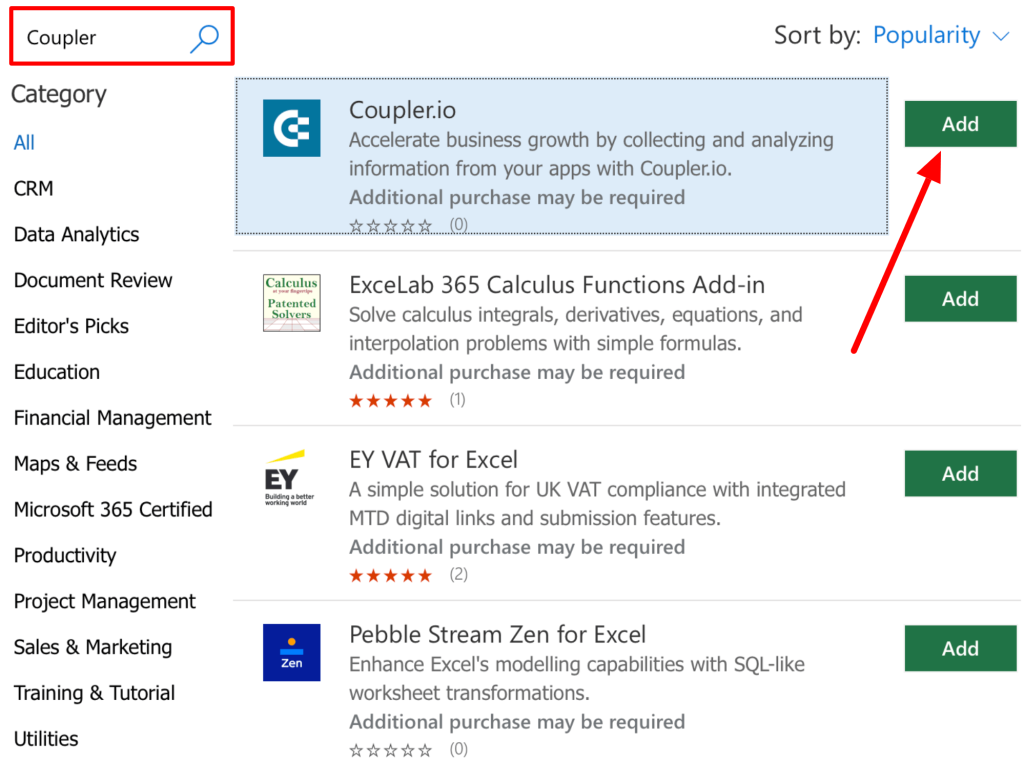
Para el complemento de Coupler.io, sigue los mismos pasos que hiciste para el complemento anterior para buscarlo y añadirlo a Excel. Alternativamente, puedes configurarlo siguiendo este enlace al complemento de Excel.

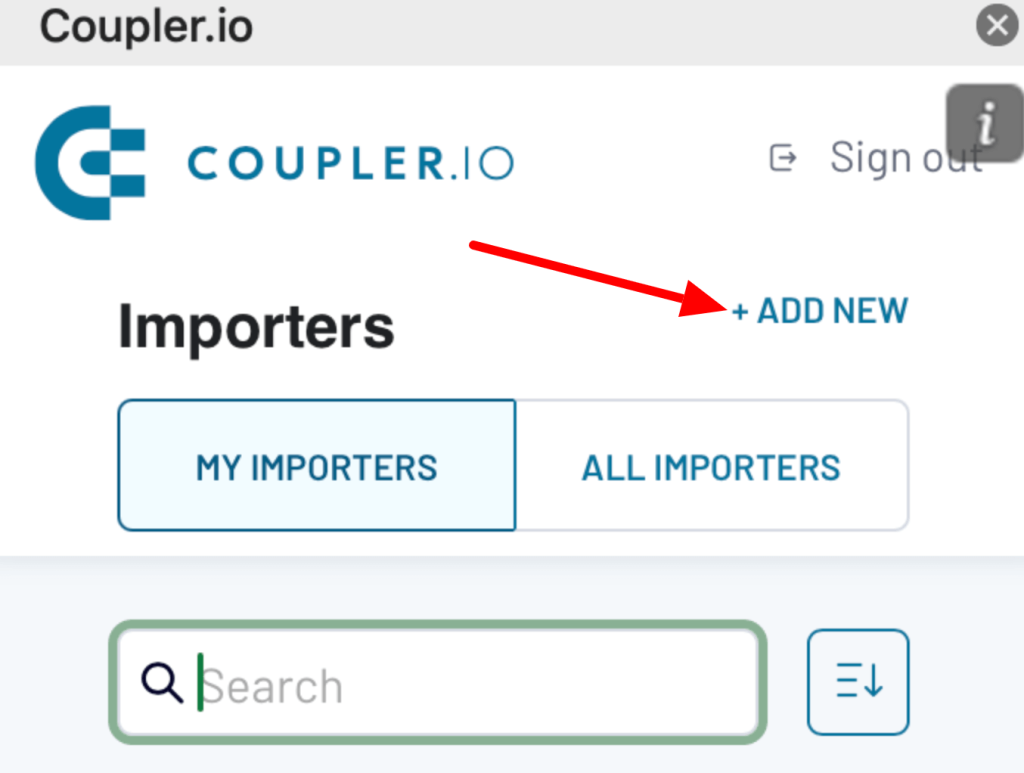
Después de iniciar sesión en Coupler.io, haz clic en el botón Añadir nuevo para crear un flujo de datos.

Elige Jira como fuente de datos.


Configura y programa la importación de datos de Jira a Excel tal como lo hiciste con la aplicación web de Coupler.io, como se muestra en la sección anterior.
Exportar manualmente de Jira a Excel
La forma más básica de exportar de Jira a Excel es usando la opción nativa de Jira. Te permite exportar usuarios, grupos e incidencias a archivos CSV, que puedes abrir fácilmente en Excel. Es el método más directo cuando simplemente quieres hacer clic en un botón de exportación para descargar tus datos de Jira como un archivo de Excel.
Veamos cómo exportar incidencias de Jira a Excel.
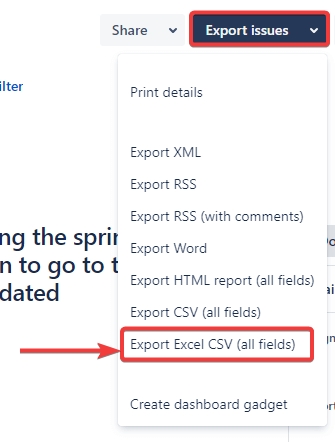
En el dashboard de Jira, ve a Incidencias y despliega el botón Exportar incidencias en la parte superior derecha de la pantalla. Haz clic en Exportar Excel CSV (todos los campos) para descargar todas las incidencias.

Ahora, abre el archivo CSV descargado en Excel.

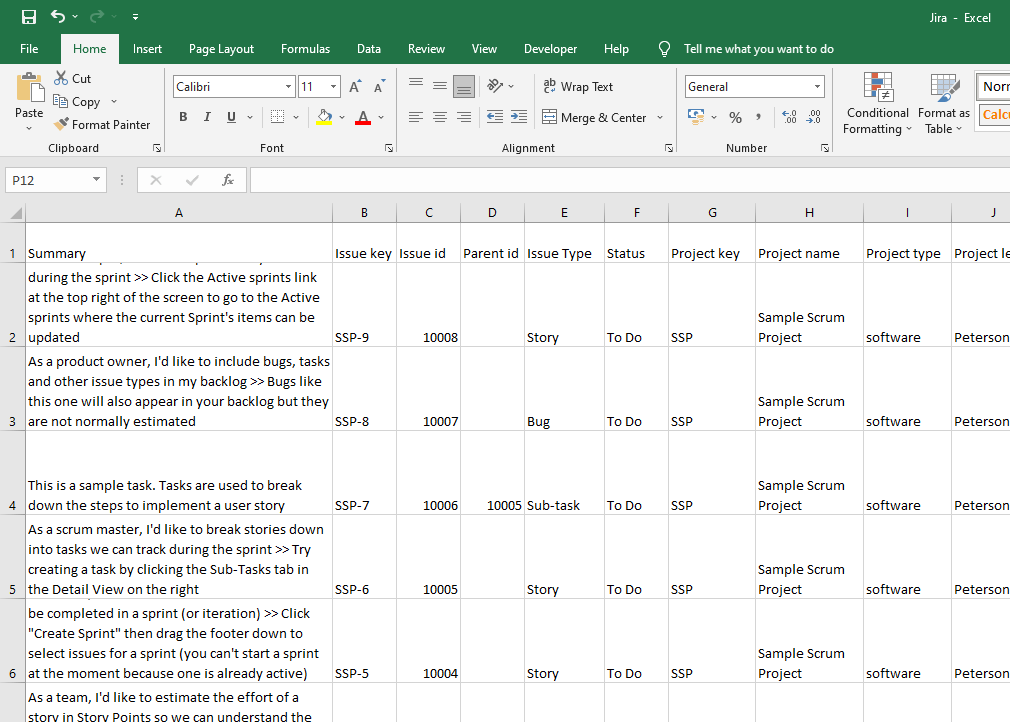
¡Ta-dá! Has completado una exportación manual de Jira a Excel.
Importar resultados de la API de Jira a Excel
La Interfaz de Programación de Aplicaciones (API) es un lenguaje de intercambio de información entre aplicaciones de software. Actualmente, hay dos nombres de API de Jira utilizados para propósitos de importación de datos:
- API Agile: para tableros ágiles y sprints.
- API Classic: para todo lo demás, incluidas las incidencias y los proyectos.
Para más información, lee la documentación de la API REST de Jira.
Puedes usar Power Query para cargar datos de la API de Jira a Excel. Power Query es una herramienta que te permite conectarte a múltiples tipos de fuentes de datos, incluidas las APIs. Desde la versión 2016, está incluida en Excel.
En nuestro ejemplo, importaremos datos de la API Classic. Para ello, primero necesitas generar una clave API para la autenticación. Ya cubrimos esta parte anterior.
Una vez que tengas la clave API lista, puedes usarla en Excel para realizar solicitudes a la API e importar los datos deseados de tu cuenta de Jira.
¿Cómo usar Power Query para exportar Jira a Excel?
Abre una hoja de cálculo de Excel donde deseas importar datos de Jira. Ve a Nueva consulta > De otras fuentes > Desde la Web.

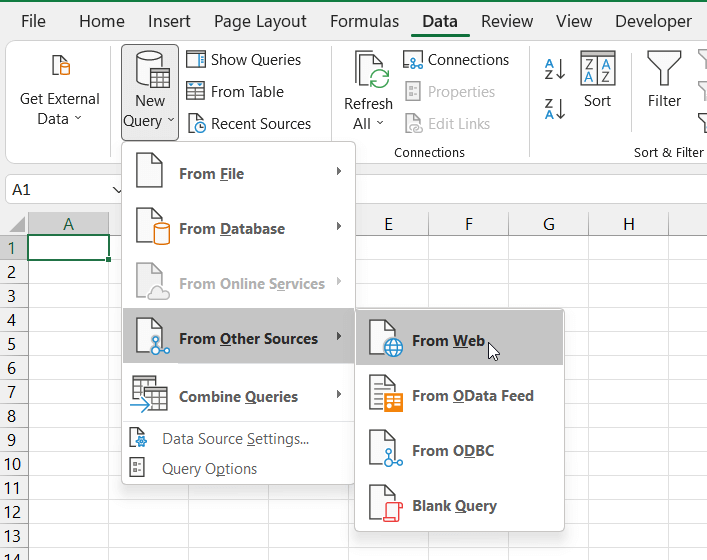
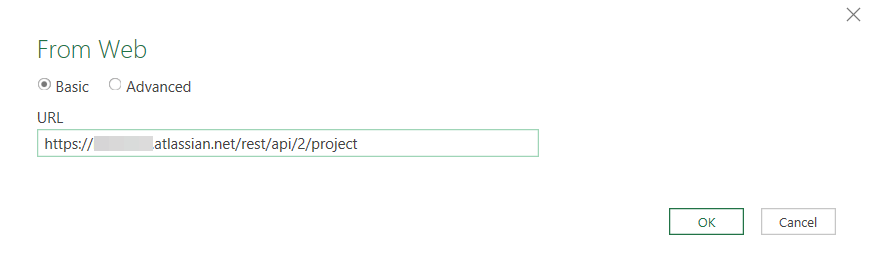
Ahora, aparecerá una ventana emergente en la pantalla. Selecciona la opción Básico e introduce la URL de la API de Jira que deseas llamar. Por ejemplo:
https://yoursite.atlassian.net/rest/api/2/project

Lee la documentación de la API REST de Jira para saber más sobre los datos que puedes extraer. Aquí está la lista completa de entidades de datos de Jira exportables.
Haz clic en Aceptar para continuar.
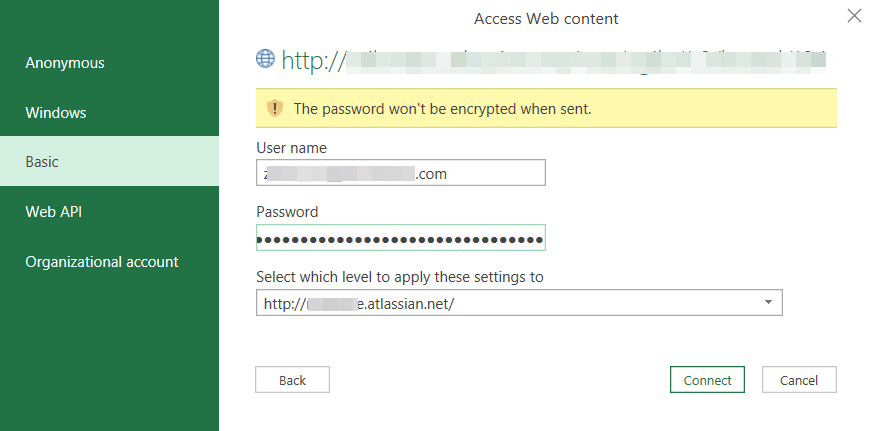
Ahora, aparecerá una ventana de autenticación para acceder al contenido web. Elige la opción Básico.
- Nombre de usuario: introduce la dirección de correo electrónico asociada a tu cuenta de Jira.
- Contraseña: pega la clave API de Jira que copiamos anteriormente.
Haz clic en Guardar.

Ahora, tras la autenticación exitosa, la respuesta se mostrará en el Editor de Power Query.

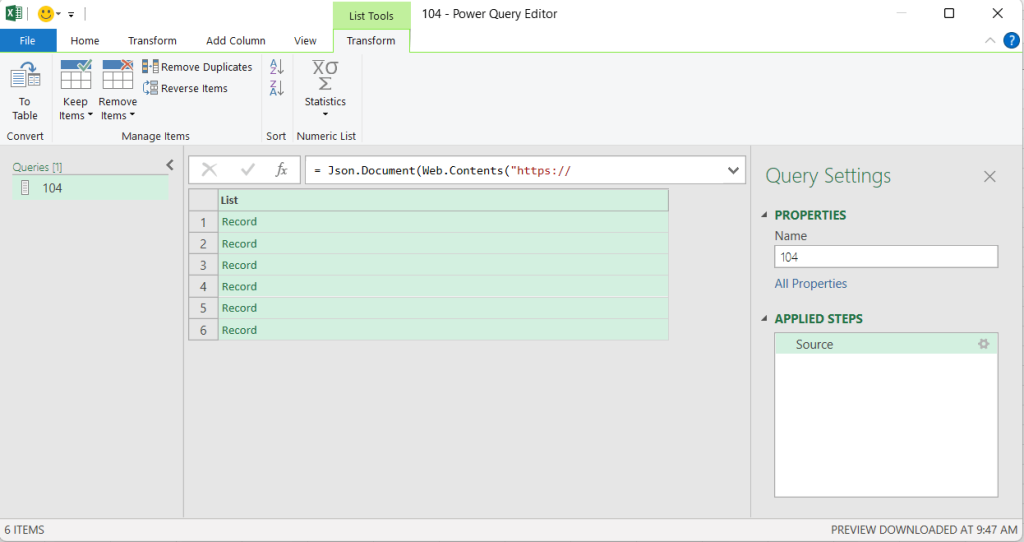
Esta es una lista de todos los proyectos visibles. Para ver los detalles, haz clic en el registro y se expandirán.

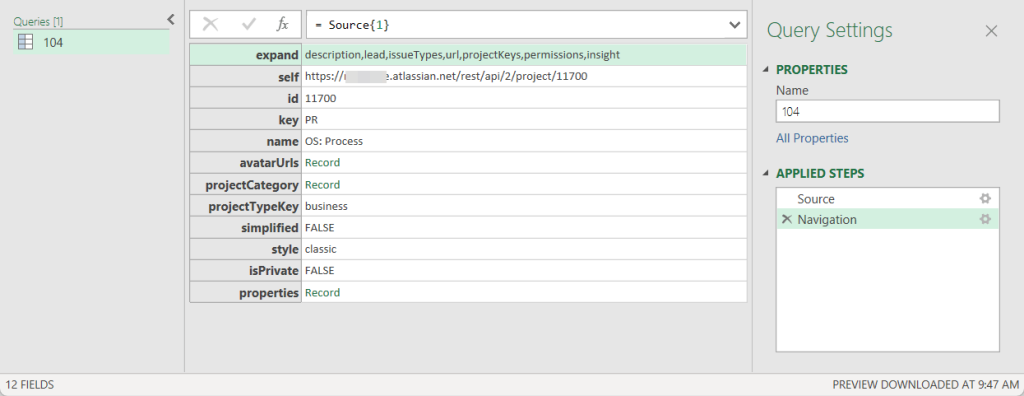
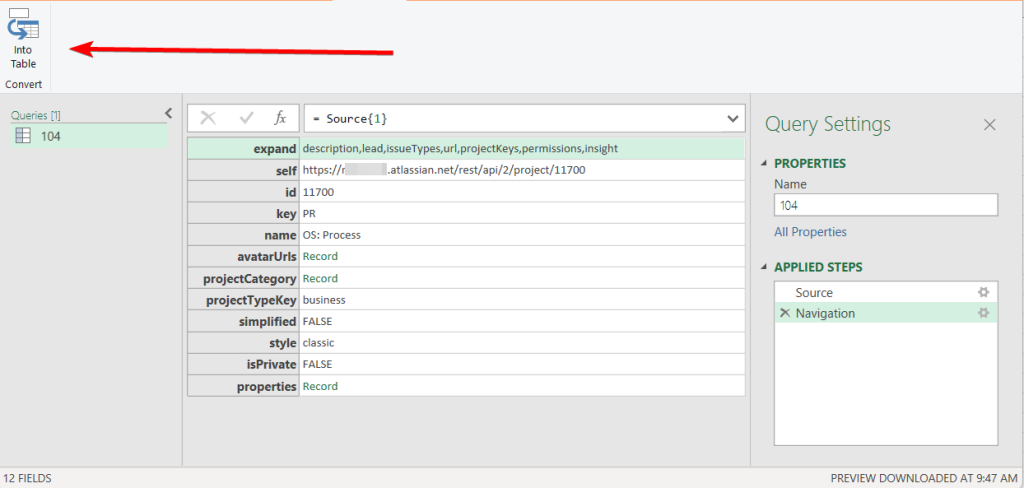
Ve a los datos que deseas importar y haz clic en En tabla en la esquina superior izquierda.

Ahora, los datos seleccionados se convertirán en una tabla. Haz clic en el botón Cerrar & Cargar para importar los datos a la hoja de Excel.

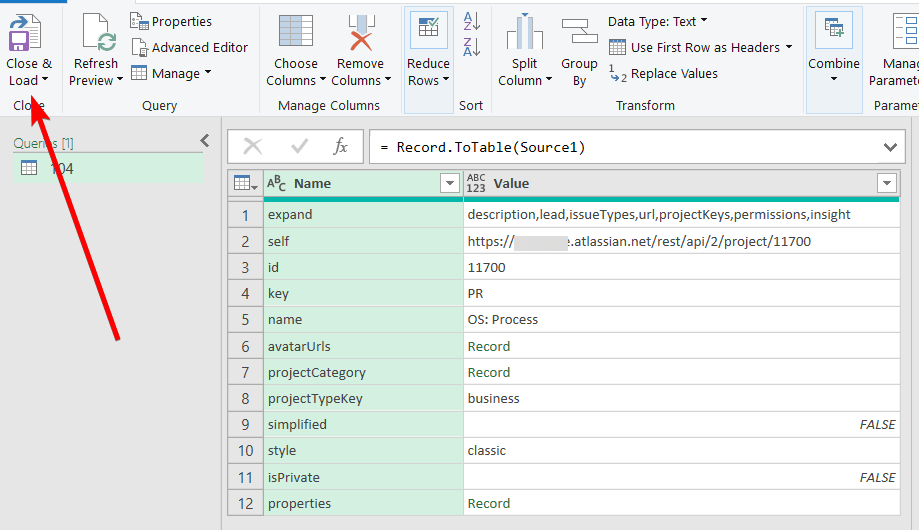
Puedes ver que los datos solicitados se han importado correctamente a Excel desde Jira a través de la API.

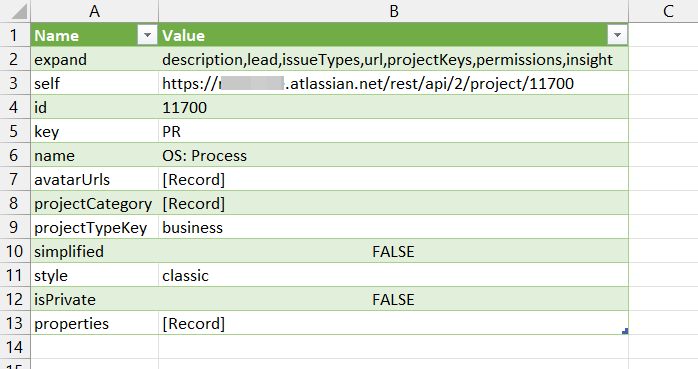
Puedes usar varios endpoints de la API REST para obtener diferentes métricas de Jira en Excel a través de la API. Esto es tedioso y requiere sólidos conocimientos técnicos. No es un método recomendado para importar datos de Jira a Excel a menos que seas técnicamente competente.
Bono: Importar incidencias de Jira Server a Excel
Puedes importar datos desde la instancia de Jira Server usando una URL de CSV. Para ello, recurre a la integración de CSV a Excel de Coupler.io:
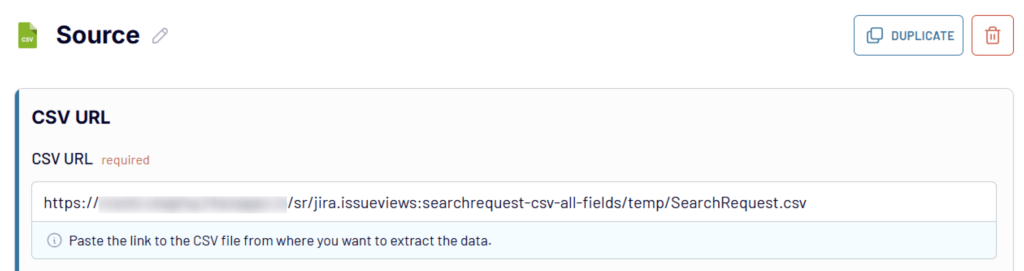
Inserta la siguiente URL de CSV:
https://{your-jira-instance}/sr/jira.issueviews:searchrequest-csv-all-fields/temp/SearchRequest.csv

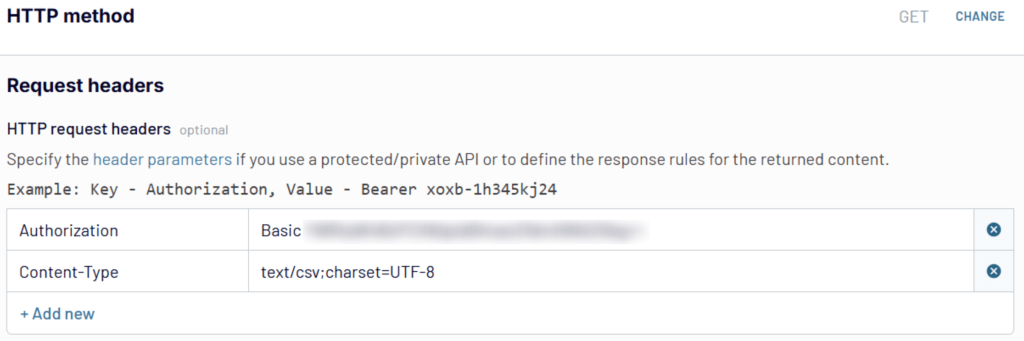
Asegúrate de que el método HTTP esté configurado como GET. A continuación, inserta las siguientes cabeceras HTTP:
Authorization: Basic {encoded-string}
Content-Type: "text/csv;charset=UTF-8"
– donde {encoded-string} es una cadena codificada en base64 de {your-username}:{your-password}. Para la codificación, puedes usar un servicio dedicado, como base64encode.net

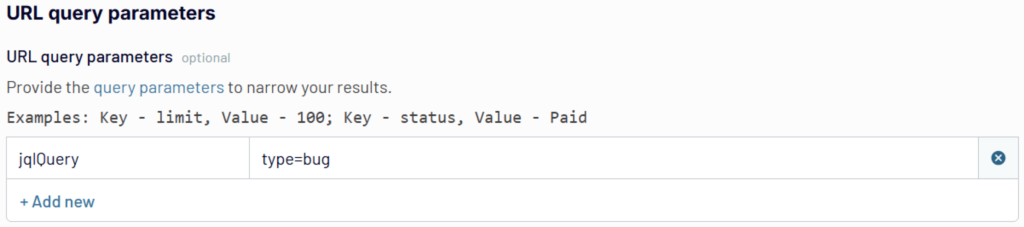
También puedes filtrar incidencias de tu Jira Server usando la cadena de consulta de URL, por ejemplo:

Los siguientes pasos son los mismos que los descritos anteriormente para el flujo de datos de Jira a Excel.
¿Por qué necesitas exportar Jira a Excel?
Exportar Jira a Excel puede facilitar los informes, ya que es una herramienta de hoja de cálculo familiar. Además, crear informes de Jira en Excel ofrece muchos beneficios, como:
- Colaboración fácil: comparte los informes de Excel con las partes interesadas.
- Mejor personalización: usa las potentes funciones de Excel para transformar los datos brutos en informes personalizados.
- Visualización de datos: crea informes visuales mediante diagramas, gráficos y tablas dinámicas en Excel para obtener más información de los datos.
- Copia de seguridad del proyecto: usa los datos de Excel como copia de seguridad de tu instancia de Jira, por si acaso.
En resumen, la exportación de Jira a Excel hace que los informes sean claros incluso para quienes no están acostumbrados a los dashboards de Jira.
¿Cuál es el mejor método para conectar Jira a Excel?
Exportar datos de Jira a libros de trabajo abre nuevas oportunidades para los informes y el análisis de proyectos. En este artículo, hemos discutido cuatro formas diferentes de exportar Jira a Excel. Cada uno de estos métodos tiene sus pros y sus contras.
- La exportación manual de Jira a Excel puede parecer una opción fácil, pero puede ser tediosa si deseas datos actualizados con regularidad. Además, solo puedes exportar 1.000 registros por archivo CSV, lo que puede no ser eficiente para proyectos a gran escala.
- La conexión de Jira a Excel usando el complemento oficial de Jira Cloud o Coupler.io es una opción dependiente de la plataforma. Necesitarás abrir el archivo de Excel para obtener los datos actualizados.
- La exportación de Jira a Excel a través de la API requiere un alto nivel de conocimiento de la API REST. Además, es posible que necesites configurar una fuente de datos individual para cada métrica que desees importar.
En conjunto, Coupler.io es el mejor método para conectar Jira a Excel. Esta plataforma de integración de datos no requiere habilidades técnicas y se puede configurar en unos pocos pasos sencillos. También admite actualizaciones automáticas a intervalos regulares, creación de informes personalizados y otras potentes funciones de análisis de datos.


Automatiza la exportación de Jira a Excel con Coupler.io
Empieza gratis