Si eres gestor de proyectos, independientemente del sector en el que trabajes, los diagramas de Gantt pueden ser una herramienta muy útil para gestionar tus proyectos. Sin embargo, crear tu propio diagrama de Gantt desde cero puede consumir mucho tiempo. En su lugar, puedes descargar y utilizar las plantillas de diagrama de Gantt en Excel que se presentan a continuación.
Plantillas automatizadas de diagrama de Gantt en Excel (descarga GRATUITA)
Las siguientes plantillas de diagrama de Gantt en Excel son completamente “automatizadas”. Solo tienes que introducir los datos y las barras de tareas se actualizarán automáticamente, mostrando una visualización de tu cronograma de proyecto. Consulta la lista a continuación.
Plantilla básica de diagrama de Gantt en Excel

Descargar: Plantilla básica de diagrama de Gantt en Excel
Esta plantilla de diagrama de Gantt en Microsoft Excel contiene los elementos esenciales para crear un diagrama de Gantt. Incluye funciones básicas para visualizar las tareas de tu proyecto en una línea de tiempo diaria.
No incluye funciones de seguimiento del progreso, subtareas, dependencias ni gestión de recursos. Sin embargo, esta plantilla es suficientemente potente para visualizar los cronogramas de tu proyecto. Podrás ver todas las tareas planificadas y cuánto tiempo tomará el proyecto en su totalidad.
La línea de tiempo diaria muestra únicamente los días laborables (de lunes a viernes). Puedes cambiar el rango de fechas mostradas en el área de la línea de tiempo utilizando la barra de desplazamiento ubicada en la parte superior derecha. Dado que la línea de tiempo muestra una granularidad diaria, esta plantilla es ideal para planificar proyectos a corto plazo.
Plantilla de diagrama de Gantt en Excel con línea de tiempo semanal
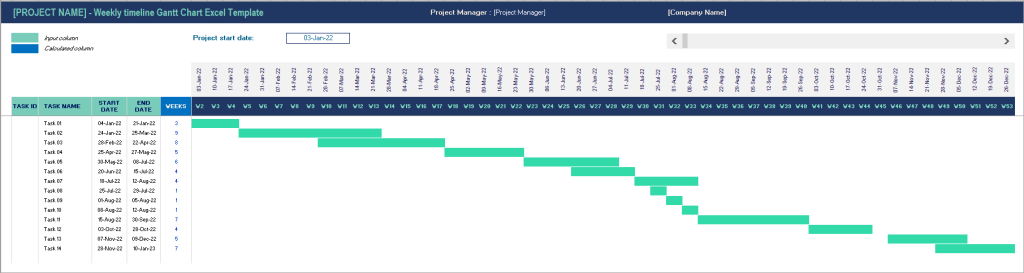
Descargar: Plantilla de diagrama de Gantt en Excel con línea de tiempo semanal
Esta plantilla es ideal para proyectos a corto y mediano plazo. De forma predeterminada, muestra una línea de tiempo semanal que abarca un año; la barra de desplazamiento en la parte superior derecha permite ampliar la vista hasta cuatro años. Las barras reflejan el número total de semanas que tomará cada tarea, calculado automáticamente a partir de las fechas de inicio y fin introducidas.
Plantilla de diagrama de Gantt en Excel con línea de tiempo mensual

Descargar: Plantilla de diagrama de Gantt en Excel con línea de tiempo mensual
Una plantilla con línea de tiempo mensual es una forma muy eficaz de mantener el control de tus proyectos. La visión panorámica que ofrece te permite tener claro qué debe completarse en los próximos meses. Además, sirve de guía para planificar y organizar las tareas más pequeñas, asegurándote de no perder ningún plazo.
Esta plantilla cuenta con una línea de tiempo mensual que abarca tres años, aunque puedes eliminar o agregar más años según sea necesario. También puedes utilizar la barra de desplazamiento para ver un rango de años futuros en el área de la línea de tiempo.
Plantilla de diagrama de Gantt en Excel con programación horaria

Descargar: Plantilla de diagrama de Gantt en Excel con programación horaria
Esta plantilla de diagrama de Gantt en Excel con línea de tiempo horaria puede ayudarte a planificar actividades diarias en pequeños incrementos de tiempo. Úsala para planificar tareas de corta duración y asignarlas a una línea de tiempo de menos de 24 horas. También puedes utilizarla para la programación horaria de personal.
Los colores de las barras en esta plantilla se basan en el nombre del responsable. Cada persona tiene un color de barra diferente, lo que facilita identificar cuándo alguien tiene múltiples tareas al mismo tiempo.
Plantilla de diagrama de Gantt en Excel para gestión de proyectos

Descargar: Plantilla de diagrama de Gantt en Excel para gestión de proyectos
Esta plantilla profesional de diagrama de Gantt en Excel para gestión de proyectos cuenta con funciones muy valiosas que te ayudan a gestionar y hacer seguimiento del progreso de tus proyectos, tales como:
- Puedes organizar las tareas por fases.
- Puedes indicar qué miembro del equipo es responsable de cada tarea.
- Puedes registrar el avance de cada tarea introduciendo un valor en la columna de % completado. Al hacerlo, las tareas finalizadas también se mostrarán en un color diferente.
- También hay líneas verticales que indican la fecha actual. De esta manera, al observar las barras, puedes ver de inmediato qué debería haberse completado hasta la fecha de hoy. Las tareas atrasadas serán fáciles de identificar, para que puedas tomar medidas y ponerlas al día.
Además, esta plantilla de diagrama de Gantt en Excel para gestión de proyectos muestra cómo utilizar las siguientes fórmulas para calcular la fecha de inicio y la duración de cada fase en función de sus tareas:
- Fecha de inicio de una fase:
=MIN(fechas_de_inicio_de_todas_las_tareas)
- Número de días laborables:
=DIAS.LAB(fecha_de_inicio_de_la_fase,MAX(fechas_de_fin_de_todas_las_tareas))
Las fórmulas anteriores harán que la barra de cada fase se actualice automáticamente cuando cambien las duraciones de sus tareas. Sin embargo, también puedes ingresar manualmente la fecha de inicio y la duración de cada fase si lo prefieres.
Plantilla de diagrama de Gantt en Excel con subtareas

Descargar: Plantilla de diagrama de Gantt en Excel con subtareas
Esta plantilla tiene características similares a la plantilla de Gestión de Proyectos descrita anteriormente. La principal diferencia es la incorporación de subtareas que permiten desglosar el proyecto en elementos más detallados y manejables. La plantilla también muestra cómo calcular automáticamente la fecha de inicio, la duración y el % completado de una tarea en función de sus subtareas. Igualmente, puedes introducirlos manualmente si lo prefieres.
Plantilla de diagrama de Gantt con dependencias

Descargar: Plantilla de diagrama de Gantt en Excel con dependencias
En un proyecto, a menudo existe una tarea que no puede iniciarse hasta que otra haya sido completada. Algunas tareas pueden depender de otras y, afortunadamente, es posible gestionar estas dependencias mediante fórmulas en Excel.
Esta plantilla te ofrece una forma sencilla de definir la tarea predecesora de una tarea, una subtarea o incluso una fase.
La columna ID en esta plantilla es única y está definida mediante una fórmula. Para agregar una dependencia, deberás introducir una referencia de celda a un valor de ID en la columna DEPENDENCIA.
Las barras de la derecha se basan en las columnas FECHA DE INICIO y FECHA DE FIN, calculadas automáticamente a partir de los valores de FECHA DE INICIO IND., DEPENDENCIA y DÍAS LABORABLES.
Puedes ver cómo un retraso en una tarea puede afectar los cronogramas de otras tareas, e incluso de toda una fase.
Para obtener más detalles sobre cómo usar esta plantilla, consulta la hoja de trabajo Léame incluida en la plantilla.
Plantilla de diagrama de Gantt en Excel para construcción

Descargar: Plantilla de diagrama de Gantt en Excel para planificar un proyecto de construcción
Los diagramas de Gantt también son populares y ampliamente utilizados en el sector de la construcción. La simplicidad y claridad visual del diagrama lo convierten en una herramienta valiosa para mostrar la información del cronograma de trabajo.
Una actividad o tarea puede ser tan amplia y compleja como la excavación de los cimientos de un edificio, o tan sencilla como el montaje del encofrado para una zapata. Un diagrama de Gantt te ayuda a estimar y visualizar esas actividades, reduciendo la probabilidad de retrasos.
Nuestra plantilla de diagrama de Gantt para construcción incluye tareas de ejemplo definidas para un proyecto de construcción. Al utilizarla, puedes usar Fases para agrupar tareas según la categoría que prefieras. Por ejemplo, para la construcción de un edificio de gran altura, puedes agrupar las tareas por área de construcción, piso, responsabilidad, etc.
La plantilla facilita la asignación del responsable de cada tarea. También puedes estimar el costo de una tarea e ingresar su costo real a medida que avanza el trabajo.
Plantilla de diagrama de Gantt en Excel para marketing

Descargar: Plantilla de diagrama de Gantt en Excel para marketing
Esta plantilla de diagrama de Gantt en Microsoft Excel cuenta con una línea de tiempo mensual con información trimestral y ayuda a planificar tu proyecto de marketing a largo plazo. Solo tienes que ingresar tus tareas, incluyendo sus fechas de inicio y fin. También puedes agrupar las tareas en fases, como marketing digital, optimización para motores de búsqueda (SEO), marketing offline, entre otras.
Plantilla de diagrama de Gantt en Excel para planificación de eventos
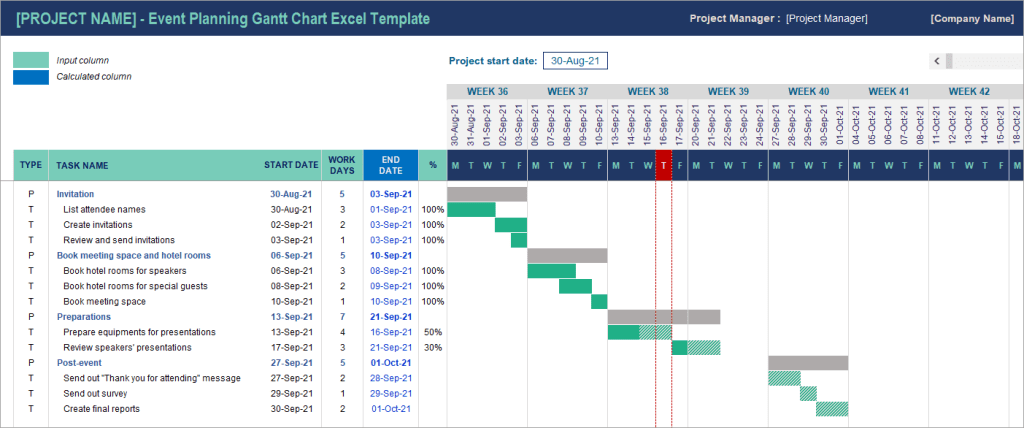
Descargar: Plantilla de diagrama de Gantt en Excel para planificación de eventos
Al planificar un evento, no importa cuántas personas asistirán. Todos los eventos requieren una preparación cuidadosa ante imprevistos que puedan surgir en tu gran día. ¡Un diagrama de Gantt puede ayudarte a asegurarte de que todo esté organizado con anticipación!
Utiliza esta plantilla para planificar todas las actividades necesarias para tu gran día. Incluye tareas predefinidas como ejemplos, lo que facilita seguirlas y agregar tus propias tareas.
Cómo crear un diagrama de Gantt en Excel a partir de nuestra plantilla
Existen distintos tipos de diagramas de Gantt: algunos son básicos y fáciles de construir, mientras que otros son más complejos y ofrecen diferentes niveles de detalle. Independientemente de su complejidad, el proceso de crear uno en Excel a partir de nuestras plantillas es siempre sencillo y uniforme.
Uno de los requisitos previos para crear un diagrama de Gantt en Excel es contar con los datos en Excel. Si utilizas aplicaciones distintas para gestionar tus proyectos, importa esos datos a Excel.
Sigue los pasos a continuación para crear un diagrama de Gantt a partir de nuestras plantillas de Excel.
- Ve a Archivo => Guardar como => Descargar una copia.
- Abre el archivo XLSX descargado.
- Lee las instrucciones de inicio en la hoja de trabajo “Léame”.
- Comienza a ingresar los datos de tu proyecto y guarda el archivo como documento de Excel.
Solo necesitas habilidades básicas de Excel, como copiar y pegar una fila. Si deseas mayor control sobre el formato, como cambiar los colores de las barras, deberás conocer el formato condicional básico en Excel.
Cómo importar datos a Excel desde tu fuente de datos
Excel es fácil de usar y permite manipular datos con facilidad. Los equipos lo utilizan para organizar las tareas del proyecto y hacer seguimiento de los cronogramas. Puedes crear diagramas de Gantt para analizar y comprender los datos de uno o varios proyectos.
Incluso si tienes datos del proyecto fuera de Excel, puedes importarlos directamente desde aplicaciones de gestión de proyectos como Jira y Trello utilizando Coupler.io en Excel y crear diagramas de Gantt casi en tiempo real. Puedes hacerlo en 3 sencillos pasos.
1. Recopila los datos de gestión del proyecto
Selecciona la aplicación de gestión de proyectos deseada como ‘Fuente’ y haz clic en Continuar en el formulario a continuación. Deberás iniciar sesión en tu cuenta de Coupler.io o crear una nueva de forma gratuita.

Por ejemplo, si JIRA es tu fuente, agrega detalles como la cuenta de origen, la configuración básica y la configuración avanzada.

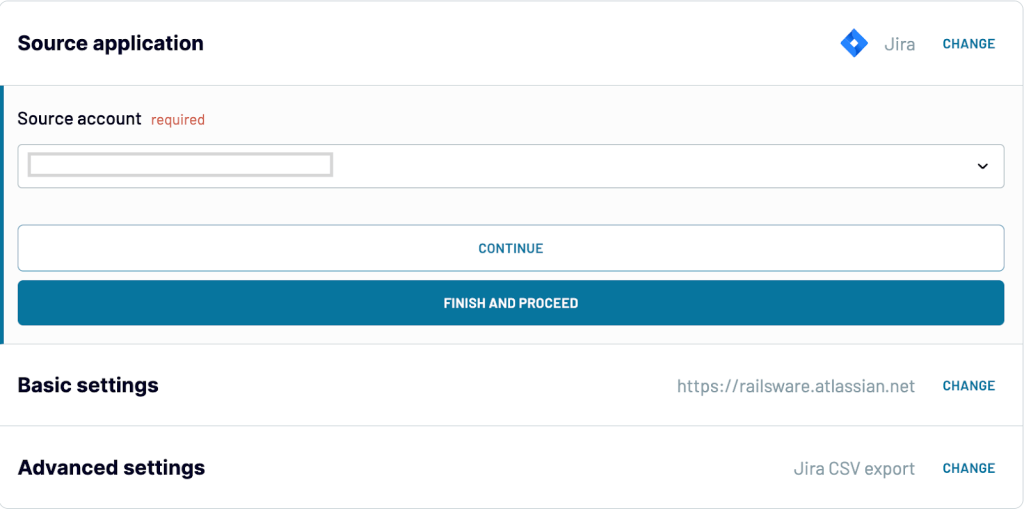
Aquí puedes agregar más de una fuente y transformarla en el siguiente paso.
2. Organiza los datos
Antes de exportar tus datos, asegúrate de que estén configurados de la manera que necesitas. Puedes:
- Cambiar los nombres de las columnas, moverlas, ocultar algunas o agregar nuevas.
- Usar filtros y ordenar tus datos.
- Agregar nuevas columnas con tus propias fórmulas.
- Combinar datos de diferentes cuentas o aplicaciones.

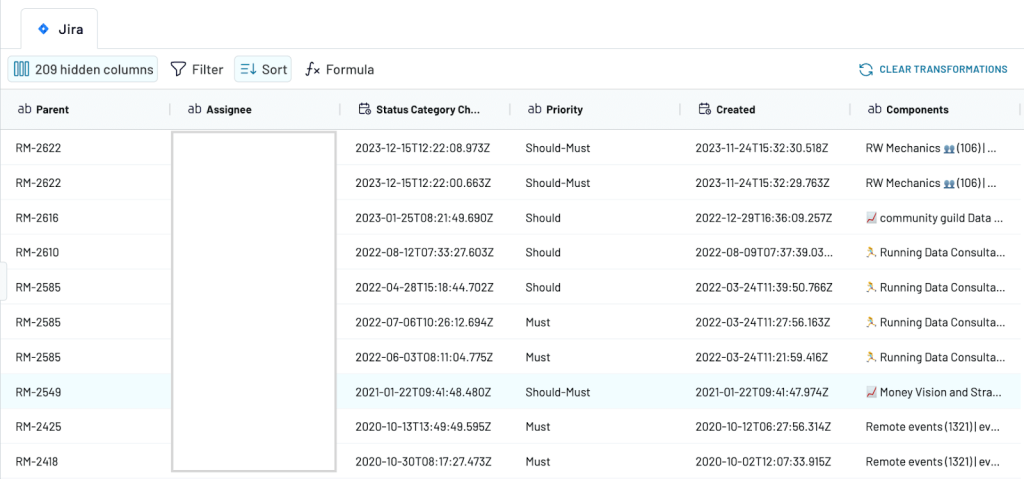
En la configuración de destino, conecta tu cuenta de Microsoft Excel. Elige el libro de trabajo y la hoja de cálculo donde cargar los datos. Opcionalmente, puedes seleccionar la dirección de celda y el modo de importación.
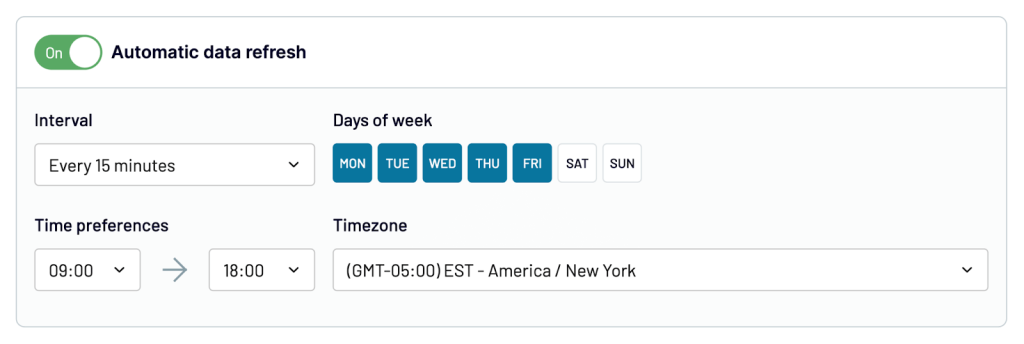
3. Programa las actualizaciones de datos
Habilita la actualización automática de datos para tener datos actualizados en tus diagramas de Gantt. Especifica el intervalo de actualización, desde cada mes hasta cada 15 minutos.

Para saber más sobre la importación de datos a Excel mediante Coupler.io, consulta la lista completa de integraciones de Microsoft Excel.
Otros ejemplos de plantillas de diagrama de Gantt en Excel
A diferencia de las plantillas anteriores, los ejemplos de diagrama de Gantt analizados en esta sección pueden utilizarse directamente introduciendo tus datos en las celdas. Para usar la plantilla gratuita de diagrama de Gantt en Excel, solo tienes que descargarla y abrirla en Excel.
Plantilla de diagrama de Gantt para gestión de proyectos Scrum

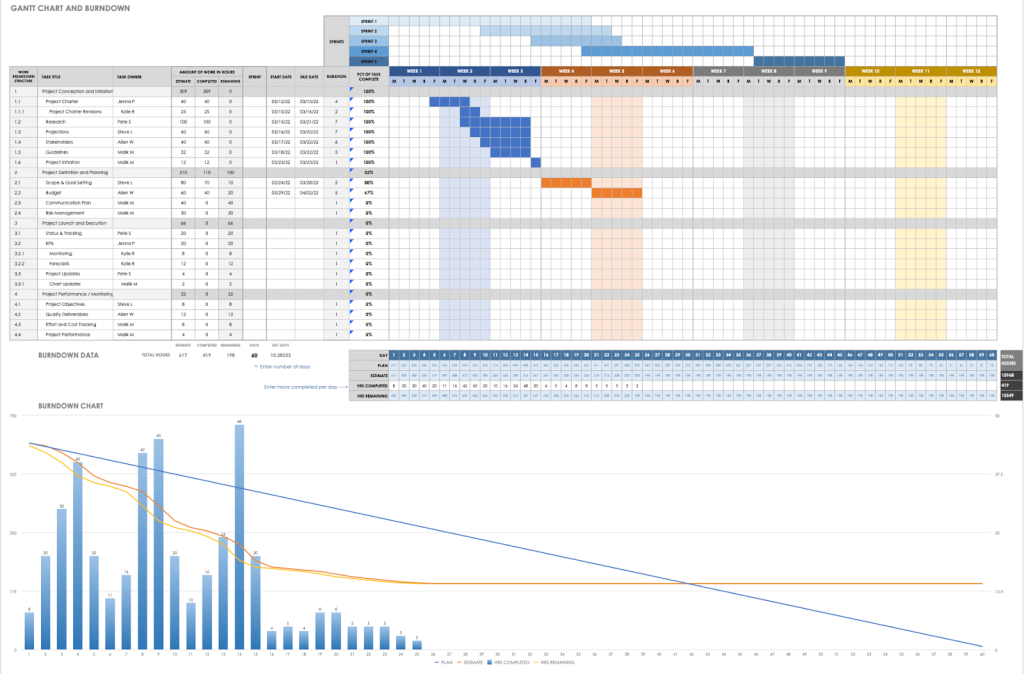
Descargar: Plantilla de diagrama de Gantt en Excel para gestión de proyectos Scrum
Al gestionar un proyecto ágil, los scrum masters y los gestores de proyectos pueden valerse de esta plantilla de diagrama de Gantt para la gestión de proyectos Scrum. Permite planificar, coordinar y hacer seguimiento de las tareas y los hitos de cada sprint. Mientras que el diagrama de Gantt facilita el monitoreo del avance general del proyecto, el gráfico Burndown ayuda a visualizar el trabajo pendiente en función del tiempo. La sección ‘release backlog’ puede utilizarse para priorizar los elementos del backlog. En general, esta plantilla puede ser útil para entregar proyectos de desarrollo de software de manera eficiente y dentro del cronograma. También facilita que las partes interesadas comprendan rápidamente el avance del proyecto.
Plantilla de diagrama de Gantt para el plan de lanzamiento de productos


Descargar: Plantilla de diagrama de Gantt para el plan de lanzamiento de productos
El lanzamiento de un producto conlleva una larga lista de tareas, que comienza con la investigación de mercado y continúa hasta el momento del lanzamiento. Una plantilla de diagrama de Gantt para el lanzamiento de productos ayuda a los gestores de producto, desarrolladores y equipos de marketing a agilizar el proceso de lanzamiento. En este ejemplo, dividimos las tareas en categorías principales y asignamos miembros del equipo para cada tarea con fechas de inicio y fin. También puedes ver columnas para la duración, el estado, la prioridad y los costos, para gestionar los recursos de manera efectiva.
Puedes visualizar el cronograma del proyecto, comprender las dependencias entre tareas, asegurarte de que se cumplan los entregables y mantener el lanzamiento dentro del presupuesto. Con una hoja de ruta del proyecto completo con todas las tareas y plazos, los equipos se mantienen organizados y se comunican eficazmente.
Diagrama de Gantt para negocios minoristas


Descargar: Plantilla de diagrama de Gantt para negocios minoristas
Esta plantilla de diagrama de Gantt para negocios minoristas es ideal para planificar y hacer seguimiento de todas las actividades involucradas en la apertura y gestión de una tienda física. A cada actividad se le asigna una barra de color diferente para identificar al miembro del equipo responsable. Esto facilita el seguimiento del progreso y garantiza que las tareas no se superpongan durante la puesta en marcha. Así, todo el equipo puede coordinar sus esfuerzos y cumplir con los plazos de manera eficaz.
Plantilla de plan de proyecto ágil


Descargar: Plantilla de plan de proyecto ágil
La plantilla de plan de proyecto ágil en Excel está diseñada para que los equipos ágiles planifiquen y monitoreen las tareas del proyecto. Los gestores de proyecto pueden asignar tareas, establecer cronogramas y hacer seguimiento del progreso mediante puntos de historia. Facilita la gestión de tareas y mantiene el proyecto en el cronograma establecido.
Se diferencia ligeramente de la plantilla de gestión de proyectos Scrum analizada anteriormente en esta sección, ya que ofrece una visión más amplia del proyecto, incluyendo la evaluación de riesgos y un seguimiento más detallado de las tareas individuales.
Plantilla de diagrama de Gantt para tareas escolares


Descargar: Plantilla de diagrama de Gantt para tareas escolares
La plantilla de diagrama de Gantt para tareas escolares organiza los plazos académicos y ayuda tanto a estudiantes como a docentes a visualizar la carga de trabajo a lo largo del semestre. Permite registrar las fechas de entrega de exámenes cortos, trabajos escritos y evaluaciones finales de distintas asignaturas, con barras codificadas por colores para indicar la duración de cada actividad. Esta plantilla facilita la organización del tiempo de estudio, la priorización de tareas y la entrega puntual de los trabajos.
Conclusión: Plantilla de diagrama de Gantt en Excel para tu proyecto
Un diagrama de Gantt es una herramienta valiosa que te ayuda a planificar, hacer seguimiento y comunicar el cronograma de tu proyecto. También puede ayudarte a identificar posibles problemas antes de que sea demasiado tarde.
Crear diagramas de Gantt a partir de plantillas puede ahorrarte tiempo valioso. Esperamos que las plantillas de Excel que ofrecemos sean de gran ayuda para planificar tu proyecto de forma organizada y visualmente atractiva. Finalmente, si ya tienes una lista de tareas en Jira u otras aplicaciones de gestión de proyectos y deseas importarlas a Excel para crear una visualización de diagrama de Gantt, prueba Coupler.io. Esta herramienta de integración también te permite automatizar el proceso de importación de forma programada para ser más eficiente.
Automatice la exportación de datos con Coupler.io
Empiece gratis