
I det här blogginlägget delar jag med mig av 12 GA4-rapportmallar som jag regelbundet använder för att utvärdera effekten av våra marknadsföringskampanjer. Dessa mallar hjälper dig att övervaka prestanda, analysera viktiga mätvärden och fatta datastödda beslut.
Alla mallar på min lista är gratis, lätta att anpassa och drivs av Coupler.io, en plattform för automatiserad rapportering. Det innebär att du kan ansluta ditt Google Analytics-konto, så extraherar Coupler.io automatiskt dina annonsdata och skickar dem till din rapport. Tack vare denna automatisering kommer dina GA4-dashboards att vara live och alltid visa de senaste uppgifterna.
1. Allt-i-ett-dashboard för GA4 och andra marknadsföringskällor
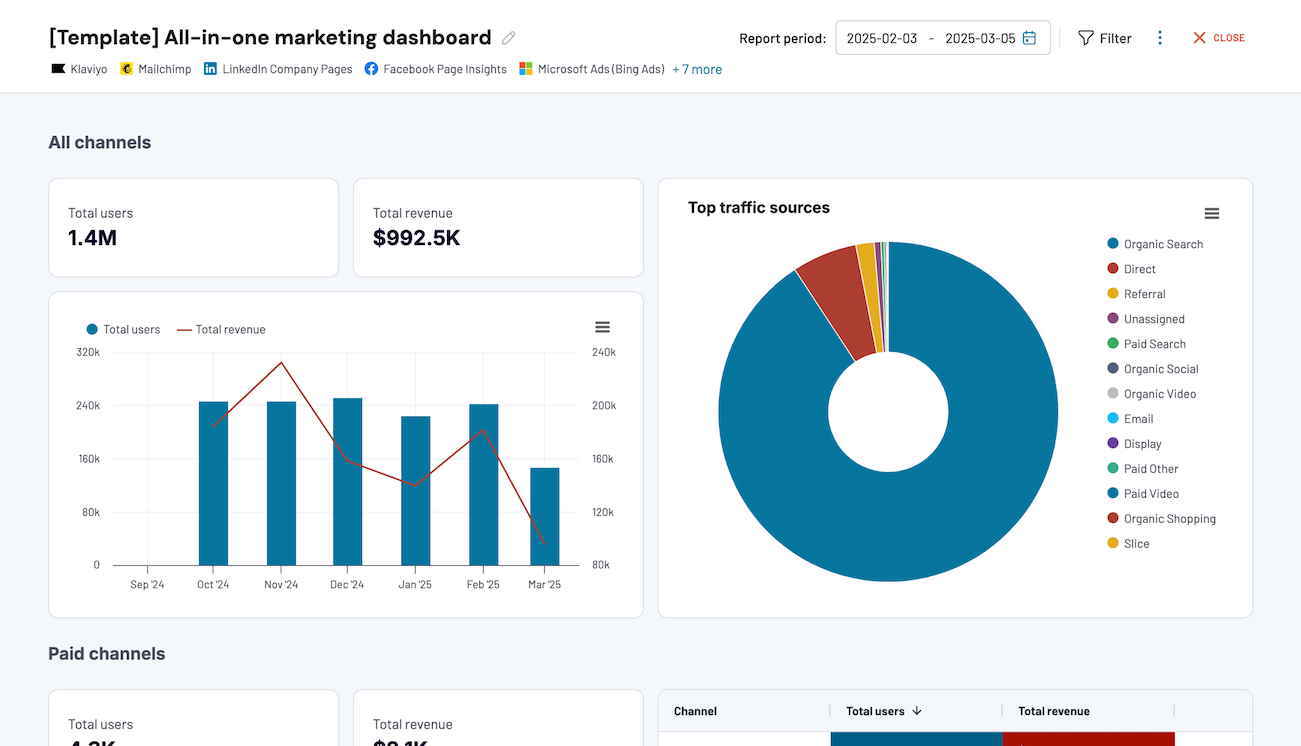
Denna allt-i-ett-dashboard ger en kortfattad sammanfattning av dina marknadsföringsaktiviteter över flera kanaler. Den visualiserar automatiskt data från GA4, kombinerat med information från Google Search Console, PPC-plattformar, sociala medier, YouTube och e-postmarknadsföringsverktyg. Som ett resultat kan du övervaka prestanda överallt och arbeta med data från över 10 appar i en enda dashboard.
Allt-i-ett-instrumentpanel för marknadsföring


Allt-i-ett-instrumentpanel för marknadsföring
Förhandsgranska instrumentpanelenDe två första graferna i denna instrumentpanel visar aggregerade mätvärden från alla kanaler. Detta hjälper dig att se det totala antalet användare och intäkterna från alla dina marknadsföringsinsatser, samt att fastställa de viktigaste trafikkällorna. Dessa data kan filtreras efter kanal och datum för vidare analys.
Nästa avsnitt är dedikerat till betalda kanaler och innehåller aggregerade marknadsföringsdata från Microsoft Ads, Google Ads, Facebook Ads och LinkedIn Ads. Detta hjälper dig att analysera PPC-prestanda över tid och utforska varje enskild kanals bidrag till det totala resultatet. Det senare kan uppnås genom att använda filter och sortera data.

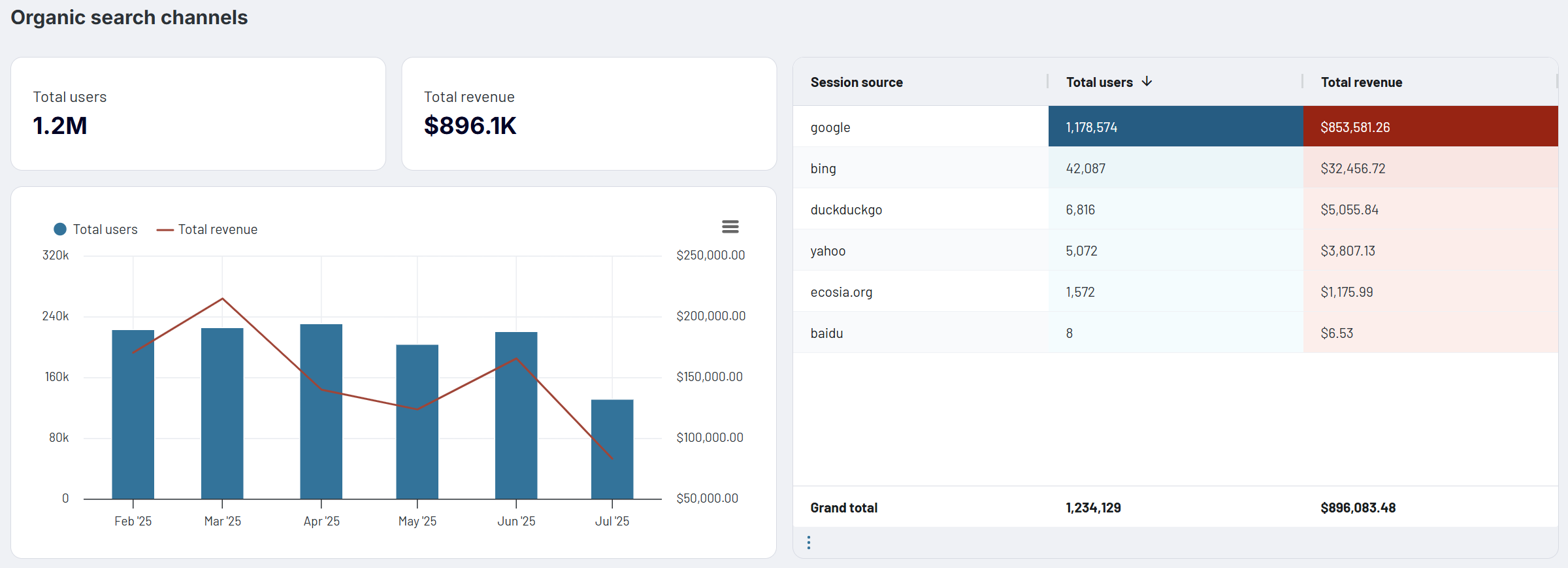
Dessutom innehåller instrumentpanelen flera avsnitt som täcker olika organiska kanaler. Dessa sträcker sig från Google-sökning och organiska sociala kanaler (Facebook, Instagram, LinkedIn) till organiska videokanaler (YouTube). Rapporten visar antalet användare och intäkterna som genereras av varje kanal, tillsammans med mer detaljerade uppgifter och kanalspecifika mätvärden.

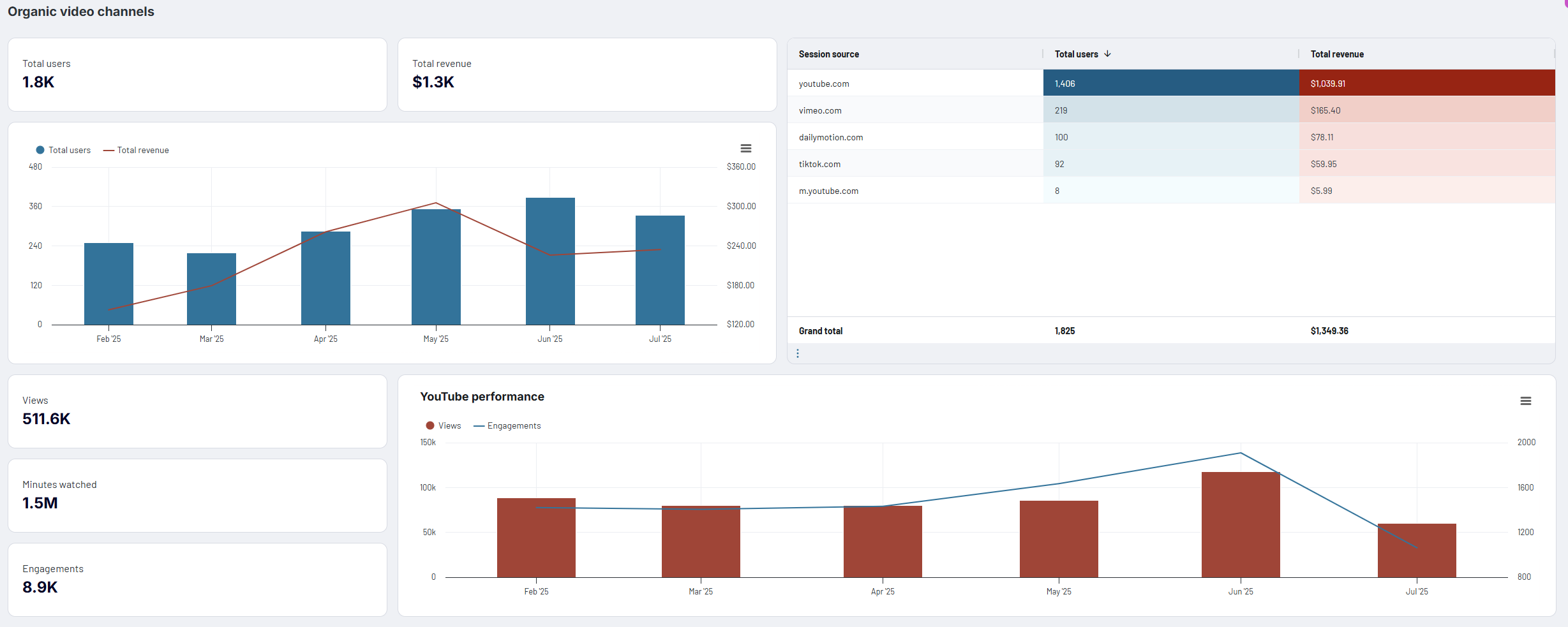
Översikten över YouTube-prestanda innehåller till exempel mätvärden som visningar, visningstid (minuter) och engagemang (kommentarer och gillanden). Förutom de organiska kanalerna har instrumentpanelen en sektion som visar månatlig e-postprestanda. Denna del baseras på data från verktyg som Mailchimp och Klaviyo.
Sammantaget hjälper denna instrumentpanel dig att hålla kontroll över alla dina marknadsföringsaktiviteter. Den gör det möjligt för dig att se prestationsmått på ett ögonblick, vilket eliminerar behovet av att kontrollera över 10 applikationer separat.
För att använda denna GA4-rapportmall öppnar du instrumentpanelen och följer appinstruktionerna eller fliken Readme i Looker Studio- eller Power BI-mallen. Resultatet blir en live-instrumentpanel som automatiskt uppdateras med den senaste informationen.

Allt-i-ett-marknadsföringsdashboard
Spåra prestanda över flera marknadsföringskanaler i ett gränssnitt och jämför data från Google Analytics, Search Console, annonsplattformar, sociala medier, e-post och YouTube för att optimera din marknadsföringsstrategi och maximera avkastningen på investeringen.


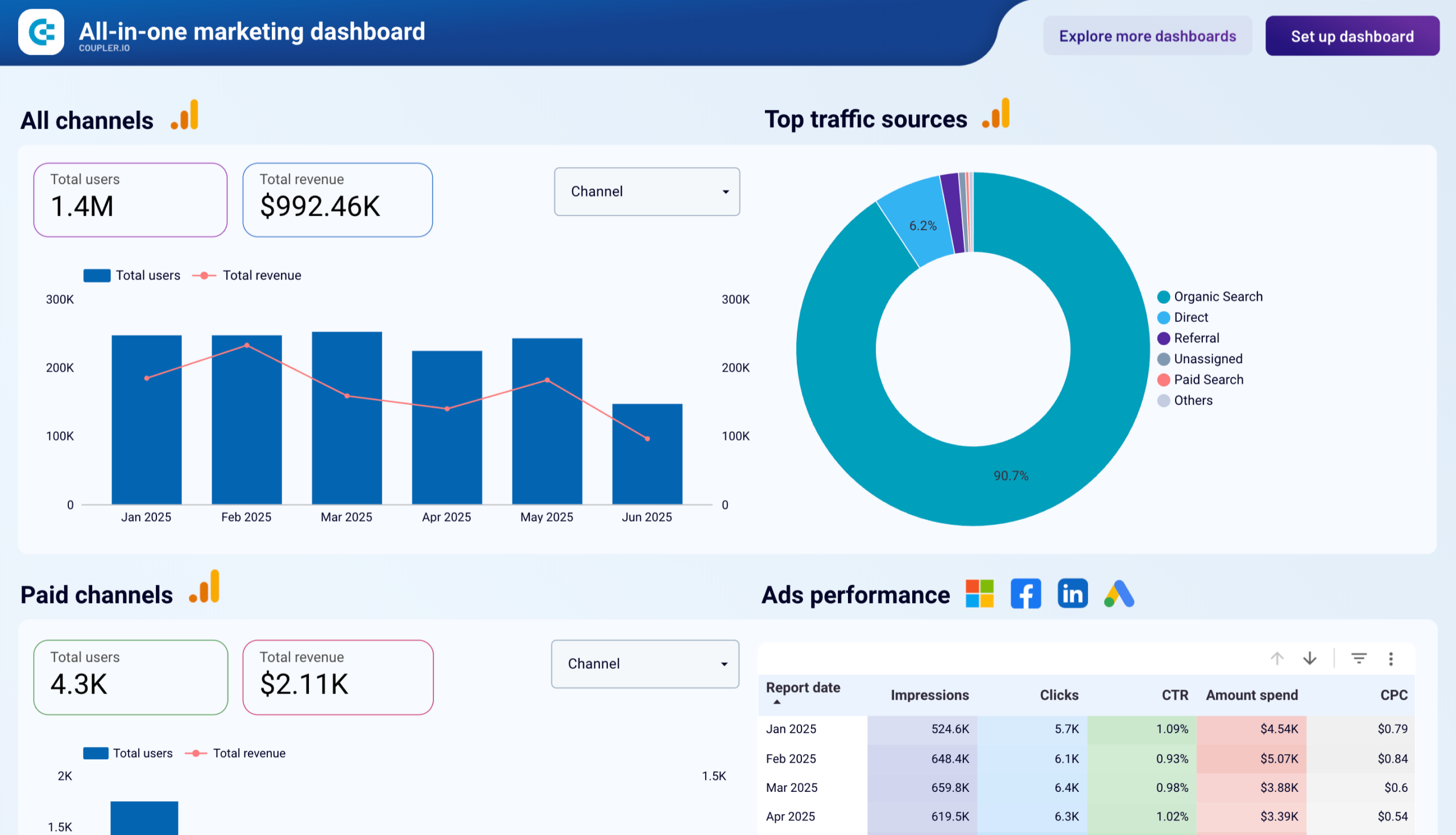
Allt-i-ett-marknadsföringsdashboard i Looker Studio
Övervaka alla dina marknadsföringskanaler med en allt-i-ett-instrumentpanel som ger översikter över prestanda för webbanalys, annonskampanjer, SEO, sociala medier och e-post.


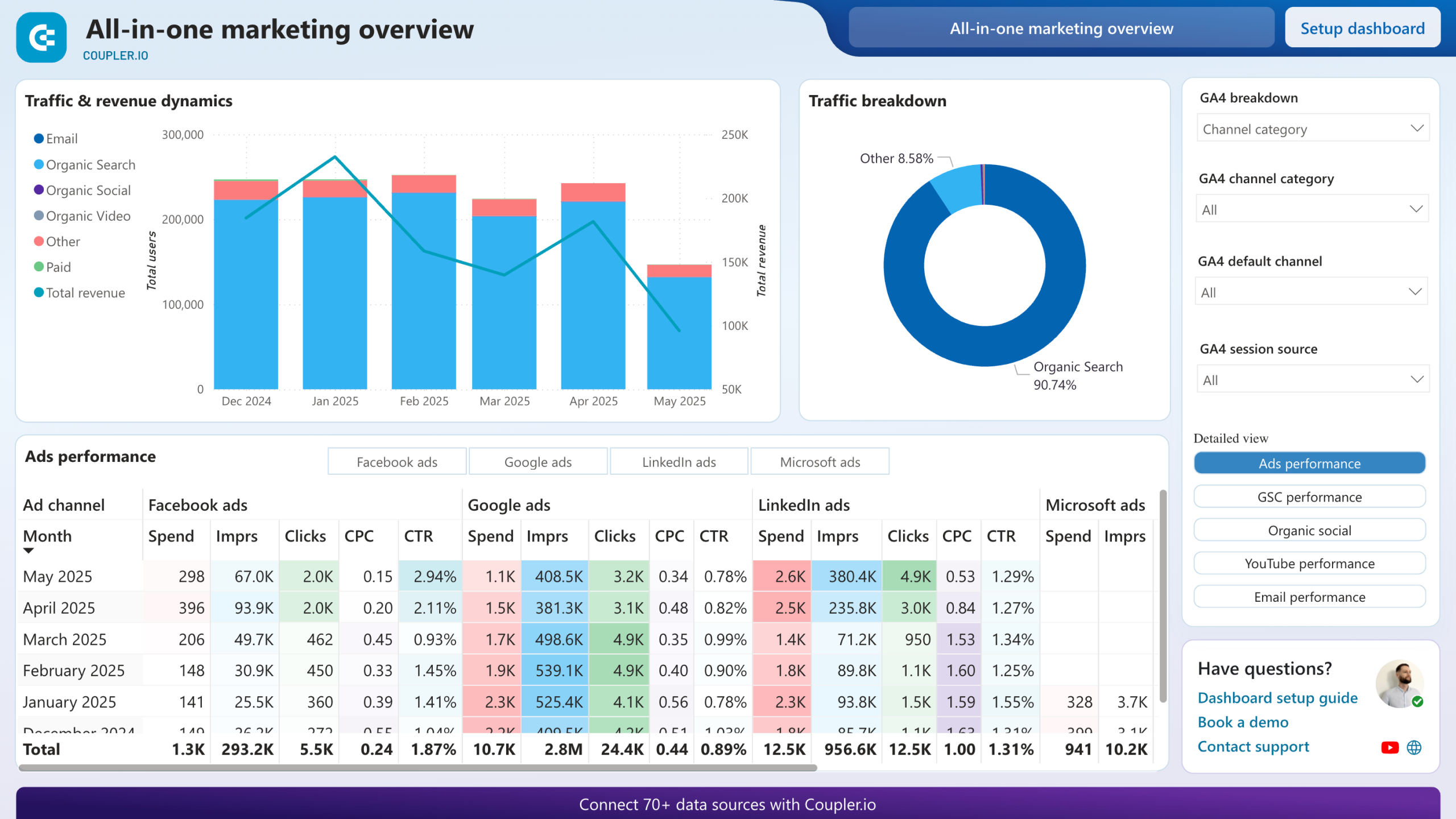
Allt-i-ett-marknadsföringsdashboard i Power BI
Samla alla dina marknadsföringskanalers prestationsdata, inklusive betalda annonser, organisk sökning, sociala medier, e-postkampanjer och webbplatsanalyser för en omfattande strategisk översikt.

2. Google Analytics 4 PPC-instrumentpanelmall
Nästa GA4-dashboardmall på vår lista är användbar för marknadsförare som driver PPC-kampanjer. Dashboarden, som är byggd i Looker Studio, visar trafiken för dina reklamkampanjer som körs på olika plattformar. Förutom GA4 hämtar och visualiserar mallen automatiskt data från Bing Ads, Google Ads, Snapchat Ads, TikTok Ads, Meta Ads, Twitter Ads och LinkedIn Ads. Detta gör att du kan övervaka viktiga engagemangsmätvärden och kampanjresultat i en enda live-dashboard.
Google Analytics 4 PPC-instrumentpanel

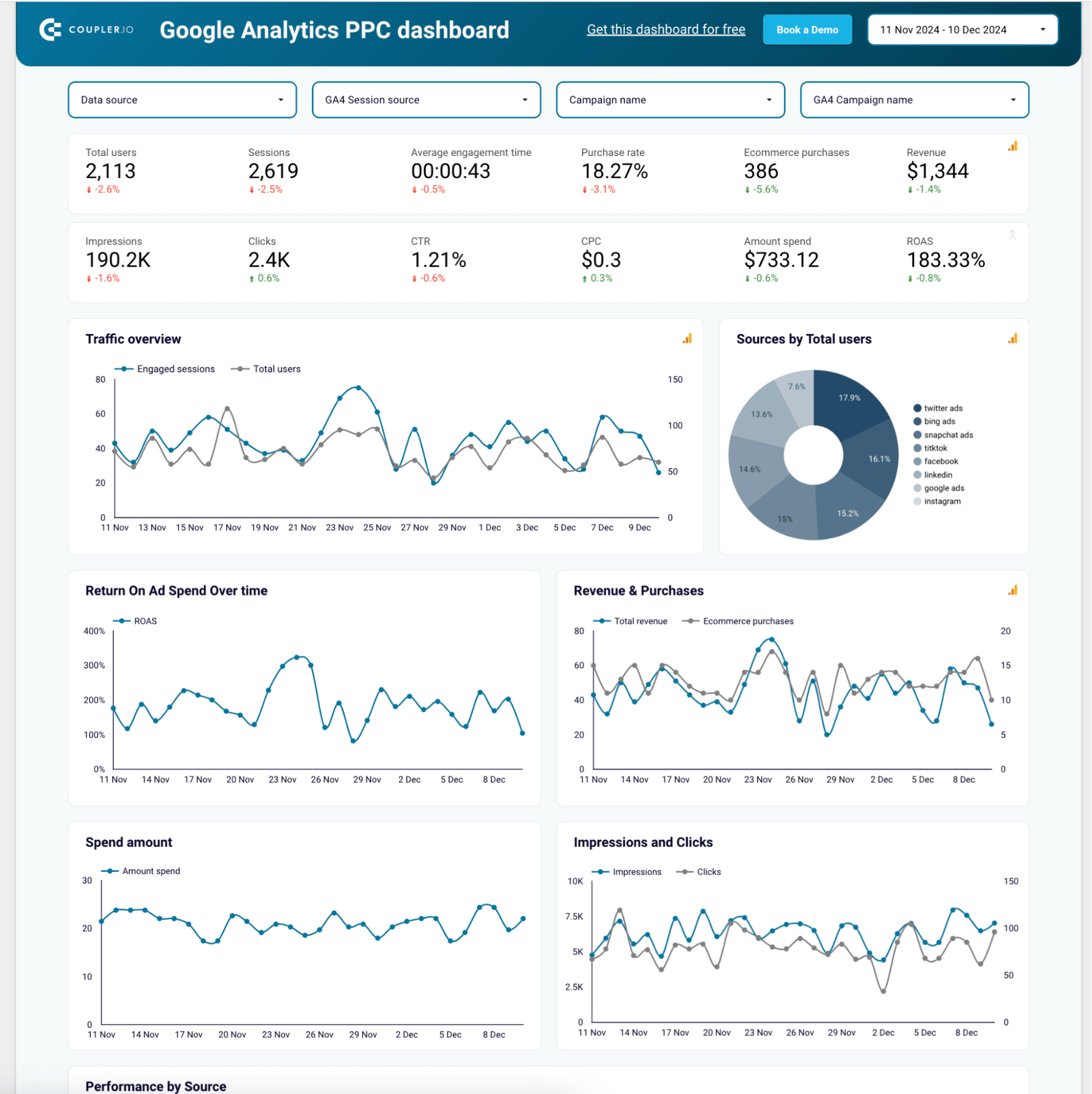
Google Analytics 4 PPC-instrumentpanel
Förhandsgranska instrumentpanelenEn uppsättning resultatkort högst upp visar aggregerade mått från alla dina PPC-kanaler. Detta inkluderar totalt antal användare, visningar, klick, genomsnittlig engagemangstid, köpfrekvens, köp och intäkter. Graferna nedan visar månatlig dynamik för trafik, ROAS och finansiella mått.
Filtrera data efter GA4-sessionskälla, datakurs, kampanjnamn och andra parametrar. Detta gör att du kan zooma in på detaljerna för en specifik kampanj eller plattform och analysera dess resultat separat. Rapporten innehåller också en datatabell med detaljerad information om prestanda per källa.

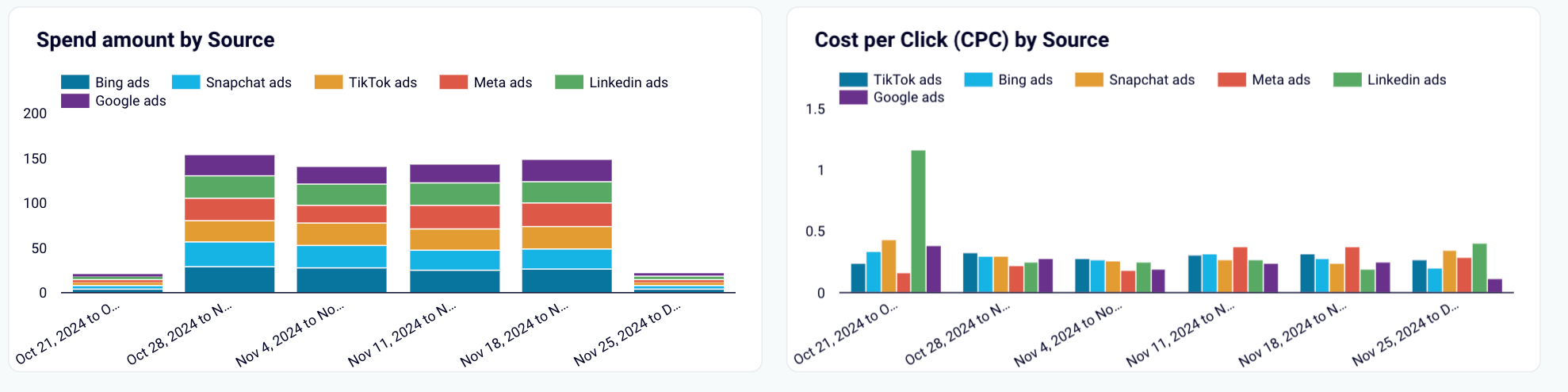
Ett block som visar finansiell information, såsom utgifter per plattform och CPC per källa (se ovan), gör att du kan analysera effektiviteten hos olika PPC-kampanjer. Du kan till exempel kontrollera om en högre kostnad per klick korrelerar med en bättre konverteringsfrekvens och fler köp. Om så inte är fallet kan du överväga att omfördela din annonsbudget mellan de plattformar du använder för att maximera intäkterna.

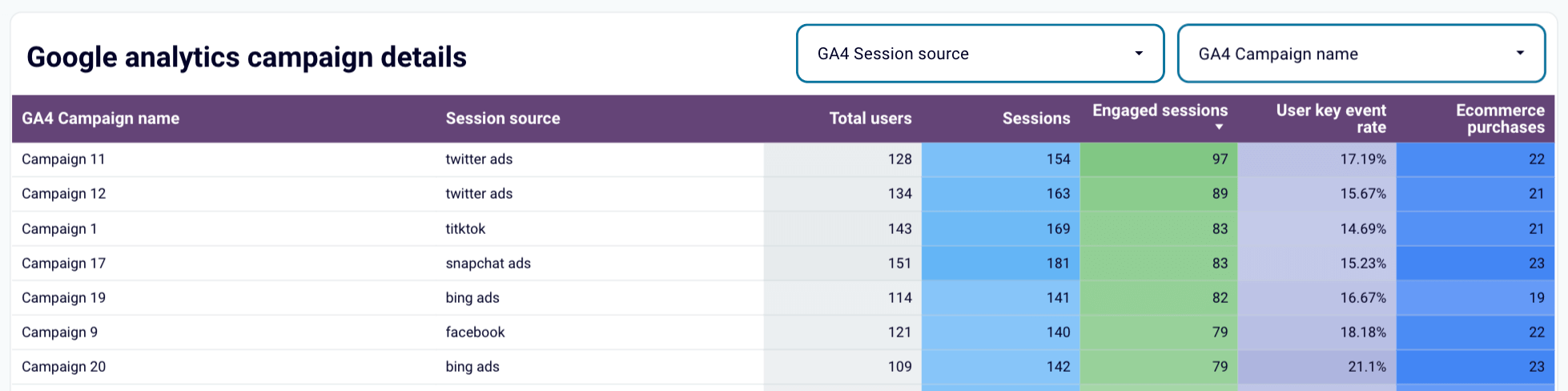
GA4-rapportmallen innehåller en särskild flik för kampanjresultat, där viktiga mätvärden för varje kampanj anges. Du kan sortera och filtrera data för att identifiera de kampanjer som presterar bäst, samt ineffektiva kampanjer som bör pausas. Denna instrumentpanel är ett användbart analysverktyg som hjälper dig att analysera viktiga mätvärden och tolka dina data.
3. GA4-dashboardmall för webbanalys
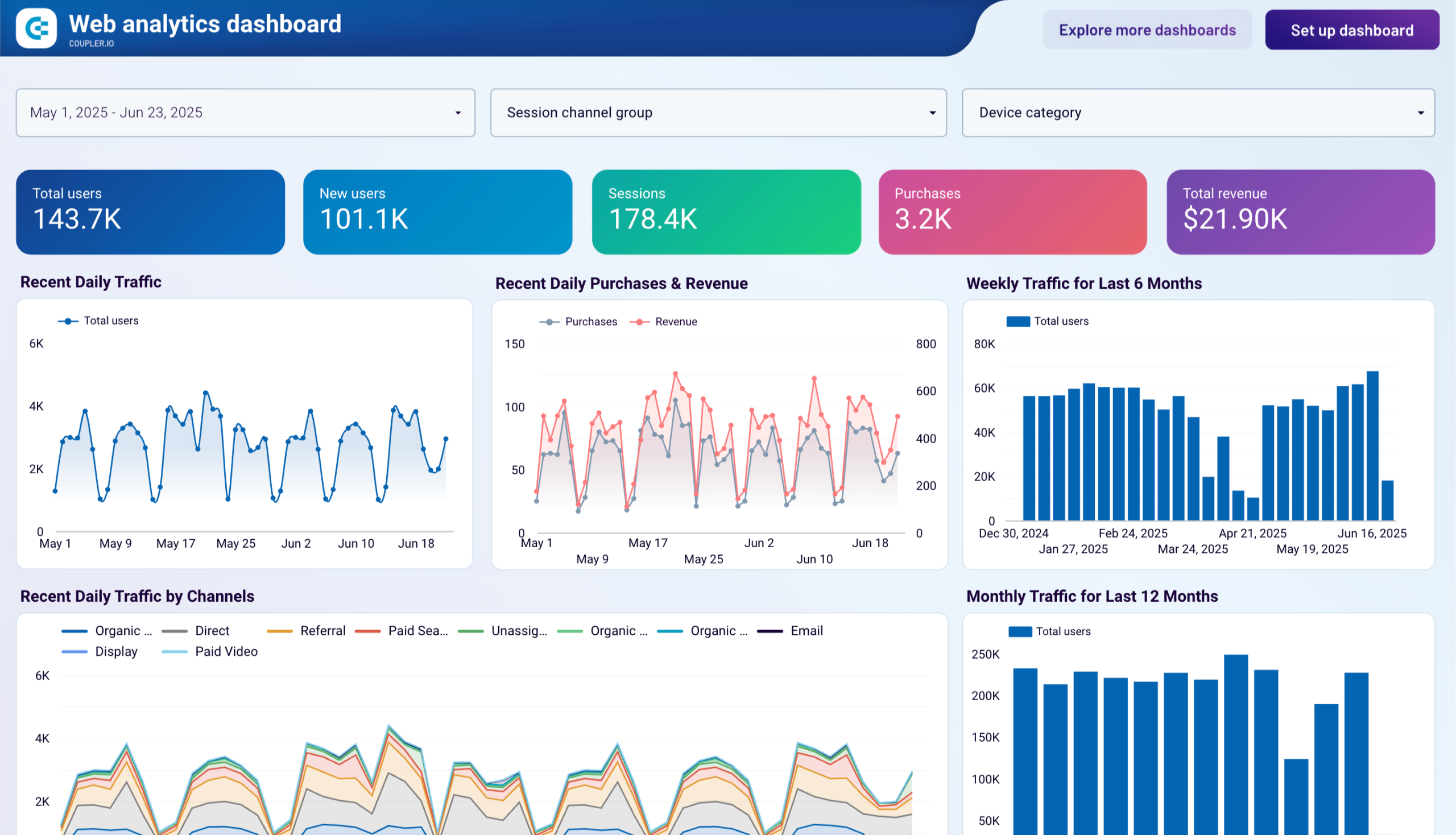
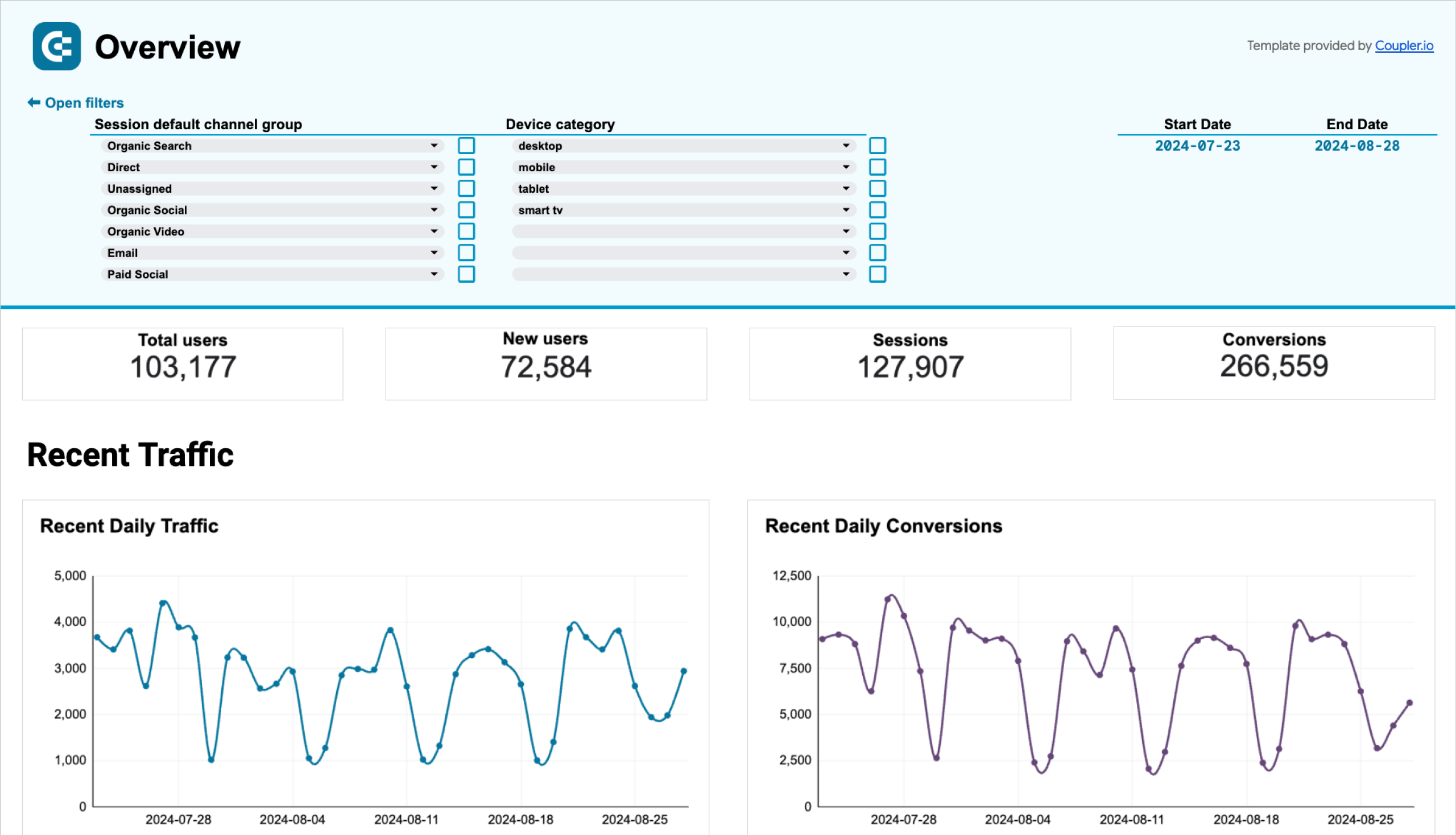
Denna omfattande dashboard täcker flera aspekter av din webbplats prestanda med tillhörande produkt- och marknadsföringsmått. Detta sträcker sig från en detaljerad trafiköversikt till förvärvsanalys, insikter om målgrupp och användarbeteende samt konverteringskanal. Webbanalysrapporten gör det möjligt för dig att bättre förstå hur din webbplats driver konverteringar, vilket i sin tur ger möjligheter till förbättringar. Denna rapport baseras uteslutande på GA4-data.
Webbanalysdashboard
Webbanalysdashboard
Förhandsgranska instrumentpanelenDen del som är avsedd för trafikanalys ger en översikt över de viktigaste mätvärdena och deras utveckling över tid. Det staplade linjediagrammet visar förändringar i den dagliga trafiken per kanal. Håll muspekaren över ett specifikt datum för att se en uppdelning av trafiken för den dagen.

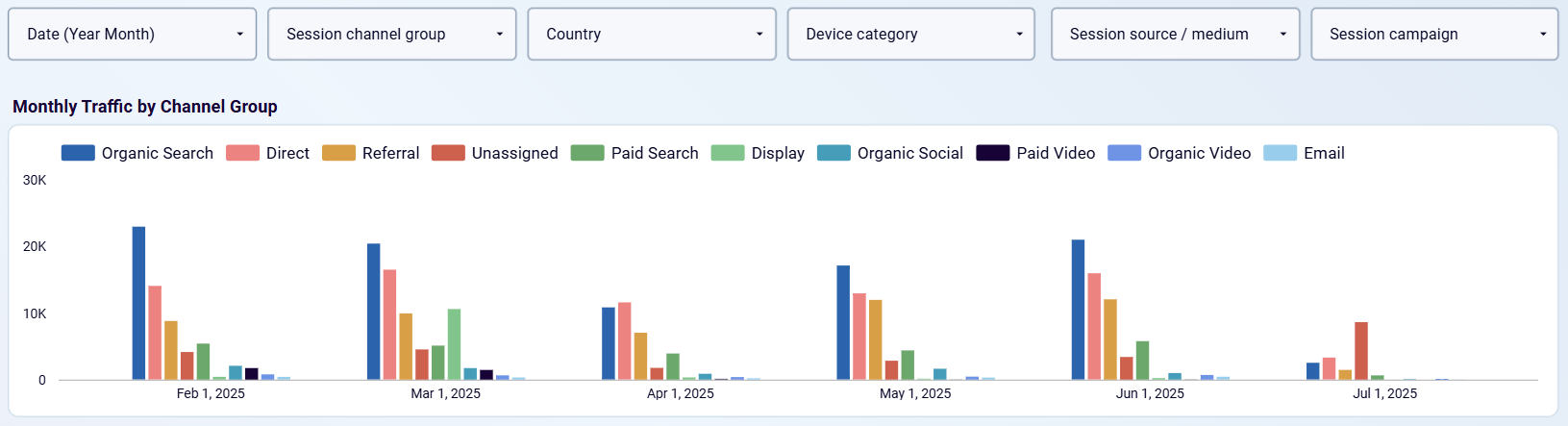
Fliken för förvärvsanalys visar data om de viktigaste trafikkällorna. Denna information kan filtreras efter kampanj, land, enhetskategori och andra parametrar. Det finns också en uppdelning av mätvärden efter källa, kampanj och kanal. Allt detta ger dig ett omfattande verktyg för att utforska dina data från olika vinklar.

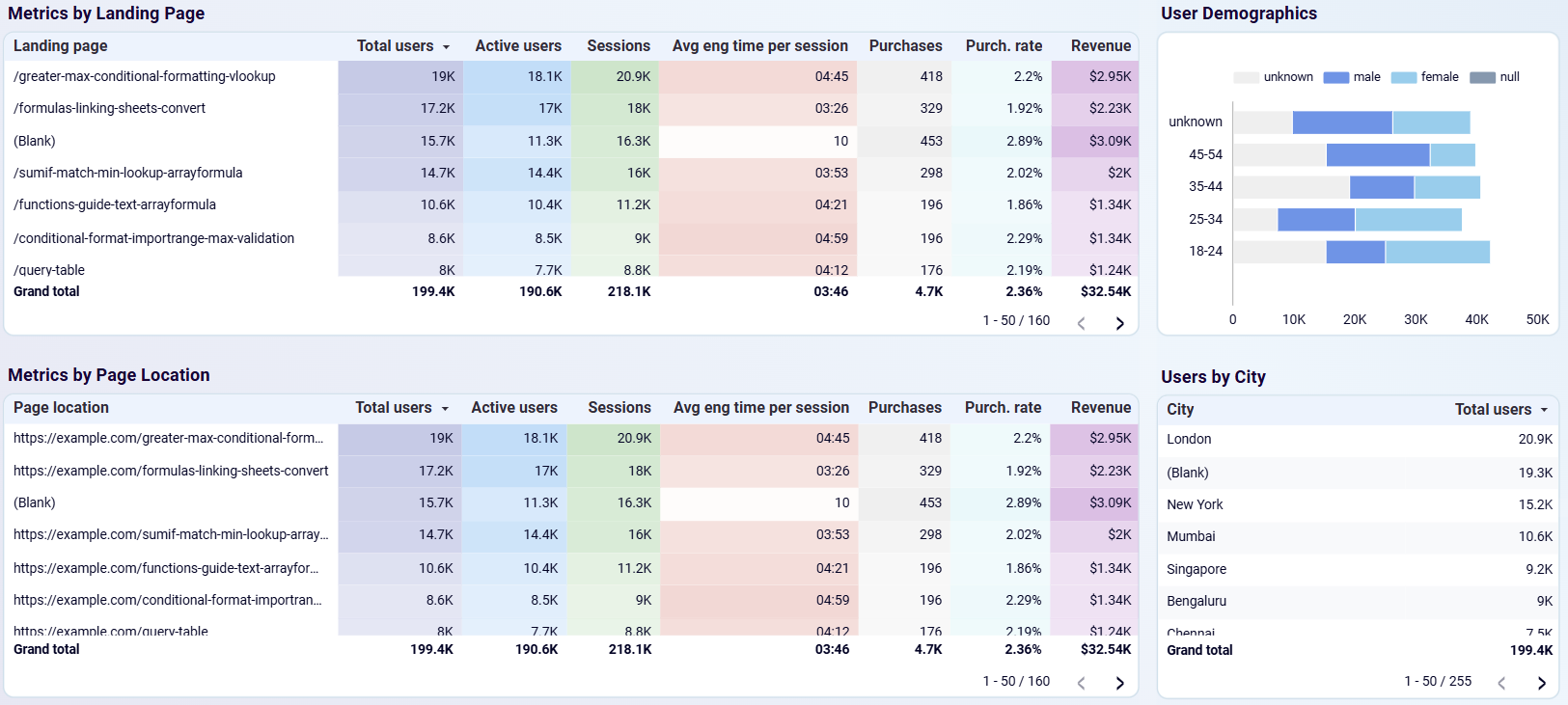
Avsnittet som täcker publik och användarbeteende fokuserar på mätvärden som visningar, genomsnittlig engagemangstid per session, engagerade sessioner per användare och mer. Arbeta med filtren och datatabellen för att ta reda på vilka sidor på din webbplats som driver konverteringar. Detta hjälper dig att avgöra vilken typ av innehåll, produkter eller erbjudanden som är mest intressanta för din publik. Denna flik innehåller också insikter om användarnas demografi och plats.
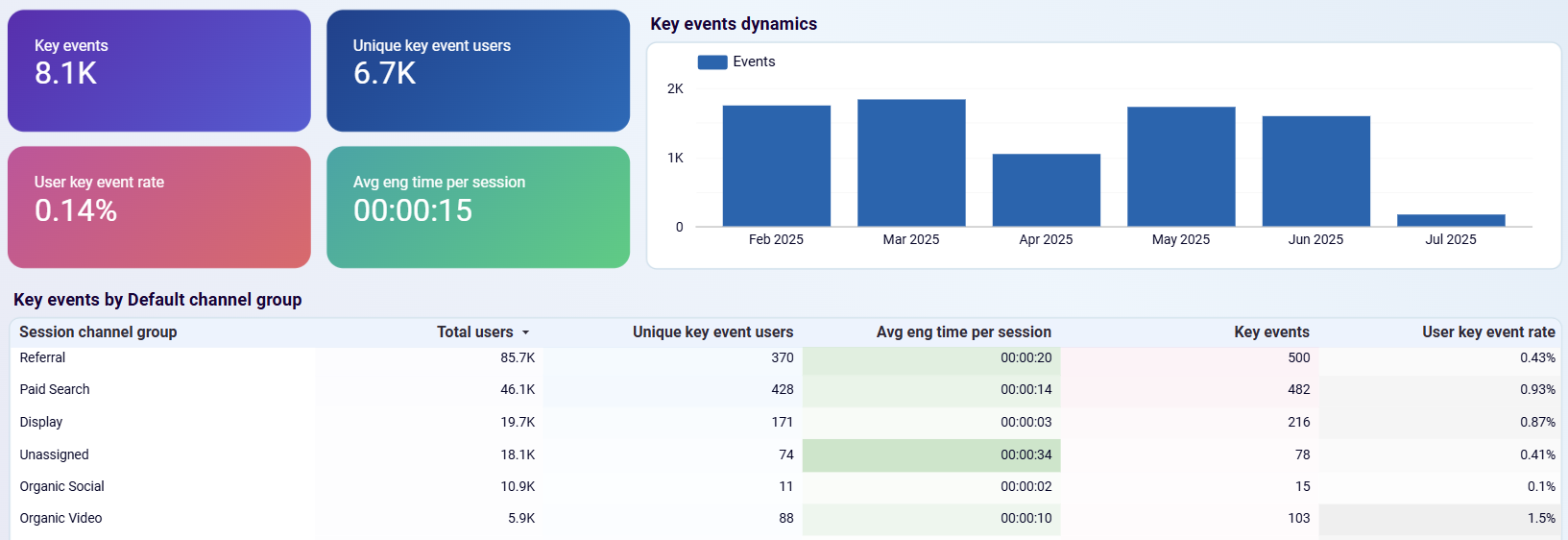
Rapporten har en särskild flik som beskriver viktiga händelser (konverteringar), deras dynamik över tid och en uppdelning per kanal.

Denna instrumentpanel finns tillgänglig i Looker Studio, Power BI, Tableau och Google Sheets. För att börja använda den, välj den version du behöver och läs instruktionerna under fliken Readme.
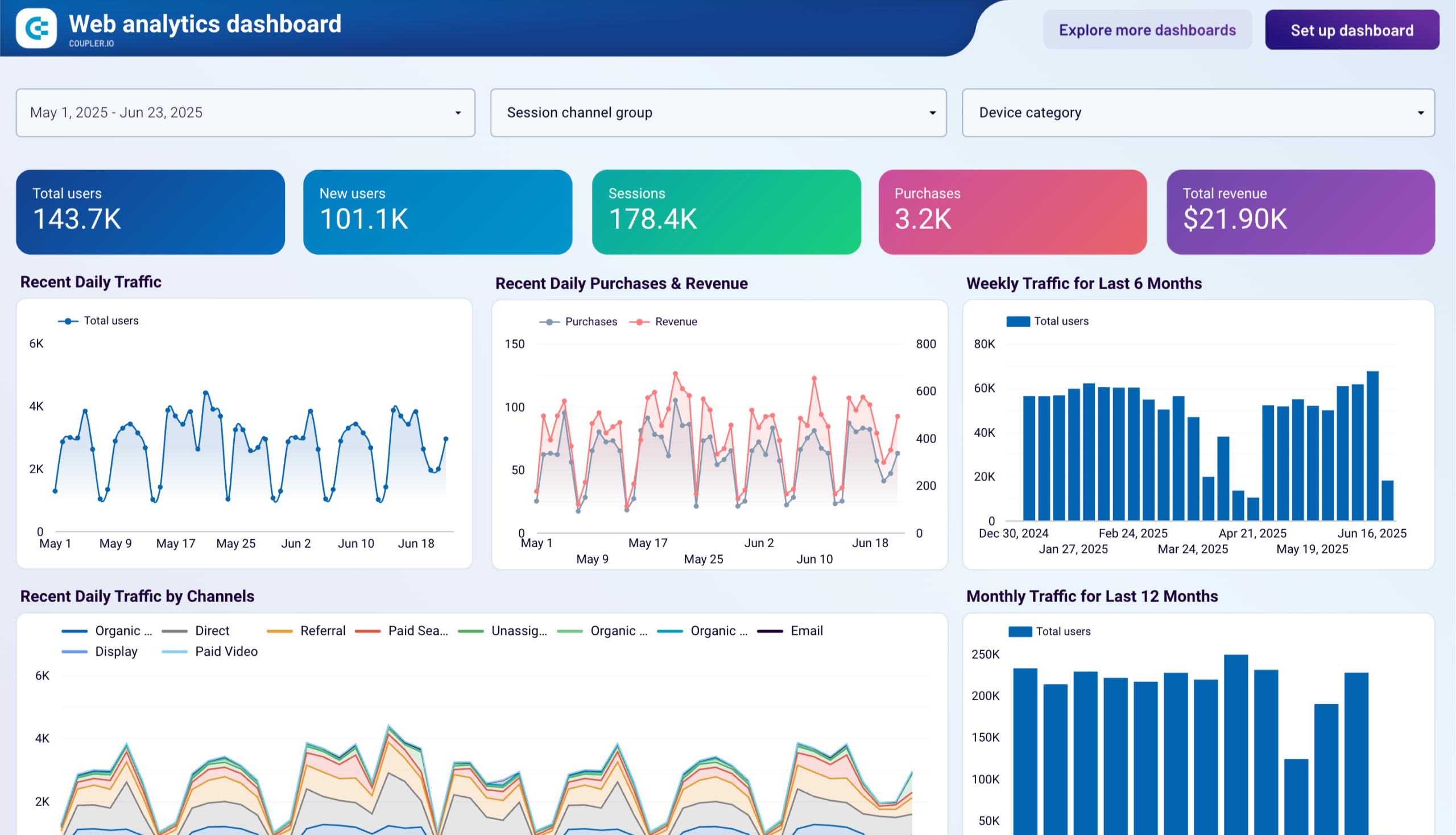
Webbanalysdashboard i Looker Studio
Använd insikterna baserade på data från GA4 för att övervaka trafiken på din webbplats och upptäcka vilka sidor som tilltalar din målgrupp mest.
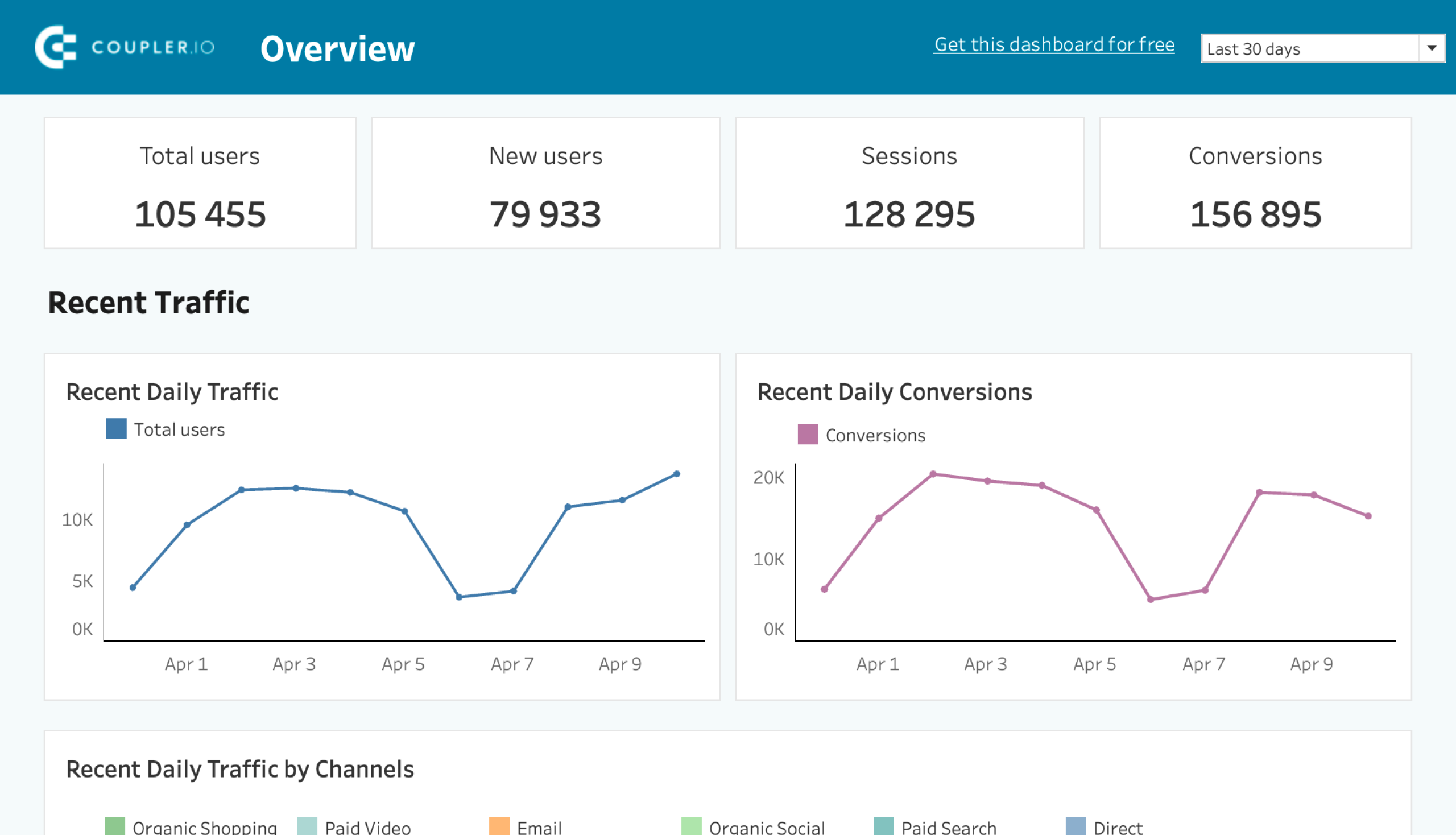
Webbanalysdashboard i Tableau
Övervaka trafiken, analysera konverteringskanalen och få andra insikter från Google Analytics 4.


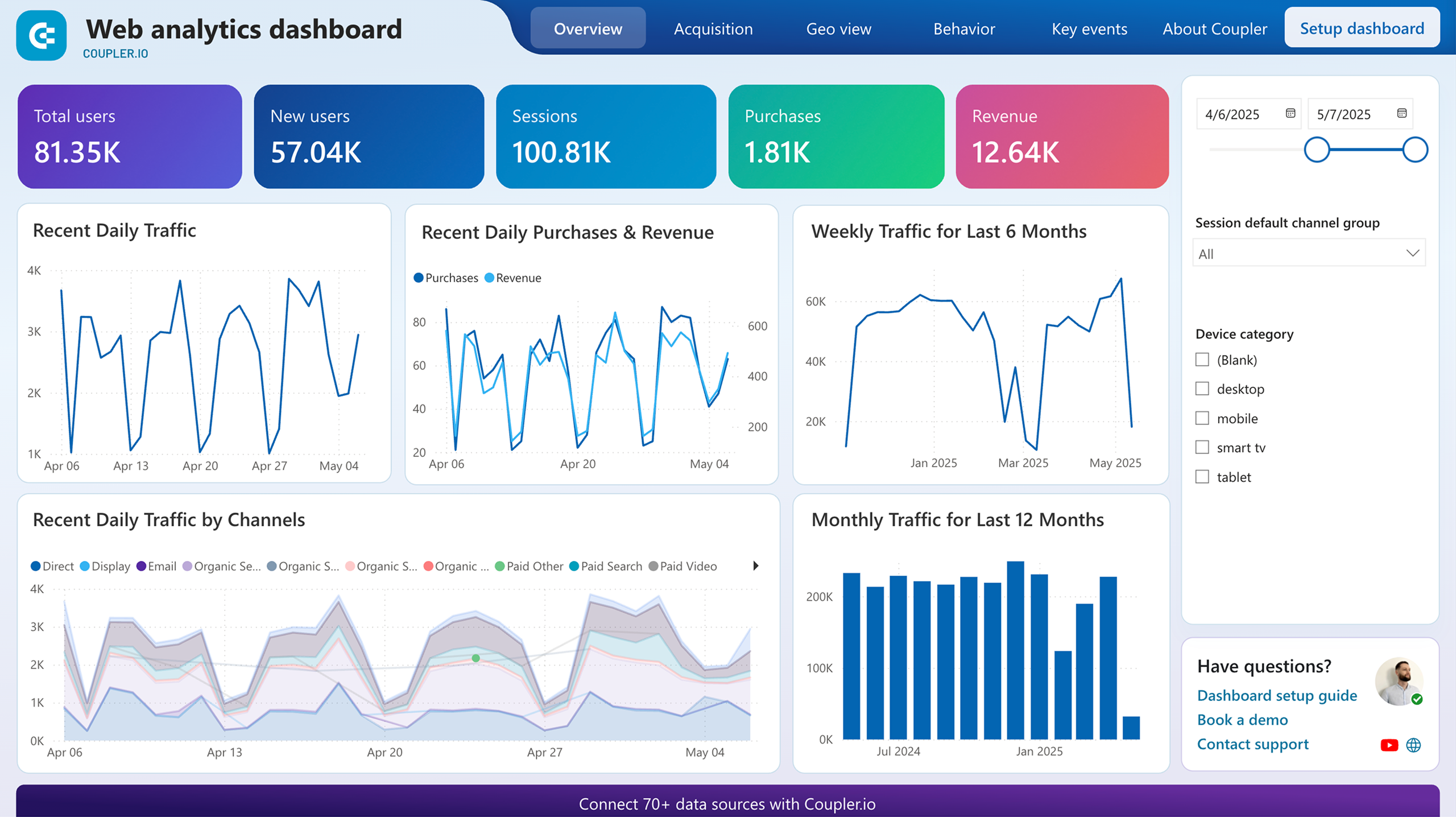
Webbanalysdashboard i Power BI
Få insikter om din webbplats trafikförvärv, målgrupp och konverteringar med data från Google Analytics 4 som är sömlöst kopplad till vår Power BI-dashboardmall.
Webbanalyspanel i Google Sheets
Få värdefull information om din webbplats trafikkällor, användarinteraktioner och konverteringsstatistik baserat på data från GA4.

4. Dashboard för AI-trafikprestanda
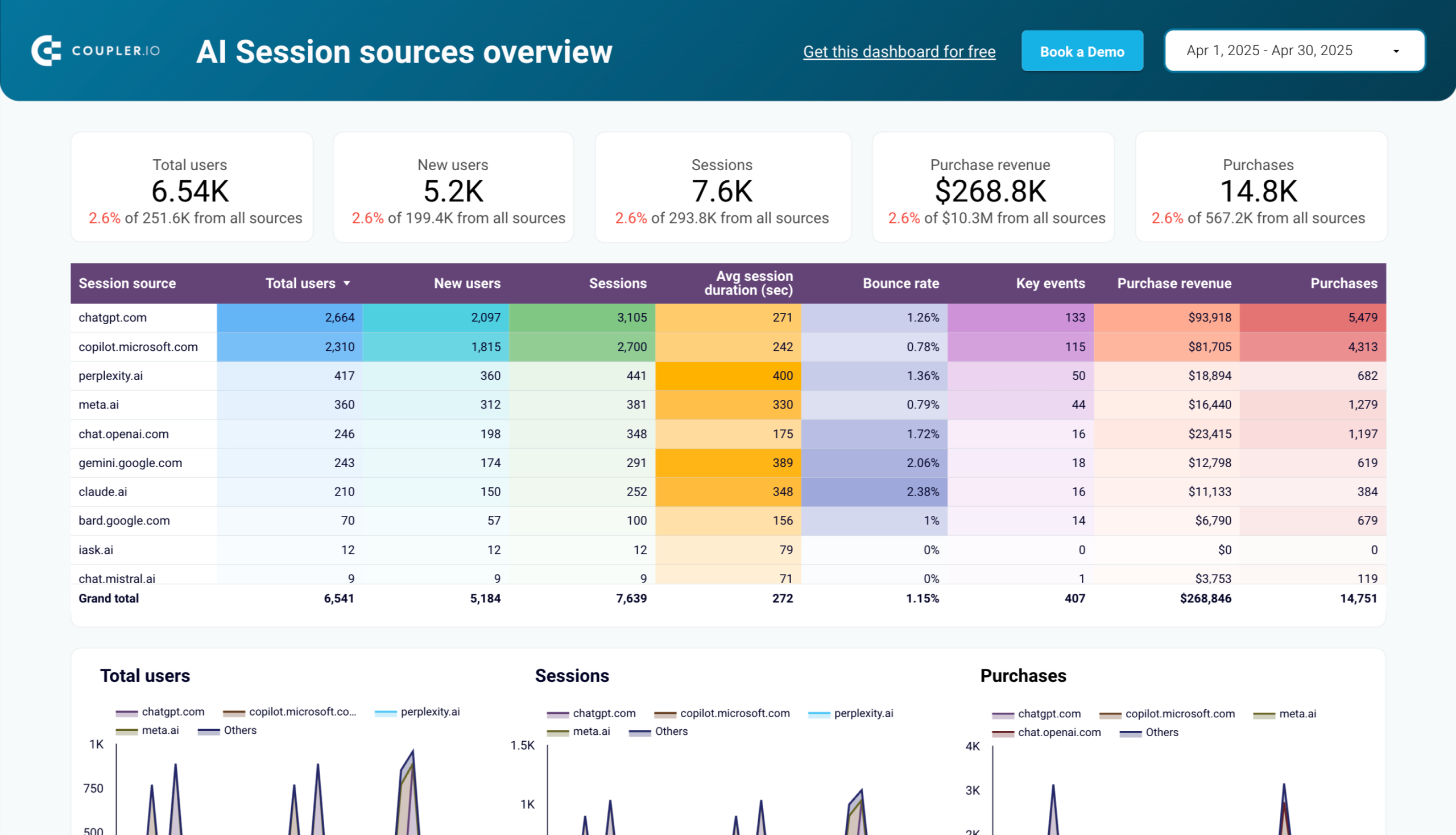
Om ett AI-verktyg föreslår ditt företag eller din produkt till en användare kan din webbplats få trafik från dessa omnämnanden. Denna dashboardmall baseras på GA4-data och presenterar information om AI-trafik på ett analysklart sätt. Den ger dig en översikt över viktiga mätvärden och låter dig identifiera de källor som presterar bäst, bedöma trafikkvaliteten och mycket mer.
Dashboard för AI-trafikprestanda
Dashboard för AI-trafikprestanda
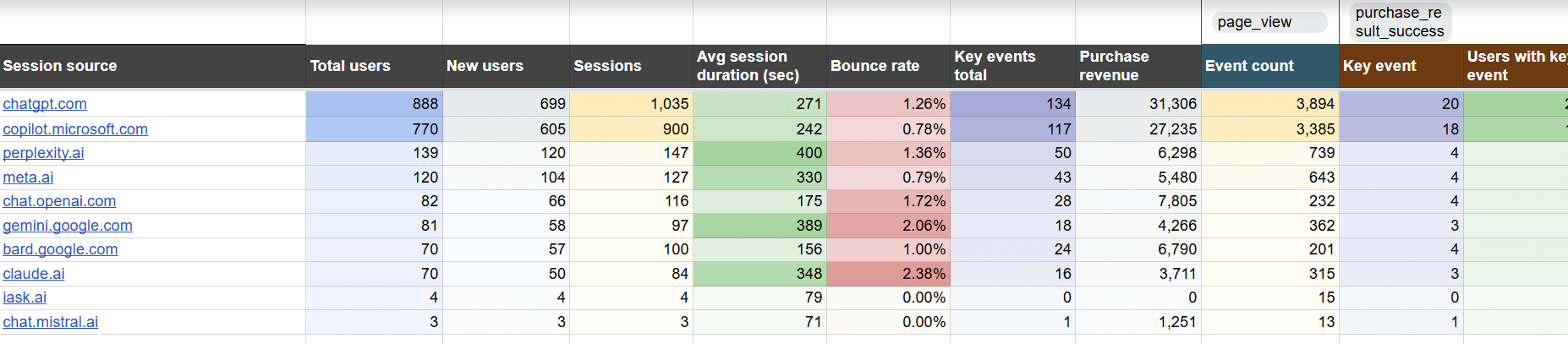
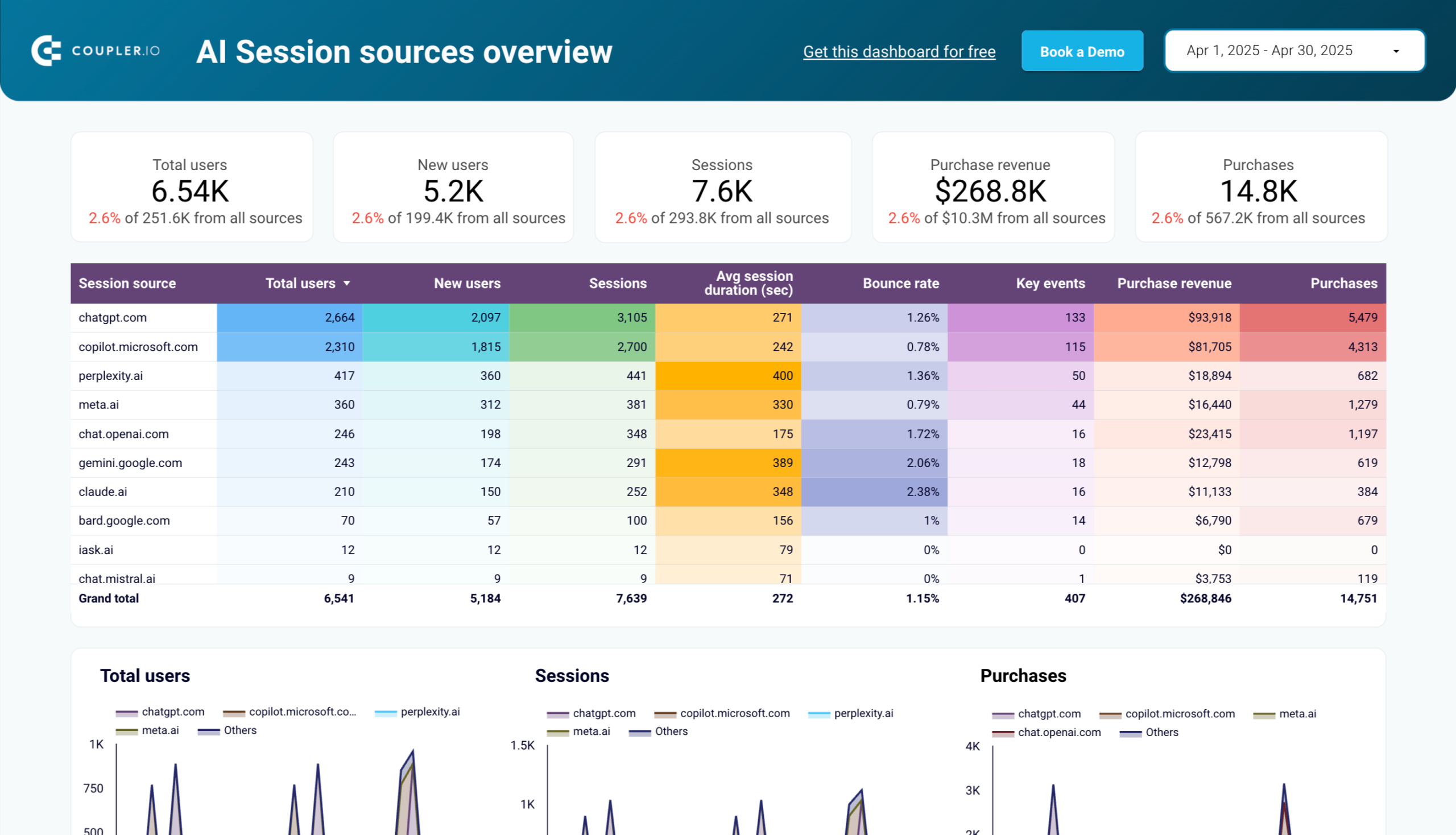
Förhandsgranska instrumentpanelenDe mätvärden som täcks inkluderar genomsnittlig sessionstid, avvisningsfrekvens, totalt antal viktiga händelser, köpintäkter och andra. Sortera data efter totalt antal användare och sessioner och jämför trafikvolymen som genereras av olika AI-verktyg. Utvärdera användarengagemanget och identifiera vilka verktyg som korrelerar med längre sessionstid och lägre avvisningsfrekvens.
Dessutom kan du med rapporten utvärdera användarförvärv och intäktsgenerering per källa. Allt detta ger dig en bättre förståelse för hur och var människor upptäcker dina produkter. Du kan använda dessa insikter för att förfina din marknadsföringsstrategi. Instrumentpanelen är byggd i Google Sheets.

Dashboard för AI-trafikprestanda i Google Sheets
Analysera prestandan för webbplatstrafik från AI-verktyg som ChatGPT, Meta.ai, Gemini och andra i denna omfattande instrumentpanel.
Dashboard för AI-trafikprestanda i Looker Studio
Visualisera och analysera besökarnas beteende från AI-verktyg som ChatGPT, Claude och Gemini med praktiska insikter om engagemang, konverteringar och innehållsprestanda. Denna instrumentpanel hjälper dig att förstå den nya AI-referenskanalen och dess inverkan på dina affärsmål.
5. Instrumentpanel för AI-trafik vs organisk trafik
Det är värdefullt att spåra AI-trafik, men för strategiska beslut är det avgörande att förstå hur den presterar jämfört med din etablerade organiska söktrafik. Denna instrumentpanel ger den jämförande analys som behövs för att balansera din SEO-strategi med nya insatser inom Answer Engine Optimization (AEO).
Dashboard för AI-trafik vs organisk trafik
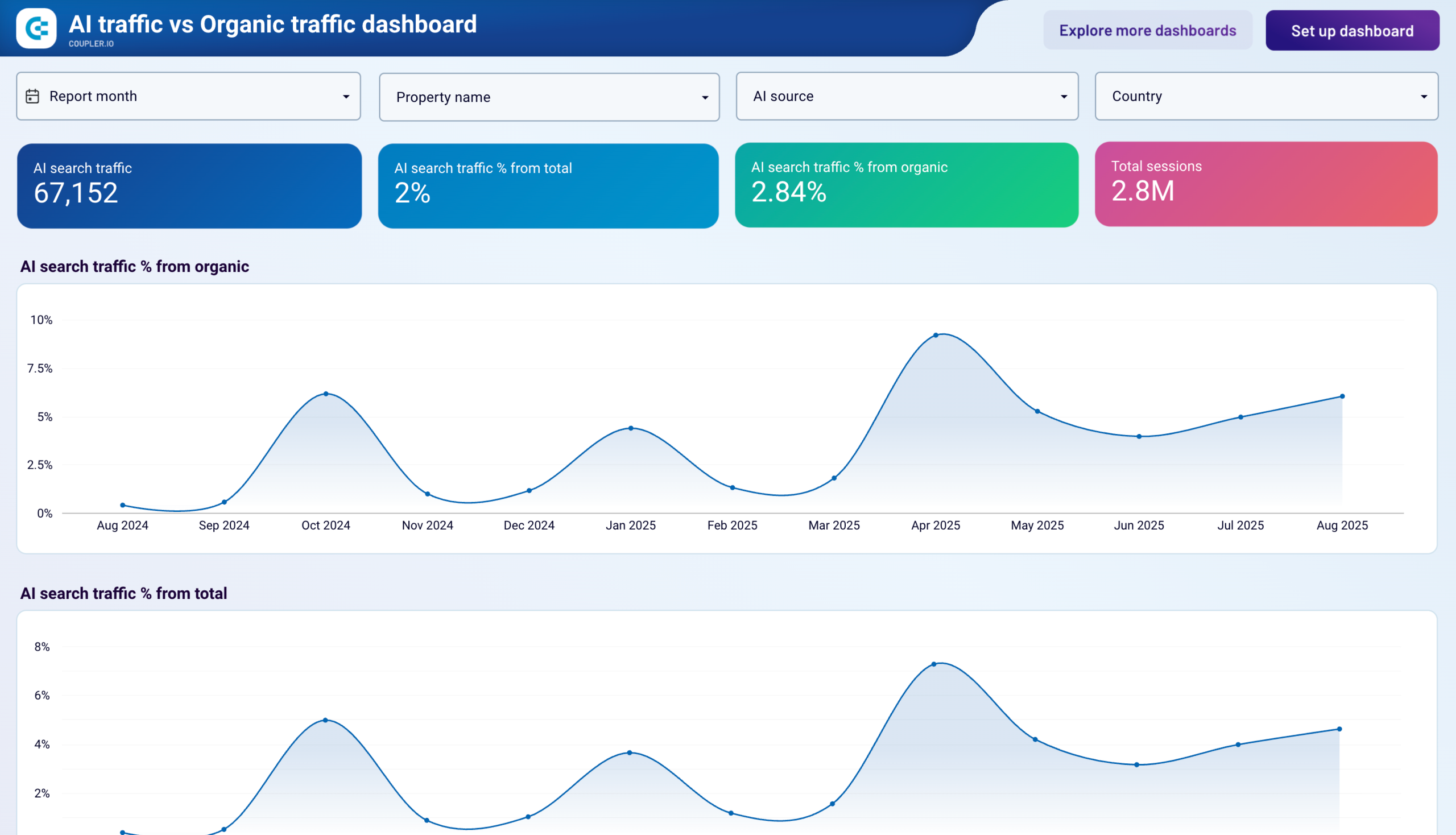
Dashboard för AI-trafik vs organisk trafik
Förhandsgranska instrumentpanelenInstrumentpanelen spårar månatliga tillväxtmönster genom att jämföra hänvisningar från AI-verktyg (ChatGPT, Claude, Perplexity) med traditionell sökmotortrafik, vilket hjälper dig att identifiera om AI-källor kompletterar eller potentiellt ersätter organiska sökbesök. Du kan analysera konverteringsfrekvenser, engagemangsmätvärden och intäktsgenerering mellan båda trafikkällorna för att avgöra vilken som ger bättre avkastning på dina innehållsinatser.

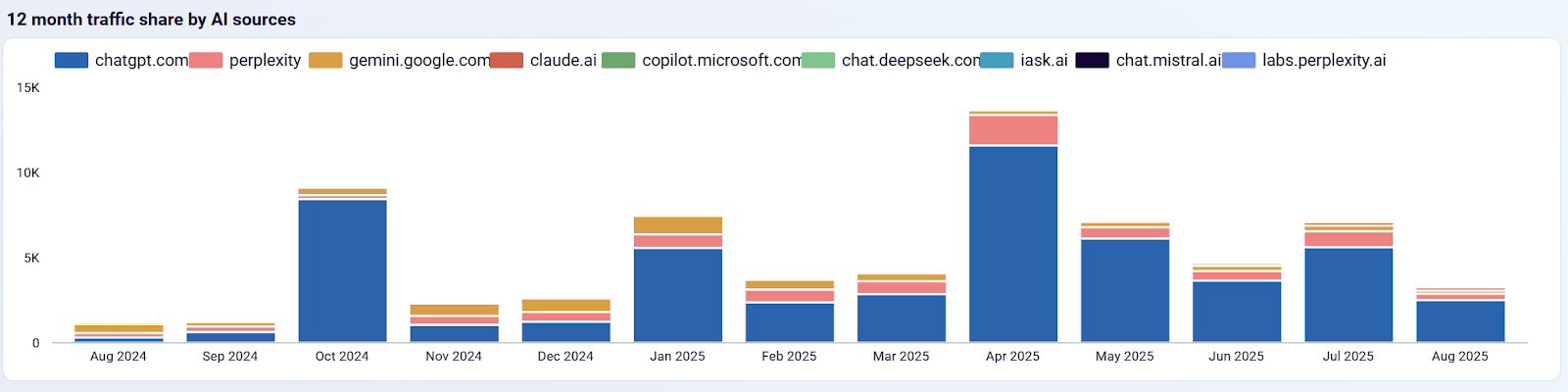
Viktiga insikter inkluderar trender för trafikvolym över tid, utveckling av källsammansättning (vilka specifika AI-plattformar driver mest trafik) och kvalitetsbedömningsmått som sessionslängd och avvisningsfrekvens. Denna instrumentpanel hjälper dig att verifiera om denna trend gäller för din specifika målgrupp.
Den jämförande analysen är viktig för företag som vill förstå hur övergången till AI-driven upptäckt påverkar deras trafikstrategi. Bör du flytta resurser från SEO till AEO? Kompletterar AI-verktyg din organiska sökstrategi eller konkurrerar de med den? Denna dashboard ger de datadrivna insikter som behövs för att fatta dessa kritiska beslut.

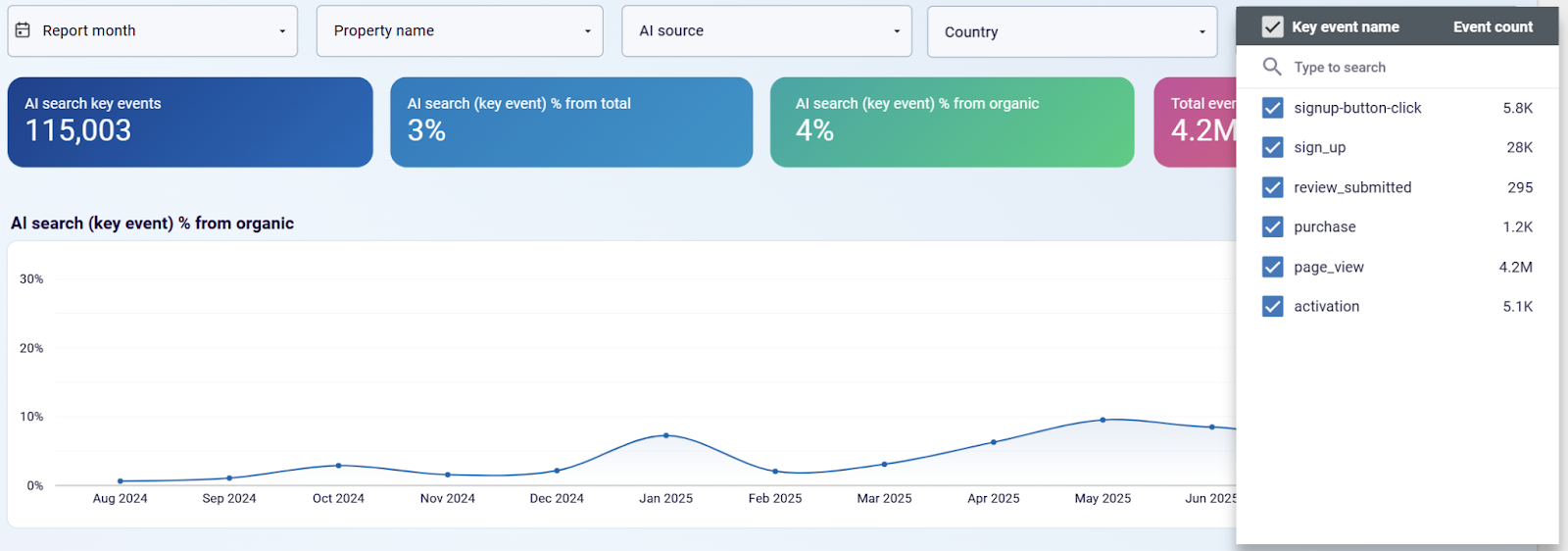
Använd denna instrumentpanel för att besvara strategiska frågor om prioriteringar för innehållsoptimering och resursallokering. Mallen finns tillgänglig som en Looker Studio-mall utrustad med Coupler.io GA4-datakonnektor.
6. Mall för GA4-dashboard för flera webbplatser
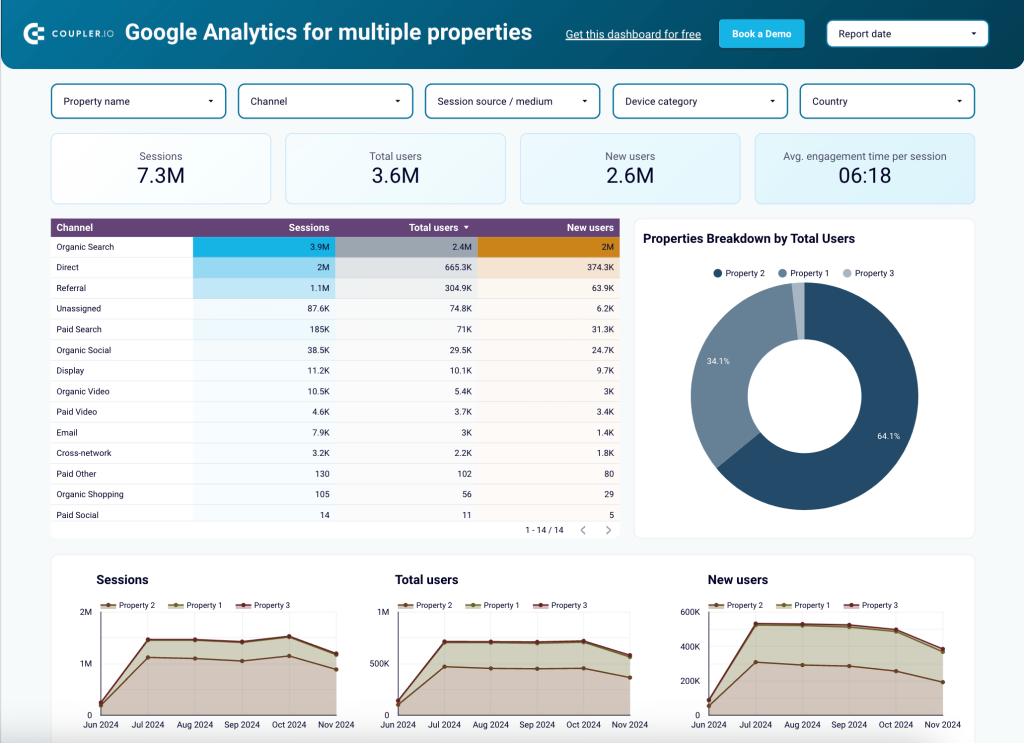
Som du vet visar Google Analytics 4 endast data för en egenskap åt gången. Denna begränsning kan vara obekväm i fall där ett företag har flera olika produkter eller separata webbplatser för olika länder. Denna instrumentpanel löser detta problem eftersom den låter dig samla in data från flera GA4-egenskaper och analysera denna information tillsammans.
Google Analytics-instrumentpanel för flera egenskaper
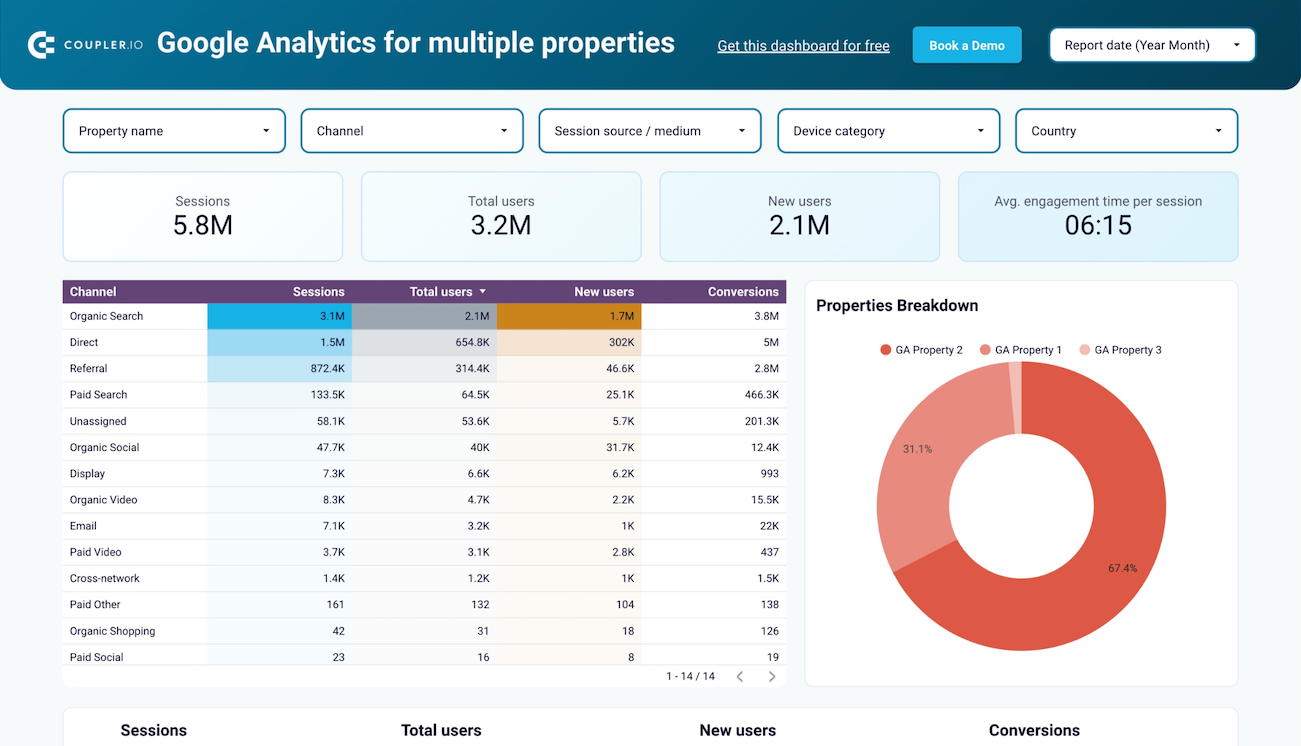
Google Analytics-instrumentpanel för flera egenskaper
Förhandsgranska instrumentpanelenDu kan övervaka sessioner, totalt antal användare och nya användare på flera webbplatser/GA4-egenskaper. Detta hjälper dig att få insikter för att optimera engagemanget, utveckla en strategi för att behålla kunder och effektivt fördela budgeten mellan olika kanaler.


Denna Looker Studio-rapport innehåller staplade linjediagram som ger dig en uppdelning av trafiken efter kanal och källa. Håll muspekaren över diagrammet för att se detaljer för den valda månaden. Dessa diagram hjälper dig att upptäcka trafiktrender – till exempel identifiera perioder med ökad efterfrågan. Information om sådana mönster kan beaktas vid planering av marknadsförings- eller försäljningskampanjer.

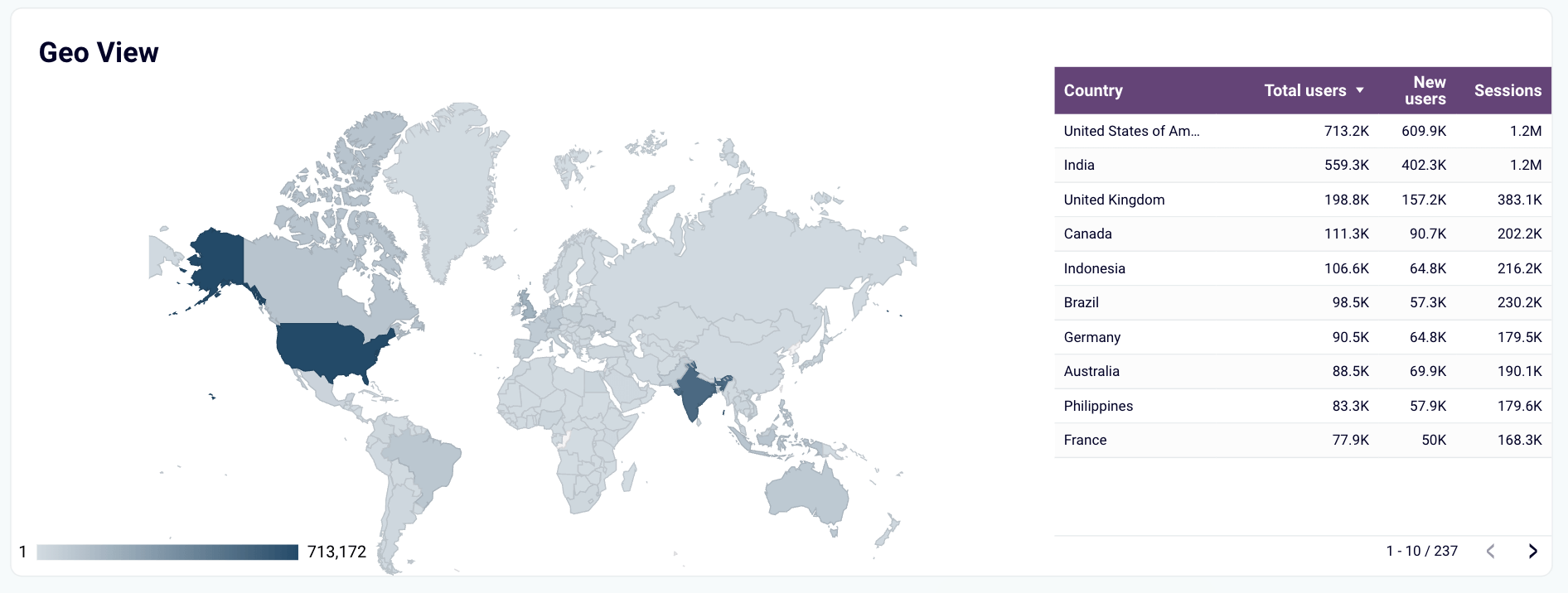
Använd kartdiagrammet för att utföra geografisk analys. Kontrollera vilka länder som genererar mest trafik och anpassa ditt innehåll och dina kampanjer för olika regioner.
7. GA4-baserad instrumentpanel för landningssidors prestanda
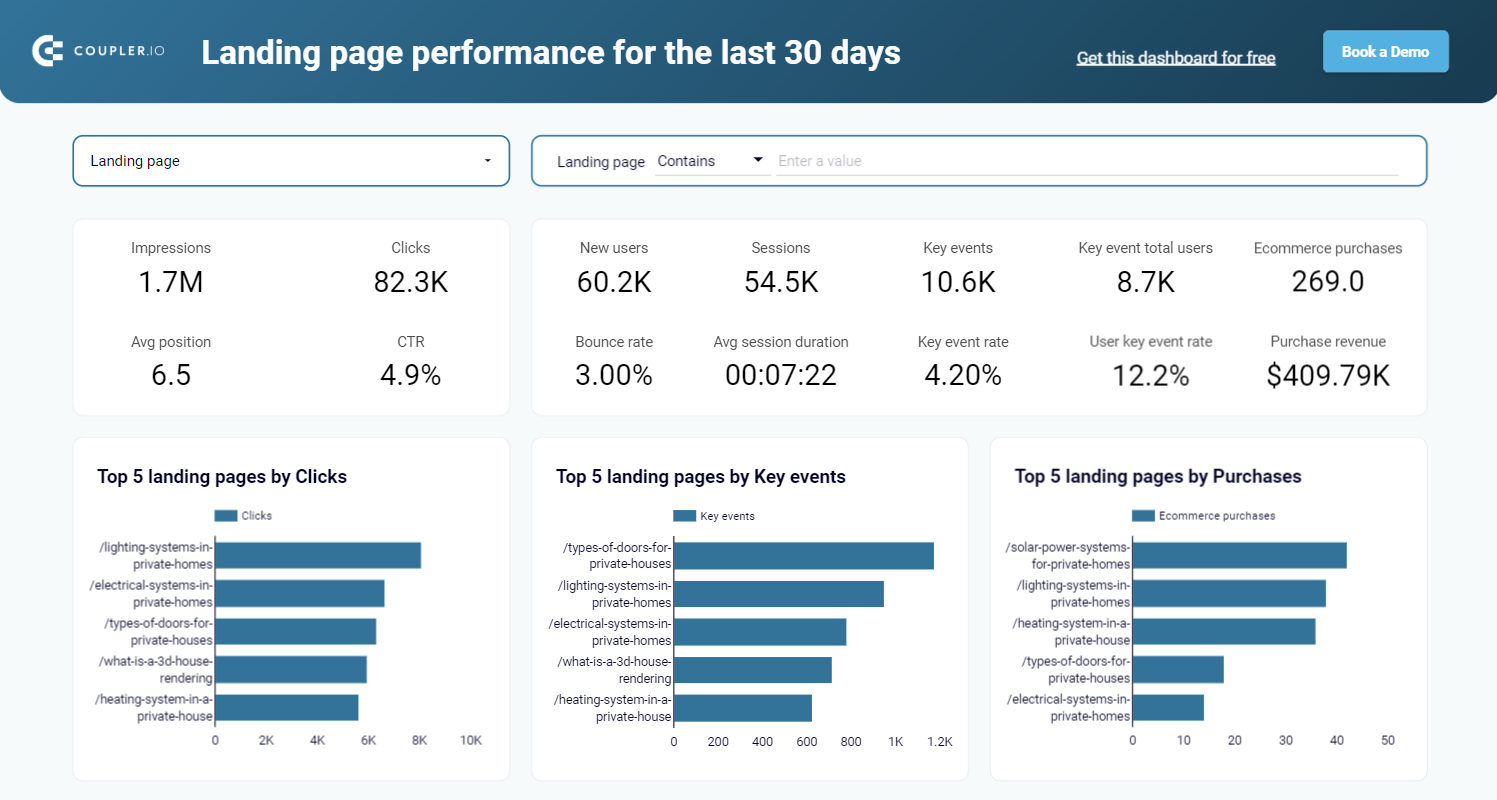
Detta är en särskild rapport för analys av landningssidors prestanda. Den ger dig en fullständig bild av hur dina landningssidor bidrar till intäktsgenerering, från en översikt över SEO-mått och trender för användarengagemang till finansiella resultat. Dashboarden gör det enkelt att identifiera de sidor som presterar bäst och sämst, analysera mått som CTR och avvisningsfrekvens per sida och fatta välgrundade beslut för att förbättra prestandan. Mallen kombinerar data från GA4 och Google Search Console.
Dashboard för landningssidors prestanda

Dashboard för landningssidors prestanda
Förhandsgranska instrumentpanelenDashboarden innehåller GSC-mått som visningar, klick, genomsnittlig position och CTR. Detta visar webbplatsens synlighet och hjälper dig att bedöma effektiviteten i din SEO-strategi.
En annan uppsättning resultatkort visar GA4-mått som är viktiga för analysen. Detta omfattar nya användare, sessioner, avvisningsfrekvens, genomsnittlig sessionslängd och viktiga händelser. Dessa prestationsindikatorer hjälper dig att analysera hur användarna interagerar med din webbplats. Genom att granska dessa siffror tillsammans kan du identifiera problematiska områden i användarresan och ta itu med dessa utmanande områden. Alla data kan filtreras efter en specifik sida eller grupp av sidor.
Stapeldiagrammen som visar de fem mest populära målsidorna baserat på olika parametrar gör det möjligt för dig att identifiera vilket innehåll eller vilka erbjudanden som ger bäst resultat. När du har dessa insikter kan du använda dem för att producera mer av detta innehåll.


Rapporten innehåller en datatabell med information från GA4 och GSC. Den ger en detaljerad bild av din landningssidas prestanda och gör det möjligt för dig att hitta möjligheter till optimering. Mallen finns i två versioner – för Looker Studio och Google Sheets.
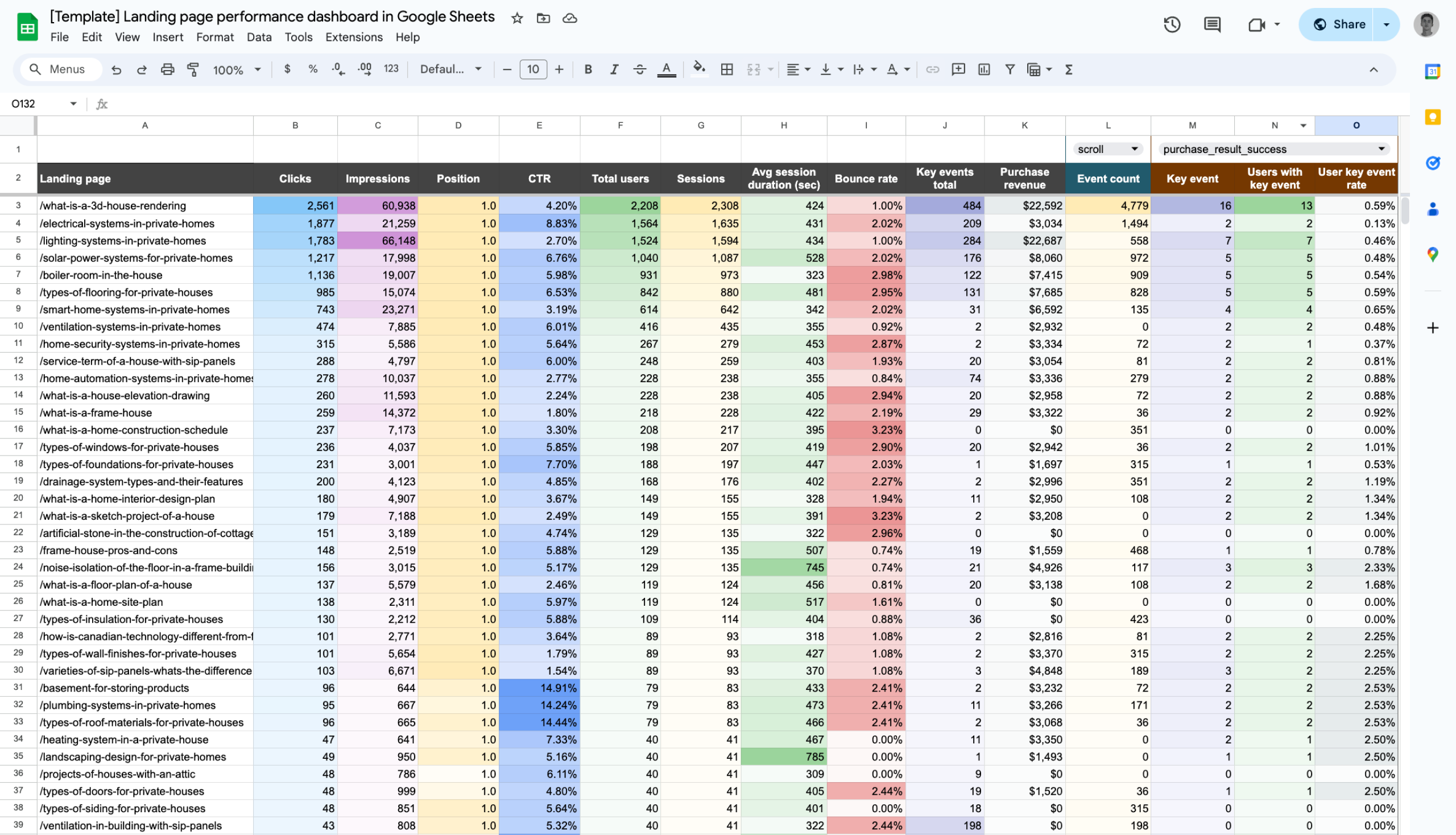
Dashboard för landningssidors prestanda i Google Sheets
Analysera effektiviteten hos dina landningssidor, från trafik och engagemang till konverteringar, med hjälp av data från GA4 och Search Console.
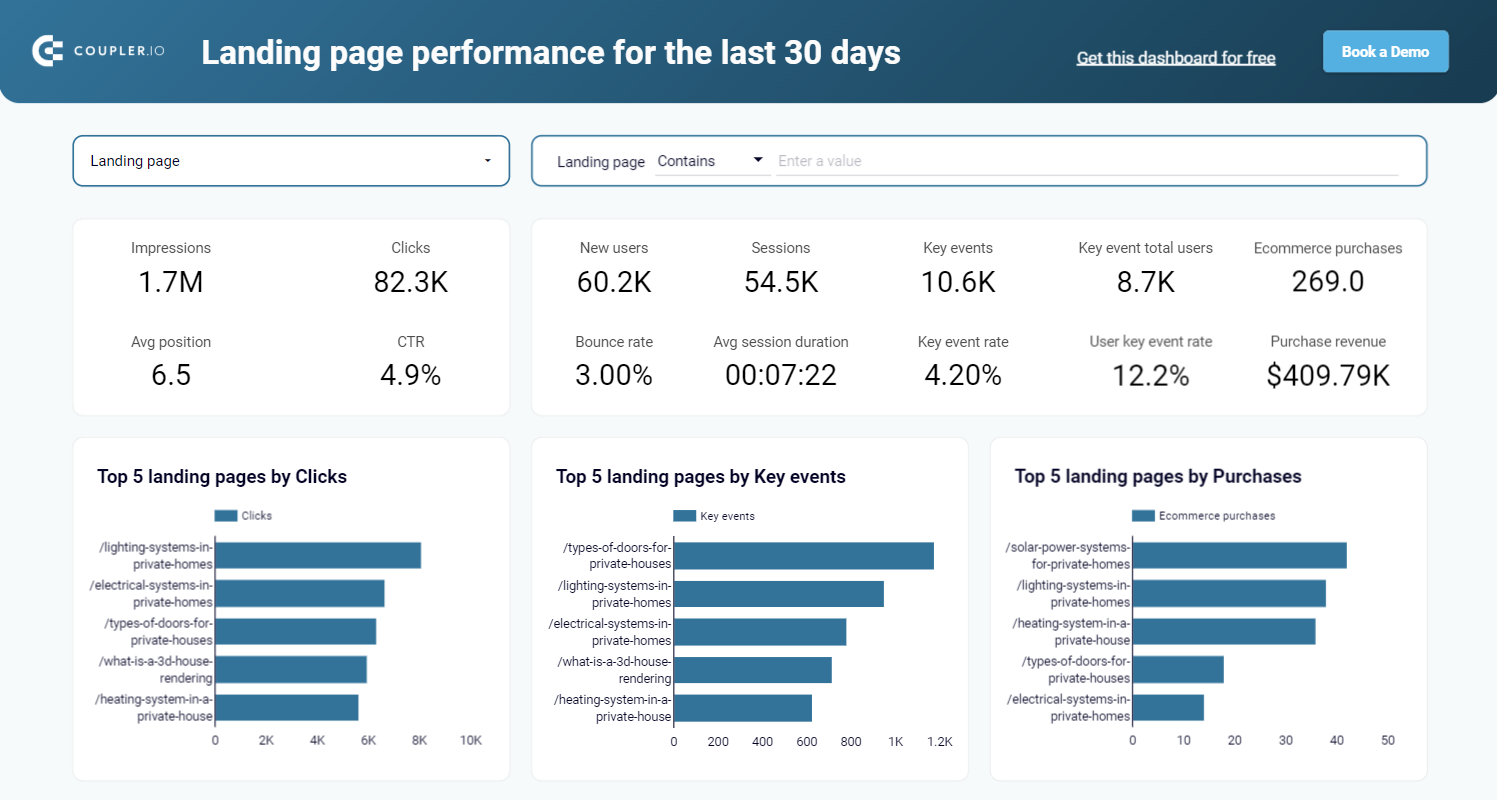
Dashboard för landningssidors prestanda i Looker Studio
Utvärdera effektiviteten hos dina landningssidor, såsom trafik, klick, avvisningsfrekvens och andra mätvärden som samlats in från GSC och GA4 i en enda instrumentpanel.
8. Dashboard med viktiga händelser i GA4
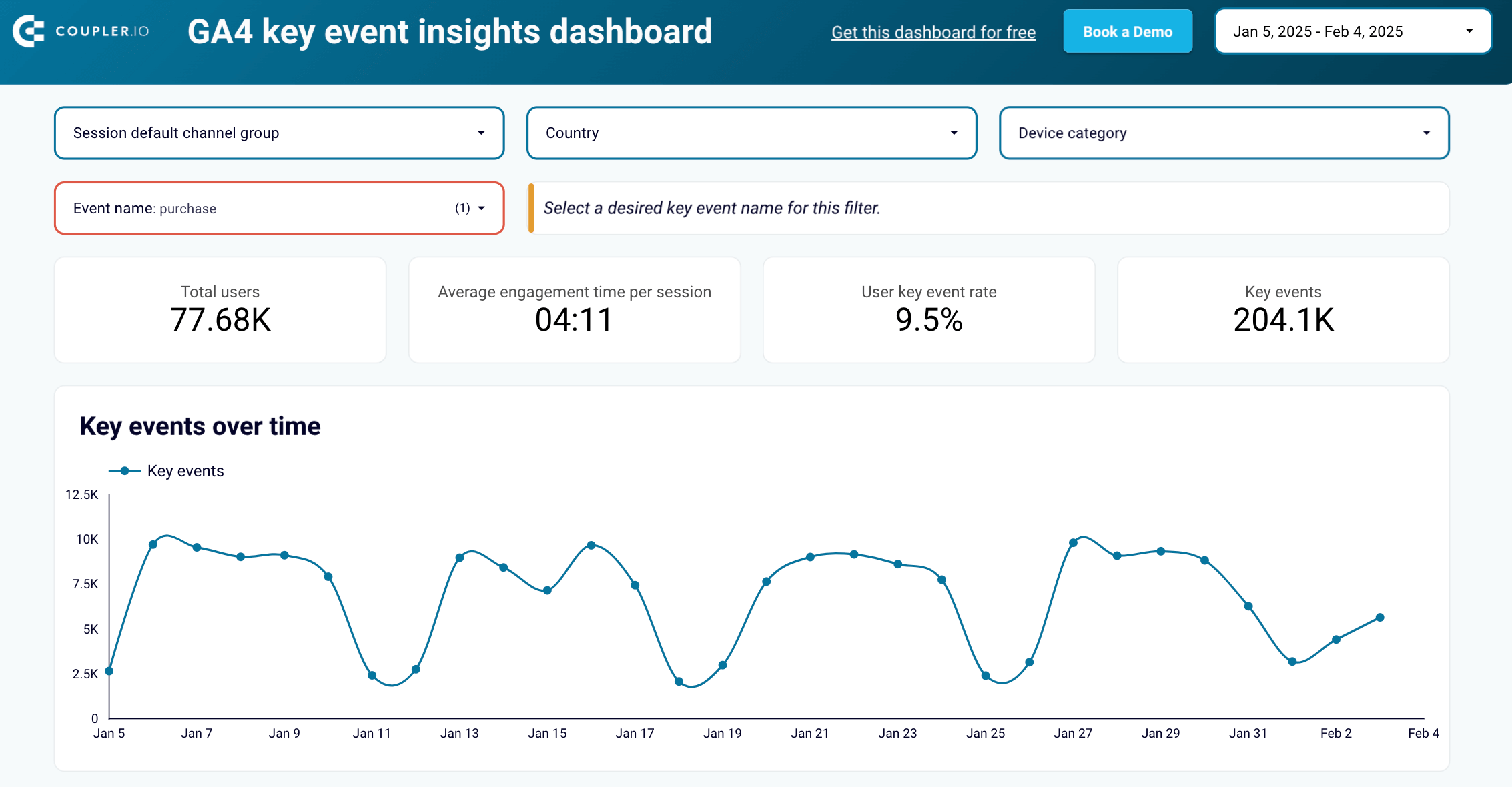
Denna GA4-rapportmall fokuserar på viktiga händelser och ger en detaljerad uppdelning av användare som utför kritiska åtgärder, såsom köp, registreringar och nedladdningar. Till skillnad från standardrapporter i GA4 som spårar användarbeteende, gör denna instrumentpanel det möjligt för företag att analysera högvärdiga användare och optimera sina marknadsföringsinsatser därefter.
GA4-instrumentpanel för viktiga händelser

GA4-instrumentpanel för viktiga händelser
Förhandsgranska instrumentpanelenDet första avsnittet presenterar aggregerade mätvärden – det totala antalet användare av viktiga händelser, genomsnittlig engagemangstid och händelsefullbordandegrad. Dessa resultatkort ger en snabb översikt över övergripande konverteringstrender för att identifiera förändringar i användarnas engagemang.
Nedan visualiserar en trendgraf viktiga händelsegenomföranden över tid. Den gör det möjligt att spåra prestanda på daglig, veckovis eller månadsvis basis. Grafen är användbar för att utvärdera effekten av marknadsföringskampanjer, produktförändringar eller säsongstrender.
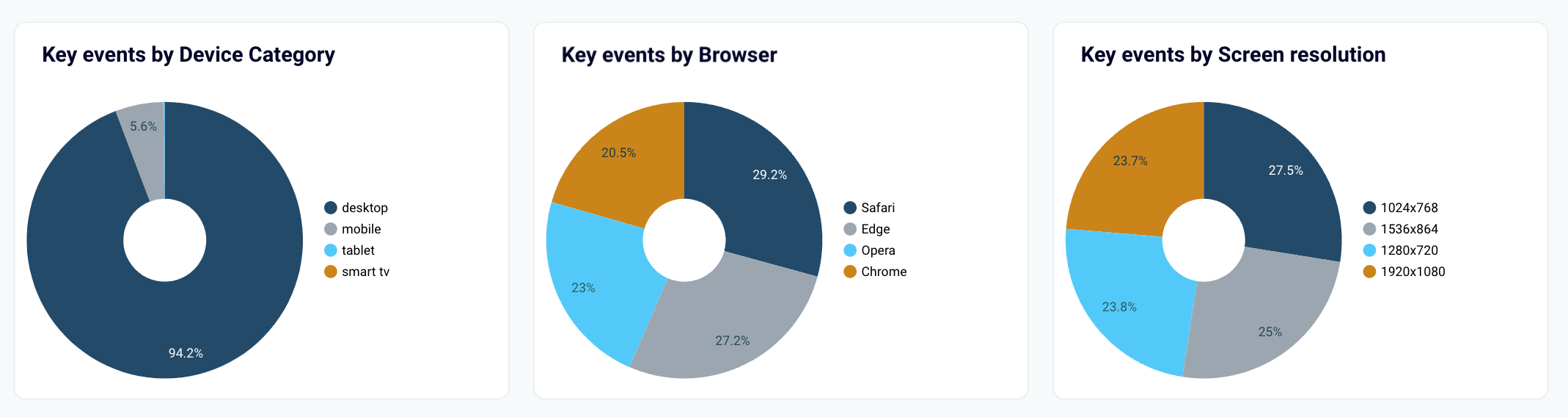
En annan viktig del av instrumentpanelen kategoriserar användare av viktiga händelser efter enhetstyp och webbläsare. Dessa data hjälper företag att prioritera förbättringar av användarupplevelsen på de mest använda enheterna.

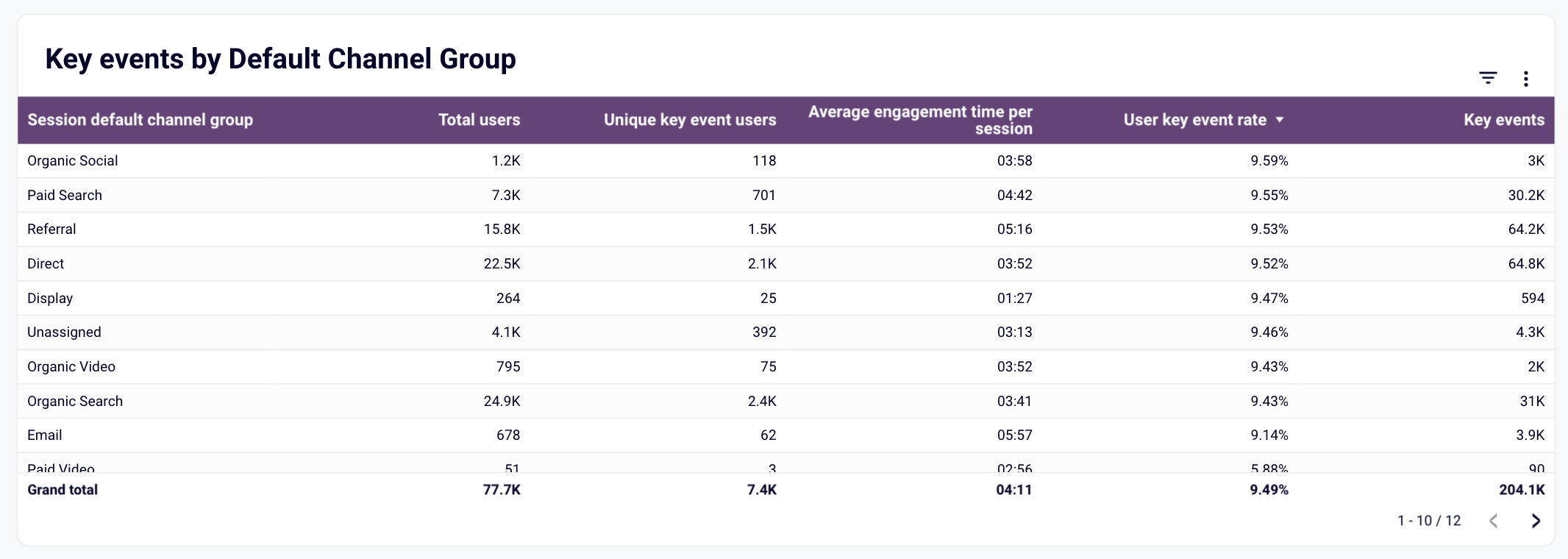
Ett särskilt avsnitt bryter ner trafikkällor och visar om användare av viktiga händelser kommer från organisk sökning, betalda kampanjer, sociala medier eller e-postmarknadsföring. Genom att identifiera källor med hög konverteringsgrad kan företag justera sin budgetfördelning och förfina sina marknadsföringsstrategier.

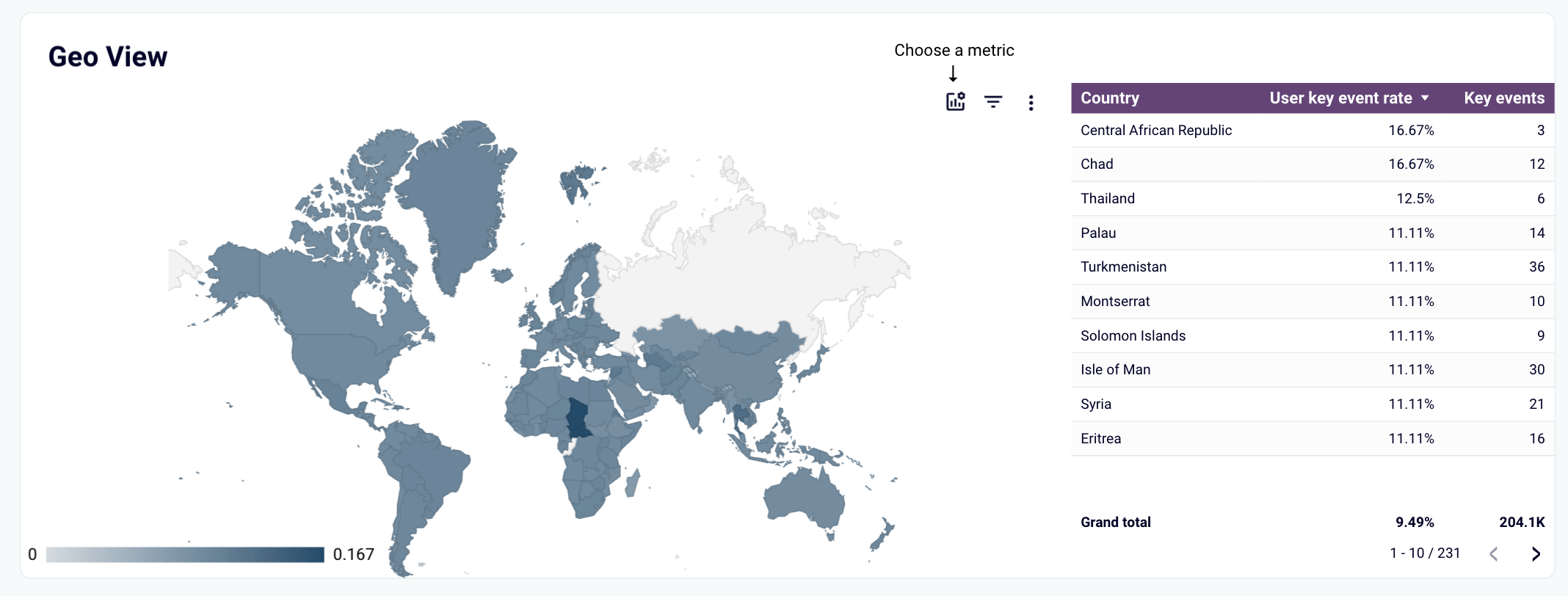
Avsnittet för geografisk analys visar de länder och regioner som genererar flest viktiga händelser. Detta hjälper marknadsförare att identifiera högvärdiga platser och skräddarsy regionsspecifika kampanjer eller erbjudanden.

Dashboard-mallen är byggd i Looker Studio. Följ instruktionerna i fliken Readme, anslut ditt GA4-konto och du får en automatiserad dashboard med dina egna data.
9. GA4-mall för webbplatstrafik från YouTube
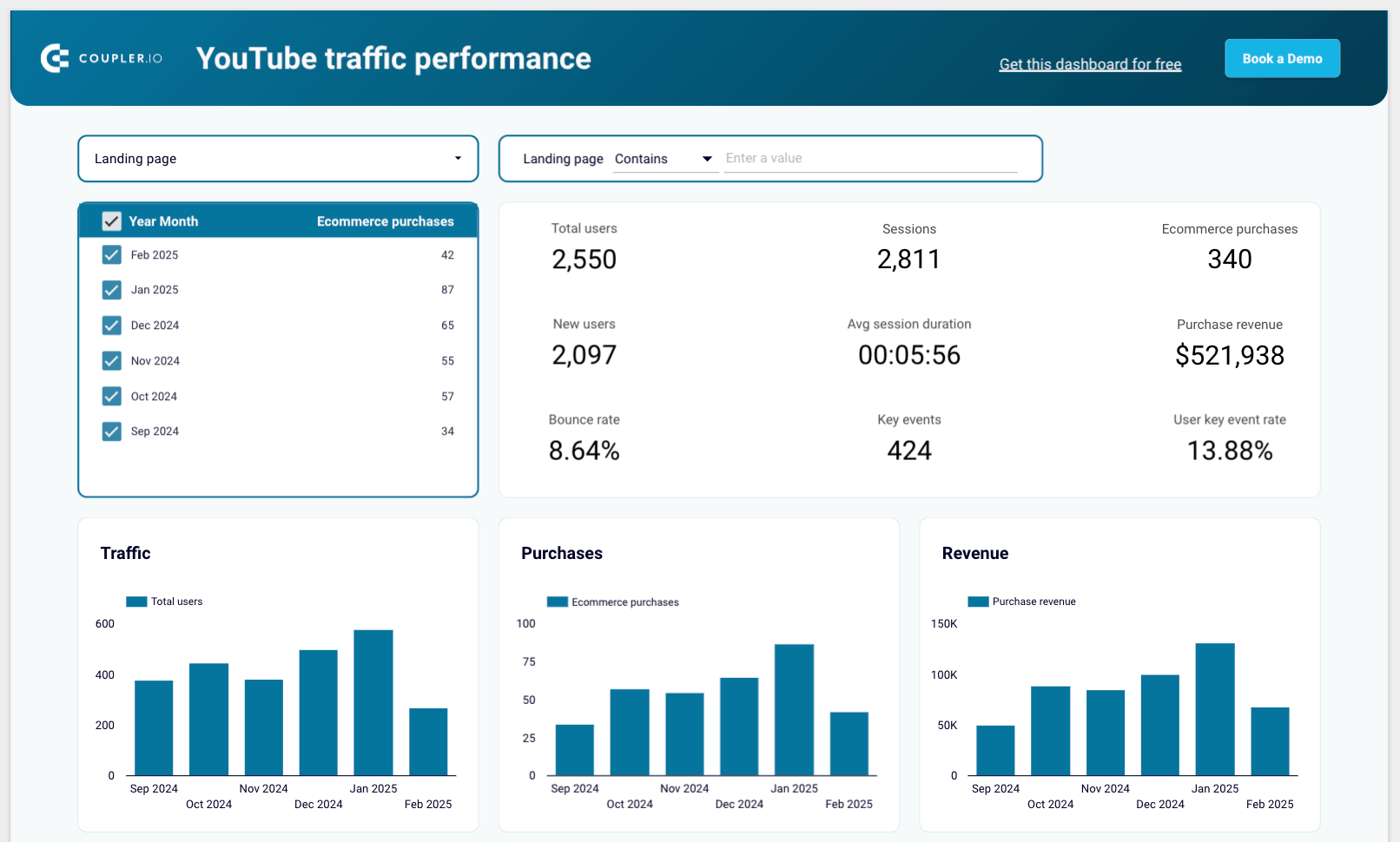
Många marknadsförare publicerar videor på YouTube och lägger till länkar till sina webbplatser i videobeskrivningarna. Denna dashboard hjälper dig att analysera prestandan för den trafik som din webbplats får från YouTube. Använd denna rapport för att avgöra vilka typer av videoinnehåll som ger dig flest nya användare och köp, och hur dina målsidor presterar.
Instrumentpanel för webbplatstrafik från YouTube

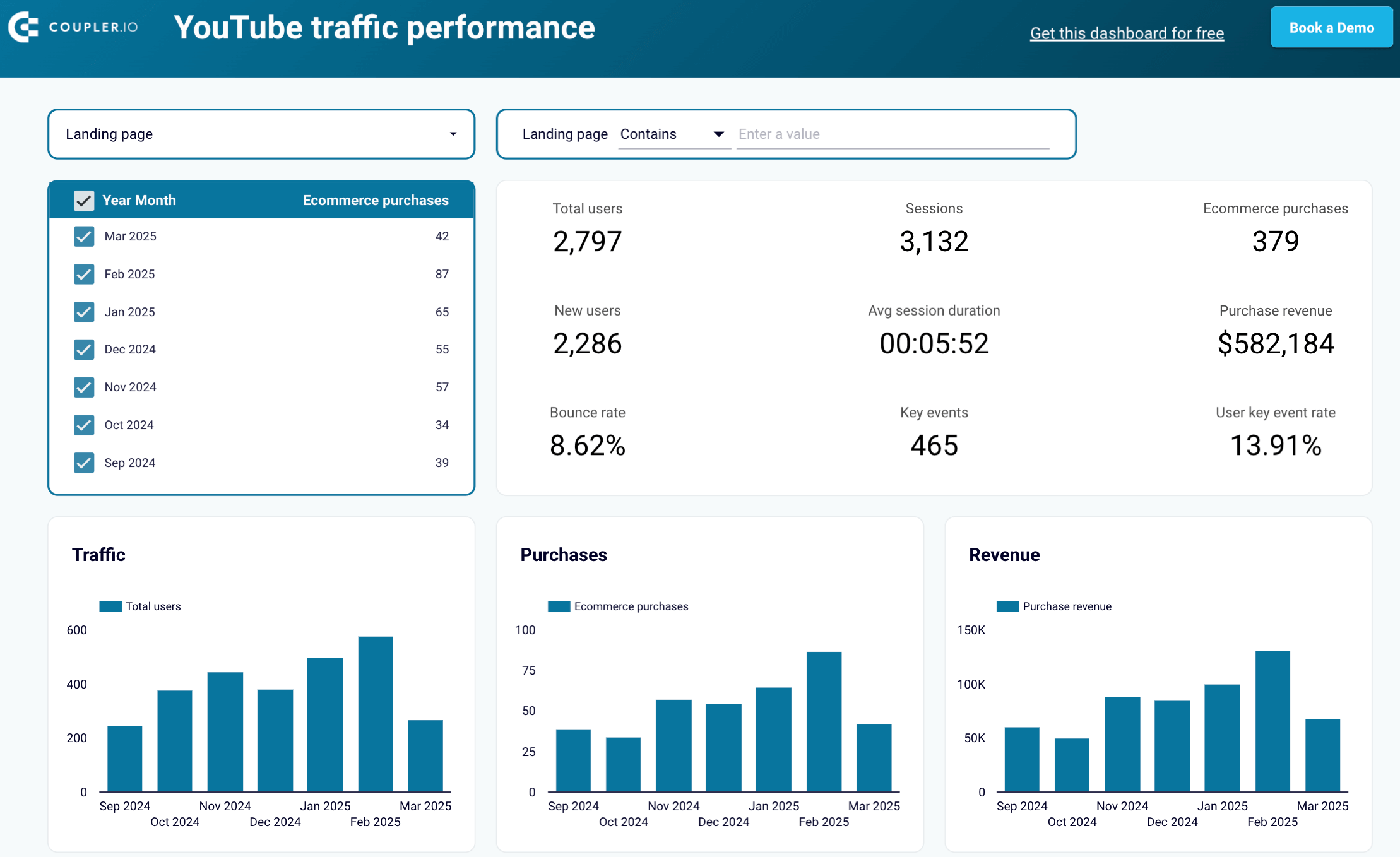
Instrumentpanel för webbplatstrafik från YouTube
Förhandsgranska instrumentpanelenFiltrera data efter specifika sidor för att få en fullständig förståelse för användarnas beteende på den målsidan och se de uppnådda resultaten. Du kan särskilt kontrollera hur länge besökarna stannar där, om de gör ett köp eller om de utför några åtgärder som är markerade som viktiga händelser i GA4.

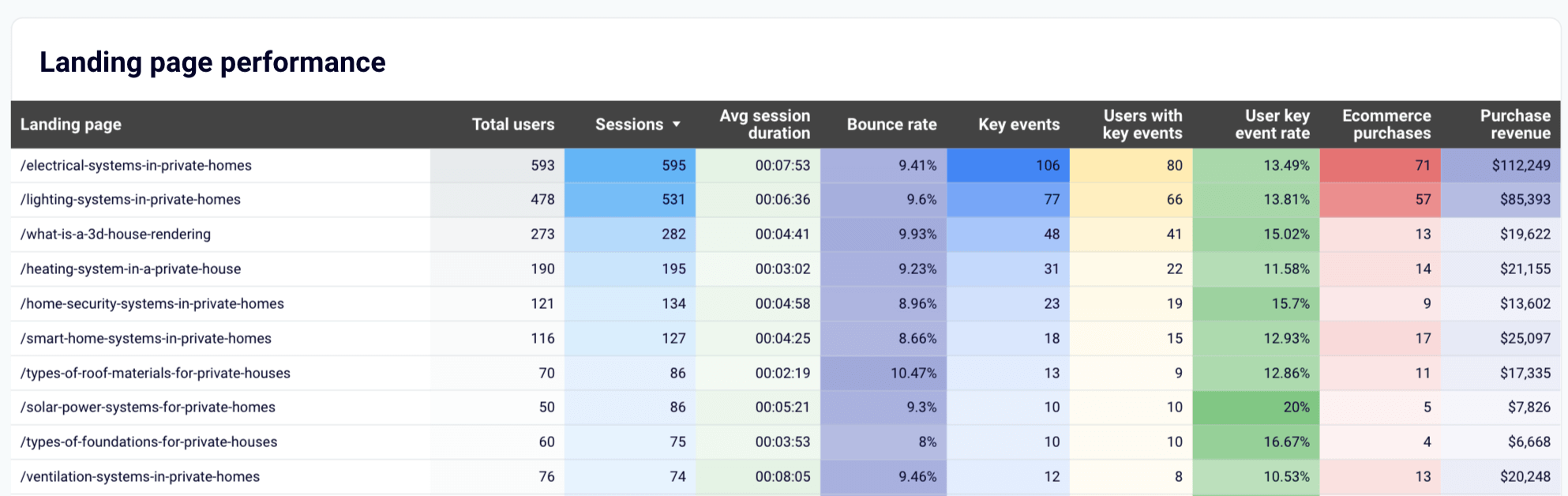
Instrumentpanelen innehåller en sammanfattning av de viktigaste mätvärdena på dina landningssidor. Sortera data för att identifiera de sidor som har flest viktiga händelser och intäkter. Sedan kan du spåra dessa länkar tillbaka till de YouTube-videor som de visas i. Detta hjälper dig att justera din innehållsstrategi, minska avvisningsfrekvensen och öka antalet köp. Du kan till exempel producera fler videor som visar bra resultat, lansera annonser eller kampanjer för sådana videor och så vidare.

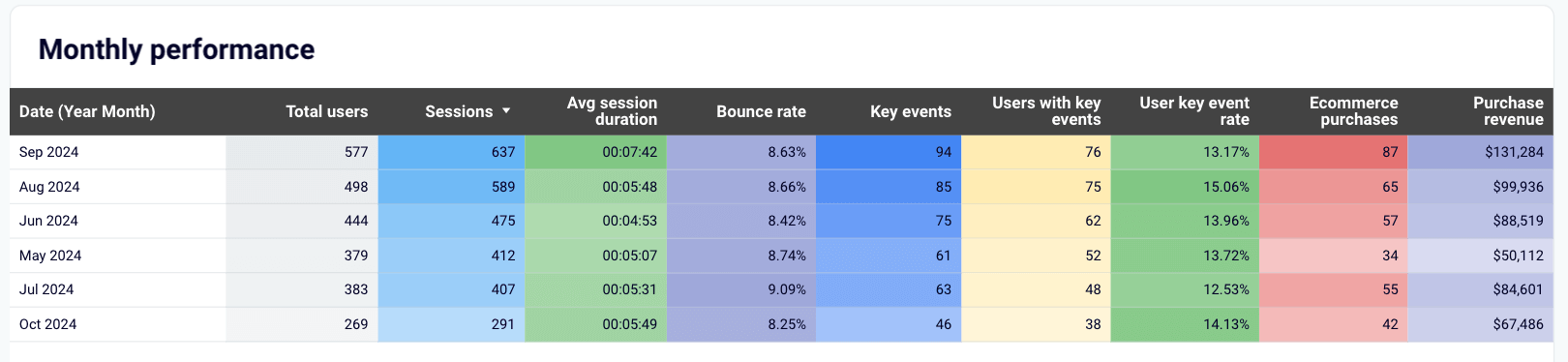
Den månatliga resultatöversikten visar data segmenterade per månad. Detta är användbart för att spåra dynamik och säkerställa framsteg. Denna instrumentpanel erbjuds i två versioner: Looker Studio och Google Sheets.

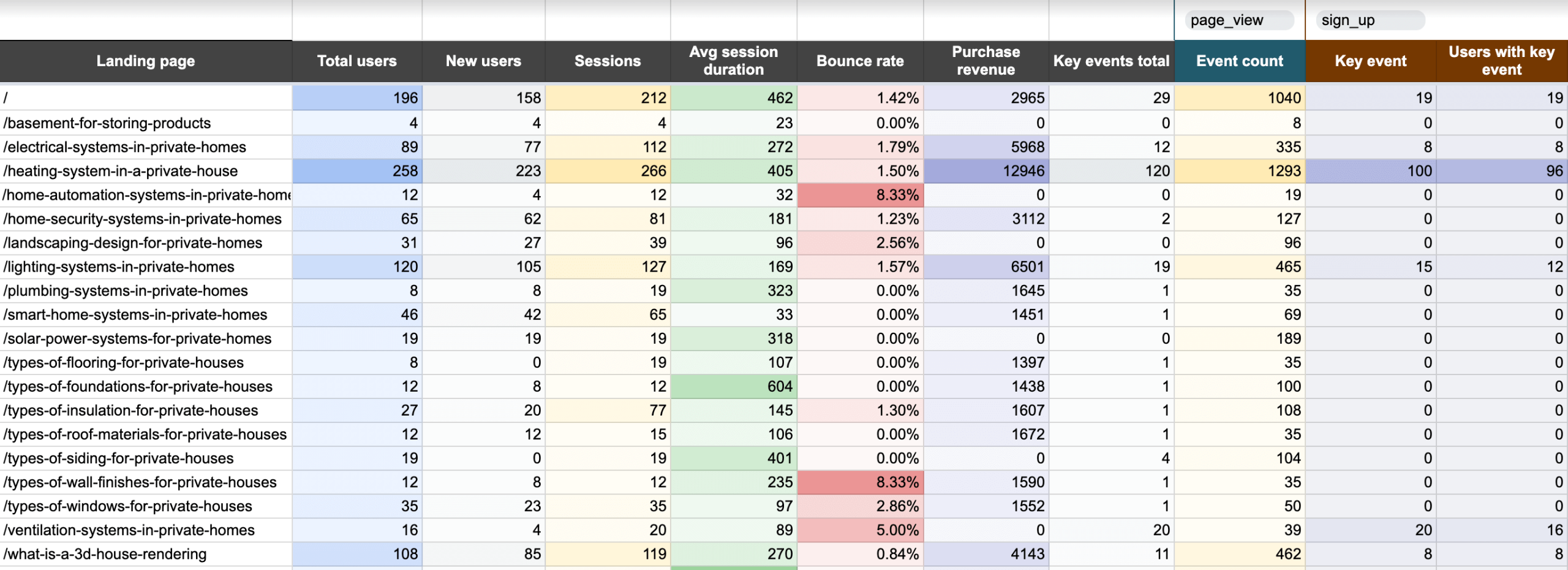
Webbplatstrafik från YouTube-instrumentpanelen i Google Sheets
Analysera trafikprestandan för din YouTube-kanal med hjälp av instrumentpanelen som drivs av data från Google Analytics 4.

Webbplatstrafik från YouTube-instrumentpanelen i Looker Studio
Få en översikt över trafiken på din YouTube-kanal baserat på data som laddats från Google Analytics 4.
10. Instrumentpanel för hänvisningstrafikprestanda
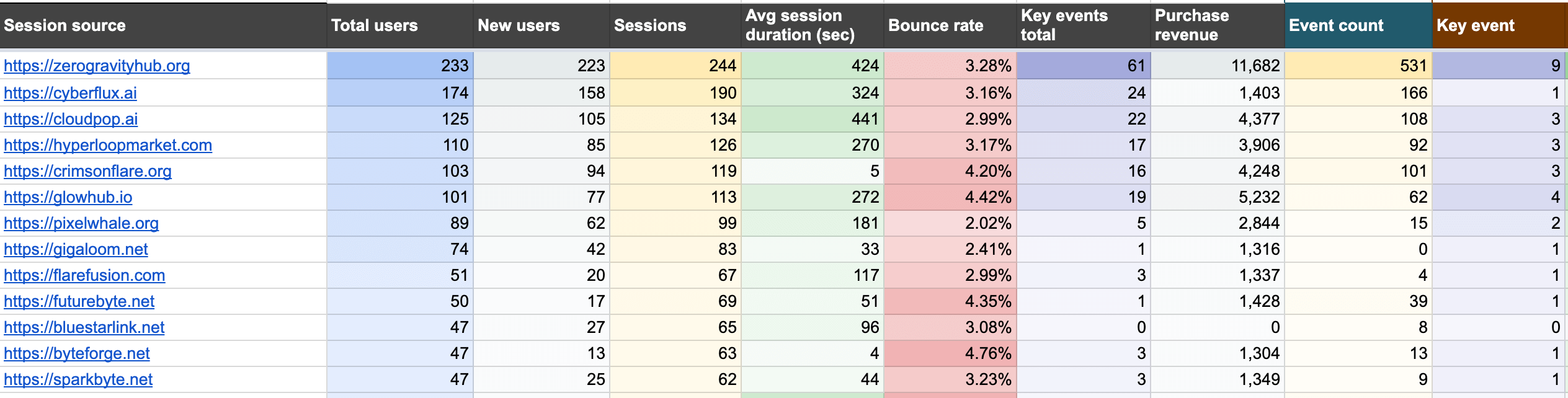
Baserat på GA4-data är denna instrumentpanel ett användbart verktyg för att spåra och analysera hänvisningskällor som driver besökare till din webbplats. Liksom den tidigare mallen kan den vara till hjälp för att utvärdera källans effektivitet när det gäller användarförvärv, användarengagemang och intäktspåverkan.
Instrumentpanel för hänvisningstrafikens prestanda

Instrumentpanel för hänvisningstrafikens prestanda
Förhandsgranska instrumentpanelenRapporten omfattar mätvärden som nya användare, genomsnittlig sessionstid, avvisningsfrekvens, köpintäkter och mer. Den hjälper dig att identifiera de viktigaste trafikkällorna, analysera faktorerna bakom deras framgång och använda resultaten för att uppdatera din strategi. Du kanske till exempel märker att webbplatser som är dedikerade till vissa ämnen eller riktar sig till en specifik målgrupp är effektivare än andra. Då kan du prioritera partnerskap med liknande hänvisningar.
Analysera användarengagemanget för att se vilka källor som behöver minska avvisningsfrekvensen eller förbättra sessionens kvalitet. Håll dessutom koll på intäktsmätvärdena och leta efter hänvisningskällor med hög konverteringsgrad. Sedan kan du avsätta mer budget till sådana källor och maximera köpfrekvensen. Denna instrumentpanel är byggd i Google Sheets.
11. GA4-mall för e-handelsrapport för Shopify
Om din Shopify-butik är integrerad med GA4 kan du få mer information om användarresan och prestanda. Du kan till exempel spåra vilka kanaler som driver besökare till din webbplats och analysera hur varje kanal bidrar till antalet köp. Denna mall samlar in data från GA4 för att ge dig en fullständig bild.
Shopify-försäljningstrattens instrumentpanel

Shopify-försäljningstrattens instrumentpanel
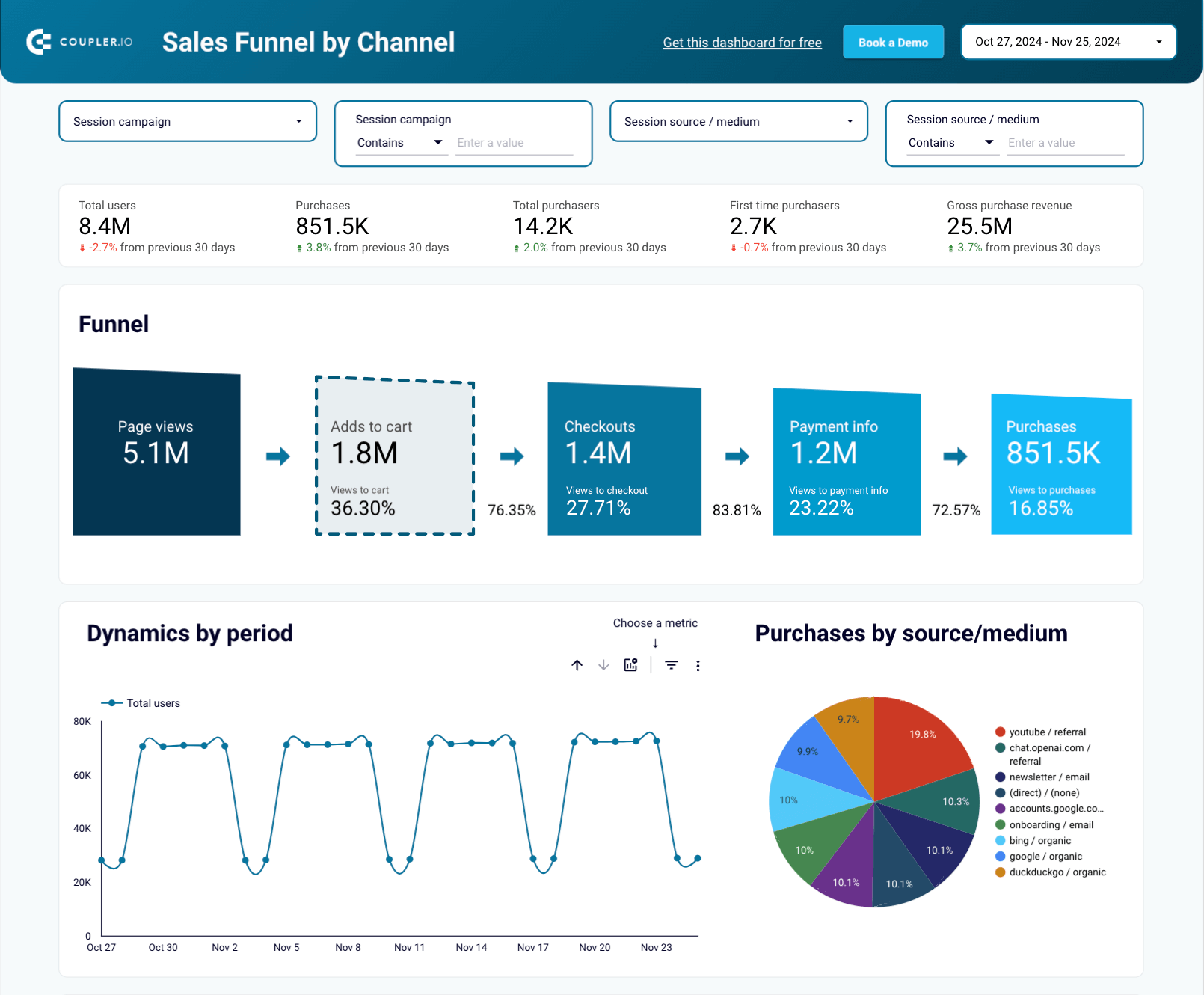
Shopify-försäljningstrattens instrumentpanelDenna e-handelsprestandarapport består av fyra flikar, som var och en presenterar viktig e-handelsinformation från olika vinklar. Den visar försäljningstratten efter kanal, land och artikel, och ger också en detaljerad trafiköversikt. Allt detta gör att du kan hålla koll på de viktigaste KPI:erna, analysera försäljningsdynamiken över tid och identifiera möjligheter att förbättra försäljningstrattens prestanda.
Dashboarden ger en omfattande översikt över försäljningstratten, så att du kan analysera hur besökare på landningssidan konverteras till betalande kunder när de går igenom de olika stegen. Tratten hjälper dig att identifiera de steg som kan förbättras eller som kräver extra uppmärksamhet. Du kan filtrera data efter kanal eller kampanj för att förstå hur olika plattformar och marknadsföringsaktiviteter bidrar till resultatet.
Grafen som visar dynamiken per period ger insikter om mått som totalt antal användare, köp, bruttoinkomst från köp och sidvisningar. Den gör det möjligt för dig att identifiera säsongstrender och justera din strategi för att maximera effekten.

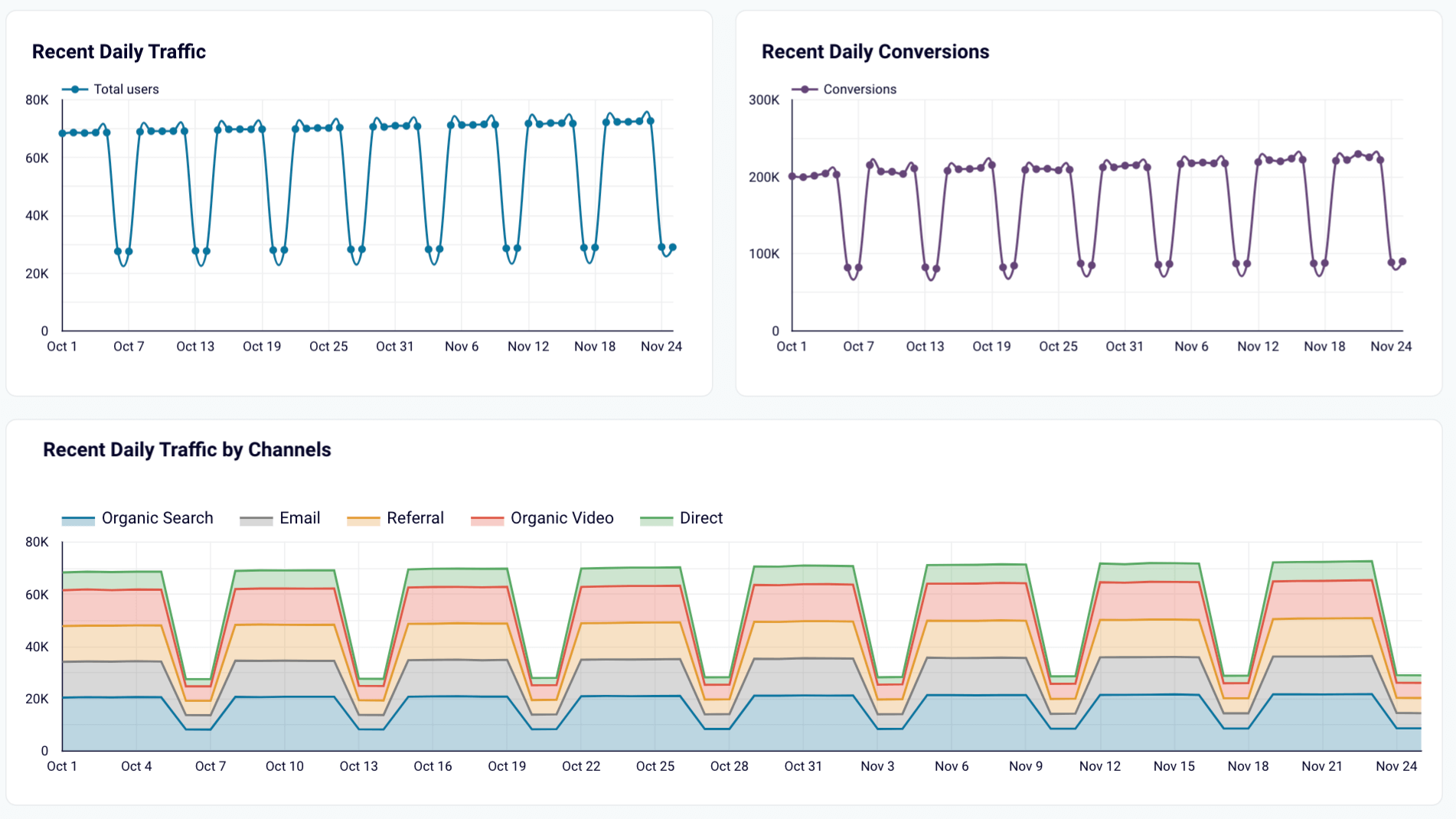
Avsnittet som är dedikerat till trafikanalys innehåller flera diagram som visar den senaste dagliga trafiken och konverteringarna, samt den veckovisa trafiken för de senaste 6 och 12 månaderna. Bland annat hjälper detta avsnitt dig att identifiera de viktigaste trafikkällorna och övervaka långsiktiga trender. Liksom de flesta andra GA4-rapportmallar på vår lista är denna instrumentpanel skapad i Looker Studio.
12. GA4-dashboard för trafiköversikt för Shopify-butik
Denna instrumentpanel visar data från två datakällor – GA4 och Shopify (observera att din e-handelsbutik måste vara integrerad med GA4, annars kan du inte använda denna mall). Genom att kombinera information från dessa två appar och titta på den tillsammans kan du få en 360-graders översikt över din butiks trafik. Instrumentpanelen gör det möjligt för dig att identifiera de viktigaste trafikkällorna och uppskatta deras inverkan på köp och intäkter.
Förhandsgranska instrumentpanelen

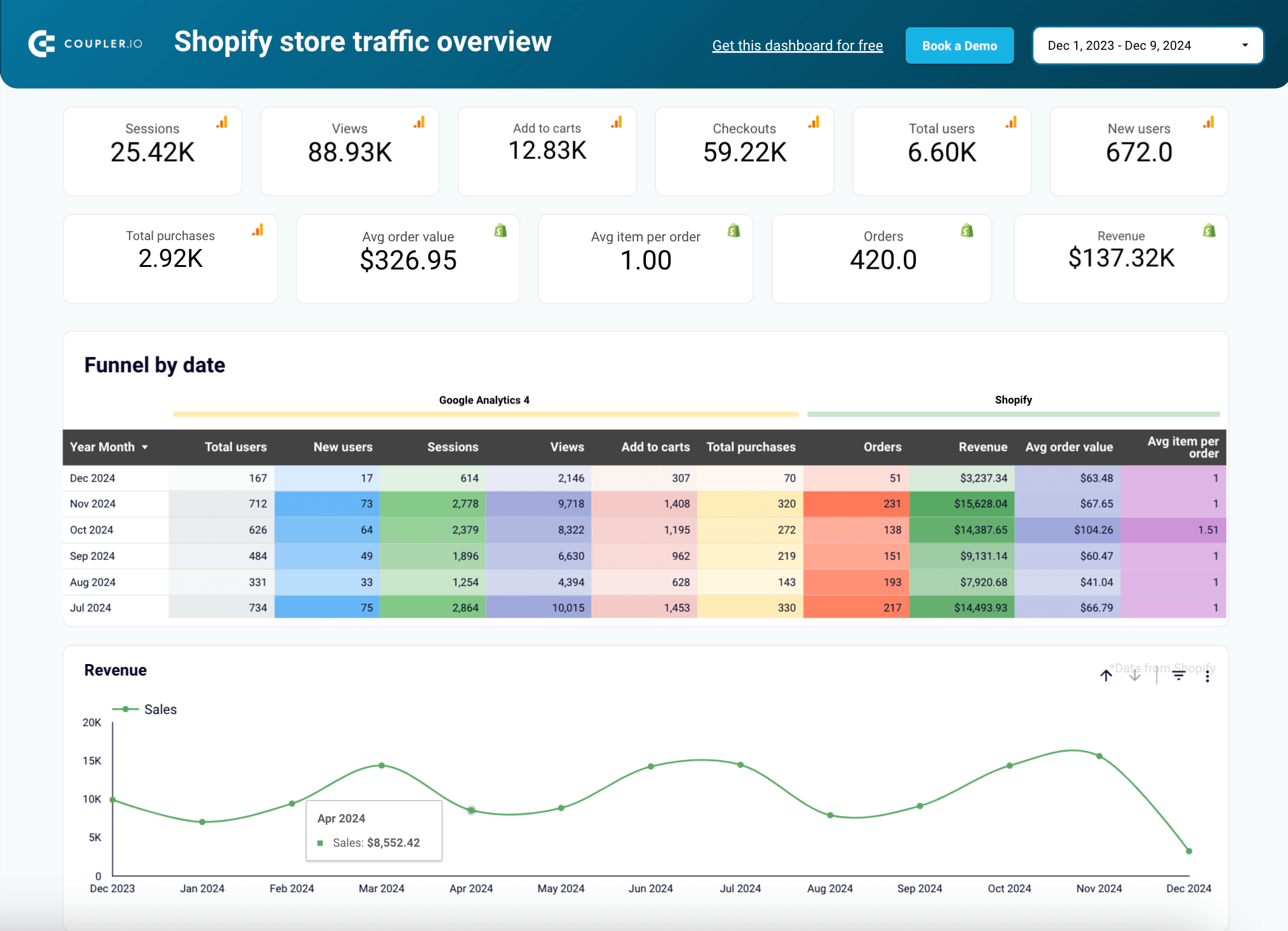
Det är också ett användbart verktyg för att övervaka viktiga mätvärden som sessioner, visningar, totala köp, beställningar, intäkter och mer. Det låter dig också analysera tratten genom att titta på data från GA4 och Shopify från samma period.
Dashboarden innehåller en datatabell med en uppdelning av trafikkällorna. Sortera data efter olika mätvärden för att se vilka marknadsföringskanaler som är mest effektiva när det gäller att ge dig sidvisningar, nya användare och köp.

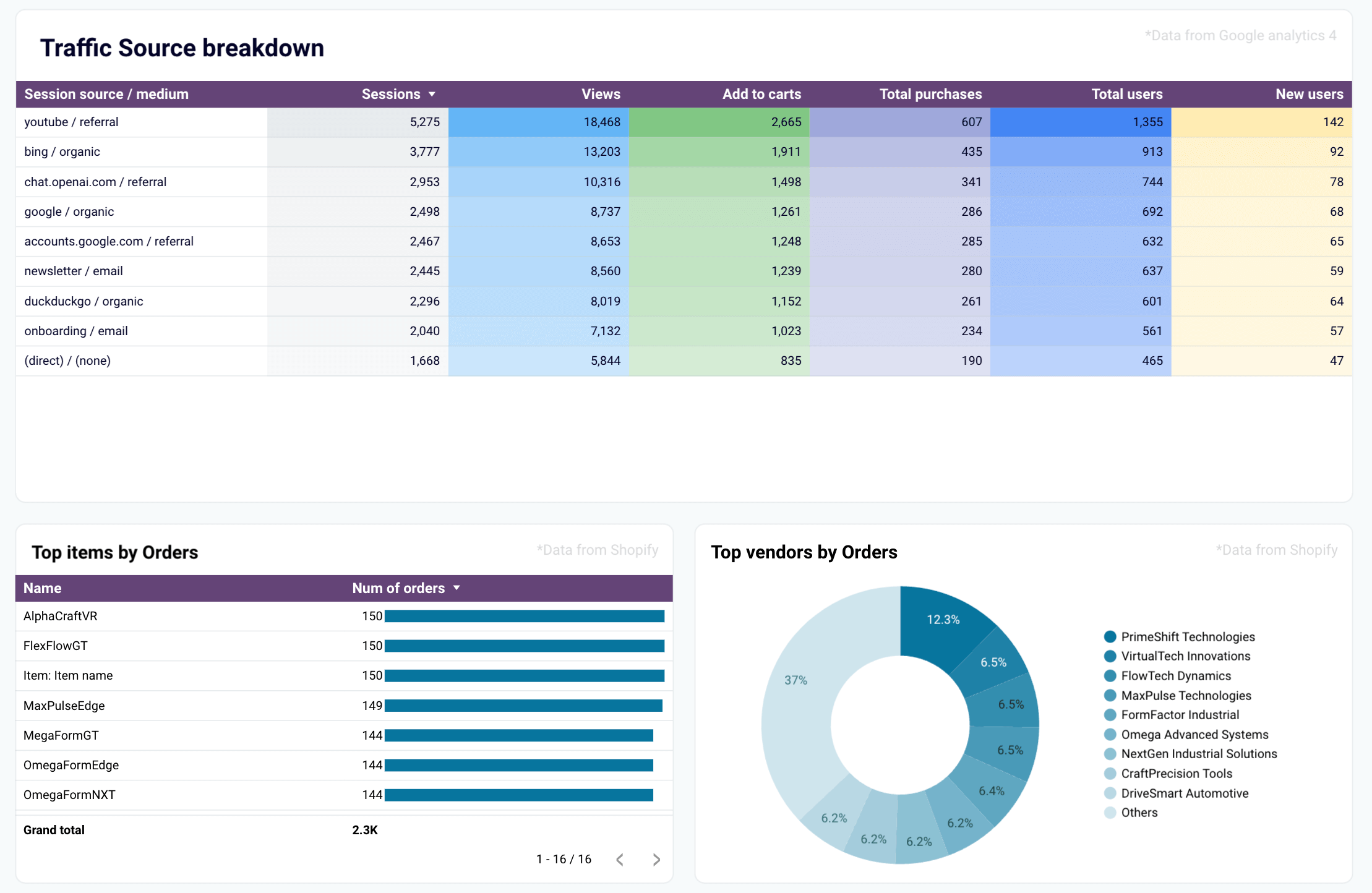
Rapporten innehåller två diagram: ett som illustrerar de mest sålda artiklarna efter order och ett som visar de mest sålda leverantörerna efter order. Diagrammen gör det möjligt för dig att identifiera de bäst säljande produkterna och använda denna information för att utforma nya erbjudanden. Dessutom kan du, genom att veta vilka dina mest lojala och engagerade kunder är, genomföra en uppsäljningskampanj för dem, skapa ett lojalitetsprogram och så vidare.
Denna mall finns tillgänglig i Looker Studio och Power BI.
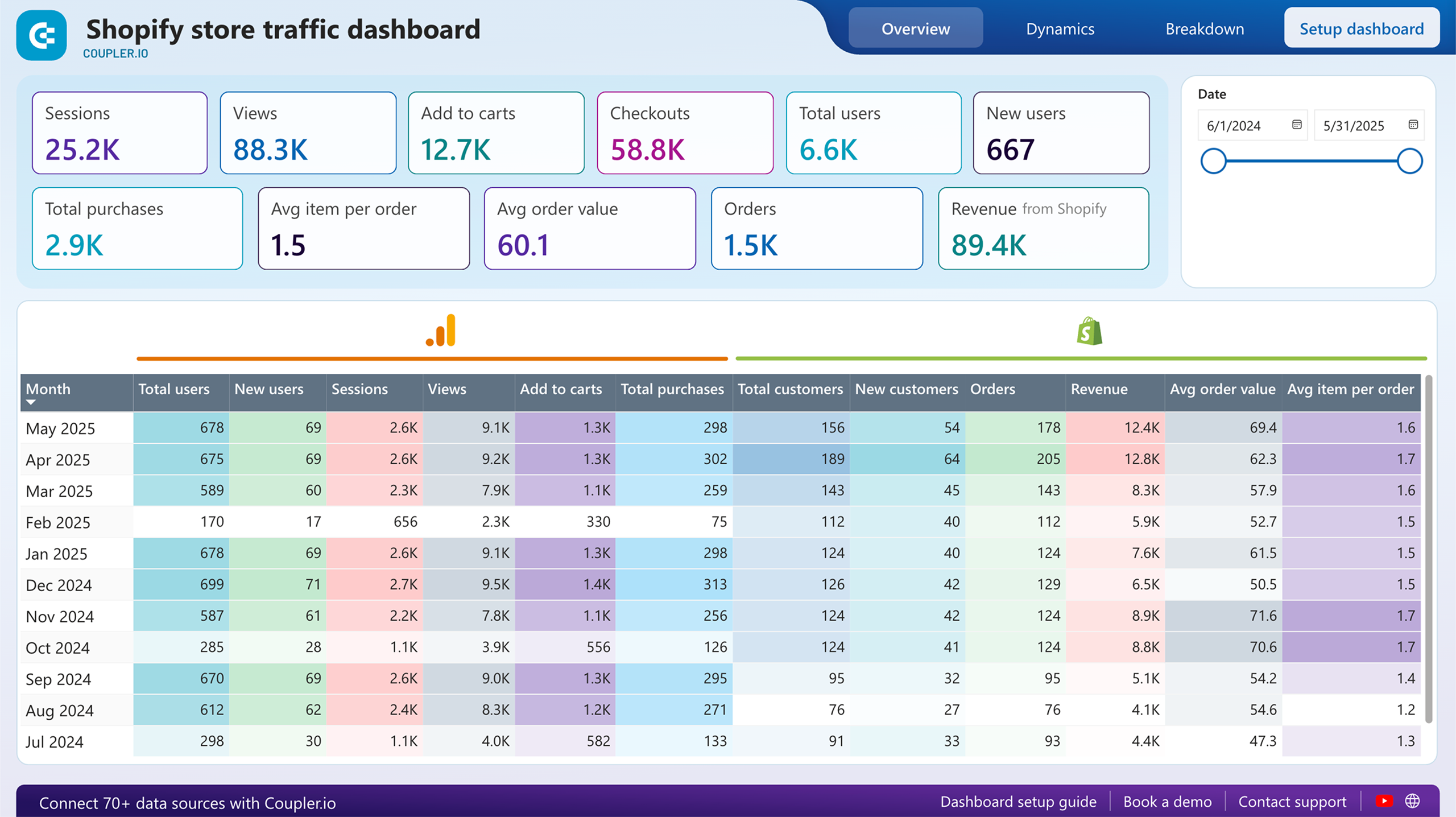
Shopify-butikens trafikdashboard i Power BI
Analysera användarnas beteende och konverteringsvägar för din Shopify-butik med integrerad trafikanalys och försäljningsprestandamätvärden.

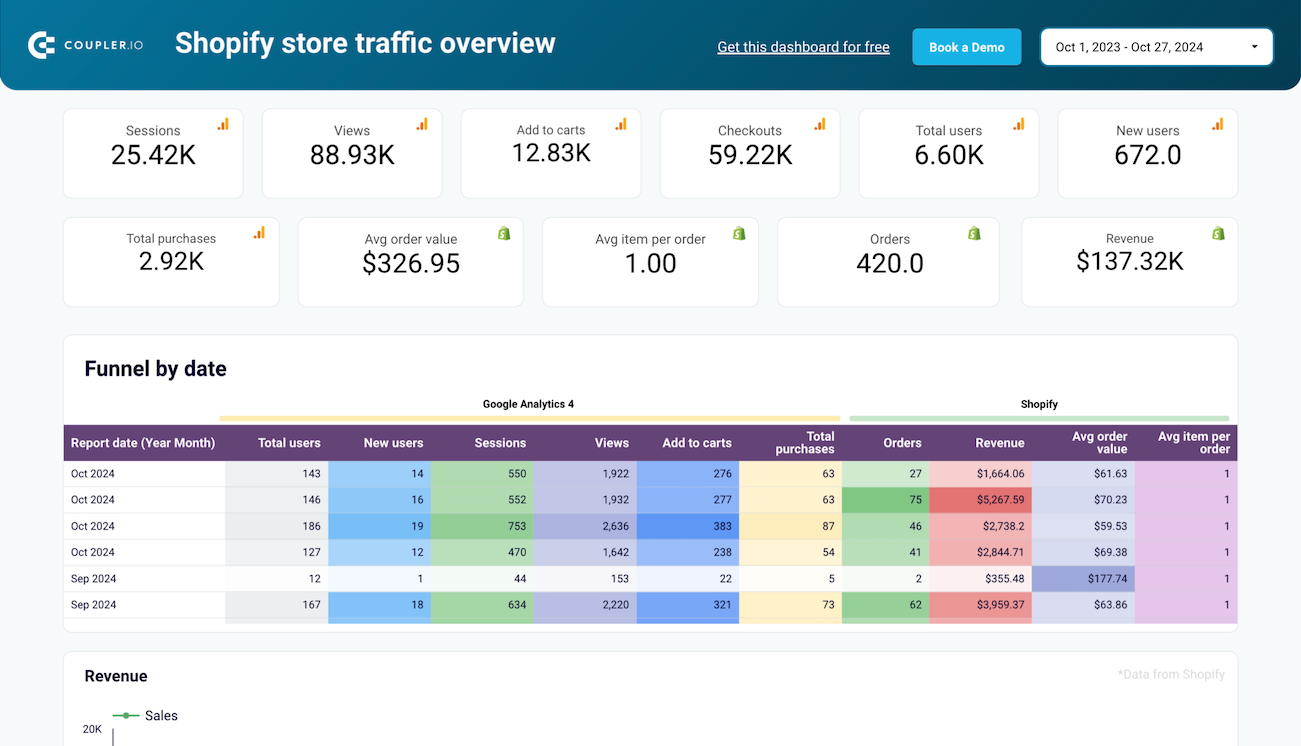
Shopify-butikens trafikdashboard i Looker Studio
Få en översikt över trafiken till din Shopify-butik baserat på information från Google Analytics 4.
Hur man skapar en anpassad rapportmall för Google Analytics 4
GA4-rapportmallar från Coupler.io är enkla att konfigurera och kan anpassas efter dina specifika behov. Du kan till exempel ändra färger, omorganisera eller ta bort grafer, lägga till din logotyp eller ansluta ytterligare datakällor.
Om du dock har en mycket specifik idé om vad du behöver kan det vara en bra idé att skapa en anpassad mall från grunden. Med Coupler.io kan du skapa automatiserade live-rapporter i Looker Studio, Tableau, PowerBI, Google Sheets och Excel. Dessutom kan du skapa dashboards direkt i Coupler.io med hjälp av dess datavisualiseringsfunktion.
Låt oss se hur man skapar en live-instrumentpanel i ett BI-verktyg eller kalkylblad i tre steg.
1. Extrahera GA4-data
För att börja överföra data, välj önskad destination i formuläret nedan.

Du måste skapa ett Coupler.io-konto för att börja använda denna automatiserade rapporteringsplattform. Det är gratis och inget kreditkort krävs.
Anslut sedan ditt GA4-konto och välj den egenskap från vilken du vill extrahera data.

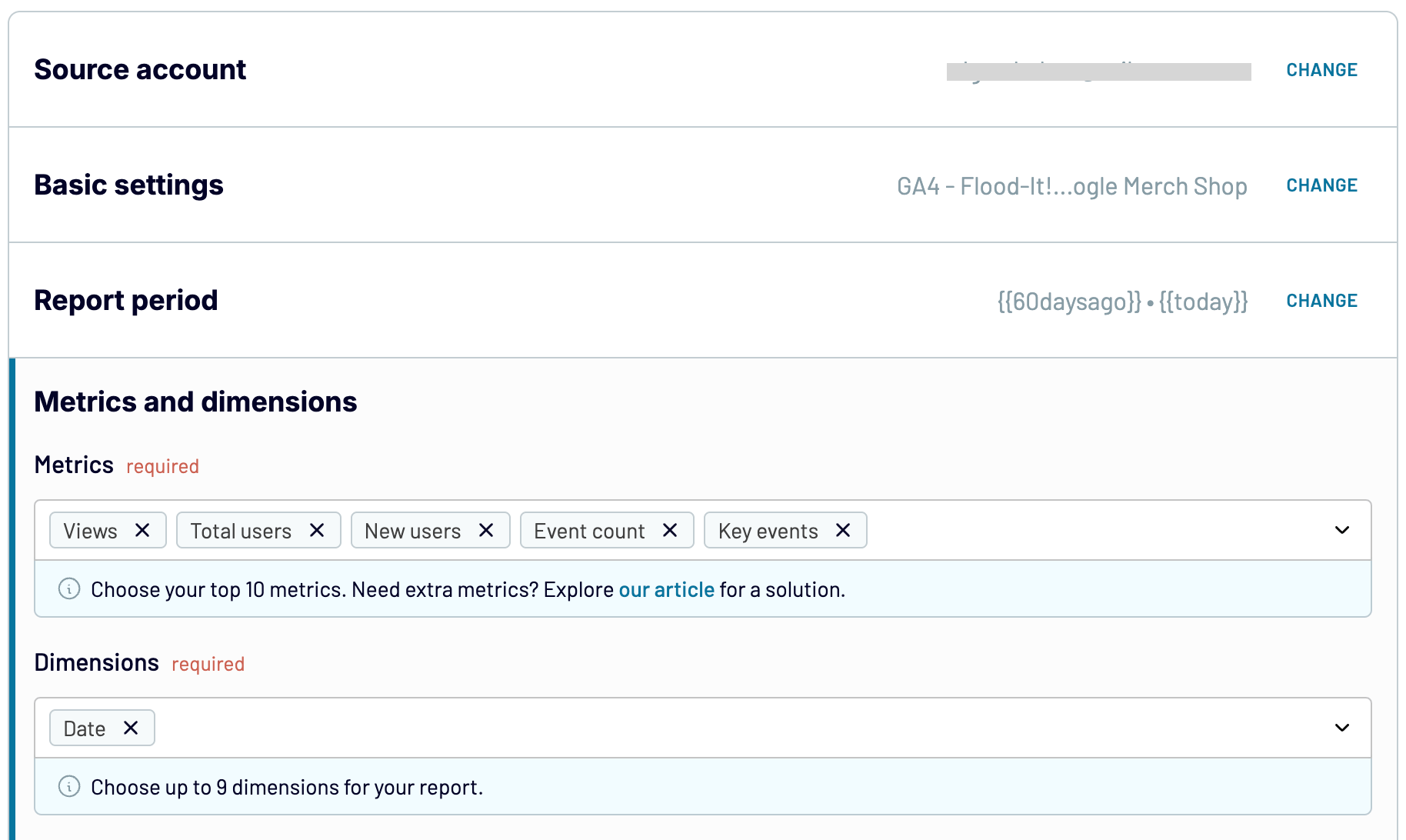
Ange mätvärden och dimensioner samt rapportperiod.
2. Förhandsgranska och omvandla data
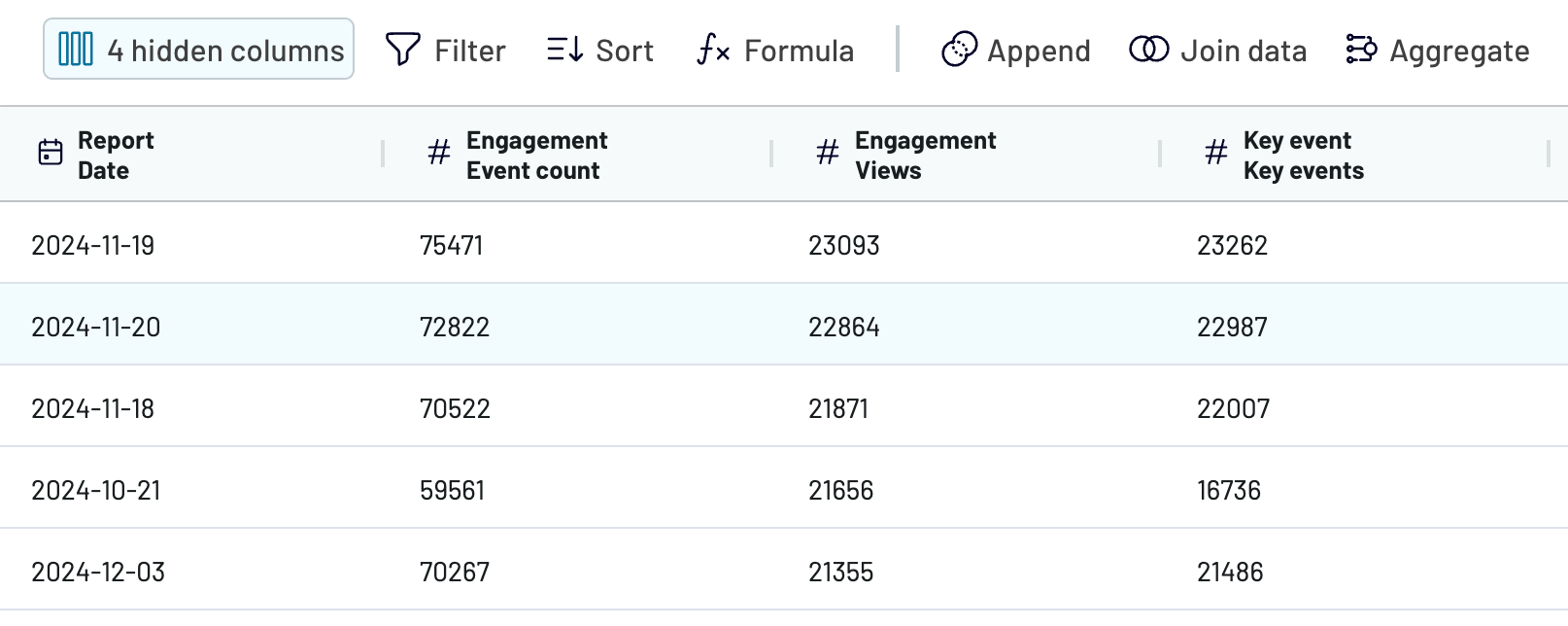
I nästa steg kan du förhandsgranska data som ska exporteras och omvandla dem om det behövs. Till exempel:
- Dölj, byt namn på och ordna om kolumner
- Sortera och filtrera data
- Använd formler för att beräkna nya kolumner
- Blanda data från flera konton eller appar till en enda dataset

3. Ladda data och schemalägg uppdateringar
Följ instruktionerna på skärmen för att ansluta ditt önskade målkonto. De exakta stegen beror på vilken app du väljer.
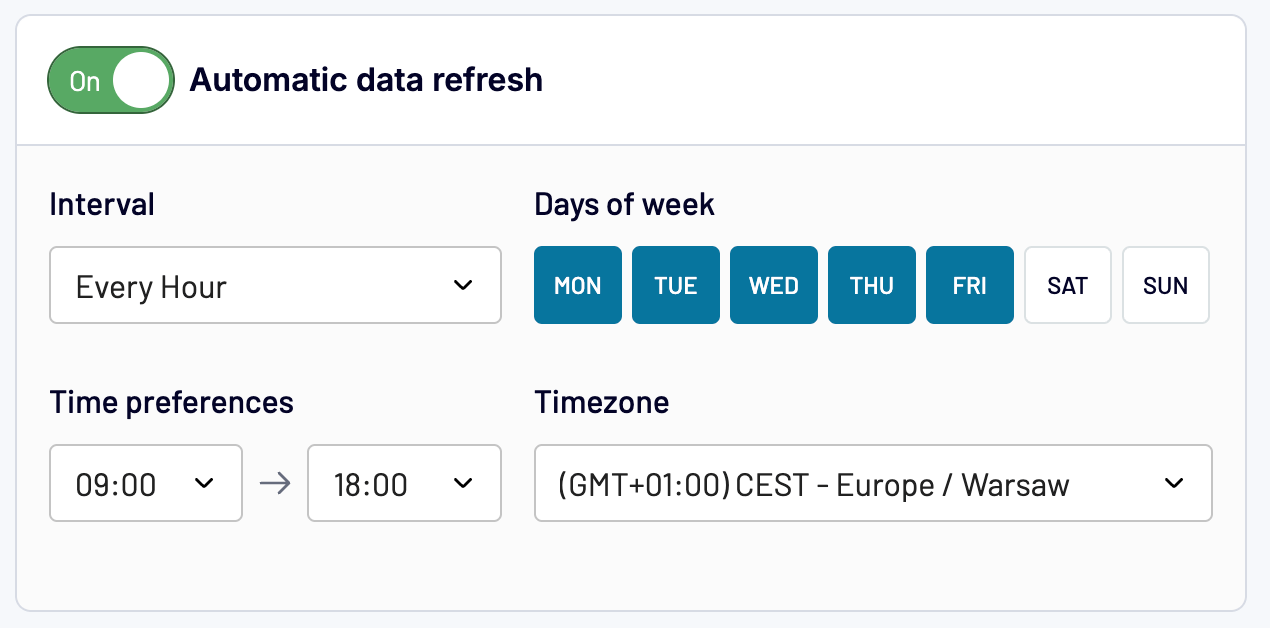
Välj sedan dina inställningar för automatiska uppdateringar. Coupler.io kan skicka de senaste GA4-uppgifterna till din instrumentpanel så ofta som var 15:e minut. Detta gör att du kan övervaka dina mätvärden i nära realtid.

Därefter kan du använda den inbyggda funktionen i det valda BI-verktyget eller kalkylbladsappen för att omvandla dina rådata till en informativ instrumentpanel.
Om du skapar din egen mall i Looker Studio eller Power BI kan du titta på våra handledningar för att lära dig hur du visualiserar dina data.


Utnyttja GA4-rapportmallar för att effektivisera rapportering och analys
Med mallarna i den här artikeln kan du enkelt skapa insiktsfulla instrumentpaneler, vilket sparar dig mycket tid. De är till stor hjälp för digitala marknadsförare, särskilt de som har svårt att byta från Universal Analytics till Google Analytics 4.
Tack vare integrationen med Coupler.io kan du skapa live-marknadsföringsrapporter med dessa mallar. Det innebär att de alltid visar de senaste uppgifterna från GA4 och andra källor. När din instrumentpanel är klar kan den enkelt omvandlas till en anpassad rapport. Du kan använda BI-verktygets inbyggda funktioner för att omorganisera olika diagram eller lägga till nya, beräkna anpassade mätvärden och så vidare.
Jag hoppas att den här artikeln har hjälpt dig att hitta en rapportmall för Google Analytics 4 som passar dina behov. Om inte kan du använda Coupler.io för att skapa din egen automatiserade mall i kalkylblad, Google Looker Studio, Power BI eller Tableau.