
Crear un panel de Power BI desde cero lleva horas. Determinar qué métricas incluir lleva aún más tiempo. He reunido 32 ejemplos de paneles de Power BI en marketing, ventas, finanzas, ecommerce y operaciones para que puedas saltarte ambos pasos. Diecinueve de ellos son plantillas listas para usar: conecta tus datos a través de Coupler.io y empieza a generar informes de inmediato. El resto merece ser estudiado por sus ideas de diseño y selección de métricas cuando construyas el tuyo propio.
Dos tipos de paneles de Power BI a continuación:
- Plantillas de paneles de Power BI de marca blanca. Conecta tus datos a través de Coupler.io y empieza a usar los informes de inmediato. Cada una incluye conectores integrados que automatizan la carga de datos desde tus aplicaciones.
- Ejemplos de paneles que no son reutilizables. No puedes conectar tus propios datos, pero muestran enfoques inteligentes para el diseño de paneles, la visualización de datos y la selección de métricas en distintos sectores.
Los mejores ejemplos de paneles de Power BI para marketing
1. Panel de marketing todo en uno de Power BI (+ plantilla)
Si tus datos de marketing están distribuidos en seis plataformas distintas, este es el panel que los unifica. Conecta Google Analytics, Search Console, plataformas publicitarias (Google Ads, Facebook Ads, LinkedIn Ads, TikTok Ads, Microsoft Ads), redes sociales, herramientas de email marketing y YouTube en una única vista analítica.
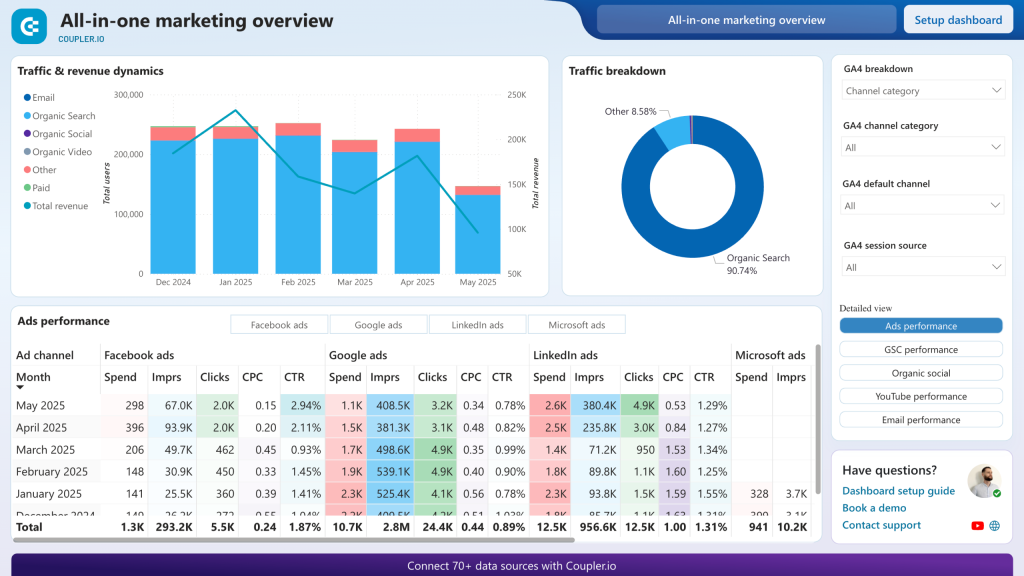
El valor real aquí es la comparación entre canales. En lugar de revisar cada plataforma por separado, puedes ver el rendimiento de anuncios de pago, búsqueda orgánica, redes sociales y campañas de email de forma conjunta. Los directores de marketing lo usan para decidir la asignación de presupuesto. Cuando puedes comparar el coste por adquisición en todos los canales desde un mismo lugar, queda claro dónde redirigir el gasto. El panel también integra datos de GA4 para una visibilidad completa del embudo, desde la impresión del anuncio hasta la atribución de ingresos.
La plantilla del panel de Power BI utiliza múltiples conectores de Coupler.io para agregar datos automáticamente, con actualizaciones programadas que mantienen tus análisis de marketing al día.
2. Panel de Google Analytics en Power BI (+ plantilla)
Este panel de analítica web te ofrece una vista completa de tus datos de GA4: usuarios activos, sesiones, calidad del engagement, seguimiento de eventos, adquisición por canal, distribución geográfica y rendimiento de páginas de destino. Los gráficos de tendencias te permiten comparar patrones de tráfico y engagement entre períodos y detectar cambios a tiempo.
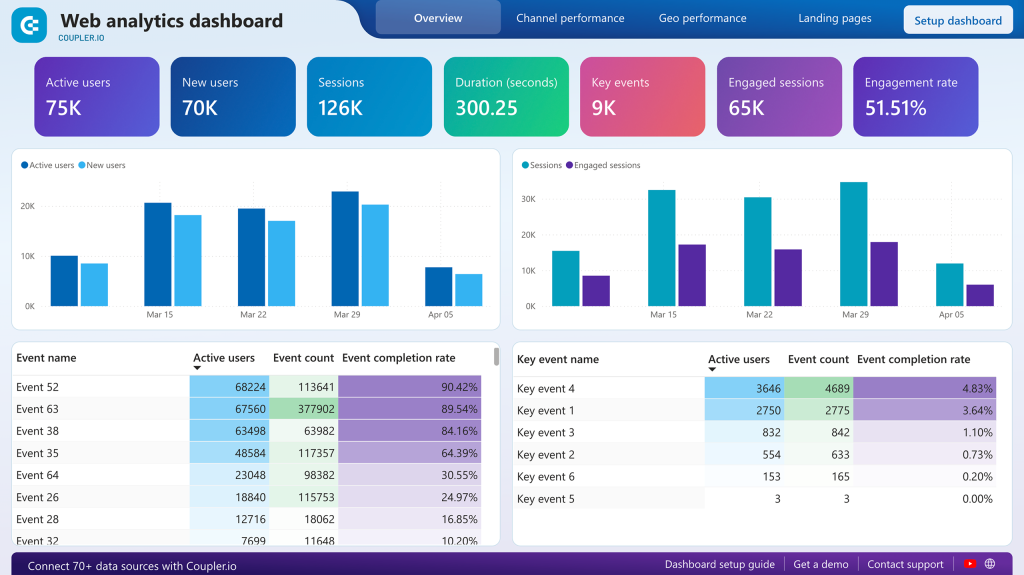
Puedes hacer seguimiento de usuarios activos, nuevos usuarios, sesiones y tasa de engagement. El desglose del rendimiento por canal muestra cómo se comparan la búsqueda orgánica, el acceso directo, las referencias, la búsqueda de pago y otras fuentes tanto en volumen como en calidad del engagement.
La tabla de eventos clave es especialmente útil, ya que aísla los eventos más relevantes para tu negocio y muestra las tasas de finalización. Como resultado, puedes monitorizar si los visitantes realmente están convirtiendo en lugar de simplemente navegar.
Un conector integrado de Coupler.io automatiza la extracción de datos de GA4 directamente a Power BI, para que tus análisis se mantengan actualizados sin necesidad de exportaciones manuales.
3. Panel de SEO en Power BI (+ plantilla)
Basada en datos de Google Search Console, esta plantilla de Power BI ofrece a especialistas en SEO y directores de marketing una vista detallada del rendimiento en búsqueda orgánica. Hace seguimiento de impresiones, clics, posición media y tasas de clics en tus páginas y consultas.
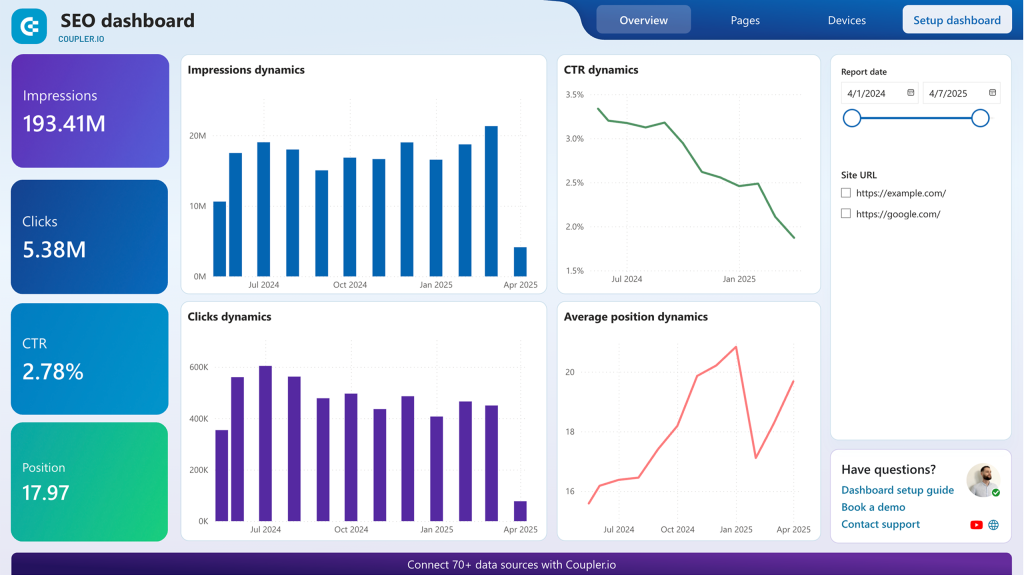
Lo que encuentro más útil: el panel destaca las consultas en las que apareces en los resultados de búsqueda pero con CTR bajo. Estas son tus oportunidades de victoria rápida: páginas que ya posicionan pero que no reciben clics. También obtienes seguimiento de tendencias semana a semana y mes a mes, rendimiento por dispositivo (móvil vs. escritorio) y cambios de posición a nivel de página. Es el tipo de datos que convierte “nuestro SEO mejoró” de una afirmación vaga en algo medible.
El conector de Coupler.io extrae datos de Search Console automáticamente, eliminando las exportaciones manuales.
4. Panel de reconocimiento de marca en Power BI (+ plantilla)
Medir el reconocimiento de marca es notoriamente difícil en las plataformas de análisis estándar. Este panel adopta un enfoque práctico. Conecta datos de Google Search Console y las principales plataformas publicitarias (Google Ads, Facebook Ads, Microsoft Ads) para mostrar cómo las impresiones publicitarias se correlacionan con el comportamiento de búsqueda de marca.
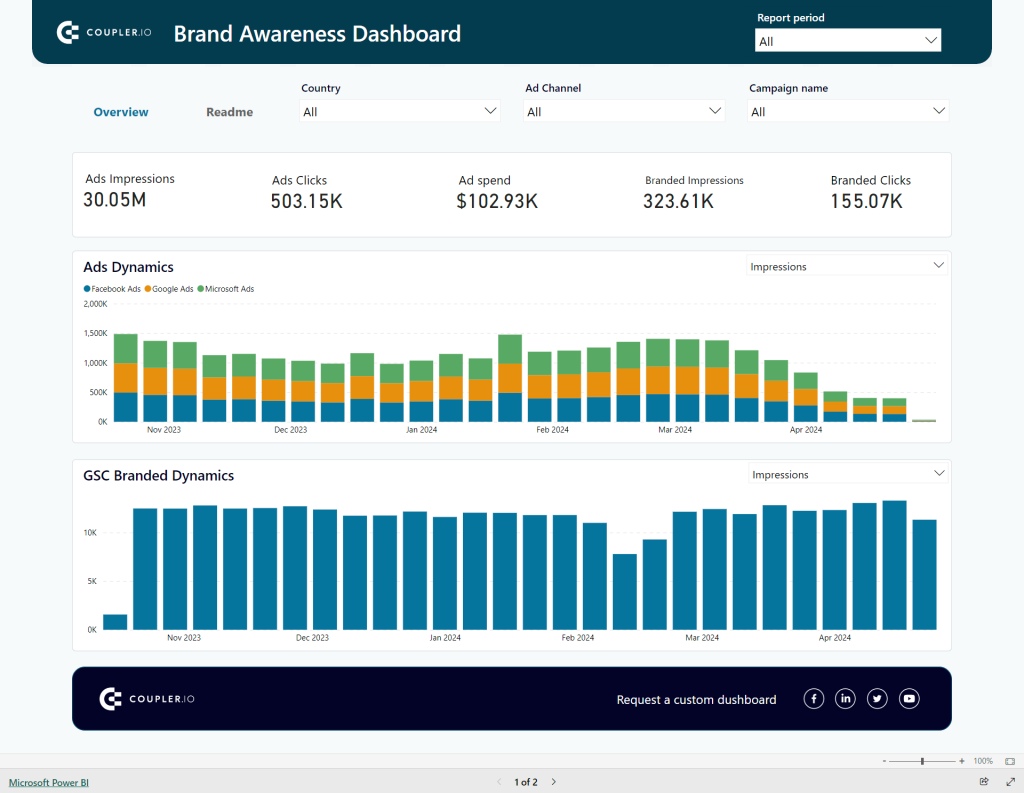
La idea central es sencilla: cuando lanzas campañas publicitarias, ¿más personas buscan el nombre de tu marca después? El panel pone los datos de impresiones publicitarias y el volumen de búsqueda de marca en una línea de tiempo unificada para que puedas identificar correlaciones. Puedes filtrar por campañas específicas para aislar su impacto. Para los equipos de marketing que necesitan justificar el gasto en construcción de marca con datos reales, esto cubre un vacío importante.
Los conectores de Coupler.io automatizan la extracción de datos tanto de Search Console como de tus plataformas publicitarias, reuniendo conjuntos de datos que normalmente están en sistemas separados en una sola vista.
En lugar de cambiar entre los paneles de Facebook, Instagram, LinkedIn y YouTube, esta plantilla consolida los datos de rendimiento de redes sociales en un único informe de Power BI. También incorpora datos de GA4, para que puedas ver cómo los canales sociales impulsan el tráfico web y las conversiones, no solo las métricas de engagement.
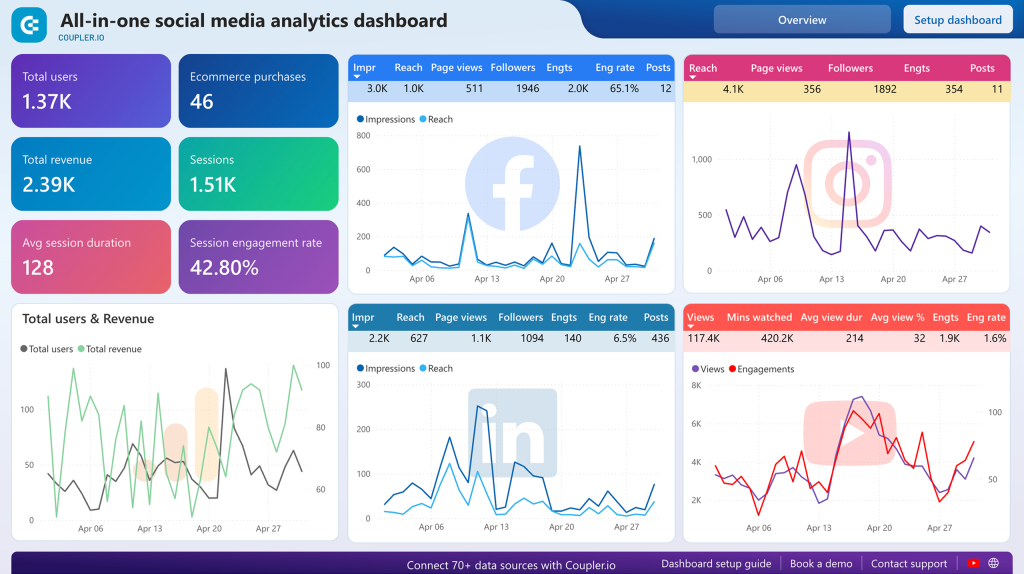
La comparación entre plataformas es el principal atractivo. Puedes hacer seguimiento del alcance, el engagement y el crecimiento de seguidores en todos los canales conectados. Compara datos demográficos de audiencia y tasas de engagement lado a lado para descubrir dónde resuena más tu contenido. La integración de GA4 añade una capa que la mayoría de los paneles sociales no incluyen: conectar el tráfico social con las conversiones reales del sitio web y los ingresos.
Los conectores integrados de Coupler.io automatizan la extracción de datos de cada plataforma social y de GA4 con actualizaciones programadas.
6. Panel de negocio de Instagram en Power BI (+ plantilla)
Este panel de analítica de Instagram admite la gestión de múltiples cuentas, lo que lo hace especialmente útil para agencias que gestionan varios clientes. Consolida métricas de varias cuentas de Instagram en una única interfaz.
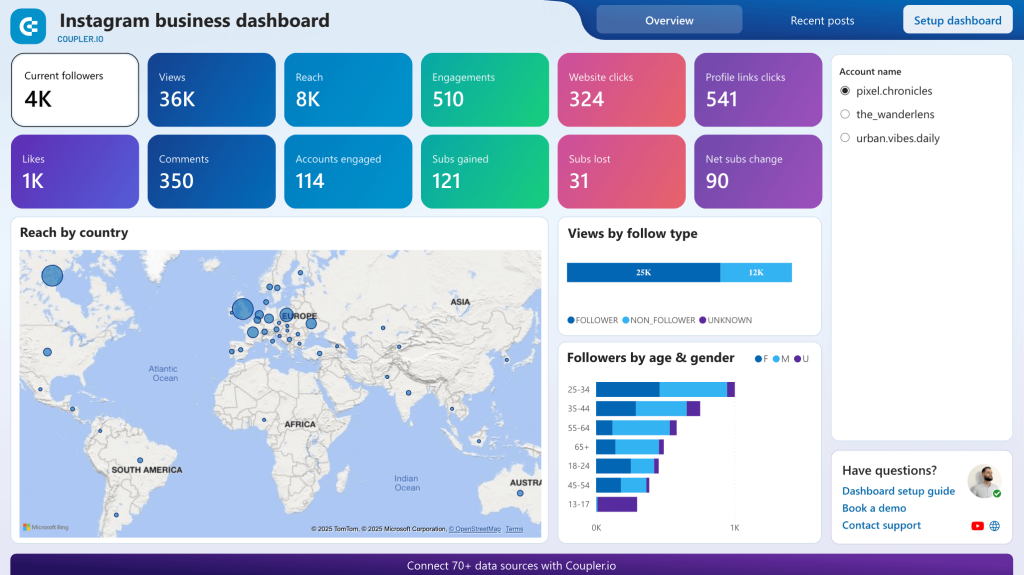
El mapa de distribución geográfica de la audiencia es una de sus características más destacadas. Muestra el alcance por país en un mapa mundial interactivo, algo difícil de obtener con la analítica nativa de Instagram. También obtienes desgloses demográficos por edad y género, con una vista separada del engagement de seguidores vs. no seguidores. Las métricas de rendimiento a nivel de publicación (vistas, me gustas, comentarios, compartidos, guardados) te permiten identificar qué tipos de contenido realmente funcionan en lugar de depender de la intuición.
Los conectores automatizados de Instagram Insights a través de Coupler.io mantienen los datos actualizados.
7. Panel de analítica de YouTube en Power BI (+ plantilla)
Para creadores de contenido y equipos de marketing que gestionan canales de YouTube, este panel se conecta a YouTube Analytics a través de Coupler.io y consolida datos de visualizaciones, engagement y audiencia en Power BI.
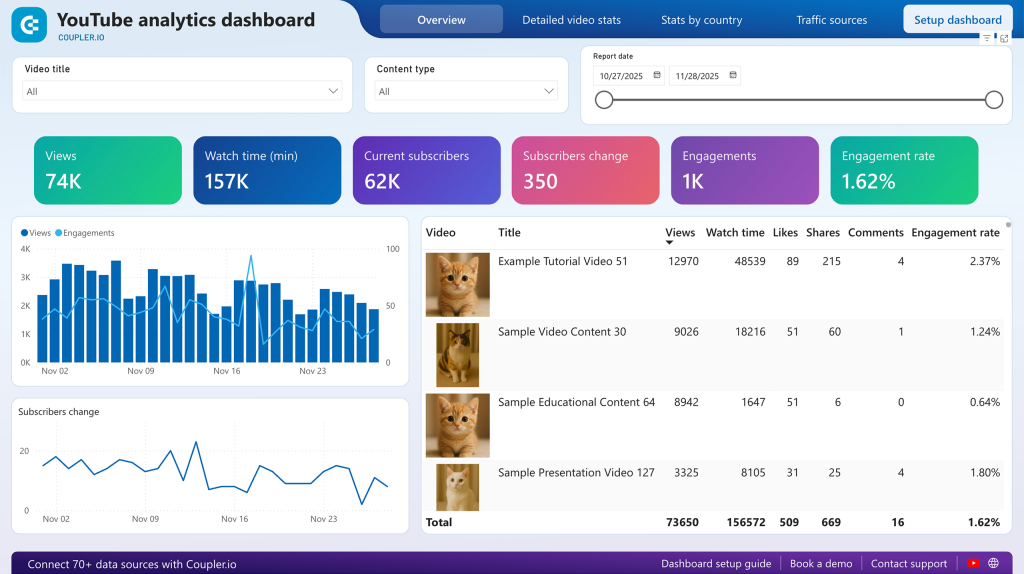
El análisis de fuentes de tráfico es donde esto se vuelve interesante. Puedes ver exactamente cómo los espectadores descubren tu contenido: búsqueda en YouTube, vídeos sugeridos, sitios web externos o plataformas sociales. Compara eso con el crecimiento de suscriptores para entender qué rutas de descubrimiento realmente construyen tu audiencia. Las palabras clave de búsqueda principales que generan tráfico a tu canal ayudan a optimizar el contenido futuro para la visibilidad. Los datos de visualización geográfica pueden orientar decisiones sobre idioma, subtítulos y estrategias de contenido regional.
El conector de Coupler.io extrae automáticamente los datos de YouTube Analytics hacia Power BI.
Plantillas de paneles de Power BI para PPC
8. Panel de PPC en Power BI (+ plantilla)
Este es el panel de PPC multiplataforma. Extrae datos publicitarios de Google Ads, Facebook Ads, LinkedIn Ads, TikTok Ads, Microsoft Ads y otros en una vista unificada. Sin más cambios entre plataformas publicitarias para comparar el rendimiento.
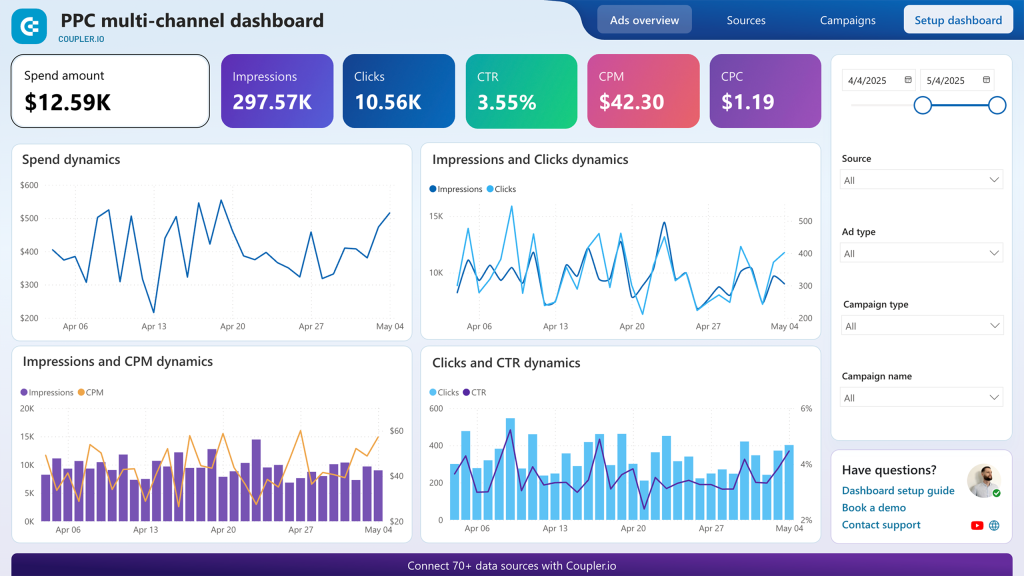
Puedes analizar el rendimiento a nivel agregado o profundizar por tipo de anuncio, tipo de campaña, campaña específica o fuente de datos. El panel rastrea el gasto, las impresiones, los clics, el CTR, el CPM y el CPC en todas las plataformas conectadas. Los gráficos de líneas diarios y mensuales muestran correlaciones entre el gasto y el engagement, y un monitor de frecuencia ayuda a detectar la fatiga publicitaria antes de que afecte tu rendimiento.
El panel de Power BI incluye instrucciones detalladas para conectar cuentas publicitarias adicionales y personalizar el informe. Coupler.io automatiza la carga de datos desde todas tus plataformas publicitarias con intervalos de actualización personalizables.
9. Panel de PPC de Google Analytics en Power BI (+ plantilla)
La mayoría de los paneles de PPC se limitan a las métricas de campaña. Este cierra la brecha entre el rendimiento publicitario y lo que ocurre después del clic, combinando datos de PPC de las principales plataformas con información de comportamiento de GA4.
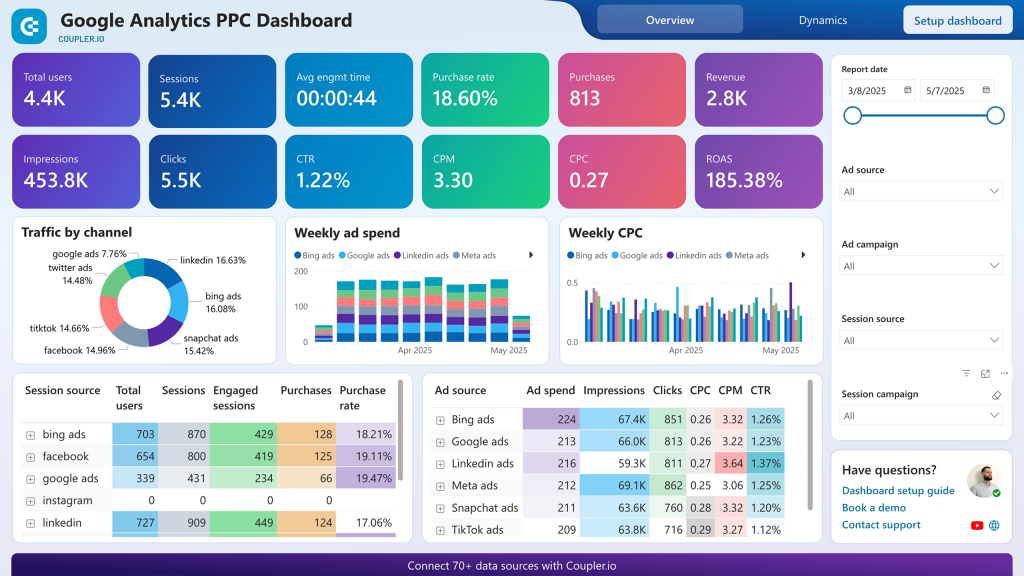
El beneficio práctico: puedes hacer seguimiento del recorrido completo del usuario, desde la impresión del anuncio hasta el engagement en la página de destino y la conversión. El análisis del rendimiento de la página de destino por campaña muestra qué creatividades generan tráfico de calidad (sesiones largas, objetivos completados) frente a las que generan clics que rebotan. También obtienes métricas de coste por conversión y cálculos de ROI que conectan el gasto real en publicidad con los ingresos del sitio web.
Los conectores automatizados de Coupler.io para Google Ads, Facebook Ads, LinkedIn Ads y GA4 mantienen sincronizados tanto los datos publicitarios como los de comportamiento.
10. Panel de Facebook Ads en Power BI (+ plantilla)
Un panel dedicado a Facebook Ads con una característica destacada: un medidor de frecuencia que indica visualmente cuándo tu audiencia está viendo tus anuncios con demasiada frecuencia. La fatiga publicitaria es uno de los problemas más comunes (y más costosos) en la publicidad de Facebook, y la mayoría de los informes nativos hacen que sea fácil pasarlo por alto.
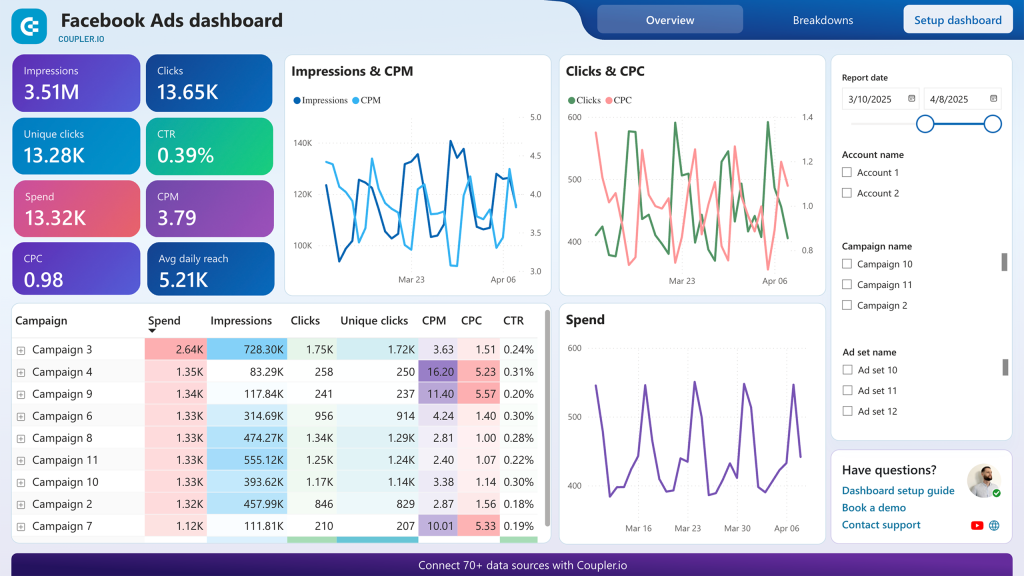
Más allá del monitoreo de frecuencia, obtienes las métricas estándar (impresiones, clics, CTR, CPC, CPM y gasto total por campaña) más desgloses demográficos por edad, género y ubicación. Las visualizaciones de tendencias mensuales ayudan a identificar patrones estacionales y cambios de rendimiento a largo plazo. La tabla de comparación de campañas pone todas las métricas relevantes una al lado de la otra para tomar decisiones de optimización rápidas.
El conector de Coupler.io admite intervalos de actualización de hasta cada 15 minutos, para que tus datos de Facebook Ads se mantengan casi en tiempo real.
11. Panel de Google Ads en Power BI (+ plantilla)
Este panel extrae datos de Google Ads a través de Coupler.io y visualiza el rendimiento de campañas, métricas de grupos de anuncios y datos de conversión. Una página de dinámica mensual separada muestra tendencias a lo largo de períodos más largos, lo que ayuda a identificar patrones estacionales y medir el crecimiento año tras año.
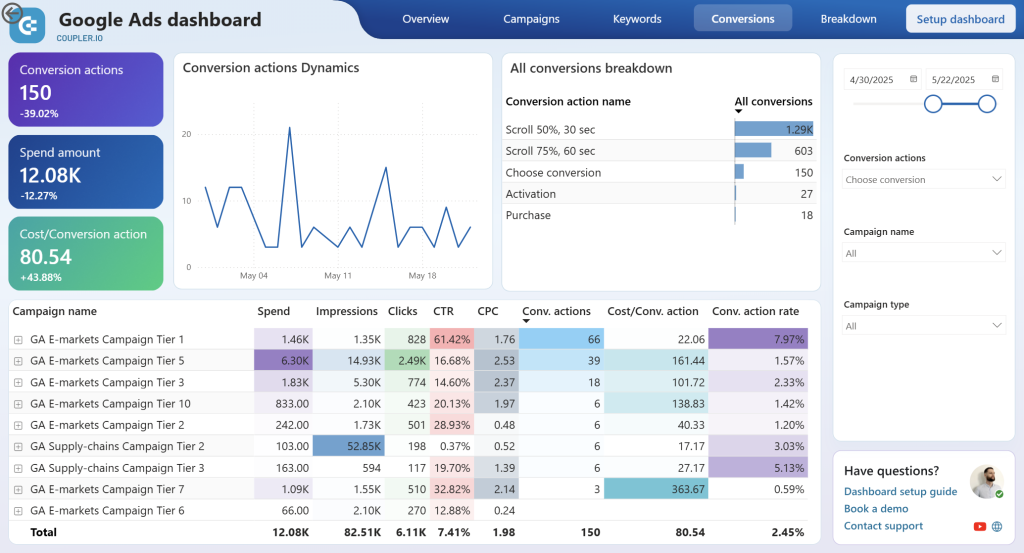
Puedes hacer seguimiento de impresiones, clics, gasto, conversiones, CTR, CPC y tasa de conversión a nivel de campaña. La vista de rendimiento geográfico es útil para negocios locales y campañas regionales. Muestra qué áreas generan los mejores resultados por dólar gastado. Las métricas de eficiencia de conversión (coste por conversión, tasa de conversión por campaña) facilitan identificar campañas de bajo rendimiento que necesitan pausarse o reestructurarse.
El conector integrado de Coupler.io automatiza la extracción de datos con actualizaciones programadas.
12. Panel de LinkedIn Ads en Power BI (+ plantilla)
La publicidad en LinkedIn es diferente a otras plataformas. La audiencia es profesional, los CPC son más altos y la generación de leads (no solo clics) suele ser el objetivo. Este panel refleja eso centrándose en el rendimiento de los formularios de leads junto con las métricas estándar de campaña.
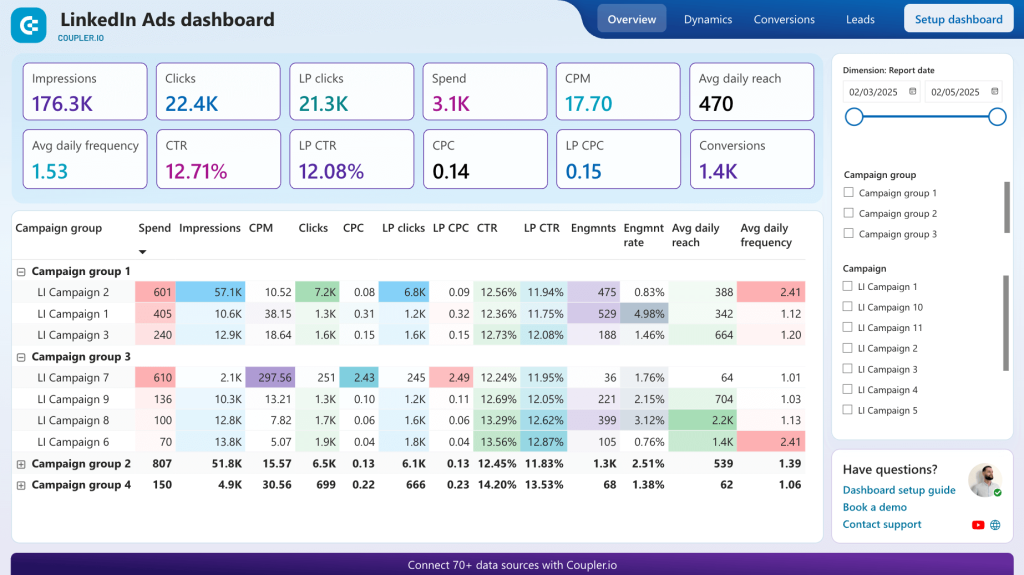
El seguimiento del embudo de leads va desde las impresiones hasta las aperturas de formularios de leads y las finalizaciones, mostrando las tasas de conversión en cada etapa. Esto facilita diagnosticar un volumen bajo de leads. ¿Es un problema de segmentación (pocas impresiones), un problema creativo (baja tasa de apertura del formulario) o un problema de diseño del formulario (baja tasa de finalización)? El seguimiento del gasto diario y las comparaciones a nivel de campaña ayudan con la asignación de presupuesto en múltiples campañas de LinkedIn.
Coupler.io automatiza la extracción de datos de LinkedIn Ads con actualizaciones programadas.
Plantillas de paneles de ventas de Power BI
13. Panel de adquisición de clientes para Pipedrive en Power BI (+ plantilla)
Este panel conecta lo que marketing gasta con lo que ventas cierra. Integra datos publicitarios de GA4 y las principales plataformas publicitarias con los datos de conversión del CRM de Pipedrive. El resultado es una vista completa del embudo de adquisición, desde la impresión del anuncio hasta la visita al sitio web y el lead cualificado en tu pipeline.
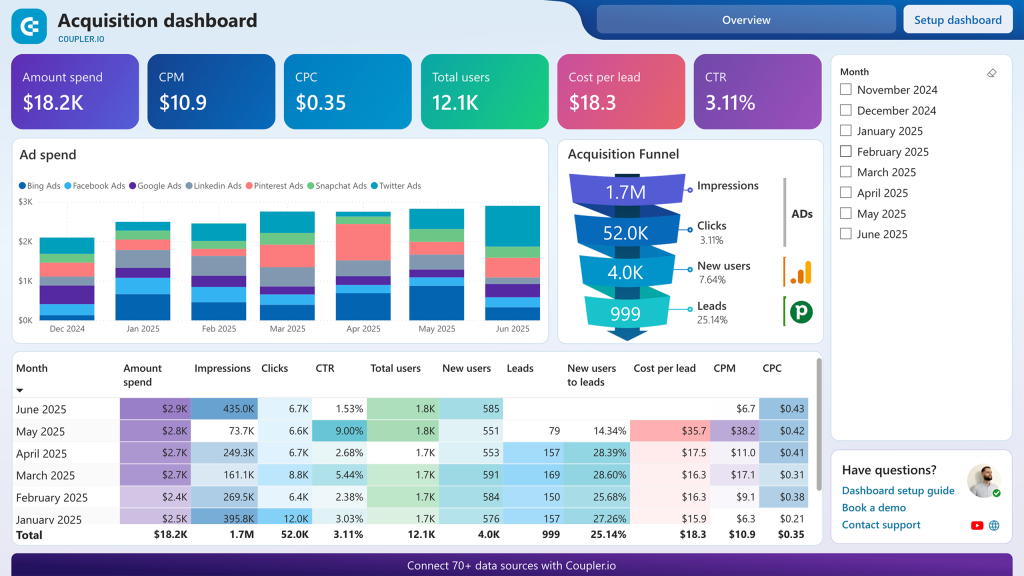
La visualización del embudo muestra las tasas de conversión en cada etapa, lo que ayuda a identificar dónde se atascan los leads. Puedes comparar la calidad de los leads en diferentes plataformas publicitarias utilizando datos reales de progresión de oportunidades de Pipedrive, no solo métricas de clics. Para los directores de ventas, la capacidad de conectar el gasto publicitario actual con el valor del pipeline ayuda a prever los ingresos futuros basándose en patrones históricos de conversión.
Los conectores de Coupler.io extraen datos de Pipedrive, GA4 y tus plataformas publicitarias, para que tu panel de Power BI se actualice automáticamente.
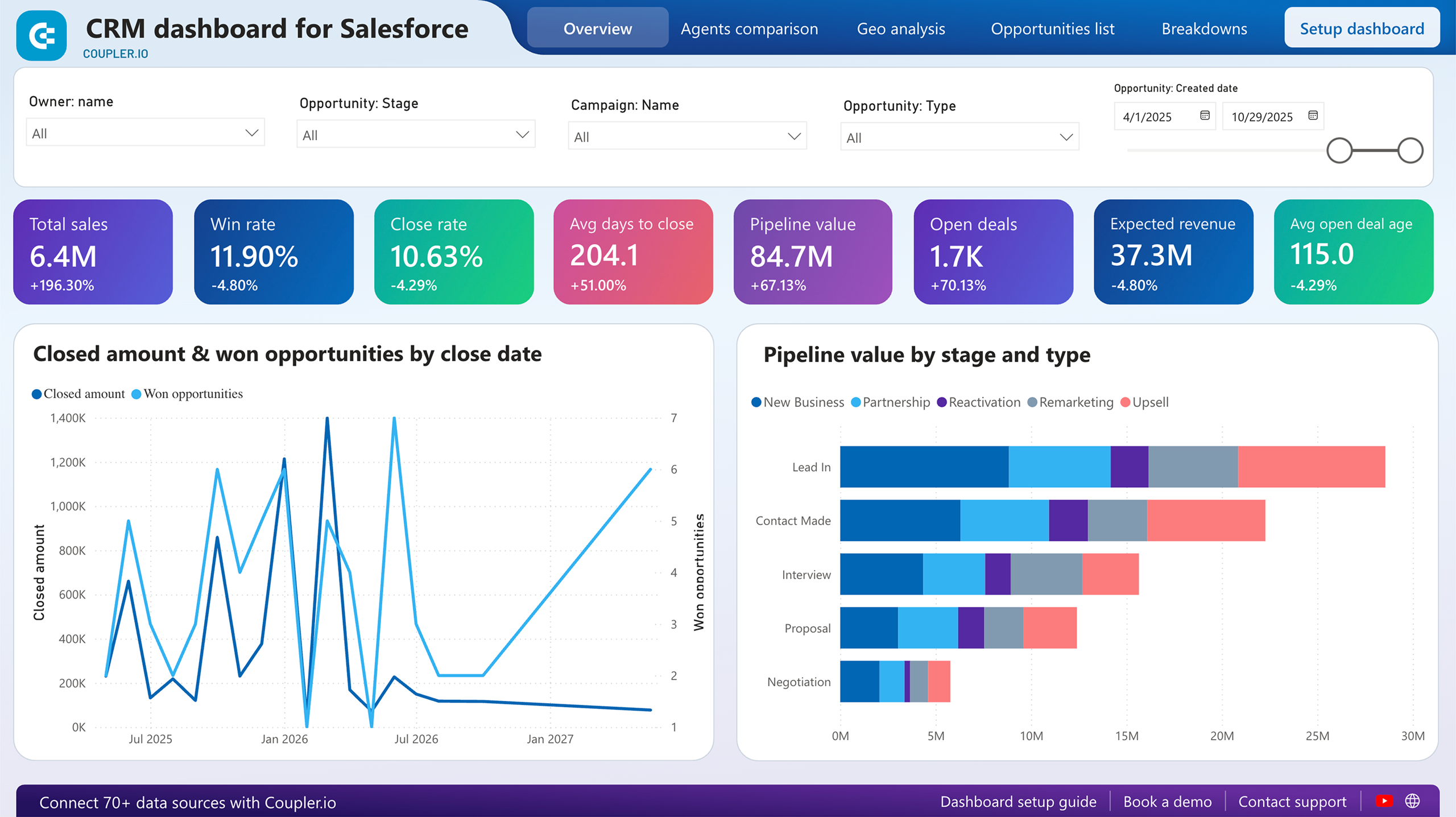
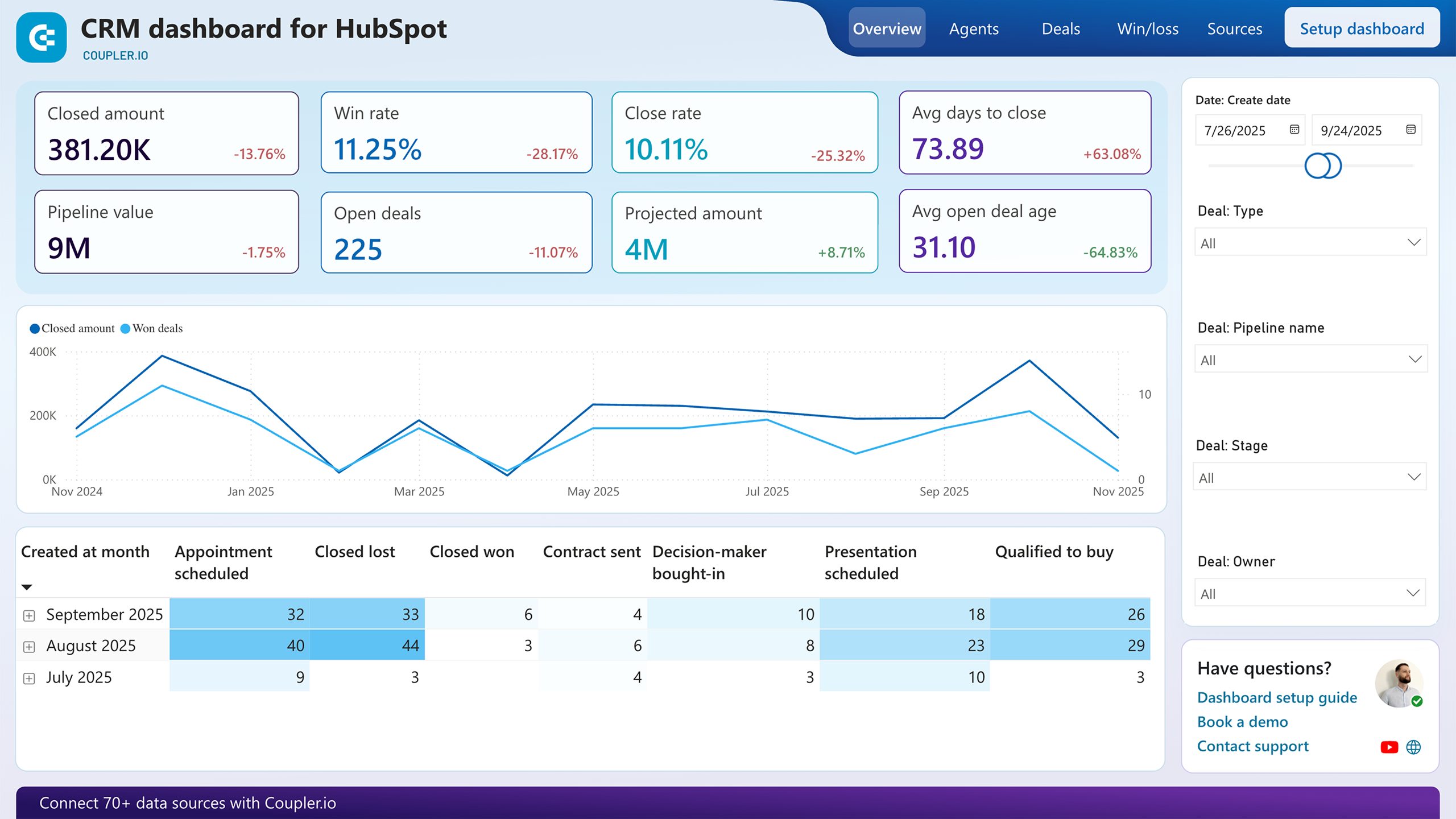
14. Panel de CRM para Pipedrive/HubSpot/Salesforce en Power BI (+ plantilla)
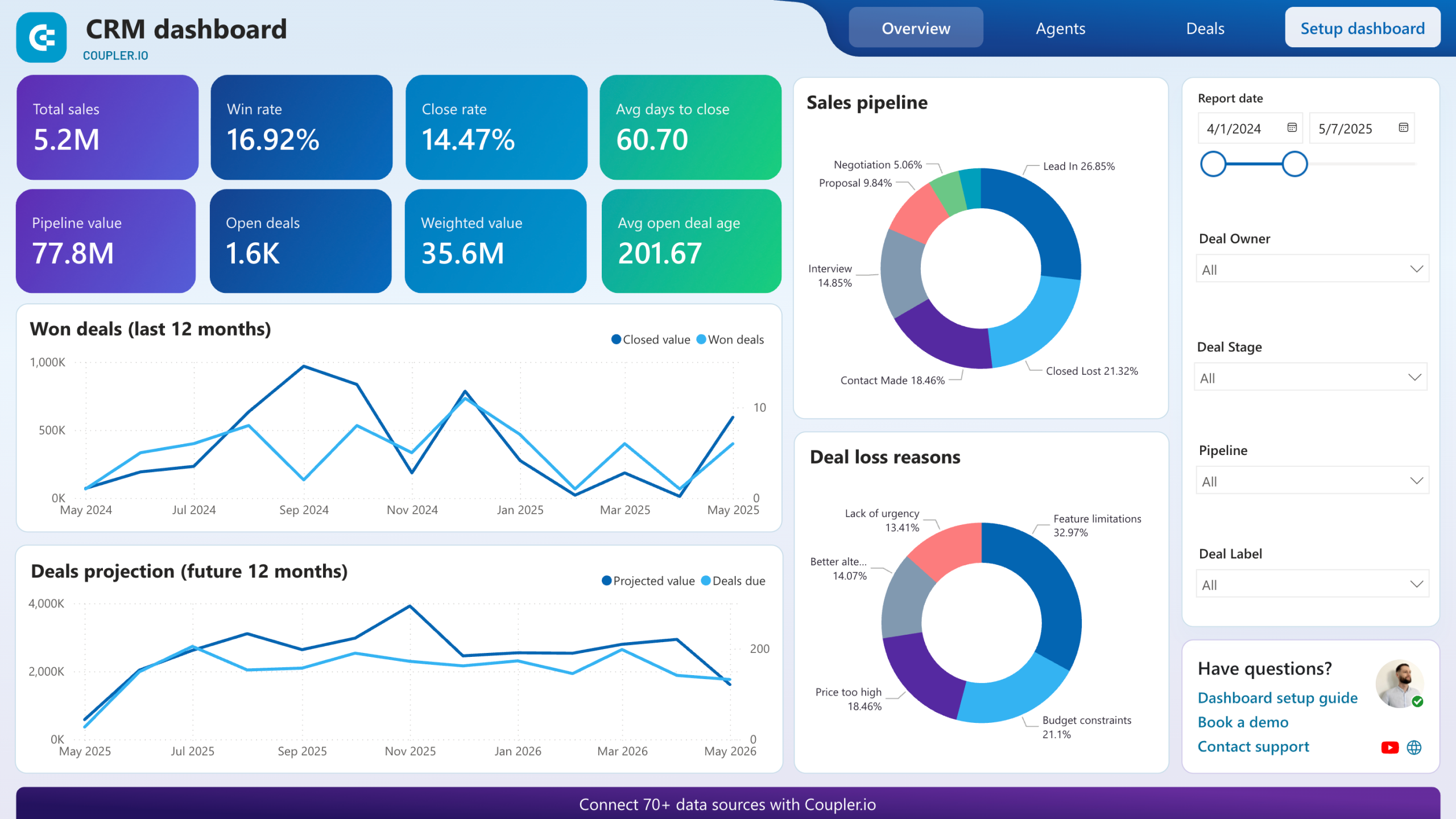
Un panel de pipeline de ventas que va más allá de lo que ofrece la generación de informes nativa de tu CRM. Está disponible para tres herramientas de CRM (Pipedrive, HubSpot y Salesforce), cada una con su propia versión y conector integrado de Coupler.io.
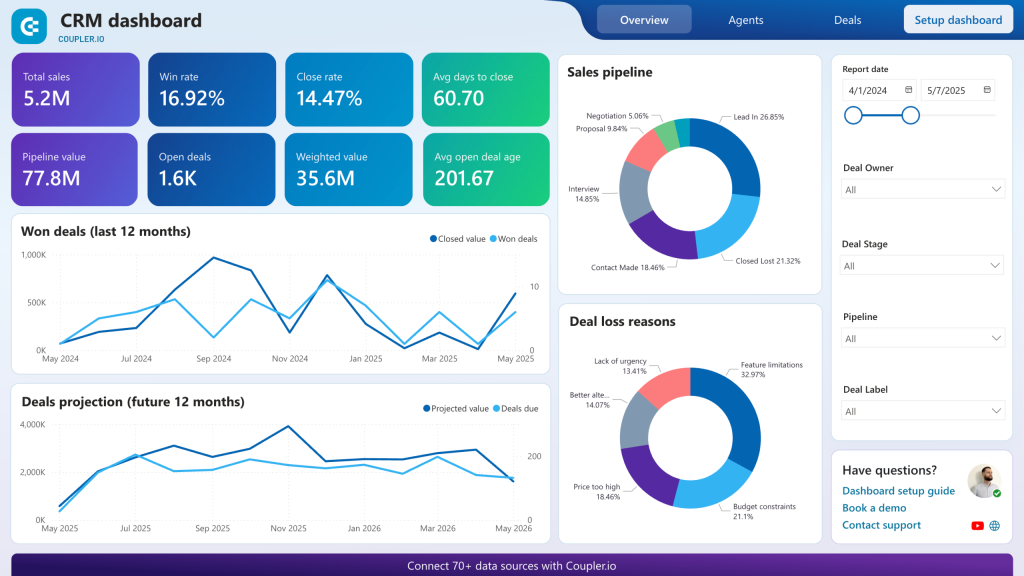
El panel de Power BI proporciona análisis de etapas de oportunidades, tasas de cierre, velocidad de oportunidades y seguimiento de cuotas tanto a nivel de equipo como de representante individual. Para los directores de ventas, la vista de salud del pipeline muestra los cuellos de botella. Si las oportunidades se estancan en una etapa específica, eso es visible de inmediato. La previsión de ingresos basada en datos del pipeline en tiempo real y patrones históricos de conversión ofrece una proyección más fundamentada que las estimaciones intuitivas. El análisis de fuente de leads conecta los resultados de las oportunidades con su canal de origen.
Elige la plantilla de informe para tu aplicación de CRM y pruébala gratis.




Plantillas de paneles financieros de Power BI
15. Panel de seguimiento de tiempo para Harvest en Power BI (+ plantilla)
Para las empresas de servicios, la brecha entre las horas facturables y las no facturables es la brecha entre el beneficio y el desperdicio. Este panel se conecta al software de seguimiento de tiempo Harvest y convierte los datos de tiempo en bruto en una imagen clara de la productividad del equipo y la rentabilidad del proyecto.
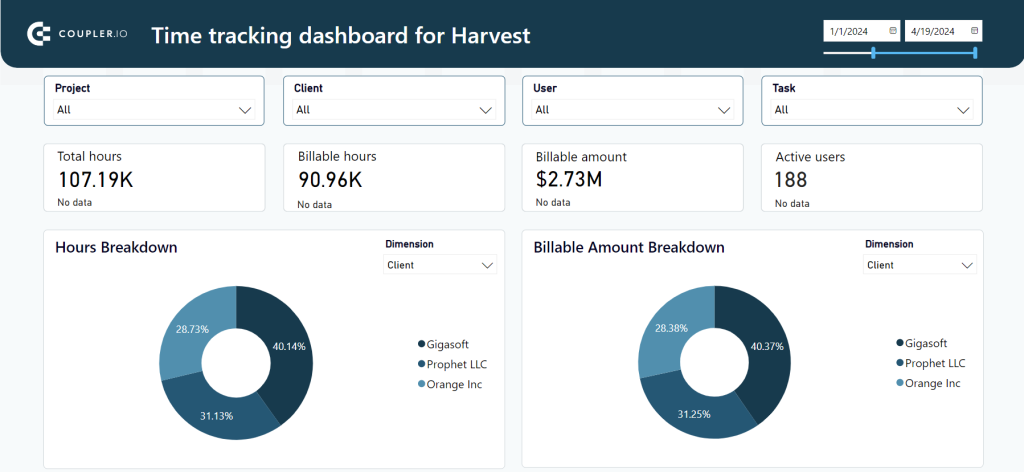
Obtienes horas totales, horas facturables e importes facturables desglosados por proyecto, cliente y miembro del equipo. Una vista de calendario resalta las cargas de trabajo individuales, útil para detectar el exceso o la subutilización antes de que se convierta en un problema. La comparación real vs. presupuesto ayuda a prevenir el aumento del alcance en proyectos que silenciosamente consumen más horas de las planificadas. Los directores de agencias y los gerentes de proyectos suelen ser quienes más partido le sacan a este panel.
Coupler.io extrae datos de Harvest directamente a Power BI con actualizaciones automatizadas.
16. Panel de ingresos para QuickBooks en Power BI (+ plantilla)
Este panel financiero se conecta a QuickBooks Online y visualiza datos de transacciones, contribución de ingresos por cliente y rendimiento de ventas de productos. Está diseñado para propietarios de pequeñas empresas y responsables financieros que necesitan una visión más clara del rendimiento financiero de la que ofrecen los informes nativos de QuickBooks.
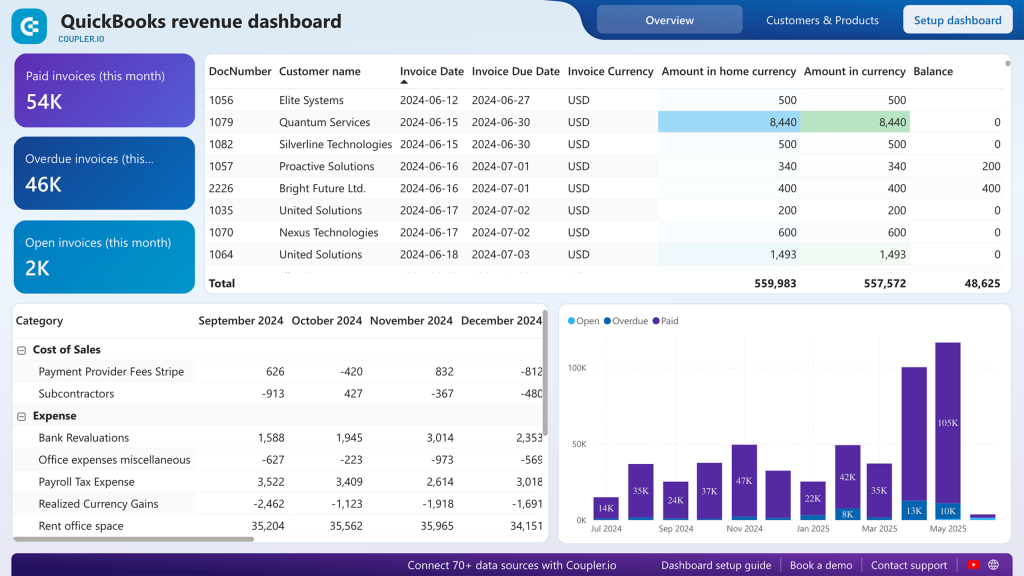
La vista de tendencia de ingresos de 12 meses ayuda a identificar patrones estacionales y la trayectoria de crecimiento. Un desglose de pérdidas y ganancias compara los ingresos frente a los gastos a lo largo del tiempo. El análisis de clientes identifica qué cuentas generan más ingresos, útil para priorizar la gestión de cuentas clave. El seguimiento del rendimiento de productos muestra qué ofertas contribuyen más a los ingresos totales. La visibilidad del flujo de caja a través del análisis del método de pago y el estado de las facturas completa el panorama financiero.
Coupler.io automatiza la extracción de datos de QuickBooks a Power BI con actualizaciones programadas.
Paneles de negocio de Power BI para una tienda de ecommerce
17. Panel de pedidos de Shopify en Power BI (+ plantilla)
Este panel de ecommerce extrae datos de pedidos, información de clientes y analítica de productos de Shopify hacia Power BI a través de Coupler.io. Cubre el panorama completo de las operaciones de la tienda: patrones de ventas geográficas, seguimiento del estado de pago, comportamiento del cliente y rendimiento de productos.
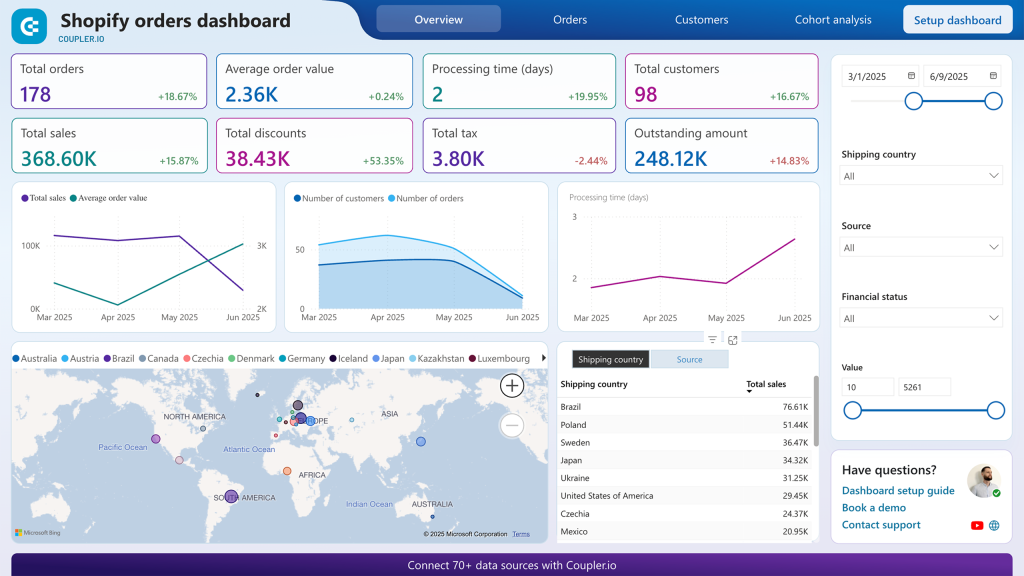
El mapa mundial interactivo muestra las ventas por país, lo que ayuda con la estrategia de envíos y las decisiones de expansión de mercado. El análisis de cohortes de clientes nuevos vs. recurrentes alimenta directamente la planificación de la estrategia de retención. El rendimiento de productos tiene dos vistas (por cantidad y por ingresos) porque tu producto más vendido por unidades no siempre es el más rentable. También puedes filtrar por categoría de producto para comparar segmentos. El seguimiento del estado de pago (pendiente, reembolsado, parcialmente pagado) ayuda a detectar problemas de flujo de caja rápidamente.
Los conectores de Coupler.io automatizan la extracción de datos de Shopify hacia la plantilla del panel de Power BI.
18. Panel de analítica del embudo de marketing de Shopify en Power BI (+ plantilla)
Mientras que el panel de pedidos se centra en lo que ocurrió en tu tienda, este hace seguimiento del recorrido completo desde la impresión del anuncio hasta la compra en Shopify. Integra datos de plataformas publicitarias con GA4 y la analítica de Shopify para mostrar cómo la inversión en marketing se convierte en ventas reales.
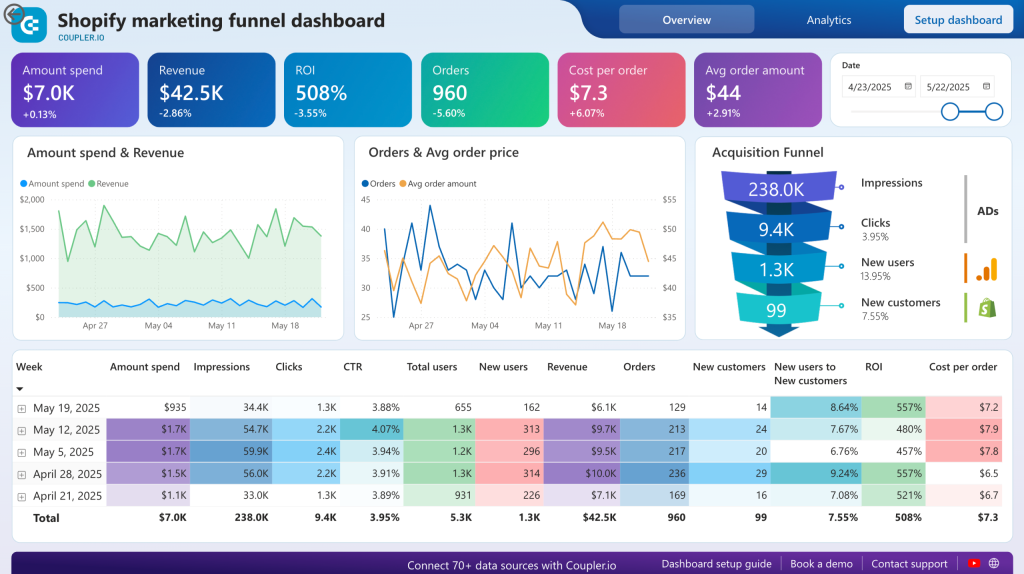
La visualización del embudo mapea el recorrido completo: impresiones de anuncios → visitas al sitio web → compras, con tasas de conversión en cada paso. Las métricas de coste de adquisición de clientes y ROAS se conectan directamente con los datos de ingresos de Shopify, por lo que estás midiendo ventas reales, no solo conversiones de plataformas publicitarias que pueden contar de más. Las tendencias semanales y mensuales ayudan con la planificación estacional y el momento del gasto. La comparación plataforma por plataforma identifica tus canales publicitarios más rentables.
Los conectores prediseñados de Coupler.io para Shopify, GA4, Google Ads y Facebook Ads mantienen los datos del embudo actualizados automáticamente.
19. Panel de tráfico de la tienda Shopify en Power BI (+ plantilla)
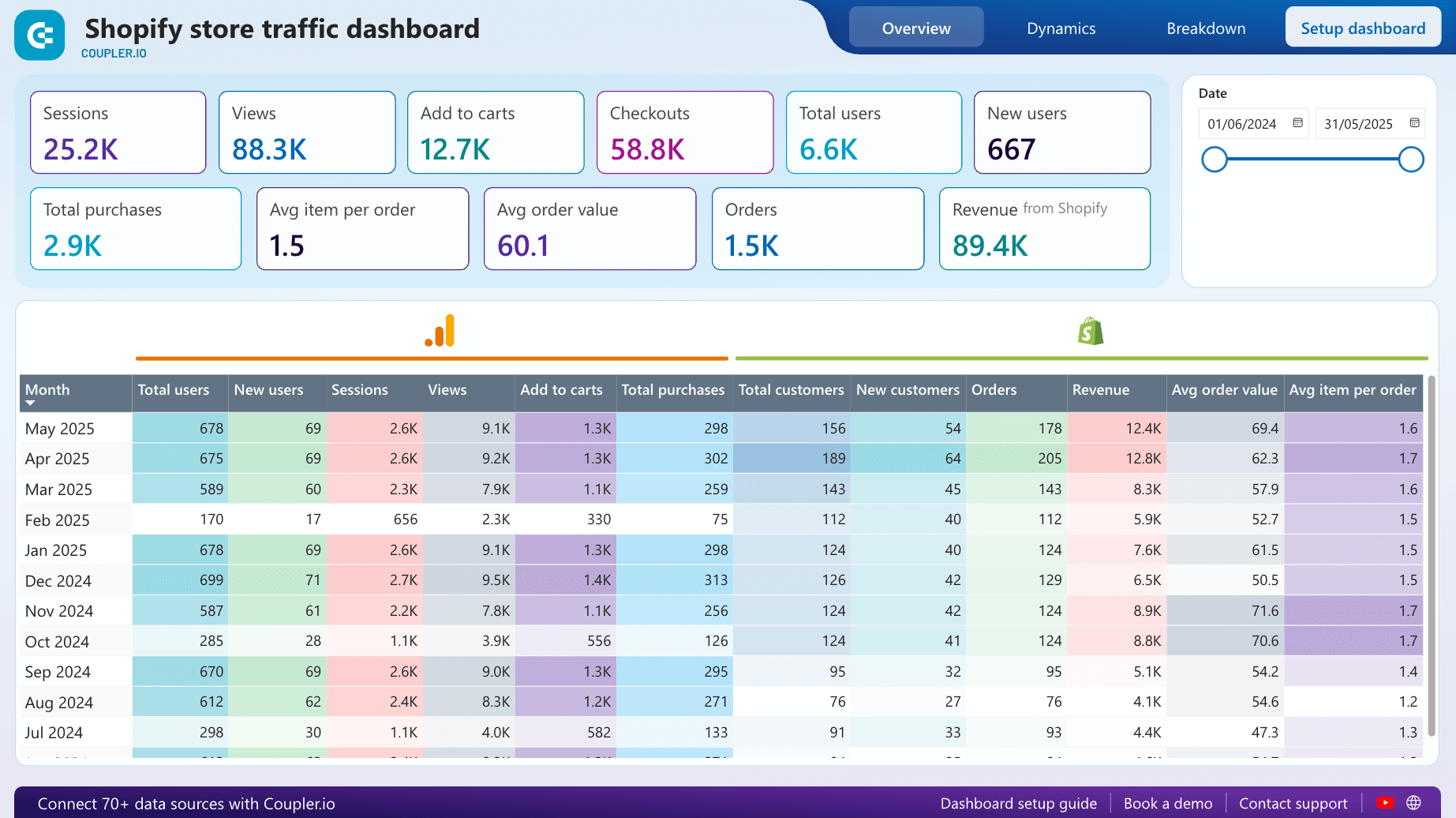
Combinando datos de Shopify y GA4, este panel hace seguimiento de las métricas más importantes para el ecommerce: vistas, compras, inicios de pago, acciones de añadir al carrito, ingresos y valor medio del pedido. El objetivo es entender cómo interactúan los visitantes con tu tienda e identificar dónde abandonan.
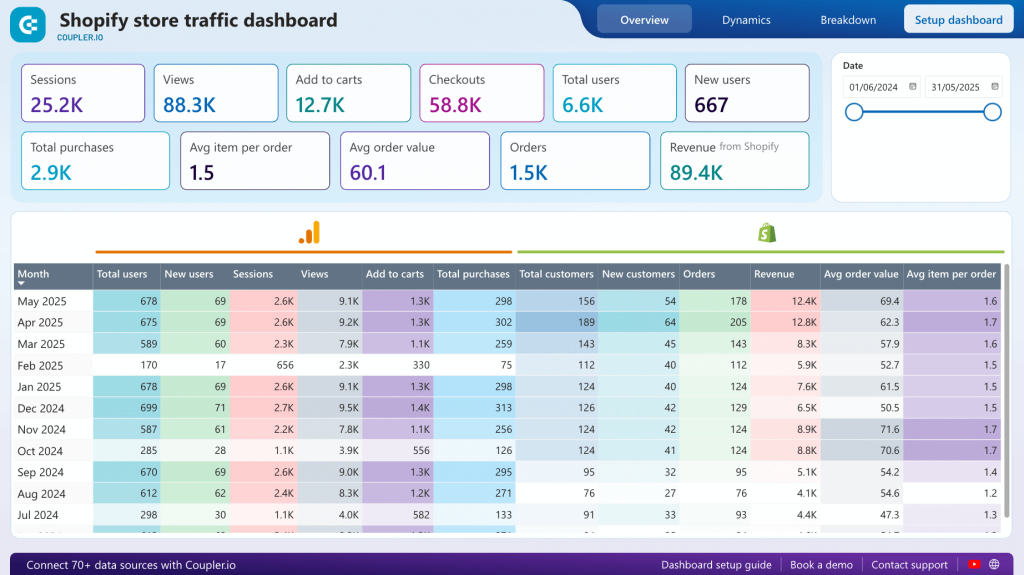
La visualización del embudo de ventas muestra exactamente qué paso pierde más visitantes, ya sea añadir al carrito, iniciar el proceso de pago o completar el pago. Las comparaciones financieras mensuales ayudan a identificar oportunidades de crecimiento y abordar los períodos de declive a tiempo. Los datos de ingresos geográficos orientan la localización del contenido y las campañas de marketing dirigidas. El análisis estacional informa la planificación de inventario y el momento de las promociones.
Esta plantilla de Power BI es gratuita con una cuenta de Coupler.io. La configuración lleva menos de 5 minutos: copia la plantilla, conecta Shopify y GA4, y configura las actualizaciones automáticas.


Todos los paneles anteriores están disponibles como plantillas. Conecta tus fuentes de datos a través de Coupler.io y empieza a generar informes de inmediato. Los ejemplos de paneles de Power BI a continuación no son plantillas reutilizables, pero muestran enfoques inteligentes para el diseño de paneles en diferentes funciones empresariales que merece la pena estudiar.

Crea tus paneles de Power BI con Coupler.io
Empieza gratisEjemplos de paneles ejecutivos de Power BI
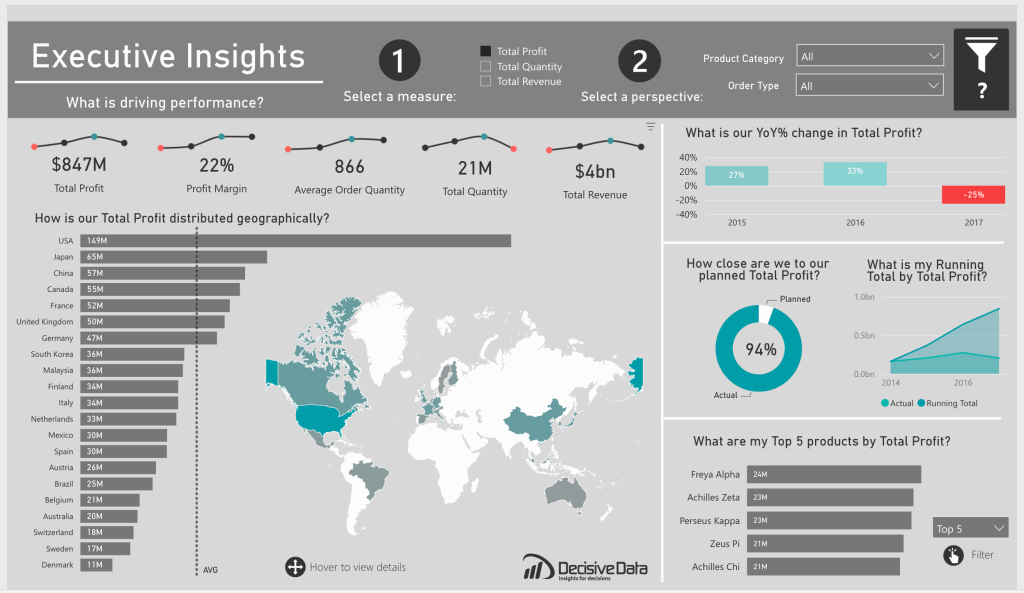
20. Panel ejecutivo de Power BI
Este panel de Decisive Data ofrece a los ejecutivos una visión general de una sola página del rendimiento empresarial en pedidos, geografía, períodos de tiempo y productos. El nivel de detalle es adecuado para las partes interesadas que necesitan evaluar la salud de la empresa sin tener que revisar datos operativos. Utiliza una buena combinación de gráficos de barras, gráficos de líneas, gráficos de donut y elementos visuales personalizados. Los detalles al pasar el cursor y los filtros interactivos permiten profundizar cuando algo llama tu atención.
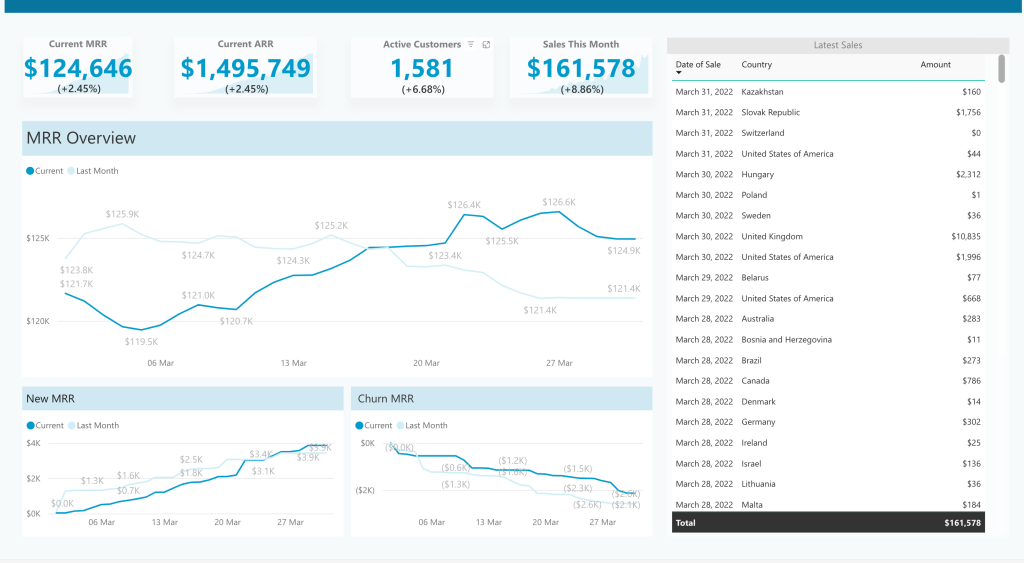
21. Panel de KPI en Power BI
Centrado en un único indicador clave de rendimiento (ingresos recurrentes mensuales), este panel muestra cómo profundizar en una sola métrica en lugar de abarcar muchas. Muestra el MRR junto con el ARR y las ventas totales, luego desglosa la dinámica del MRR en gráficos de líneas de nuevo MRR y MRR de cancelaciones para que puedas ver qué impulsa los cambios. Todo cabe en una sola página. La línea de comparación con el mes anterior en el gráfico principal es un pequeño detalle que facilita el análisis de tendencias. Un buen recordatorio de que no todos los indicadores clave de rendimiento necesitan un informe extenso de múltiples pestañas.
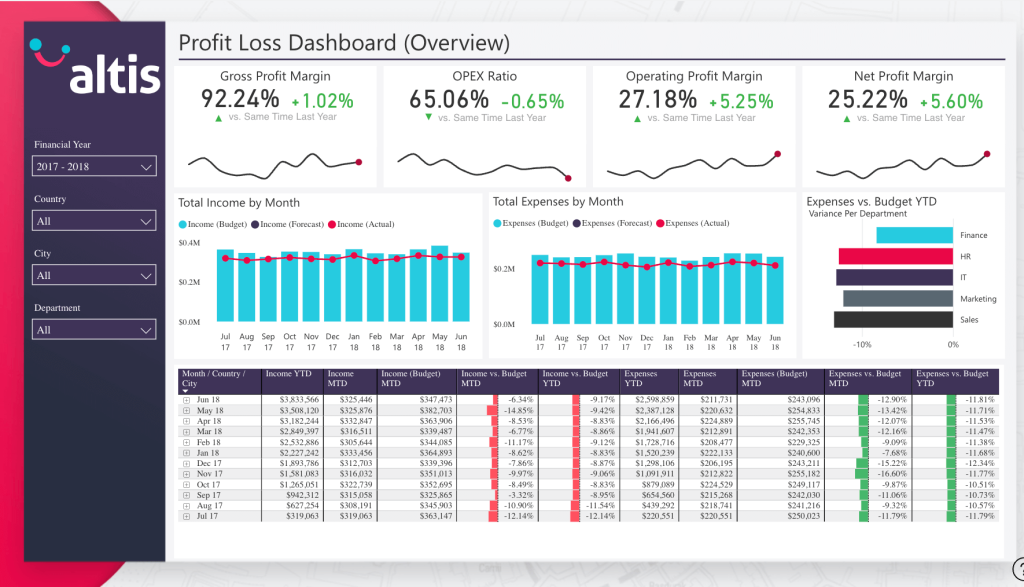
22. Panel financiero de Power BI
Este panel de rendimiento financiero cubre ingresos, gastos y rentabilidad de las operaciones. Los gráficos de barras y los gráficos combinados te permiten comparar las cifras reales con las previsiones y los presupuestos planificados a lo largo del tiempo. Incluye los KPI financieros estándar (ingresos, márgenes de beneficio, posición de caja), pero la comparación presupuesto vs. real es lo que lo hace práctico para la gestión financiera diaria.
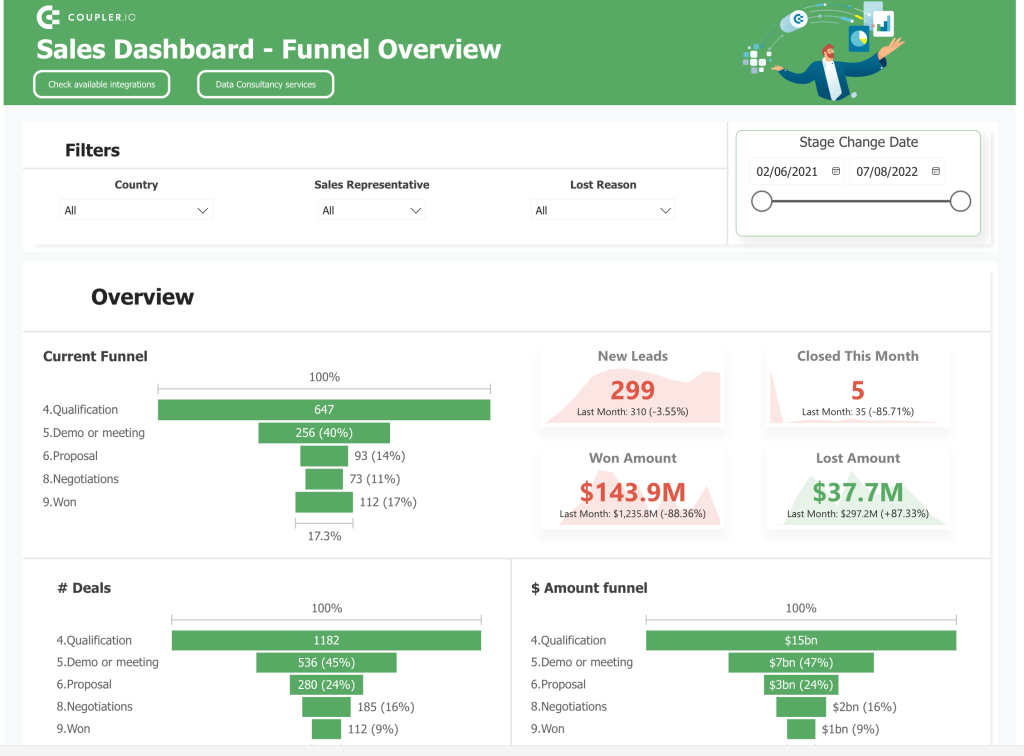
23. Panel de ventas en Power BI
Los gráficos de embudo interactivos recorren cada etapa del proceso de ventas, desde el lead hasta la oportunidad ganada. Los filtros por país, representante de ventas y motivo de pérdida otorgan al panel flexibilidad analítica. Puedes determinar qué regiones producen los mejores resultados, identificar qué representantes pueden necesitar apoyo y analizar los patrones de oportunidades perdidas para ajustar tu estrategia.
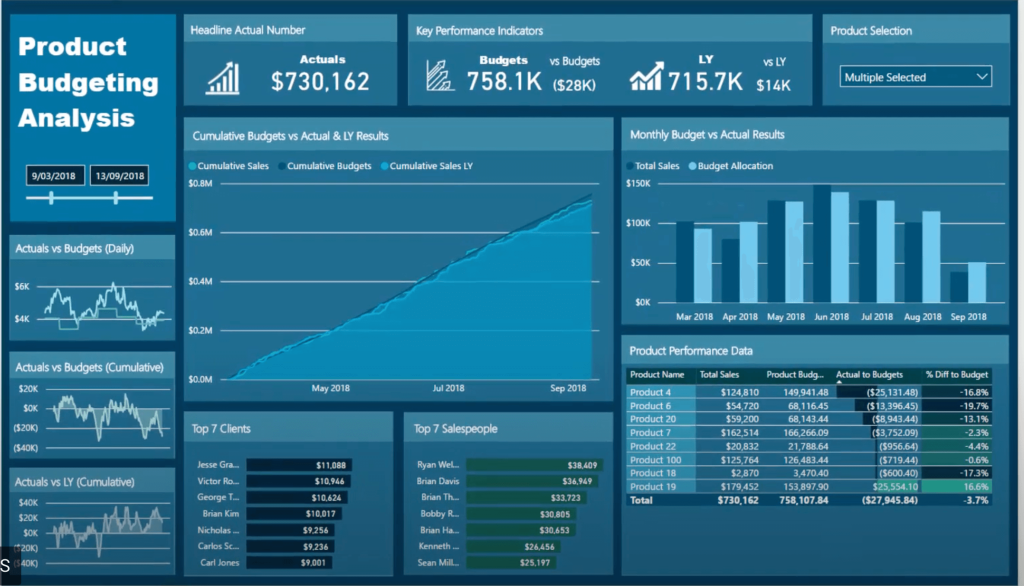
24. Panel de presupuesto de Power BI
Un panel de presupuesto de productos de la comunidad de Microsoft Power BI. Compara el gasto real con los importes presupuestados en productos y períodos de tiempo, con una variedad de gráficos, diagramas y tablas. La vista de seguimiento del presupuesto acumulado es útil para detectar tendencias de gasto excesivo antes de que se conviertan en sorpresas de fin de año. Las capacidades de DAX potencian las métricas calculadas entre bastidores.
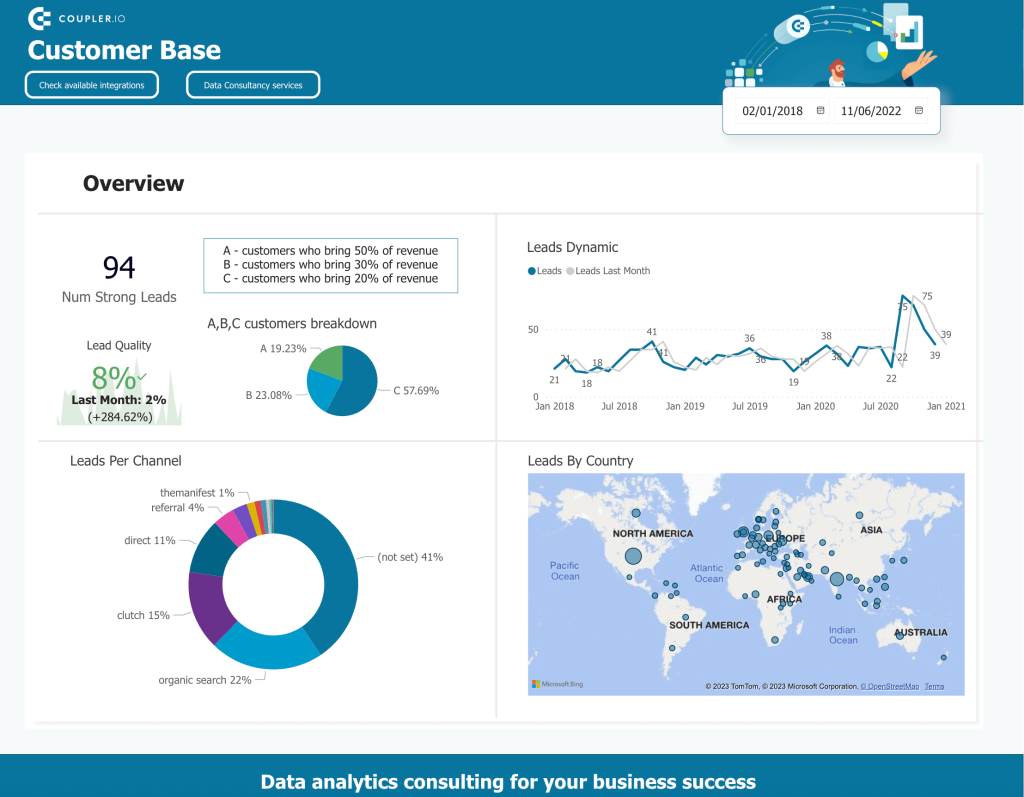
25. Panel de resumen de leads de ventas en Power BI
Este panel hace seguimiento de las fuentes de leads, la dinámica de conversión y los patrones de análisis de clientes. Es una herramienta práctica para los equipos de ventas que quieren entender de dónde vienen los leads, cómo se mueven a través del pipeline y qué fuentes producen las mejores tasas de conversión. El desglose demográfico añade una capa de análisis de clientes que ayuda a refinar la segmentación.
Más ejemplos de paneles de Power BI en distintos sectores
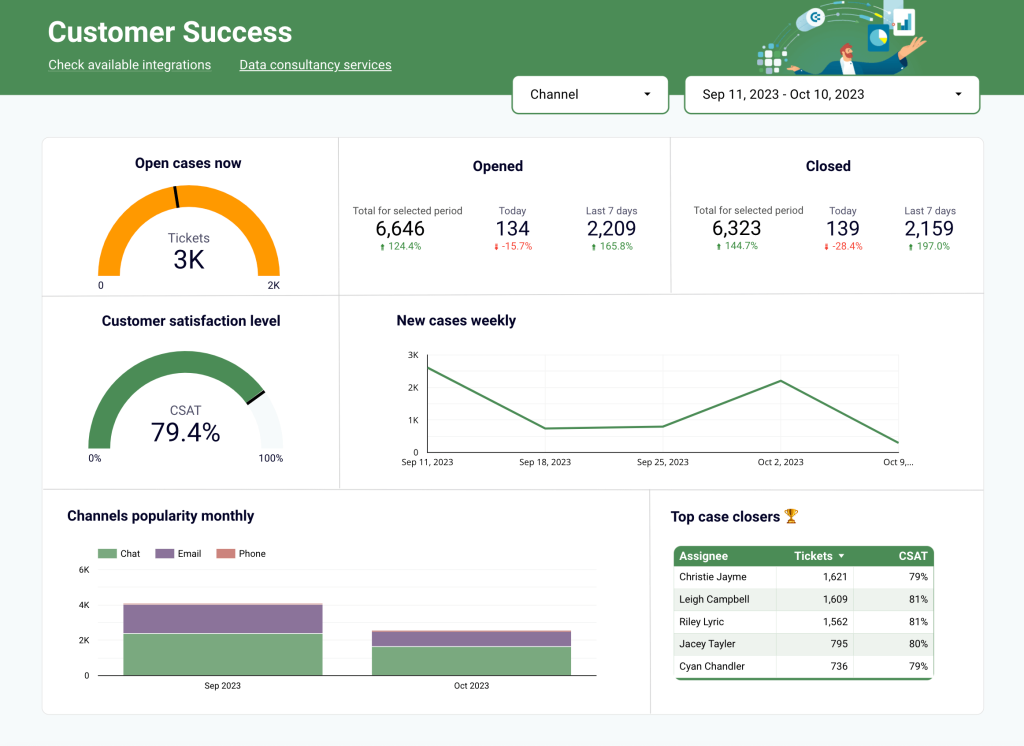
26. Panel de operaciones de Power BI
Un panel de operaciones de atención al cliente que hace seguimiento en tiempo real de casos abiertos, popularidad de canales y rendimiento de los miembros del equipo. Muestra cuántos usuarios contactaron con soporte, qué canales prefieren y cómo rinden los agentes individuales en la resolución. Este está automatizado con Coupler.io y puede adaptarse a otros departamentos más allá del soporte.
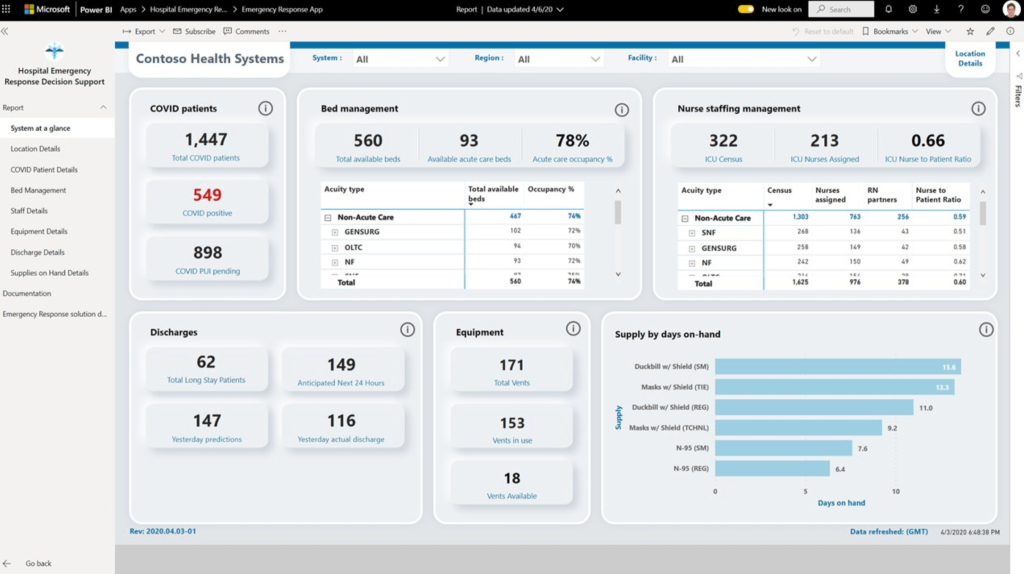
27. Panel de salud de Power BI
Un panel de respuesta a emergencias hospitalarias que recopila datos de la administración del hospital e informes del personal. Muestra camas disponibles, equipos en uso y estado de pacientes en toda la instalación. El tipo de vista rápida que necesitan los equipos de operaciones sanitarias durante los turnos más concurridos. La segmentación de pacientes por condición (incluido el seguimiento de COVID) añade valor clínico sobre las métricas operativas.
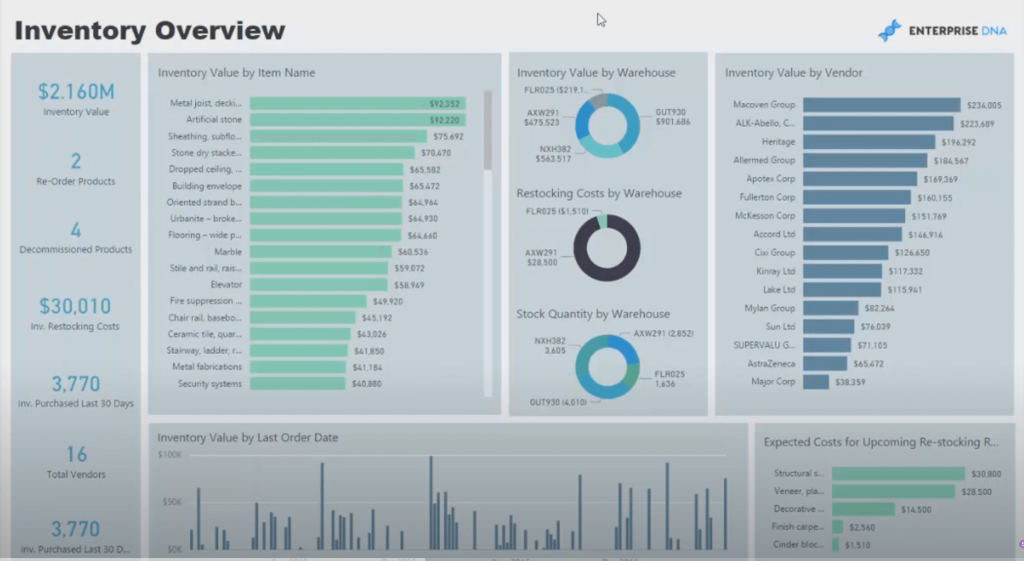
28. Panel de inventario de Power BI
Desarrollado por Enterprise DNA, este panel de gestión de inventario hace seguimiento de costes, tasas de rotación y niveles de stock en ubicaciones y categorías de productos. La vista de datos históricos ayuda a prever cuánto inventario necesitarás para los próximos períodos, manteniendo los puntos de venta correctamente abastecidos. Buen ejemplo del uso conjunto de gráficos de líneas y barras para el análisis de tendencias en un contexto operativo.
29. Panel de RR. HH. de Power BI
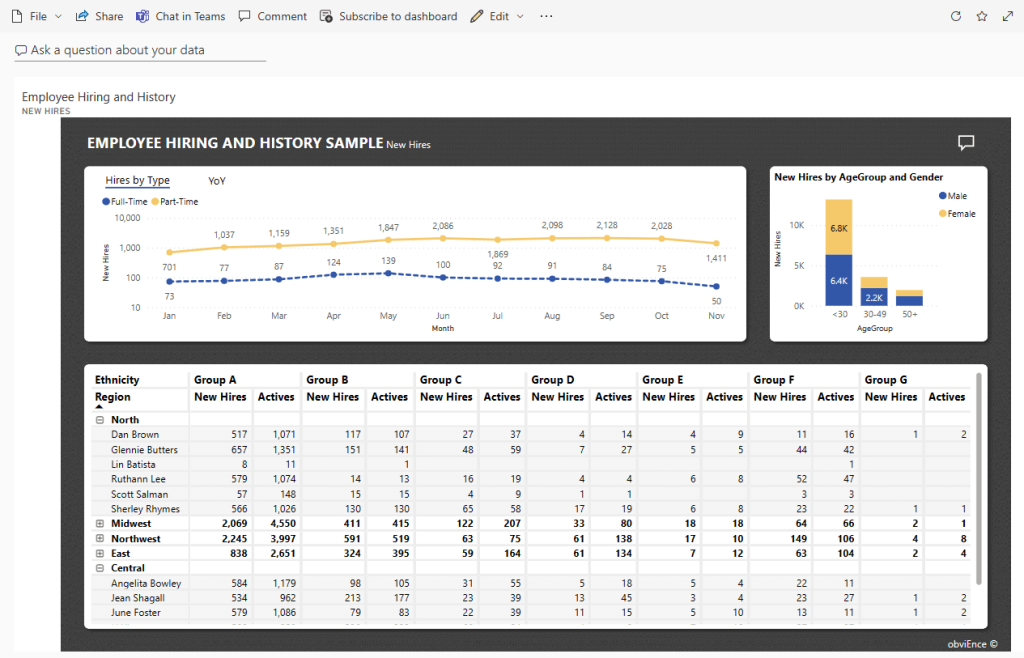
Creado por ObvEnce, este panel de recursos humanos explora la contratación y el historial de empleados utilizando conjuntos de datos de muestra. Su propósito principal es revelar tendencias y posibles sesgos en la contratación visualizando las contrataciones en dimensiones de edad, género y etnia. Un panel interactivo como este puede ser útil para garantizar prácticas de contratación equilibradas y hacer seguimiento de los datos demográficos de la plantilla a lo largo del tiempo.
30. Panel de gestión de proyectos de Power BI
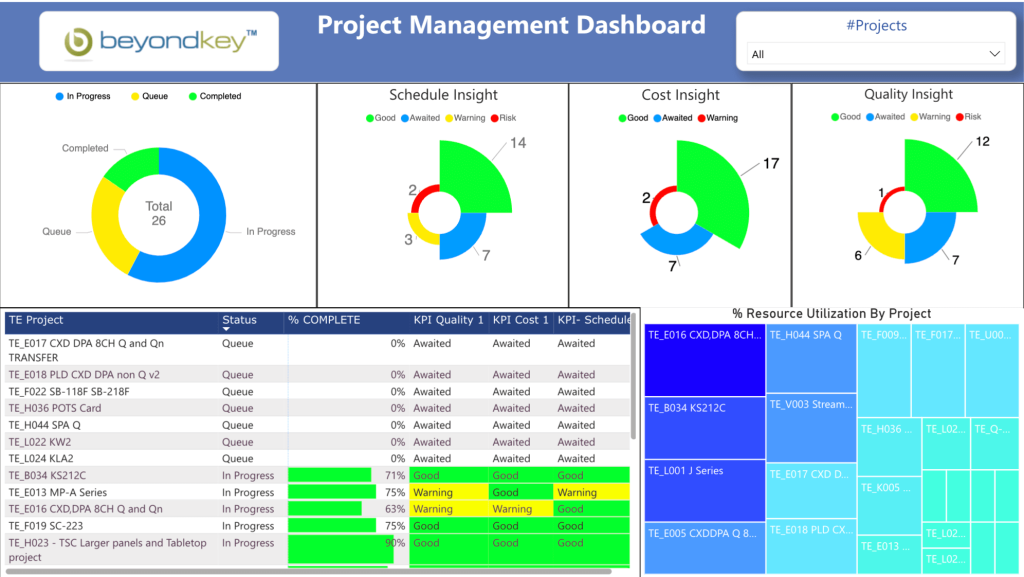
La gestión de proyectos implica manejar múltiples contextos a la vez, y este panel refleja esa complejidad en un diseño visual limpio. Hace seguimiento del estado del proyecto, el cumplimiento del cronograma y la asignación de recursos. La comparación de recursos real vs. planificado ayuda a los gestores de proyectos a detectar problemas de capacidad a tiempo y redistribuir el trabajo antes de que se incumplan los plazos.
31. Panel de TI de Power BI
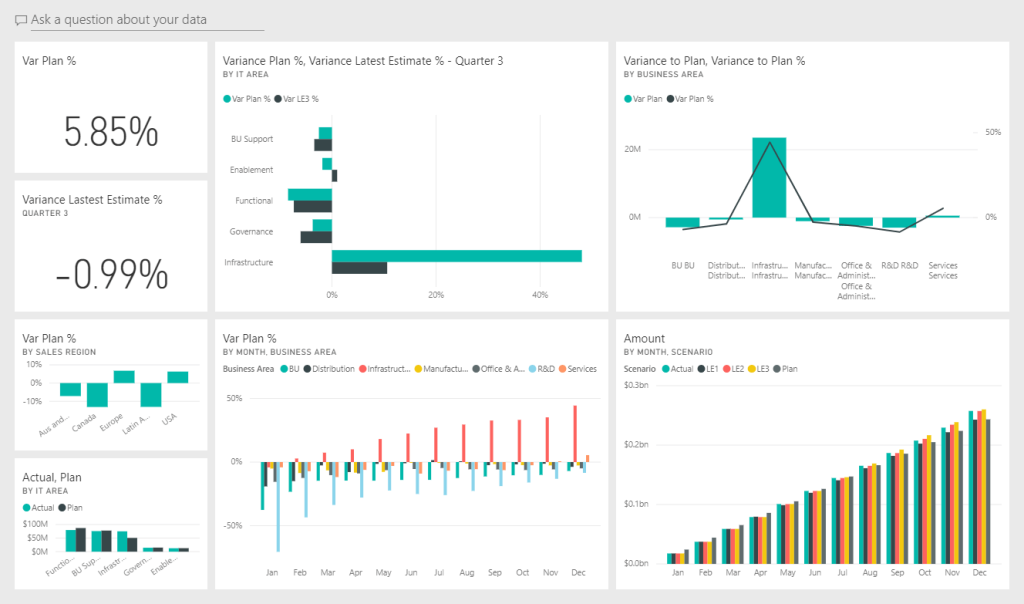
Este panel de Análisis de Gasto en TI es una muestra oficial del equipo de Microsoft Power BI. Compara los costes planificados vs. reales del departamento de TI en proyectos y categorías. Como Microsoft proporciona la plantilla y el conjunto de datos, puedes descargarlo y explorar los datos tú mismo. Un buen recurso de aprendizaje para entender la funcionalidad DAX de Power BI y las funciones de creación de informes.
32. Panel de logística de Power BI
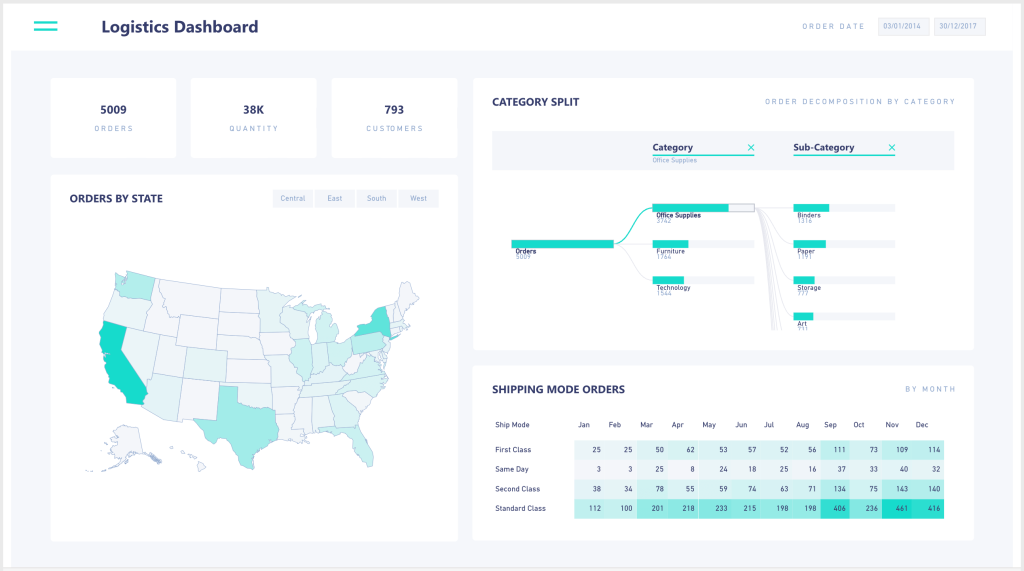
Un panel de logística diseñado para monitorizar el flujo de mercancías y la asignación de recursos. Organiza los datos de pedidos por producto, método de entrega y ubicación, con comparaciones de rendimiento de transportistas en modalidades de envío y rutas. La vista de distribución geográfica ayuda a optimizar la colocación del inventario y las redes de distribución.
¿Usar plantillas de Power BI o crear paneles de Power BI personalizados?
Las plantillas te ahorran tener que construir el diseño de tu panel de Power BI desde cero. Sin añadir gráficos, tablas y filtros uno a uno. Conecta tu fuente de datos a través del conector de Coupler.io y obtén información visualizada de inmediato.
Pero no todas las plantillas se ajustarán exactamente a tus requisitos. Si necesitas una solución de informes personalizada, Coupler.io sigue encargándose de la parte más difícil: automatizar el flujo de datos para que tu panel se mantenga actualizado con datos frescos.
Cómo automatizar el flujo de datos para un panel de Power BI personalizado
No necesitas conocimientos técnicos para esto. Cualquier usuario empresarial puede conectar una fuente de datos a Power BI a través de Coupler.io en minutos.
1. Recopila tus datos
Usa el formulario a continuación para seleccionar tu fuente de datos y haz clic en Continuar. Regístrate en Coupler.io gratis (sin tarjeta de crédito), luego conecta tu fuente y especifica qué datos extraer.
2. Previsualiza y transforma los datos
Antes de cargar, puedes editar tus datos:
- Ocultar, renombrar y reordenar columnas.
- Agregar nuevas columnas.
- Dividir y combinar columnas.
- Usar fórmulas y realizar cálculos.
- Combinar datos de varias cuentas o fuentes en un único conjunto de datos.
- Ordenar y filtrar datos.
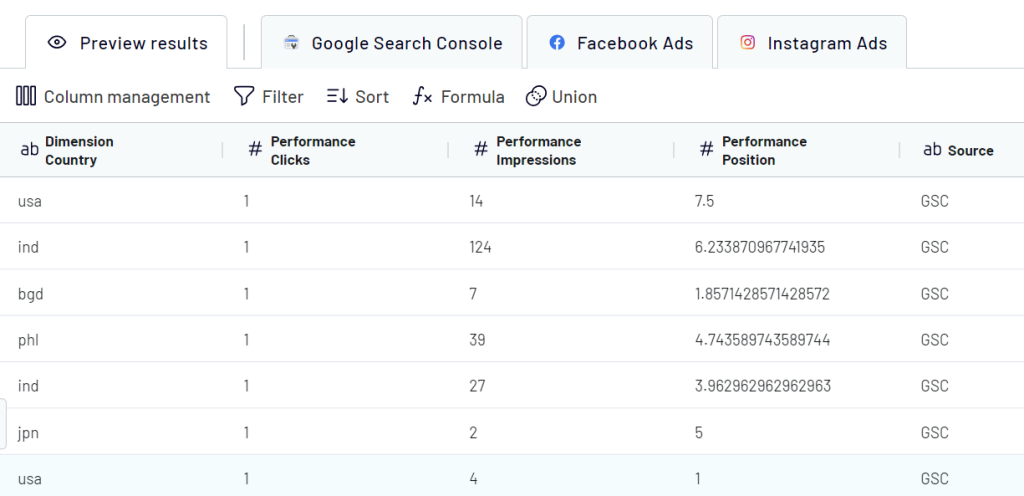
Consulta nuestro tutorial en vídeo sobre las transformaciones de datos en Coupler.io.
Luego, sigue las instrucciones para conectar tu cuenta de Power BI.
3. Programa las actualizaciones de datos
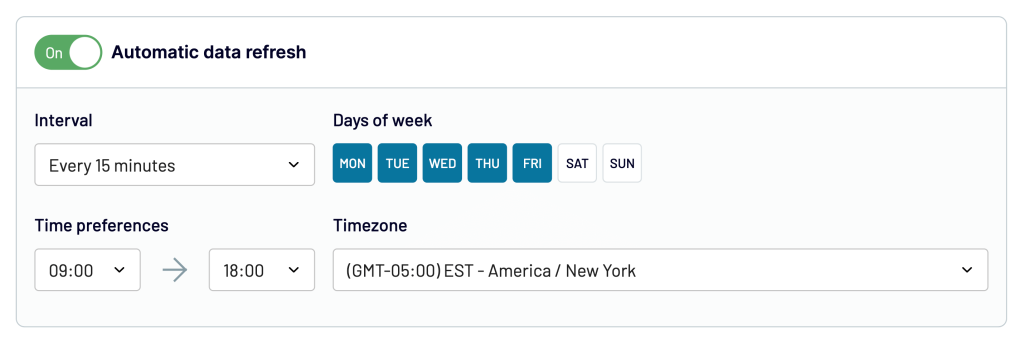
Activa la actualización automática de datos y elige un intervalo de actualización, desde una vez al mes hasta cada 15 minutos para un monitoreo casi en tiempo real.
Ejecuta el flujo de datos y, en unos momentos, tus datos aparecen en Power BI, listos para visualizarlos con el diseño personalizado que necesites.
¿Qué pasa si los mejores ejemplos de paneles de Power BI no son suficientes?
Si vienes de Excel o Tableau, descubrirás que Power BI maneja el análisis de datos a gran escala con menos trabajo manual. Combinado con la integración automatizada de datos de Coupler.io, puedes convertir puntos de datos dispersos de docenas de aplicaciones en informes de Power BI que impulsan una toma de decisiones verdaderamente basada en datos.
Los ejemplos de paneles de Power BI anteriores muestran lo que es posible cuando se combina el enfoque correcto de análisis de datos con una visualización sólida. Ya sea que empieces con una plantilla de Power BI lista para usar o que construyas un panel personalizado, la clave está en conectar tus fuentes de datos y hacer que tus métricas se actualicen automáticamente.
Cada panel ofrece un ángulo diferente sobre tus datos. Los mejores no solo muestran números; revelan información valiosa que cambia cómo actúas. Céntrate en la experiencia del usuario al construir el tuyo: si la persona que lee el panel no puede encontrar información accionable en segundos, el diseño necesita trabajo.
Si quieres perfeccionar aún más el diseño de tu panel, consulta mi artículo sobre las mejores prácticas de visualización de datos para obtener consejos sobre cómo hacer tus paneles de Power BI más efectivos.