
Pourquoi avez-vous besoin de connecter vos données Xero à Power BI ? Pour créer des tableaux de bord dynamiques qui vous permettent d’avoir une visibilité financière complète, de surveiller les indicateurs clés de performance et les pannes, et de partager des informations en temps réel avec les parties prenantes.
Explorons maintenant les différentes façons d’automatiser les données financières Xero vers Microsoft Power BI.
Méthodes pour connecter Xero à Power BI
- Coupler.io
Il s’agit d’une plateforme d’automatisation des rapports sans code qui vous permet de connecter Xero à Power BI en quelques clics seulement. Avec Coupler.io, vous pouvez extraire des données de plus de 60 sources vers des outils BI (Power BI, Looker Studio, Tableau, etc.), des feuilles de calcul (Google Sheets et Excel) et des entrepôts de données (BigQuery, PostgreSQL, etc.). Vous pouvez configurer une automatisation financière pour vous assurer que les tableaux de bord Power BI sont toujours actualisés avec les données Xero.
- Exportation et importation manuelles
Vous pouvez télécharger les données Xero sous forme de fichiers CSV, ainsi qu’exporter les rapports Xero au format Excel ou Google Sheets. Commencez par localiser les sections correspondantes pour chaque type de données, puis cliquez sur le bouton d’exportation. Revenez ensuite à Power BI pour télécharger vos données financières.
- Intégration personnalisée avec l’API
Il est également possible d’utiliser un script pour extraire des données de l’API de Xero. Cette méthode comporte plusieurs étapes, telles que la préparation de l’API, l’obtention d’un jeton d’accès et l’utilisation d’un script pour extraire les données et les envoyer à la destination. Vous pouvez utiliser un script pour importer des données dans BigQuery, PostgreSQL ou toute autre base de données. Ensuite, vous retournerez dans Power BI > Obtenir des données > Base de données et choisirez la base de données exacte à partir de laquelle importer vos données.
Comment automatiser Xero vers Power BI avec Coupler.io
Coupler.io propose deux applications sources Xero : Xero et Xero Reports. L’application Xero est souvent utilisée pour récupérer chaque écriture comptable et toute autre information complémentaire.
Pour connecter Xero à Power BI, cliquez sur Continuer dans le formulaire préconfiguré ci-dessous.
Il vous sera demandé de créer un compte Coupler.io (aucune carte de crédit requise). Ensuite, vous pourrez vous connecter à votre compte et connecter vos données Xero en suivant les étapes suivantes :
Étape 1. Extraire les données de Xero
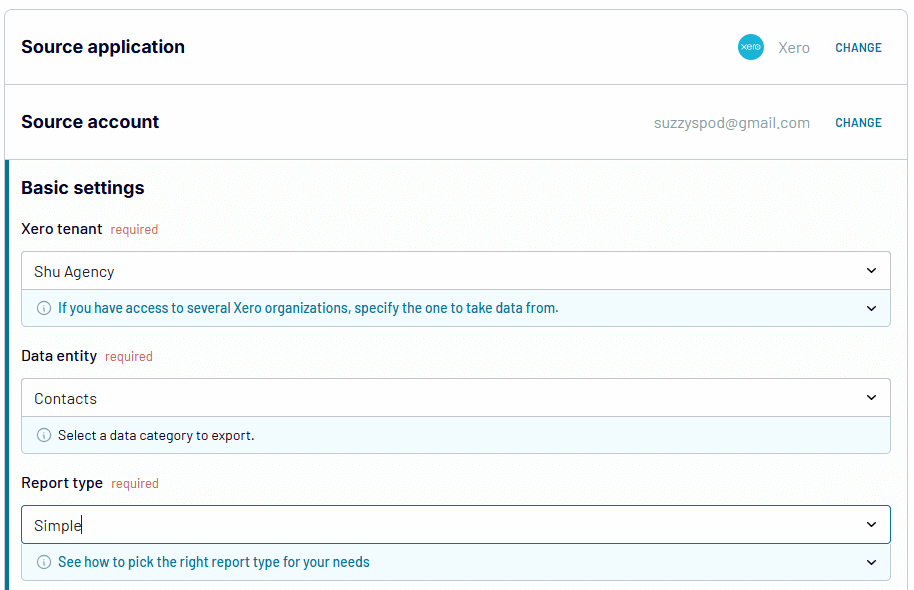
Connectez votre compte Xero, sélectionnez le locataire, puis choisissez une entité de données et un type de rapport.
Étape 2. Prévisualisez et transformez
Consultez vos données et apportez les modifications nécessaires. Vous pouvez :
- Modifier et masquer les colonnes non pertinentes
- Trier et filtrer les données en conséquence
- Utiliser des formules pour calculer de nouvelles colonnes
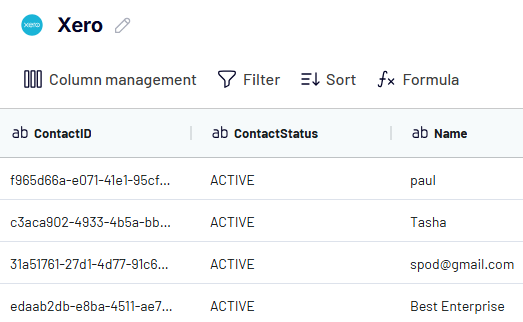
Coupler.io vous permet de fusionner les données de différents comptes Xero et de les combiner avec des informations connexes provenant d’autres logiciels de comptabilité (QuickBooks) et de plus de 60 applications professionnelles.
Étape 3. Charger et planifier l’actualisation
Suivez les instructions pour charger vos données. Vous devez générer et copier l’URL d’intégration des données.
Ensuite, spécifiez un calendrier pour les importations automatiques. Vous devez activer l’actualisation automatique des données et sélectionner l’intervalle, les jours de la semaine et le fuseau horaire.
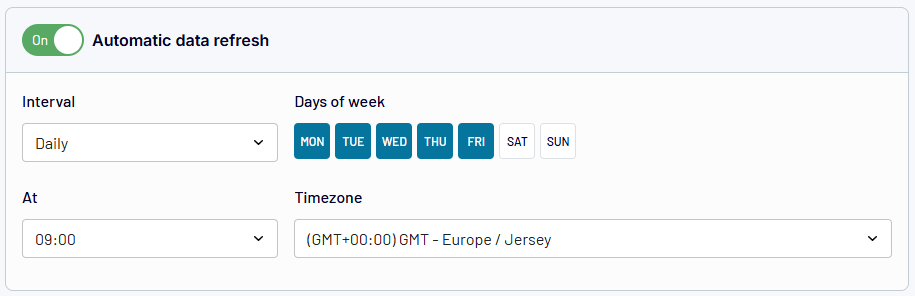
N’oubliez pas de cliquer sur Enregistrer et exécuter pour automatiser le transfert de vos données comptables de Xero vers Power BI.
Ensuite, accédez à Power BI Desktop et sélectionnez Obtenir des données > Autre > Web.
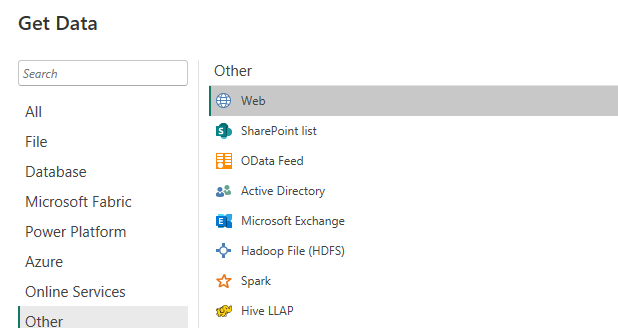
Collez le lien d’intégration et l’éditeur Power Query affichera un aperçu des données. Vous pouvez également les transformer, puis les charger dans Power BI afin d’ajouter des visualisations et de créer des rapports pertinents à des fins d’analyse.
Quelles données pouvez-vous exporter depuis Xero ?
Voyons les types de données disponibles dans l’application source Xero :
| Entité de données | Description |
|---|---|
| Comptes | Liste complète des comptes, avec des catégories telles que les actifs, les capitaux propres, les passifs, les revenus, les dépenses, etc. |
| Transactions bancaires | Toutes les activités bancaires, telles que les débits, les crédits et les virements. |
| Virements bancaires | Transferts de fonds entre les différents comptes bancaires de l’entreprise |
| Thèmes de marque | Modèles de conception pour les e-mails et les documents |
| Groupes de contacts | Catégories pour organiser les contacts |
| Contacts | Tous les contacts et leurs informations |
| Notes de crédit | Documents émis pour modifier les montants dus par les clients |
| Devises | Les devises utilisées dans les transactions |
| Employés | Informations détaillées sur les personnes employées par l’entreprise |
| Déclarations de frais | Registres des demandes de remboursement des frais par les employés et détails spécifiques |
| Factures | Toutes les factures émises aux clients |
| Articles | Produits et services proposés |
| Journaux | Résumé de toutes les transactions financières et des écritures correspondantes |
| Transactions liées | Transactions liées entre elles, par exemple factures et reçus |
| Journaux manuels | Toutes les écritures qui ont été ajoutées manuellement |
| Organisation | Informations de profil concernant l’organisation |
| Paiements | Registre des paiements effectués ou reçus |
| Paiements anticipés | Paiements effectués à l’avance pour des biens et services qui n’ont pas encore été reçus |
| Bons de commande | Commandes passées pour des achats |
| Reçus | Détails des sommes reçues des clients |
| Factures récurrentes | Organisation |
| Taux d’imposition | Taux d’imposition appliqués à différentes transactions |
| Catégories de suivi | Catégories personnalisées utilisées pour le suivi et l’analyse des performances |
| Utilisateurs | Détails sur chaque utilisateur du compte, y compris leurs rôles et autorisations |
Pouvez-vous extraire automatiquement les rapports Xero vers Power BI à l’aide de Coupler.io ?
Xero Reports utilise des modèles préexistants pour agréger les entrées transactionnelles, par exemple les totaux mensuels, les récapitulatifs hebdomadaires du budget ou des dépenses et les résumés au niveau du compte.
Pour exporter des rapports Xero vers Power BI, cliquez sur « Continuer » dans l’importateur prédéfini ci-dessous :
Vous devrez connecter un compte Xero, sélectionner le type de rapport, le transformer et le charger dans la destination. La configuration est très similaire à celle décrite dans la section précédente.
Voici les types de rapports à exporter :
| Type de rapport | Description |
|---|---|
| Créances échues par contact | Aperçu de votre santé financière pour afficher les actifs, les passifs et les capitaux propres à une date spécifique |
| Créances échues par contact | Factures clients en souffrance et durée de leur impayé |
| Bilan | Aperçu de votre santé financière indiquant vos actifs, vos passifs et vos capitaux propres à une date donnée |
| Relevé bancaire | Enregistrements des transactions bancaires correspondant aux entrées Xero correspondantes |
| Récapitulatif bancaire | Résumé des soldes bancaires et de l’activité globale sur une période donnée |
| Résumé budgétaire | Tous les budgets de votre compte Xero |
| Résumé exécutif | Présente les principaux indicateurs financiers, par exemple les revenus, les dépenses, le solde, les bénéfices, les flux de trésorerie, etc. |
| Profits et pertes | Rapport détaillé des revenus, des dépenses et des bénéfices sur une période donnée. |
| Balance | Résumé des soldes des comptes permettant de vérifier si le total des débits est égal au total des crédits. |
Envoi manuel des données de Xero vers Power BI
Vous devez télécharger les données ou les rapports Xero de votre compte sous forme de fichier. Ensuite, rendez-vous sur Power BI Desktop pour télécharger le fichier contenant les données Xero. Voici les étapes à suivre :
Étape 1 : Télécharger les données Xero
- Accédez à la catégorie souhaitée, par exemple Produits et services.
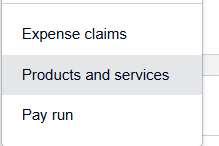
Sélectionnez l’onglet Entreprise et choisissez les données souhaitées.
- Cliquez sur le bouton Exporter et choisissez le format CSV.
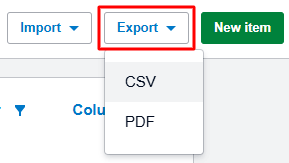
Les données seront enregistrées sur votre appareil.
Comment exporter des rapports Xero
- Accédez à Comptabilité > Rapports
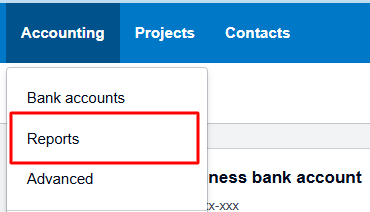
- Sélectionnez le rapport dont vous avez besoin, par exemple « Balance sheet » (Bilan).

- Sélectionnez les options nécessaires et cliquez sur Mettre à jour pour enregistrer.

- Le bouton Exporter se trouve en bas à droite de la page.
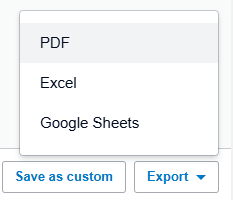
Pour télécharger les données vers Power BI, sélectionnez le format de fichier Excel et téléchargez le fichier sur votre appareil.
Étape 2 : Télécharger les données vers Power BI Desktop
- Sélectionnez Obtenir des données dans la barre de menu.
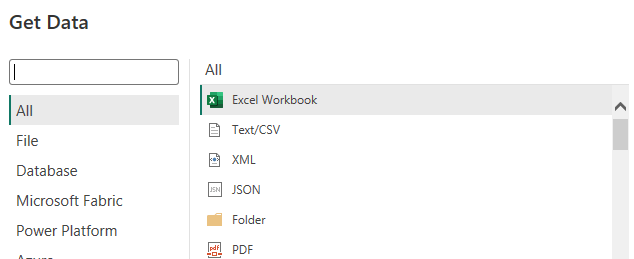
Choisissez CSV ou Excel, selon le fichier dont vous disposez. Cliquez ensuite sur Connecter.
- Un aperçu du modèle de données s’affiche.
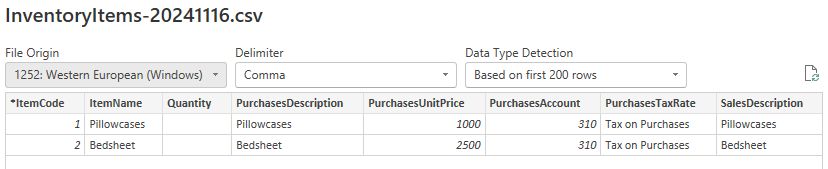
Cliquez sur Fermer et appliquer dans l’éditeur Power Query. Votre ensemble de données sera alors chargé dans Power BI, où vous pourrez créer un rapport.
De quoi avez-vous besoin pour créer une intégration personnalisée avec l’API Xero ?
Si vous avez des compétences techniques, vous pouvez créer une intégration Xero vers Power BI à l’aide de l’API. Tout d’abord, vous devez générer l’URL du point de terminaison et le jeton d’accès. Ensuite, vous devez créer un script en Python ou dans un autre langage de programmation pour extraire les données de l’API Xero et les charger dans une base de données. Ensuite, connectez une base de données à Power BI à l’aide de l’un des connecteurs natifs.
Bien qu’un connecteur Power BI personnalisé soit entièrement gratuit et permette la personnalisation, il peut être très compliqué.
Voici un aperçu des étapes à suivre :
L’API Xero
- Rendez-vous sur developer.xero.com et connectez-vous avec vos identifiants Xero.

Si vous n’en avez pas, vous devez créer une nouvelle application.
- Accédez à Explorer et cliquez sur Connecter votre organisation Xero.
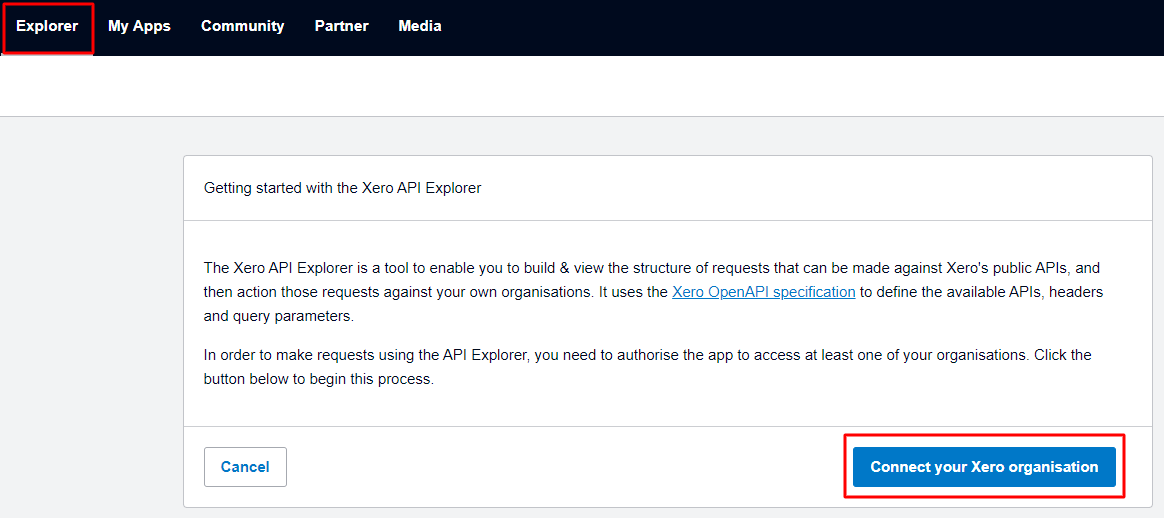
Assurez-vous d’autoriser l’accès à l’organisation.
- Choisissez une API, un point de terminaison et une opération pour générer le lien.
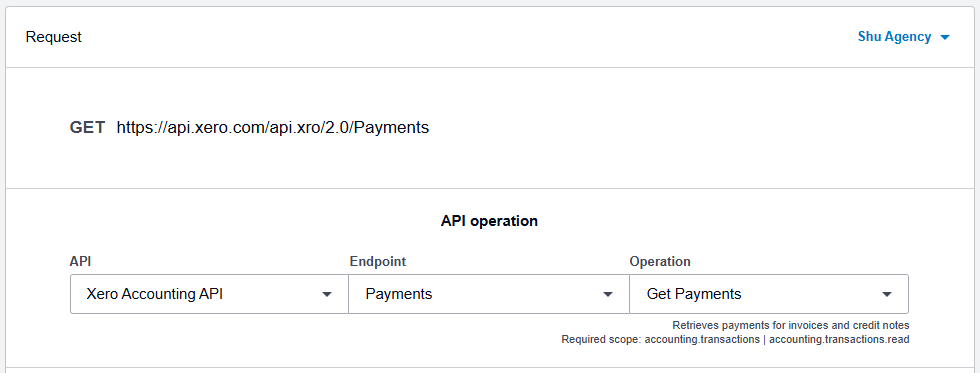
L’API comptable Xero comprend des points de terminaison pour toutes les données Xero et un pour les rapports. Une fois que vous avez sélectionné une entité de données, l’étape suivante consiste à choisir l’opération, par exemple « Obtenir les paiements ». Si vous choisissez le point de terminaison « Rapports », vous devrez spécifier le type de rapport sous « Opération », par exemple « Obtenir le rapport de balance de vérification ». Cela générera l’URL, que vous pourrez copier.
Jeton d’accès pour l’authentification
- Accédez à Mes applications > Configuration pour afficher vos détails de connexion.
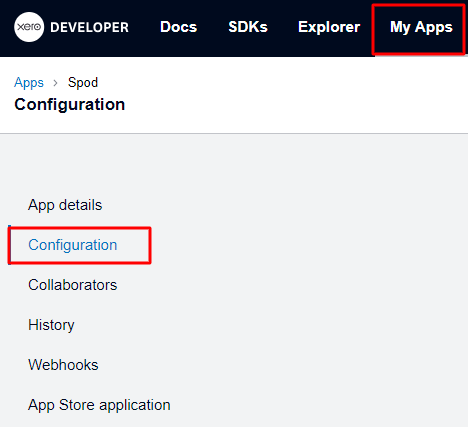
Vous y trouverez l’URL de redirection, l’ID client et la clé secrète client.
- Accédez au serveur d’autorisation Xero à l’aide d’une URL telle que :
https://login.xero.com/identity/connect/authorize?response_type=code&client_id=YOURCLIENTID&redirect_uri=YOURREDIRECTURI&scope=openid profile email accounting.transactions&state=123
Remplacez par les valeurs correctes pour l’identifiant client, l’URI de redirection, la portée et l’état (facultatif). Le serveur Xero redirigera et ajoutera un code temporaire à l’URI de redirection.
- Envoyez une requête POST au point de terminaison du jeton Xero
POST https://identity.xero.com/connect/token
En-tête :
authorization: "Basic " + base64encode(client_id + ":" + client_secret)
Content-Type : application/x-www-form-urlencoded
Corps de la requête :
grant_type=authorization_code
&code=xxxxxx
&redirect_uri=https://myapp.com/redirect
Ajoutez les valeurs pour l’ID client, le secret client et le code.
La réponse contiendra un jeton d’accès, une heure d’expiration et un jeton d’actualisation. Vous ajouterez le jeton d’accès à l’en-tête d’autorisation lorsque vous effectuerez la demande API. Le jeton expire après 30 minutes, mais le jeton d’actualisation vous aidera à en obtenir un nouveau. Consultez le flux de code d’autorisation Xero pour obtenir une description très détaillée de l’ensemble du processus.
Grâce au jeton d’accès, vous pouvez utiliser un script pour extraire des données de l’API et les envoyer à une base de données. Vous retournerez ensuite dans Power BI et récupérerez vos données Xero depuis la base de données.
Automatisez vos rapports financiers Xero à l’aide de modèles
Les plateformes de veille économique telles que Power BI et Looker Studio sont nécessaires pour la visualisation des données financières. Elles vous permettent de créer des rapports financiers pour une analyse détaillée des données. Bien que la création de rapports permette une personnalisation, elle peut prendre beaucoup de temps et réduire votre efficacité à long terme. Heureusement, vous pouvez utiliser des modèles de rapports prêts à l’emploi adaptés à votre source de données. Coupler.io propose des modèles Looker Studio qui sont parfaits pour analyser les données Xero. Si vous souhaitez obtenir des modèles identiques ou similaires pour Power BI, contactez Coupler.io avec votre demande.
Tableau de bord des comptes clients
Ce tableau de bord fournit une analyse plus approfondie du taux de rotation des comptes clients grâce à un aperçu clair des factures et des soldes clients impayés. Il comprend une ventilation des factures payées, impayées et en retard afin de vous aider à mieux comprendre les comportements de paiement. Il vous permet d’établir des prévisions de trésorerie précises afin de déterminer comment améliorer vos revenus.
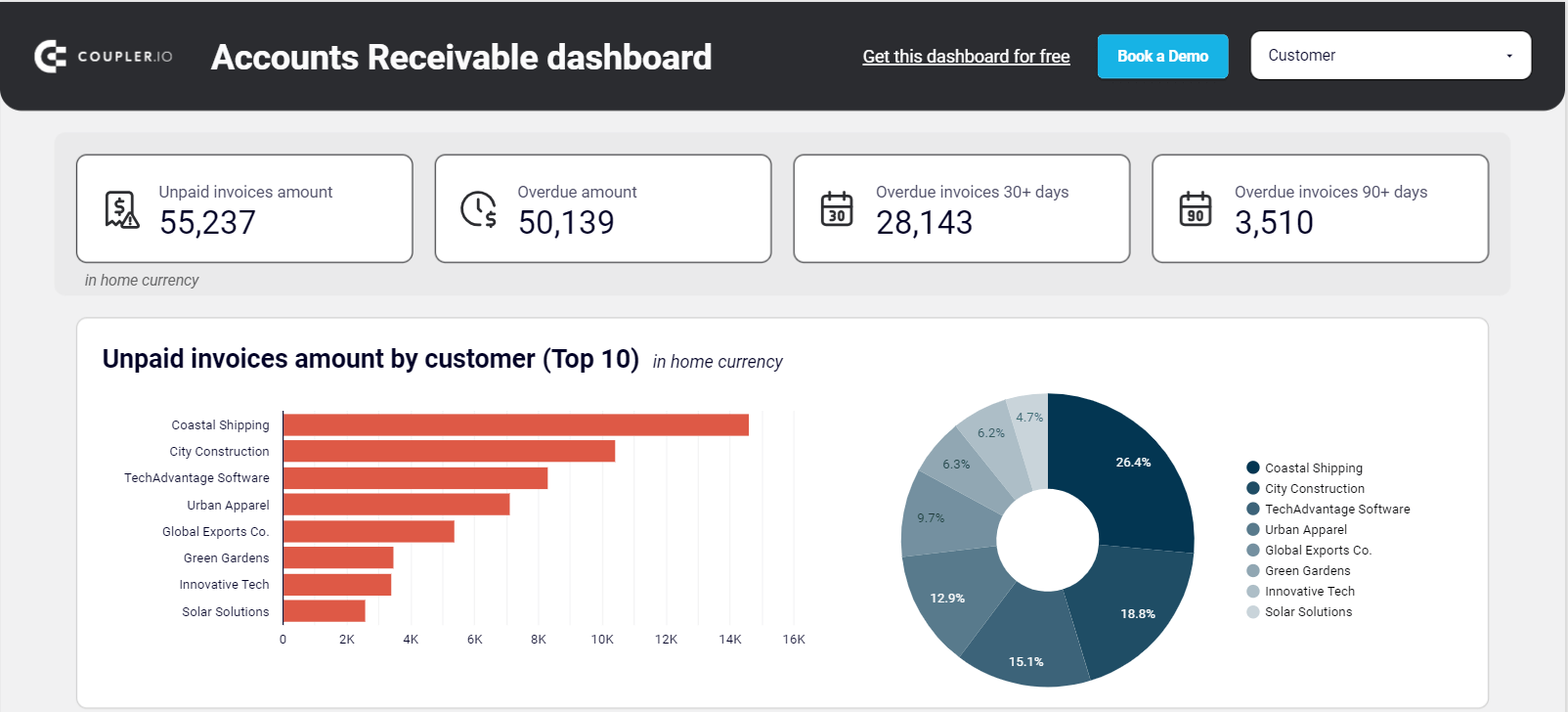
Here are the key insights:
- Valeur totale des factures impayées
- Total des soldes en souffrance
- Répartition par ancienneté des factures en retard
- Principaux clients ayant des soldes impayés
- Résumé des comptes débiteurs
- Répartition des factures payées par client
- Liste complète des factures clients
Sur la page Readme, vous trouverez des instructions sur la manière de copier le tableau de bord et de charger les données à l’aide du connecteur Xero intégré de Coupler.io. Si vous configurez un calendrier, l’importateur actualisera fréquemment le rapport.
Tableau de bord des comptes fournisseurs
Ce tableau de bord vous aide à surveiller toutes les factures reçues des fournisseurs. Il fournit un aperçu du montant total dû ainsi que des informations détaillées sur les factures impayées et en retard. Il présente également les factures payées et l’historique des paiements au fil du temps. Vous pouvez également consulter la liste complète des factures des fournisseurs, puis déterminer l’ordre d’urgence de chacune d’entre elles.
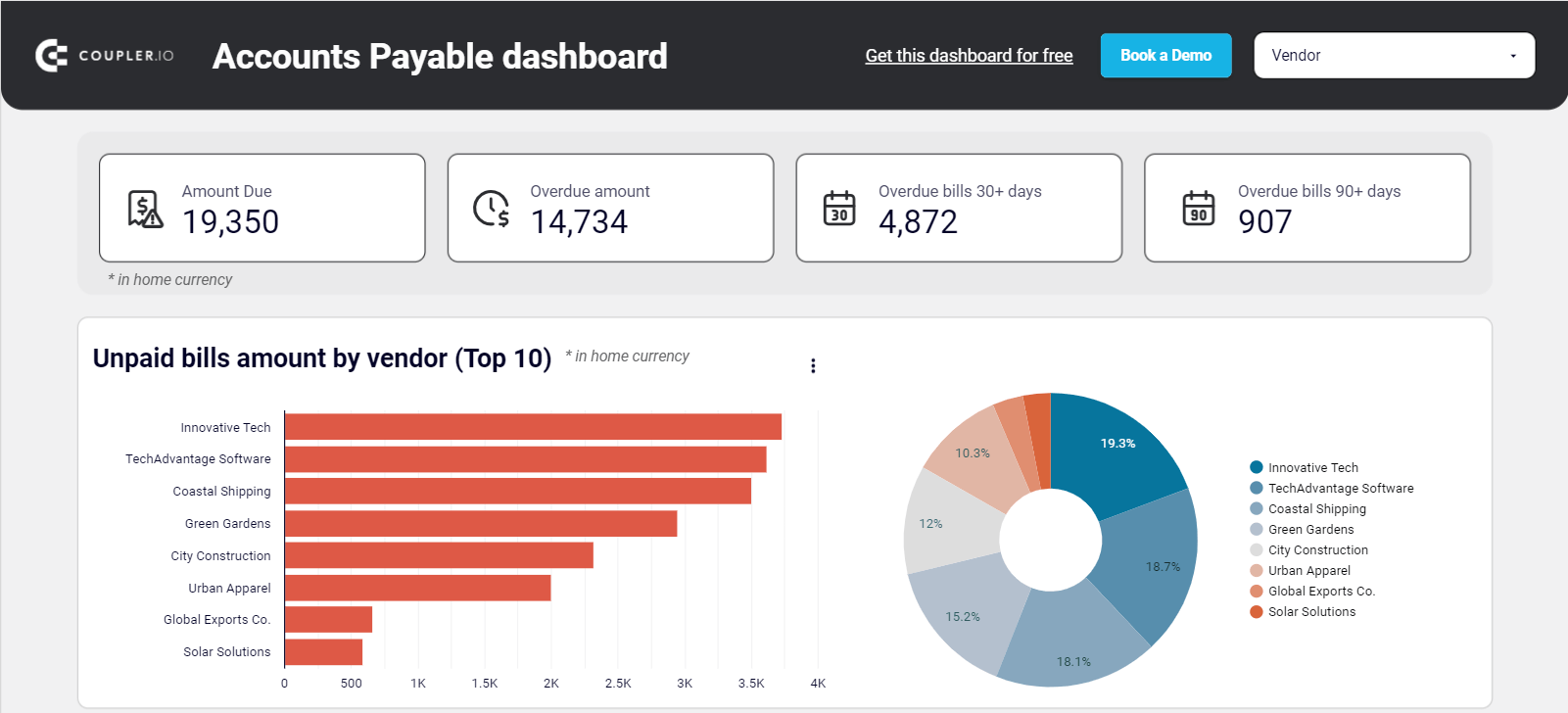
Voici les informations clés :
- Montant total impayé
- Solde total en souffrance
- Répartition par ancienneté des factures en retard en jours
- Les 10 factures impayées les plus importantes par fournisseur
- Ancienneté des comptes fournisseurs (résumé et factures impayées)
- Résumé bancaire pour le mois en cours
- Répartition détaillée des factures fournisseurs
Le fichier Lisez-moi contient des instructions sur la manière de copier et de connecter vos données Xero au modèle. Veillez à configurer correctement l’importateur et à choisir un calendrier pour les importations automatisées.
Quel type de rapport pouvez-vous réaliser avec chaque méthode ?
Les téléchargements manuels peuvent être utilisés pour créer des rapports comptables ponctuels. Ils vous permettent de capturer un instantané statique des données, d’effectuer des analyses de base et de partager des rapports simples.
L’intégration personnalisée avec l’API permet d’extraire directement les données de votre compte Xero. En ajoutant des déclencheurs basés sur le temps, vous pouvez exécuter le script à intervalles réguliers. Cependant, la création d’un connecteur personnalisé peut être très complexe et source d’erreurs pour les utilisateurs non techniciens.
Pour une surveillance en temps quasi réel, pensez à Coupler.io. Il vous offre les fonctionnalités nécessaires pour établir des rapports financiers complets et à grande échelle. Vous pouvez également fusionner d’autres sources de données telles que Google Analytics 4, Salesforce, Google Ads, etc. Cet outil sans code dispose de tout ce dont vous avez besoin pour rationaliser vos rapports commerciaux.
Automatisez les rapports Xero avec Coupler.io
Commencez gratuitement


