
Chega uma altura na vida de qualquer usuário do Google Sheets em que é necessário referenciar um determinado intervalo de dados de uma página do Sheets – ou até de outra planilha inteira – para criar uma visão geral combinada de ambas. Isto permite consolidar informações de várias páginas numa só.
Outro caso frequente pode exigir uma cópia de segurança da planilha que copie os valores e o formato do arquivo de origem, mas não as fórmulas. Alguns usuários podem também querer que o seu documento principal seja atualizado automaticamente, de acordo com um horário definido.
Por isso, se está tentando encontrar a solução para as tarefas acima mencionadas, continue a ler este artigo. Aqui irá encontrar dicas sobre como conectar dados de outras páginas e planilhas, bem como descobrir formas alternativas de o fazer. No final, apresentarei uma comparação completa das abordagens mencionadas para que possa avaliar e escolher a melhor para si.
Como referenciar dados de outras planilhas ou páginas – quais são as opções?
Existem vários casos e maneiras de referenciar dados no Google Sheets. Pode-se referenciar outra planilha Google, uma célula ou um intervalo de células, bem como colunas e linhas. Além disso, pode-se importar dados de uma página ou de uma planilha para outra com base em certos critérios, ou mesmo combinar dados de várias planilhas numa única visualização
O Google Sheets oferece algumas opções nativas para referenciação de dados, incluindo a função IMPORTRANGE. No entanto, deve-se ter em conta que
as funções e opções nativas do Google Sheets apenas permitem referenciar dados e não importá-los.
Sim, o Google Sheets não fornece uma funcionalidade que importe dados de uma página/planilha para outra, embora o nome da função IMPORTRANGE sugira o contrário. Ela apenas faz referência a um intervalo definido, ou seja, se os dados na sua página de origem não estiverem disponíveis, não será possível acessá-los na planilha de destino. Isto é um inconveniente. Assim, se precisar importar dados (intervalo de células, colunas, linhas, etc.) de uma planilha para outra, terá de optar por uma solução de terceiros, seja um aplicativo web ou um complemento do Google Sheets. Ou pode-se simplesmente copiar dados de outra planilha Google, mas isso é mais para principiantes.
A seguir, abordamos as opções nativas do Google Sheets para referenciar dados e as ferramentas de terceiros para importar dados. Vamos começar com as opções nativas.
#1 – Como conectar páginas no Google Sheets usando a função FILTER
Pode-se usar fórmulas para fazer referência a colunas ou linhas, com o objetivo de conectar intervalos de células entre diferentes páginas da mesma planilha. Falaremos sobre isso mais adiante. Primeiro, comecemos com casos mais avançados para conectar páginas usando a função FILTER no Google Sheets.
Conexão do Google Sheets a outra página com base em critérios
Digamos que pretende-se filtrar o seu conjunto de dados por critérios específicos e importar os valores filtrados para outra página. Pode-se fazê-lo utilizando a função FILTER, que foi apresentada no exemplo acima. Aqui está a sintaxe:
=FILTRO(conjunto_de_dados,critério1, critério2,...)conjunto_de_dados– um intervalo de células a filtrar.critério– cada critério para filtrar o conjunto de dados.
Como exemplo, vamos filtrar os usuários por país – neste caso Austrália – e importar os resultados para outra página.
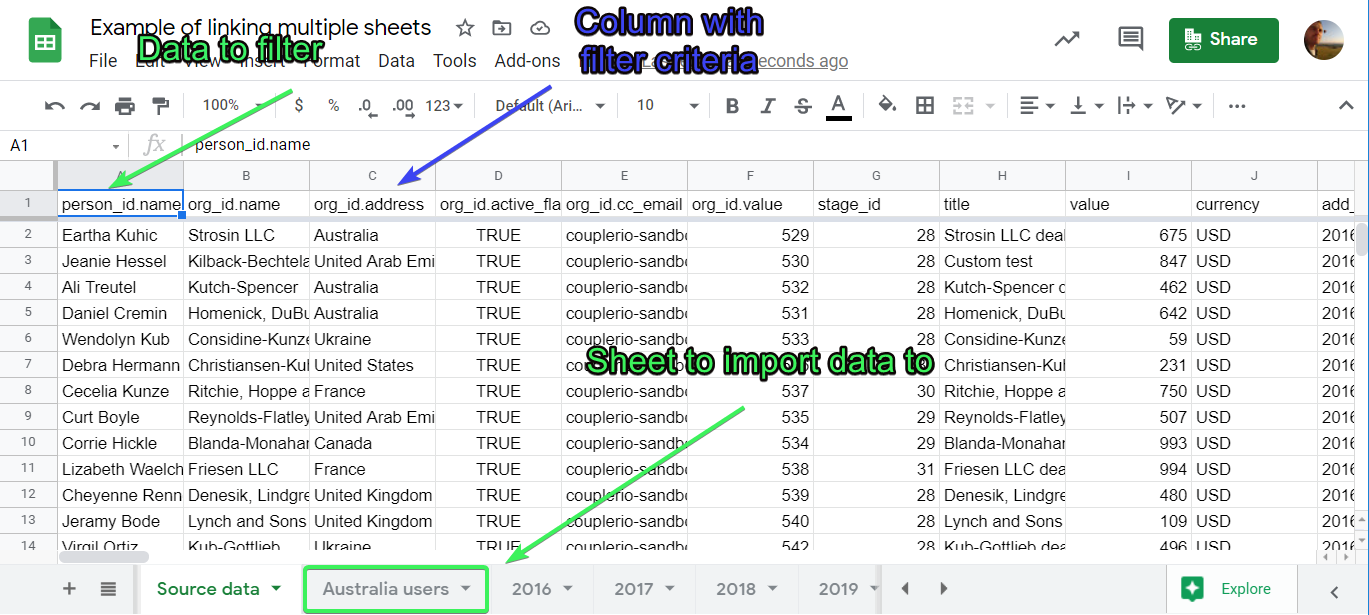
Eis o aspecto da nossa fórmula considerando os nomes das páginas na captura de tela, que estão em Inglês:
=filtro('Source data'!A2:A,'Source data'!C2:C="Australia")
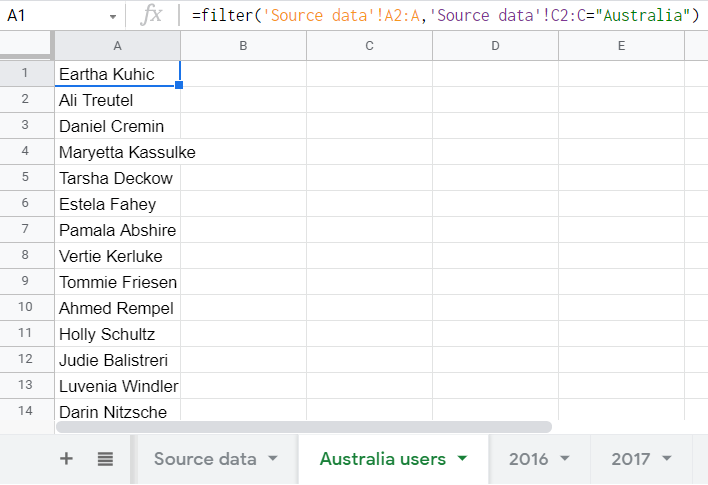
Leia sobre a função FILTER do Google Sheets para descobrir mais opções de filtragem.
Como importar dados de várias páginas para uma só coluna
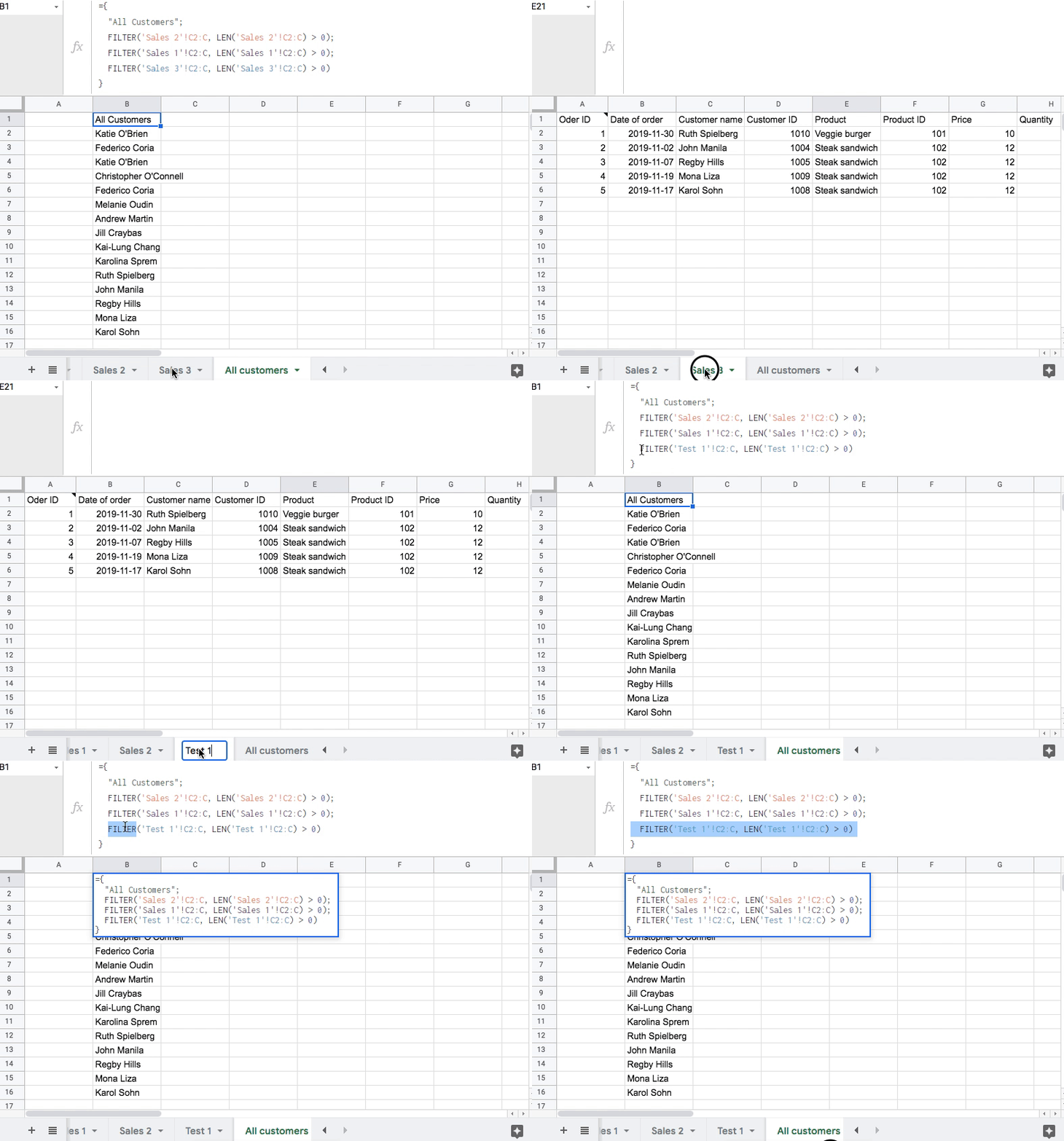
Vejamos um exemplo em que é necessário conectar dados de várias colunas em diferentes páginas e juntá-los numa só coluna. No meu caso, tenho três páginas diferentes com dados de vendas: Sales 1, Sales 2 e Sales 3.
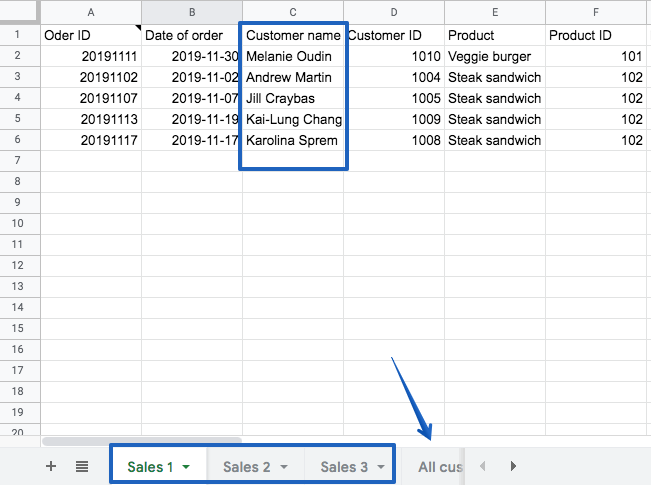
A minha tarefa é recolher todos os nomes de clientes na página “All customers” (“Todos os clientes”).
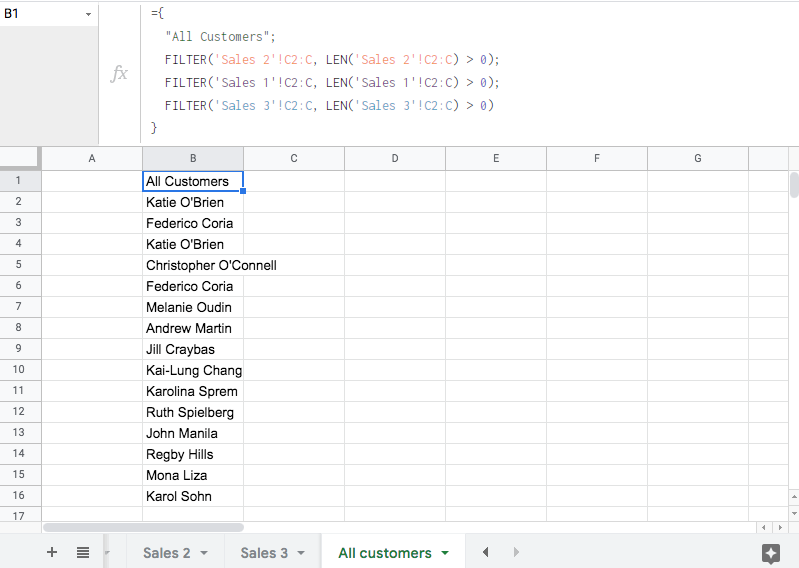
Para o fazer, utilizarei esta fórmula:
={
  "All Customers";
  FILTER('Sales 2'!C2:C, LEN('Sales 2'!C2:C) > 0);
  FILTER('Sales 1'!C2:C, LEN('Sales 1'!C2:C) > 0);
  FILTER('Sales 3'!C2:C, LEN('Sales 3'!C2:C) > 0)
}
Em que
- “
All customers” é o nome próprio da minha coluna, - e a expressão
FILTER(‘Sales 1'!C2:C, LEN(‘Sales 1'!C2:C)> 0significa que retiro todos os dados da coluna C da página “Sales 1”, excluindo os valores que são iguais ou inferiores a 0.
Como resultado, tenho os nomes de todos os meus clientes de três folhas diferentes reunidos numa só coluna.
Uma das vantagens desta abordagem é que posso alterar os nomes das minhas páginas originais (de onde obtenho os dados), e eles serão automaticamente atualizados na fórmula!
Veja como funciona. Neste caso, mudei o nome de da página de “Sales 1” para “Test 1”:
Ao mesmo tempo, existe uma opção melhor para consolidar os seus dados de várias planilhas do Google numa visão geral.
#2 – Como referenciar outra planilha no Google Sheets com IMPORTRANGE
As opções apresentadas acima funcionam para referenciar dados entre páginas de um único documento do Google Sheets. Se precisar estabelecer uma conexão a outra planilha, então precisa-se da função IMPORTRANGE. Esta é uma função do Google Sheets que permite importar um intervalo de dados de uma planilha para outra. No entanto, ela não importa efetivamente os dados, apenas os referencia.
Para referenciar outra planilha do Google Sheets, siga estas instruções:
- Vá à folha de cálculo de onde pretende exportar os dados. Copie o seu URL.
- Abra a folha para a qual deseja carregar os dados.
- Coloque o cursor numa célula onde pretende que os dados importados apareçam.
- Utilize a sintaxe descrita abaixo:
=IMPORTRANGE("url_da_planilha", "intervalo_de_dados")
em que url_da_planilho é o link para outra planilha do Google Sheets, que copiou anteriormente, de onde pretende extrair as informações.
e intervalo_de_dados é um argumento que coloca entre aspas para definir de que página o intervalo vai importar os dados.
Por exemplo:
- Use
"list of students!B2:C"para nomear a página e o intervalo de onde retirar as informações. - Utilize
"A1:C10"– para indicar apenas um intervalo de células. Neste caso, se não definir a página de onde quer importar, o comportamento predefinido é o Google Sheets buscar os dados da primeira página da sua planilha.
Também pode-se utilizar
=IMPORTRANGE(B19, "B2:C6")
caso a célula B19 incluir o URL da planilha necessário para conectar os dados.

Nota: a utilização de IMPORTRANGE prevê que sua planilha de destino deve obter permissão para retirar dados de outro documento (da origem). Sempre que pretender importar informações de uma nova fonte, será pedido que você autorize essa ação. Depois de concedido o acesso, qualquer pessoa com direitos de edição na planilha de destino poderá utilizar o IMPORTRANGE para importar dados da origem. O acesso será válido durante o tempo em que a pessoa que o forneceu estiver presente na página de origem.
No meu caso, a minha fórmula é a seguinte:
=IMPORTRANGE("url_da_planilha", "list of students!B2:C")
ou
=IMPORTRANGE("url_da_planilha", "B2:C")
porque “list of students” é a única folha que tenho na minha folha de cálculo.

No entanto, a solução IMPORTRANGE tem várias desvantagens. A mais relevante para mim está relacionada com o impacto negativo no desempenho geral da folha de cálculo. Pode procurar por IMPORTRANGE no fórum da Comunidade Google para ver uma série de tópicos que explicam o problema com mais pormenor. Basicamente, quanto mais fórmulas IMPORTRANGE tiver na sua folha de cálculo, mais lenta será a produtividade geral. A folha de cálculo deixará de funcionar ou necessitará de muito tempo para processar e, consequentemente, exibir os seus dados.
Como vincular duas planilhas do Google Sheets sem a função IMPORTRANGE
Embora o uso da função IMPORTRANGE seja um dos métodos mais comuns para vincular duas planilhas do Google diferentes, também existem outras opções:
- API do Google Sheets. Esse é um método avançado que não é adequado para a maioria dos usuários, pois requer habilidades de programação para conectar uma planilha a outra. Entretanto, também é possível usar esse método. Felizmente, os outros dois métodos de nossa lista são adequados para pessoas sem experiência tecnológica.
- Soluções de integração de dados. Essas são ferramentas especializadas que podem conectar automaticamente vários aplicativos e automatizar fluxos de dados. Também é possível usá-las para vincular duas planilhas do Google Sheets. Uma dessas soluções é o Coupler.io, que também está disponível como um complemento. Recomendo experimentá-la, pois é muito fácil de usar. Explicarei como vincular duas planilhas do Google Sheets diferentes com o Coupler.io na próxima seção.
- Complementos de terceiros. Existem vários complementos disponíveis no Google Workspace Marketplace que podem ajudá-lo a expandir a funcionalidade nativa. Por exemplo, o Coupler.io e o Sheetgo permitem-lhe conectar duas planilhas do Google sem quaisquer fórmulas. Por este motivo, são chamados até de “alternativa Importrange”.
#3 – Como importar dados de outra página no Google Sheets sem fórmulas
Não existe uma maneira nativa de importar dados de uma página ou planilha para outra no Google Sheets. Você pode fazer esse trabalho com o Coupler.io.
Como importar dados de outra página ou planilha do Google Sheets com o Coupler.io
Clique em Proceed (Avançar) no formulário abaixo, onde já selecionámos o Google Sheets como origem e destino.
Pode registar-se gratuitamente com a sua conta Google. Depois, complete os seguintes passos para configurar a integração.
Passo 1. Extrair dados de uma folha de origem
- Ligue-se à sua conta Google.
- No seu Google Drive, selecione uma folha de cálculo e uma folha de onde importar dados. Pode selecionar várias folhas se pretender fundir os dados das mesmas numa visão geral.
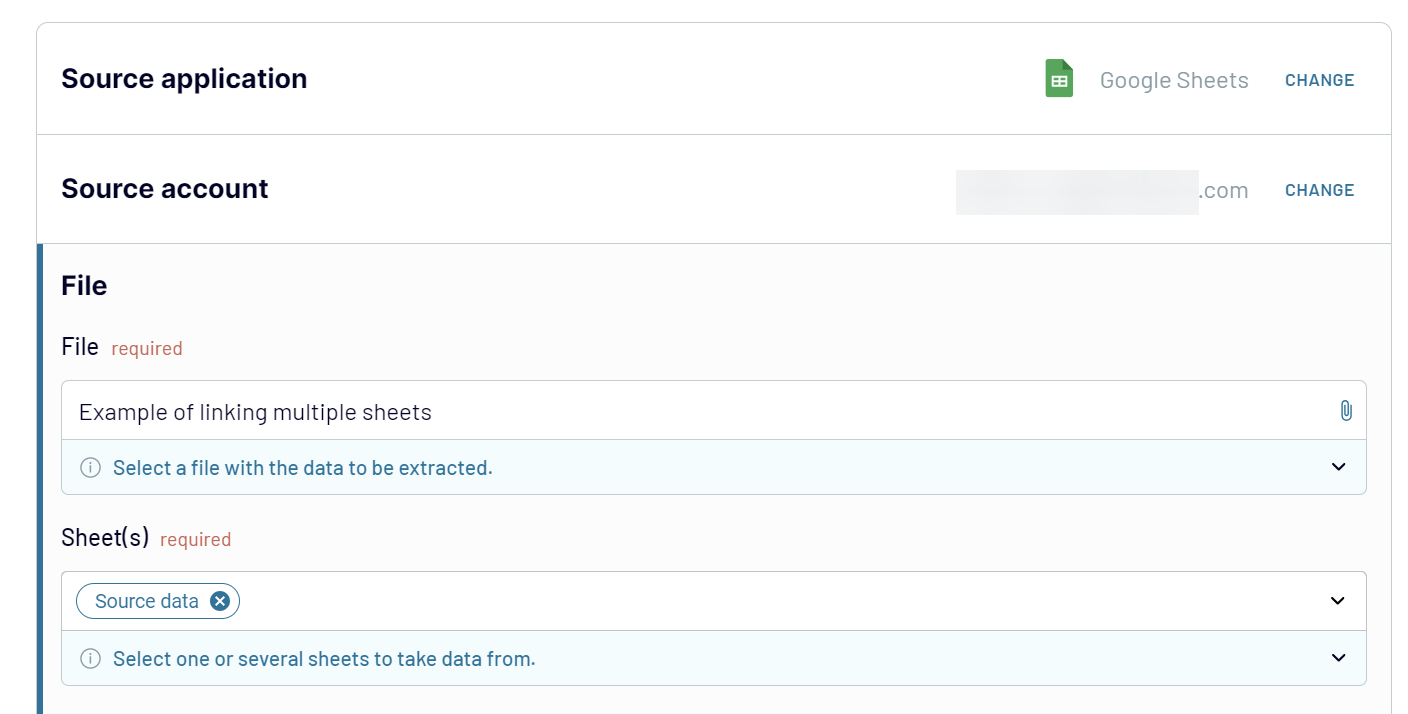
Se preferir, especifique um intervalo para exportar os dados, por exemplo, A1:Z9, caso não precise de importar dados de uma folha inteira.
O Coupler.io permite que você carregue dados de várias páginas de uma única planilha. Se quiser combinar dados de várias planilhas, clique em Add one more source (Adicionar mais uma fonte) e conecte mais uma planilha de onde importar dados.
Passo 2. Transformar os dados
Na etapa seguinte, pode pré-visualizar e até transformar os dados a importar. O Coupler.io permite-lhe:
- Ocultar/desocultar colunas, editar nomes de colunas e os seus tipos.
- Filtrar e ordenar dados
- Criar novas colunas utilizando fórmulas suportadas.

Passo 3. Gerir os dados a carregar na folha de destino
- Ligue-se à sua conta Google.
- Selecione um ficheiro no seu Google Drive e uma folha para onde carregar os dados. Pode criar uma nova folha se introduzir um novo nome.
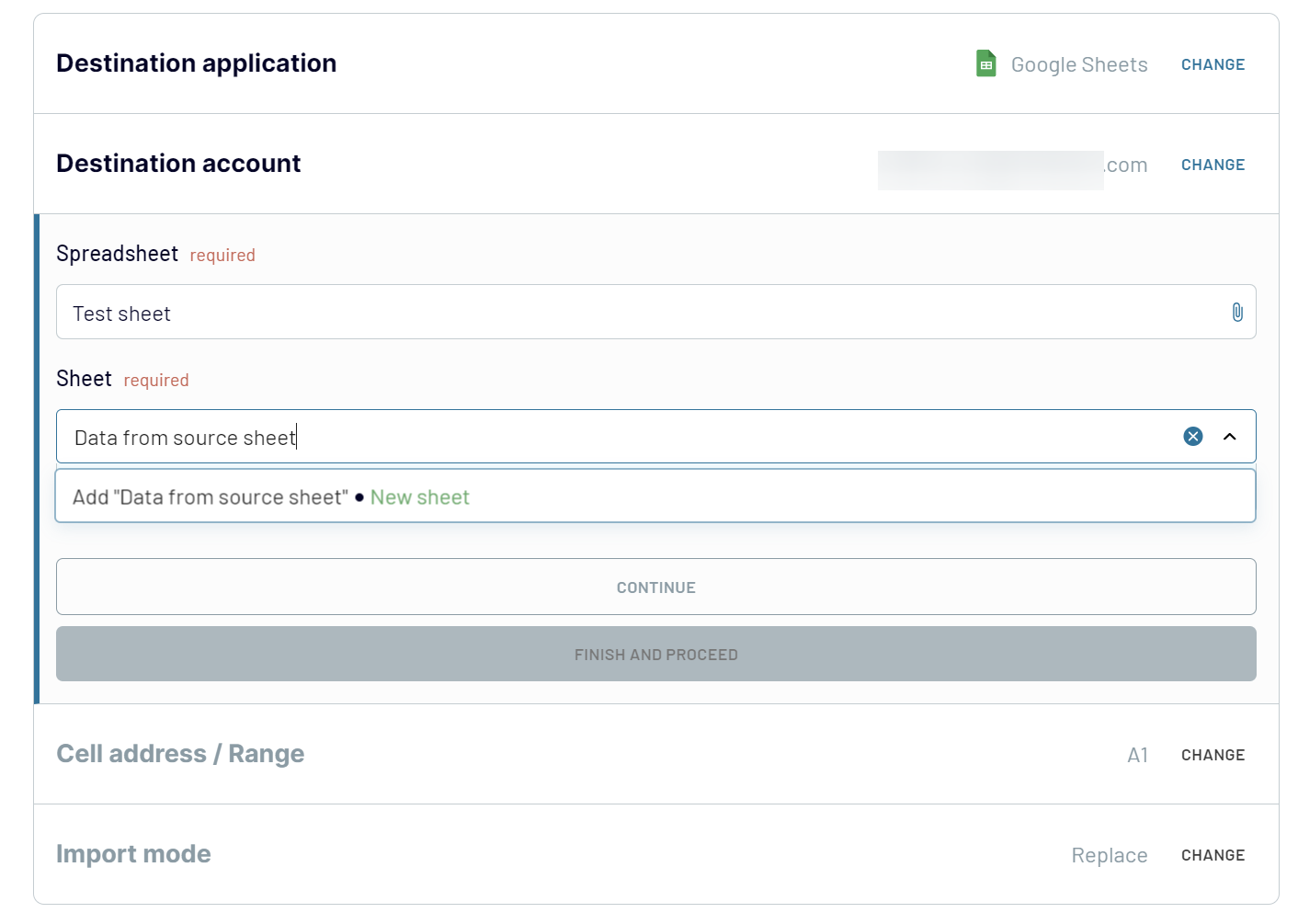
Opcionalmente, pode alterar a primeira célula onde quer que o seu intervalo de dados seja importado (a célula A1 é definida por defeito) e alterar o modo de importação dos seus dados: substituir as informações anteriores ou acrescentar novas linhas sob as últimas entradas importadas. Também pode ativar a função Última coluna atualizada se pretender adicionar uma coluna à folha de cálculo com a informação sobre a última data e hora de atualização.
Depois de concluir este passo, pode-se executar a importação imediatamente e conectar a sua página Google a outra.
Se pretender automatizar a importação de dados de acordo com um horário, consulte as instruções na próxima secção.
Como sincronizar duas planilhas do Google, com base em horários e sem fórmulas, usando o Coupler.io
O Coupler.io permite-lhe sincronizar facilmente duas planilhas do Google Sheets num horário personalizado. Assim que concluir os passos descritos acima e o seu importador Coupler.io estiver pronto, pode especificar suas preferências para a atualização dos dados.
Ative a opção Automatic data refresh (Atualização automática de dados) e personalize o horário.
- Selecione o intervalo (desde a cada 15 minutos até mensal)
- Selecione os dias da semana
- Selecione as preferências de tempo
- Defina o fuso horário
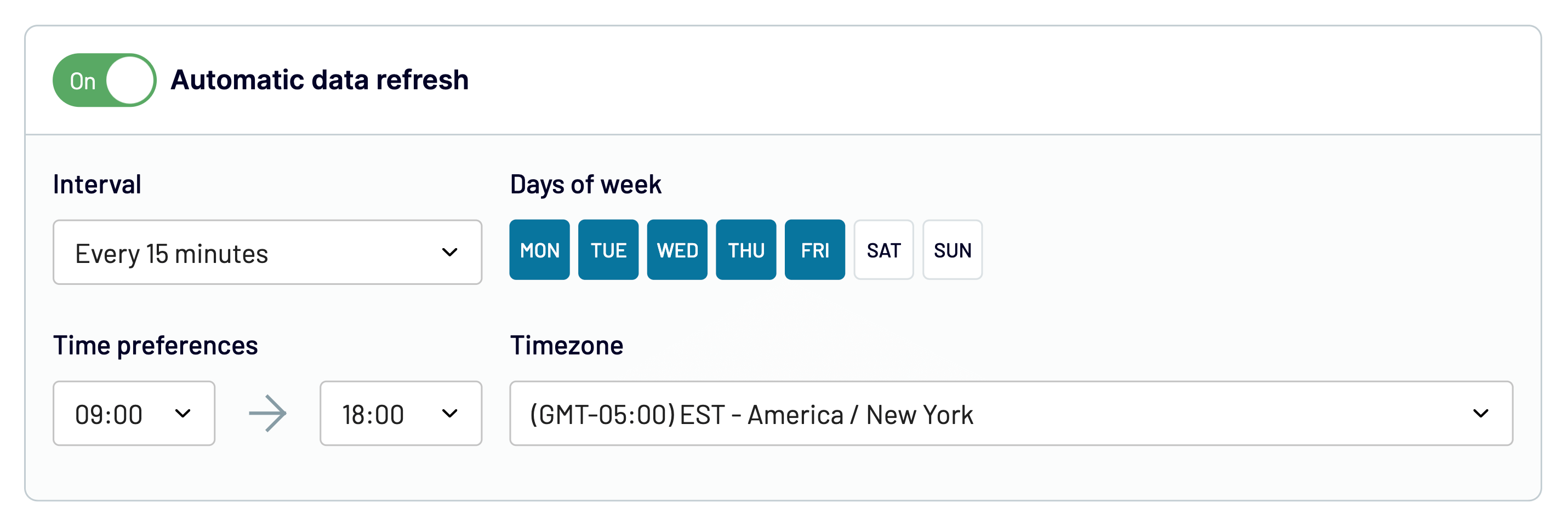
No final, clique em Run importer (Executar importador) para sincronizar duas folhas de cálculo do Google. Agora, as informações mais recentes da folha de cálculo de origem serão automaticamente transferidas para a folha de destino aquando da próxima atualização que agendou.
A propósito, também pode-se utilizar o Coupler.io como um complemento do Google Sheets. Assista ao nosso vídeo no YouTube sobre como instalar o complemento do Coupler.io e configurar um importador do Google Sheets.
Como fazer referência a uma célula noutra folha de cálculo do Google Sheets com o Coupler.io
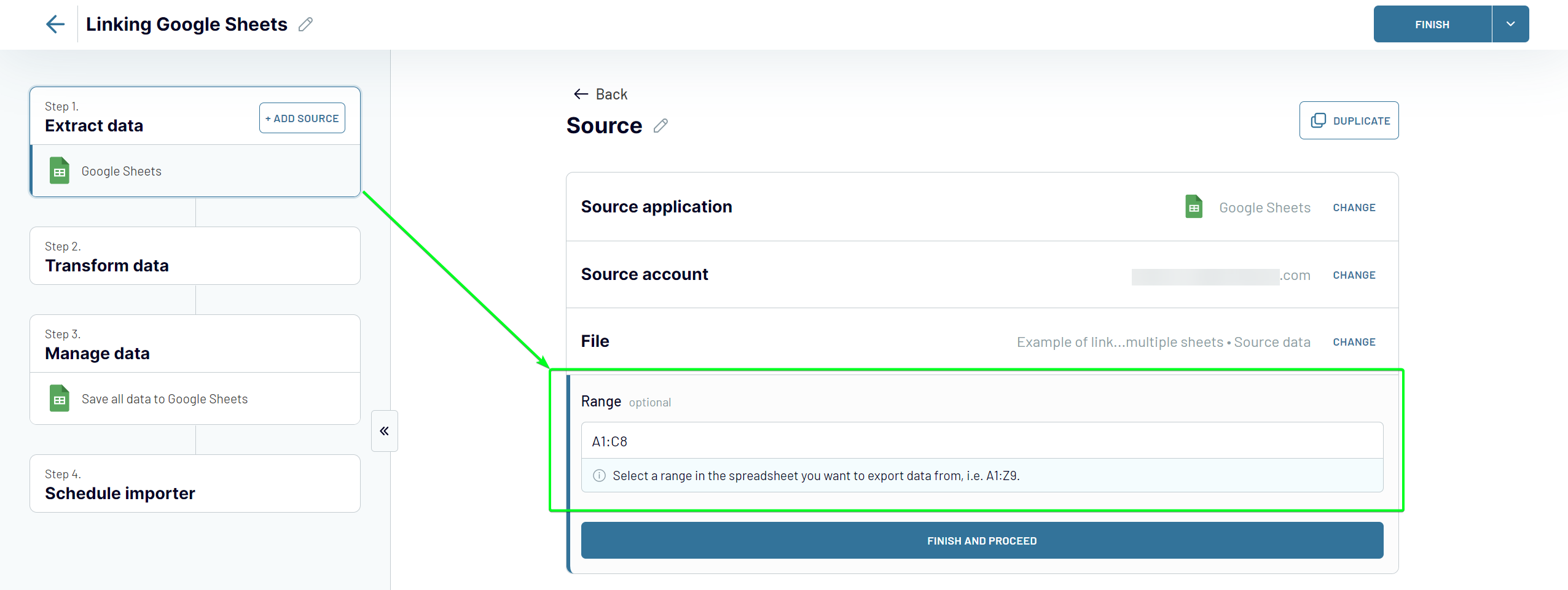
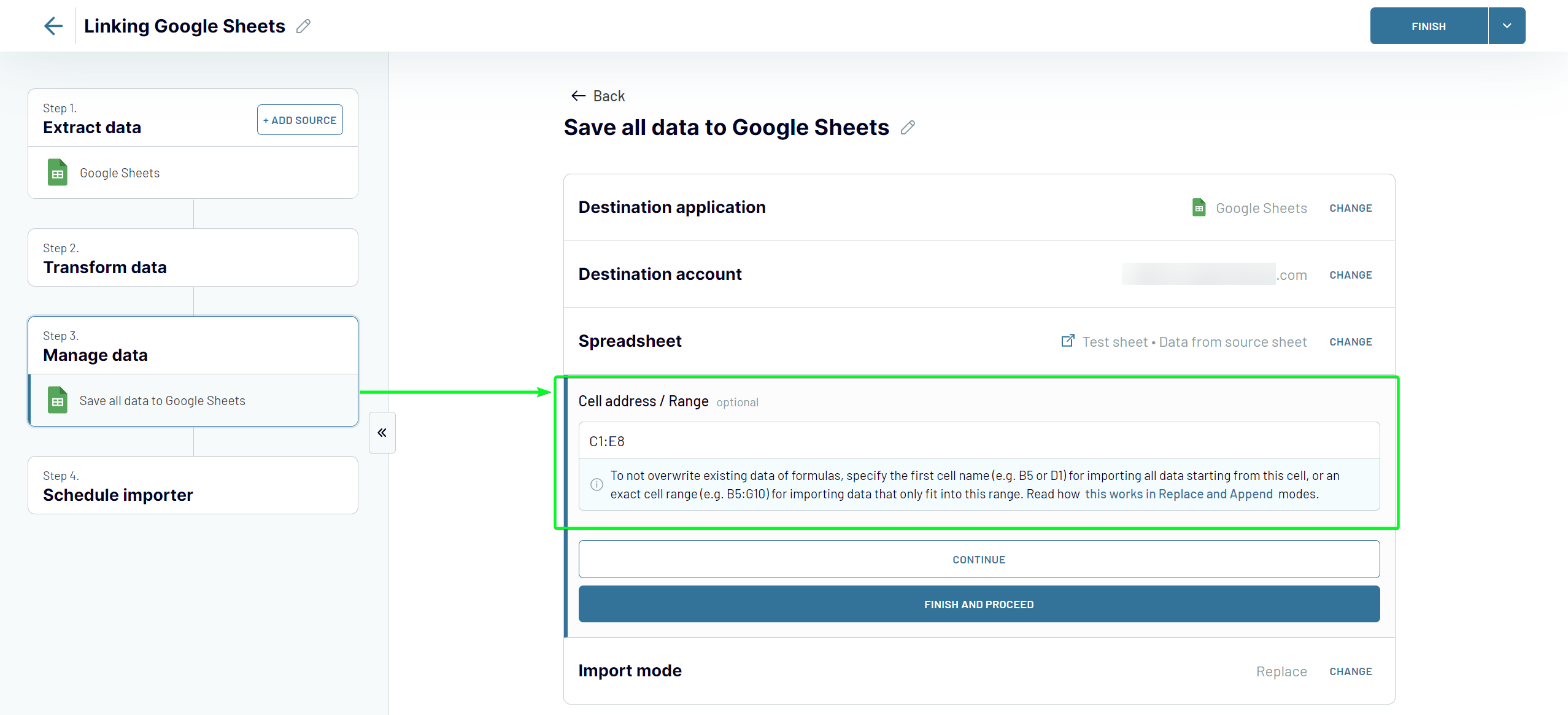
O Coupler.io permite que você não apenas faça referência a outra planilha no Google Sheets, mas que também importe um intervalo exato de células que se encaixe apenas no intervalo especificado. Por exemplo, você deseja extrair dados do intervalo A1:C8 de uma planilha e inseri-los no intervalo C1:E8 de outra planilha. Para isso, execute a configuração conforme descrito acima, mas especifique também os seguintes parâmetros:
- Intervalo da planilha de origem (Passo 1) – aqui terá de indicar o intervalo de células de onde pretende importar os dados. No nosso exemplo, A1:C8
- Endereço da célula/Intervalo das células da planilha de destino (Passo 3) – aqui terá de especificar o intervalo de células para onde importar os dados. No nosso exemplo, C1:E8
Clique em Save and run (Guardar e executar) e receba os seus dados no intervalo de células de destino especificado!

A importação de dados não é a única coisa que pode fazer com Coupler.io. Esta solução de automatização de relatórios também lhe permite consolidar ou agregar dados de diferentes planilhas Google e até mesmo de diferentes fontes. Veremos um exemplo simples abaixo.
Automatizar a exportação de dados com Coupler.io
Começar gratuitamente#4 – Extrair dados de várias folhas de um único documento do Google Sheets
Temos uma folha de cálculo do Google Sheets com cinco folhas que contêm dados sobre negócios realizados, em diferentes anos: 2019, 2020, 2021, 2022 e 2023:

Em vez de copiar manualmente os dados de cada folha ou criar uma fórmula IMPORTRANGE complexa, podemos simplesmente listar todas estas folhas ao configurar um importador do Google Sheets da seguinte forma:

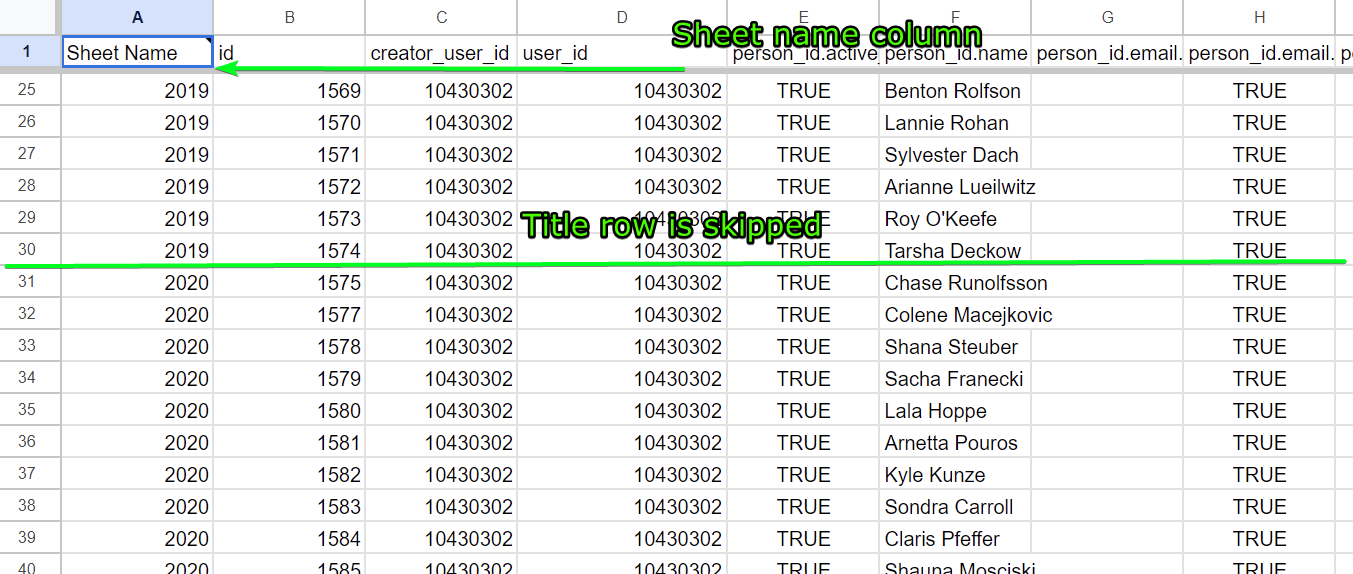
Clique em Save and run e os dados das folhas serão fundidos na nossa folha de destino. Quais são as principais vantagens? Vai obter uma coluna que indica a que folha pertence um conjunto de dados. Além disso, as linhas com os títulos das colunas de cada folha são ignoradas, à exceção da primeira, acabando com uma fusão de dados sem linhas de costura.
Se quiser fazer o mesmo utilizando IMPORTRANGE, eis o aspeto que a sua fórmula deve ter:
={IMPORTRANGE("1XTBc1P49IPqZoWQldeOphvU2fa5gguBSW6poS8x5rW8","2019!A1:EU30");
IMPORTRANGE("1XTBc1P49IPqZoWQldeOphvU2fa5gguBSW6poS8x5rW8","2020!A2:EU572");
IMPORTRANGE("1XTBc1P49IPqZoWQldeOphvU2fa5gguBSW6poS8x5rW8","2021!A2:EU972");
IMPORTRANGE("1XTBc1P49IPqZoWQldeOphvU2fa5gguBSW6poS8x5rW8","2021!A2:EU1243");
IMPORTRANGE("1XTBc1P49IPqZoWQldeOphvU2fa5gguBSW6poS8x5rW8","2023!A2:EU204")}

É importante especificar intervalos de dados exatos como 2020!A2:EU972. Caso contrário, obterá várias linhas em branco entre os dados. E pode esperar sentado pelos seus dados – a fórmula IMPORTRANGE demora bastante tempo. No nosso caso, tivemos de esperar alguns minutos até a fórmula exibir os dados.
#5 – Como conectar células no Google Sheets
Já falamos sobre uma parte que explica como vincular planilhas no Google Sheets. No entanto, você pode ter outros casos que não exijam a importação ou a referência a todos os dados de uma planilha. Talvez você precise vincular células ou colunas separadas. Vamos ver como você pode fazer isso.
Como ligar células de uma folha a outro separador no Google Sheets
Utilize as instruções abaixo para vincular células no Google Sheets:
- Abra uma folha no Google Sheets.
- Coloque o cursor na célula de destino, onde pretende que os dados importados apareçam.
- Utilize uma das fórmulas abaixo:
=Página1!A1
em que Página1 é o nome da folha referenciada, seguido de um ponto de exclamação, e A1, a célula de origem da qual pretende importar dados,
Ou
='Página_1'!A1
se o nome da folha incluir espaços ou outros caracteres como ):;”|-_*&, etc., é necessário colocar o nome entre aspas simples.
No meu caso, vamos fazer referência à célula B4 da página list of students.

A fórmula pronta a utilizar para referenciar outra página no Google Sheets terá o seguinte aspecto
='list of students'!B4

Nota: se quiser ligar o intervalo de células de uma folha a outra, basta colocar o cursor na célula da folha de cálculo de destino, que já contém uma das fórmulas acima mencionadas (='Página_1!A1 ou =Página1!A1). Depois, arraste-o na direção do intervalo pretendido. Por exemplo, se a arrastar para baixo, os dados dessas células serão automaticamente apresentados na folha de cálculo. O mesmo pode ser feito em qualquer outra direção possível do seu documento.

Como ligar uma célula da folha atual a outra folha no Google Sheets
Para ligar um intervalo de células da folha atual, utilize a seguinte fórmula:
={intervalo-de-células}
Em que intervalo-de-células é o intervalo de células da folha ativa atual. Use chavetas para este argumento.
Use a seguinte fórmula para ligar um intervalo de células a outra folha no Google Sheets:
={Página1!intervalo-de-células}
em que Página1 – é o nome da folha referenciada e intervalo-de-células é um intervalo especificado de células a partir do qual pretende importar dados. Use chavetas para este argumento.
Nota: não se esqueça de colocar o nome da folha entre aspas simples se incluir espaços ou outros caracteres como ):;”|-_*&, etc.
Eis resultado do meu exemplo:

#6 – Como conectar colunas no Google Sheets
Basicamente, para ligar colunas no Google Sheets, basta selecionar um intervalo de células que constitua uma coluna, ou algumas colunas, e referenciá-lo conforme descrito acima. No entanto, existe uma forma ligeiramente mais eficiente de o fazer.
Como ligar uma coluna de uma folha a outro separador no Google Sheets
Para ligar colunas de uma folha a outro separador no Google Sheets, utilize a seguinte fórmula:
={Página1!colunas}
em que Páginas1 é o nome da sua folha referenciada e colunas é um intervalo que especifica as colunas a que se refere. Use chavetas para este argumento.
No meu caso, a fórmula pronta a utilizar para referenciar outra página no Google Sheets terá o seguinte aspecto
={'list of students'!A:D}

#7 – Como conectar linhas no Google Sheets
Para ligar linhas de uma folha a outro separador no Google Sheets, utilize a seguinte fórmula:
={Página1!linhas}
em que Página1 é o nome da sua folha referenciada e linhas é um intervalo que especifica as linhas a que se refere. Use chavetas para este argumento.
No meu caso, a fórmula pronta a utilizar para referenciar outra página no Google Sheets terá o seguinte aspecto
={'list of students'!2:5}

Qual é a melhor opção no Google Sheets para conectar outras páginas ou separadores?
Abaixo, deixei um quadro comparativo que explica resumidamente os prós e os contras da funcionalidade nativa, em relação ao Coupler.io, para ligar dados entre folhas de cálculo.
| Funcionalidade nativa Google Sheets | Coupler.io | |
| Tipo de ligação de dados do Google Sheets | Refere dados | Importa dados |
| Grande volume de dados | Pode apresentar erros ou continuar a carregar dados durante muito tempo para grandes volumes de dados. | Não há problemas com a importação de grandes volumes de dados. |
| Frequência das actualizações | Quase em tempo real | Suporta a atualização de dados manual (a qualquer momento) e automática segundo um horário personalizado. |
| Tempo de processamento dos cálculos | Demora algum tempo, o que pode tornar mais lento o desempenho geral de uma folha de cálculo. | Não são efectuados cálculos no lado da folha de cálculo. O Coupler.io puxa os dados estáticos para a sua folha de cálculo. |
| Desempenho em folhas de cálculo com muitas fórmulas | Decente. Se o número total de fórmulas de uma folha de cálculo (incluindo IMPORTRANGE) se aproximar dos cinquenta, a velocidade de carregamento e o desempenho geral do documento deteriorar-se-ão. | Ótimo! Não faz qualquer diferença para o Coupler.io quantas fórmulas tem na sua folha de cálculo. A sua folha de cálculo não ficará mais lenta. |
| Gerir as permissões/acesso aos dados de importação | As permissões de acesso são efectuadas por cada fórmula IMPORTRANGE separadamente, o que torna difícil a sua gestão em massa. | A gestão das ligações de conta está disponível nas definições do importador Coupler.io GSheets. Por isso, basta criar uma ligação e utilizá-la em todo o documento. |
| Cópia de segurança dos dados automática | O IMPORTRANGE sincroniza as folhas de origem e de destino dos dados, mostrando os dados atualizados nesta última. Assim, quando a informação na fonte desaparece, é também automaticamente removida da sua folha de destino. | O Coupler.io pode fazer automaticamente cópias de segurança dos seus dados e mantê-los seguros numa folha de destino. |
Se estiver interessado na comparação entre o IMPORTRANGE e o Coupler.io no que toca à ligação entre folhas de cálculo, consulte o nosso artigo no blogue dedicado ao IMPORTRANGE do Google Sheets.
Google Sheets to Google Sheets para Google Sheets não é a única integração fornecida pelo Coupler.io.
Automatize os relatórios com o Coupler.io
Começar gratuitamentePosso importar dados de outra folha para o Google Sheets, incluindo a formatação?
Infelizmente, nenhuma das opções acima permitirá que você importe a formatação da(s) célula(s) quando você referenciar outra planilha do Google Sheets. A lógica de IMPORTRANGE, FILTER e outras opções nativas do Google Sheets não implica a transferência real de dados. Elas apenas fazem referência e exibem dados das células de origem. O Coupler.io é a única opção que copia os dados da fonte, mas importa apenas os dados brutos sem nenhuma formatação.
MAS pode sempre aproveitar as vantagens do Google Apps Script para criar uma função personalizada para as suas necessidades. Por exemplo, o seguinte script permite-lhe transferir dados de uma folha ou folha de cálculo para outra:
função importTable() {

  // Folha de cálculo de origem
  var srcSpreadSheet = SpreadsheetApp.openById("insert-id-of-the-source-spreadsheet");
  var scrSheet = srcSpreadSheet.setActiveSheet(srcSpreadSheet.getSheetByName("insert-the-source-sheet-name"));

  // Folha de cálculo de destino
  var destSpreadSheet = SpreadsheetApp.openById("insert-id-of-the-destination-spreadsheet");
  var destSheet = destSpreadSheet.setActiveSheet(destSpreadSheet.getSheetByName("insert-the-destination-sheet-name"));
  destSheet.clear();

  // Obter dados e formatação da folha de origem
  var range = scrSheet.getRange(1, 1, 48, 32);

  var values = range.getValues();
  var background = range.getBackgrounds();
  var banding = range.getBandings();
  var mergedRanges = range.getMergedRanges();
  var fontColor = range.getFontColors();
  var fontFamily = range.getFontFamilies();
  var fontLine = range.getFontLines();
  var fontSize = range.getFontSizes();
  var fontStyle = range.getFontStyles();
  var fontWeight = range.getFontWeights();
  var horAlign = range.getHorizontalAlignments();
  var textStyle = range.getTextStyles();
  var vertAlign = range.getVerticalAlignments();

  // Colocar dados e formatação na folha de destino
  var destRange = destSheet.getRange(1, 1, 48, 32);

  destRange.setValues(values);
  destRange.setBackgrounds(background);
  destRange.setFontColors(fontColor);
  destRange.setFontFamilies(fontFamily);
  destRange.setFontLines(fontLine);
  destRange.setFontSizes(fontSize);
  destRange.setFontStyles(fontStyle);
  destRange.setFontWeights(fontWeight);
  destRange.setHorizontalAlignments(horAlign);
  destRange.setTextStyles(textStyle);
  destRange.setVerticalAlignments(vertAlign);

    // Iteração para colocar os intervalos combinados no lugar
  for (var i = 0; i < mergedRanges.length; i++) {
    destSheet.getRange(mergedRanges[i].getA1Notation()).merge();
  }

  // Iteração para obter a largura da coluna da fonte de destino
  for (var i = 1; i < 18; i++) {
    var width = scrSheet.getColumnWidth(i);
    destSheet.setColumnWidth(i, width);
  }

  // Iteração para obter a altura da linha da fonte de destino
  for (var i = 1; i < 27; i++){
    var height = scrSheet.getRowHeight(i);
    destSheet.setRowHeight(i, height);
  }

}
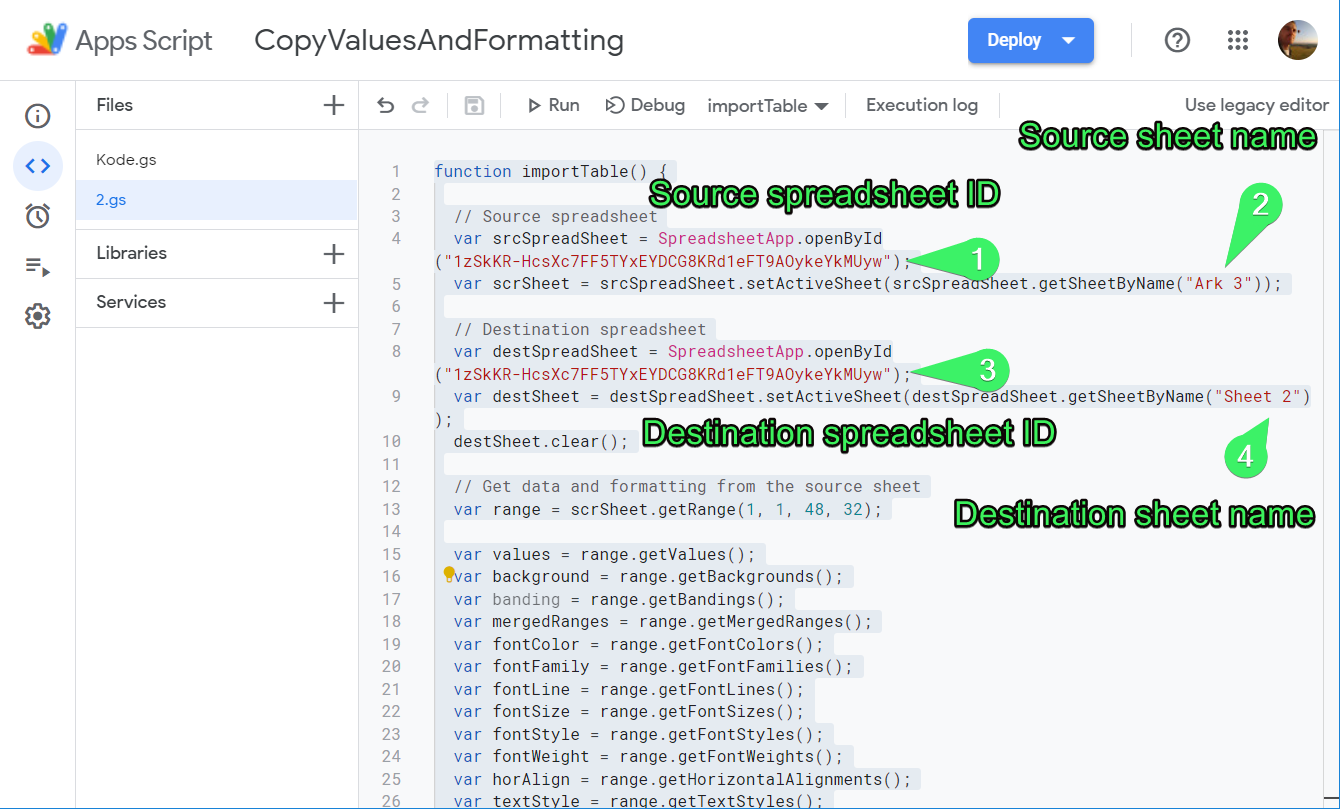
Deve ir a Ferramentas > Editor de scripts. Depois, insira o script no ficheiro Code.gs e especifique os parâmetros necessários:
- ID das folhas de cálculo de origem e de destino
- Nomes das folhas de origem e de destino
(Se estiver a importar dados entre folhas dentro da mesma folha de cálculo, o ID da folha de cálculo de origem e de destino será o mesmo)
Quando estiver pronto, clique em Executar e os seus dados, incluindo a formatação, serão importados para a folha de destino.
Nota: esta solução pode não se adequar ao seu projeto, pelo que terá de alterar o script de acordo com as suas necessidades.
O que escolher para referenciar dados de outras folhas ou separadores
Não existe uma solução única para todos os casos e é preciso ter cuidado ao optar por um caminho ou outro. Seja para vincular planilhas, criar visualizações combinadas ou fazer backup de documentos, considere todas as vantagens e desvantagens de ambas e escolha a opção certa para obter o melhor resultado.
Se você tiver apenas alguns registros em sua página e poucas fórmulas, poderá optar por uma abordagem baseada em fórmulas, como o IMPORTRANGE fornecido pelo Google Sheets. Isso funcionará para relatórios regulares ou análises de nível inferior.
No entanto, se você tiver muitos dados e houver vários cálculos em seu documento, deverá optar pelo método de importação de dados em vez de fazer referência a eles. O Coupler.io será uma solução mais estável nesse caso. Ele fornecerá transferência de dados à prova de falhas e garantirá que você tenha acesso aos dados mesmo que a fonte de dados esteja danificada ou não esteja disponível. Escolha sabiamente e boa sorte!


