

O Calendário Google é amplamente conhecido como uma das melhores ferramentas para gerir horários e tarefas. Regista o seu trabalho e reuniões que ocupam curtos e longos períodos de tempo. E, por isso, acaba por se tornar numa fonte de dados que contém informações úteis sobre a sua vida profissional.
Em alguns casos, pode ser necessário exportar os dados do calendário para o Google Sheets. Mas qual é o método que deve utilizar? Encontre a resposta neste artigo do nosso blogue.
Nota: A versão original deste artigo não continha uma opção para automatizar as exportações do Calendário Google para o Google Sheets. A versão atualizada já mostra como é possível exportar dados do Calendário Google para folhas de cálculo de forma programada, utilizando a integração do Coupler.io.

Porquê exportar dados do seu Calendário Google para o Sheets
Poderá precisar de uma lista de atividades com o tempo despendido em cada uma delas, para fins como:
- Envio de faturas aos clientes, especialmente para serviços cobrados à hora.
- Criação de relatórios para fins administrativos.
- Analisar a produtividade da sua equipa ou a produtividade pessoal. Por exemplo, para saber se passa demasiado tempo em determinados tipos de tarefas, ou se trabalha primeiro em tarefas de maior prioridade, etc.
O Calendário Google tem os dados de que necessita. Pode clicar em cada evento individual no seu calendário para ver quanto tempo gastou em cada atividade. No entanto, a exportação automática dos seus dados para o Google Sheets será sempre a solução mais prática. Poupa-lhe tempo e minimiza os erros. Além disso, é mais fácil fazer uma análise básica dos dados numa folha de cálculo, como somar as horas e ordenar as atividades.
A melhor opção para exportar automaticamente o Calendário Google para o Google Sheets
Decidimos jogar o nosso Ás mostrando o melhor método para exportar o Calendário Google para o Google Sheets – o Coupler.io. Porque é que é o melhor? Ele permite-lhe automatizar o fluxo de dados do seu calendário para folhas de cálculo. Além disso, você pode alterar o destino, transformar dados no momento e beneficiar de muitos outros recursos valiosos. Pronto para o ver em ação?
Pode utilizar a integração do Calendário Google do Coupler.io como uma aplicação Web ou como um add-on para o Google Sheets. Neste último caso, é necessário instalar o add-on. Neste artigo, vamos utilizar a aplicação Web, mas a IU e o fluxo são os mesmos tanto para a aplicação Web como para o add-on.
1. Carregue dados do Google Agenda
- Para começar, clique em Proceed (Proceder) no formulário abaixo. Terá de se registrar gratuitamente no Coupler.io com a sua conta Google e, em seguida, será direcionado para um importador do Google Agenda recém-criado.

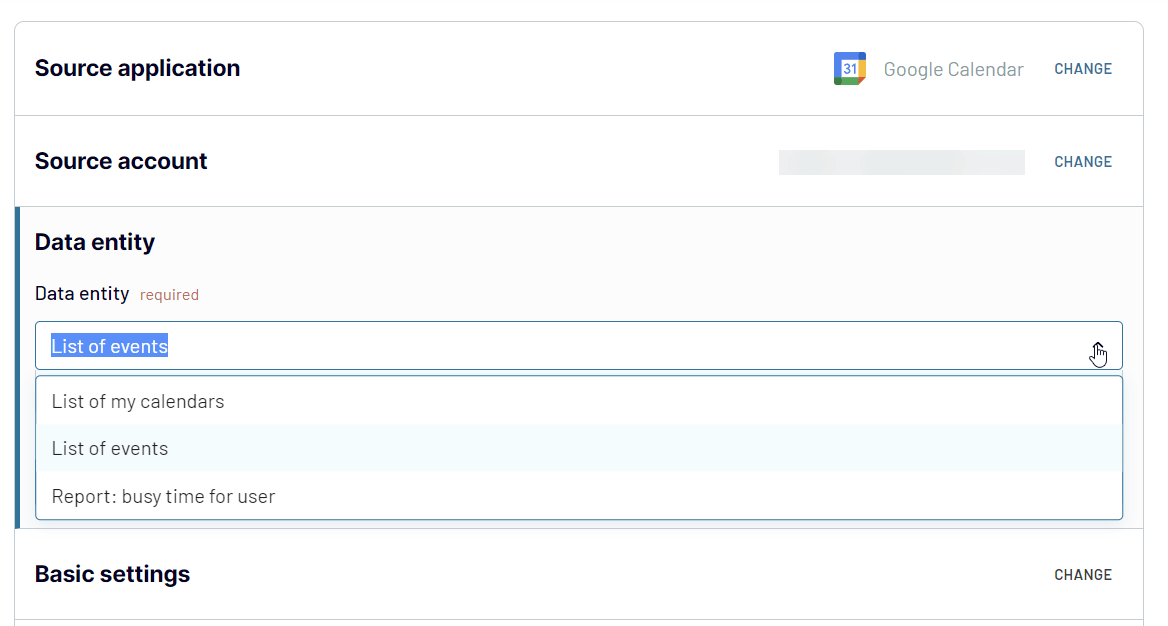
- Depois disso, conecte sua conta Google associada à agenda que pretende exportar e selecione uma categoria de dados para exportar:
- List of my calendars (Lista dos meus calendários)
- List of events (Lista de eventos)
- Report: busy time for user (Relatório: tempo ocupado do utilizador)

- Em seguida, selecione um calendário do qual pretende extrair dados. Opcionalmente, pode especificar as datas de início e fim ou a data da última atualização (deve ser, no máximo, 4 semanas a partir de hoje).

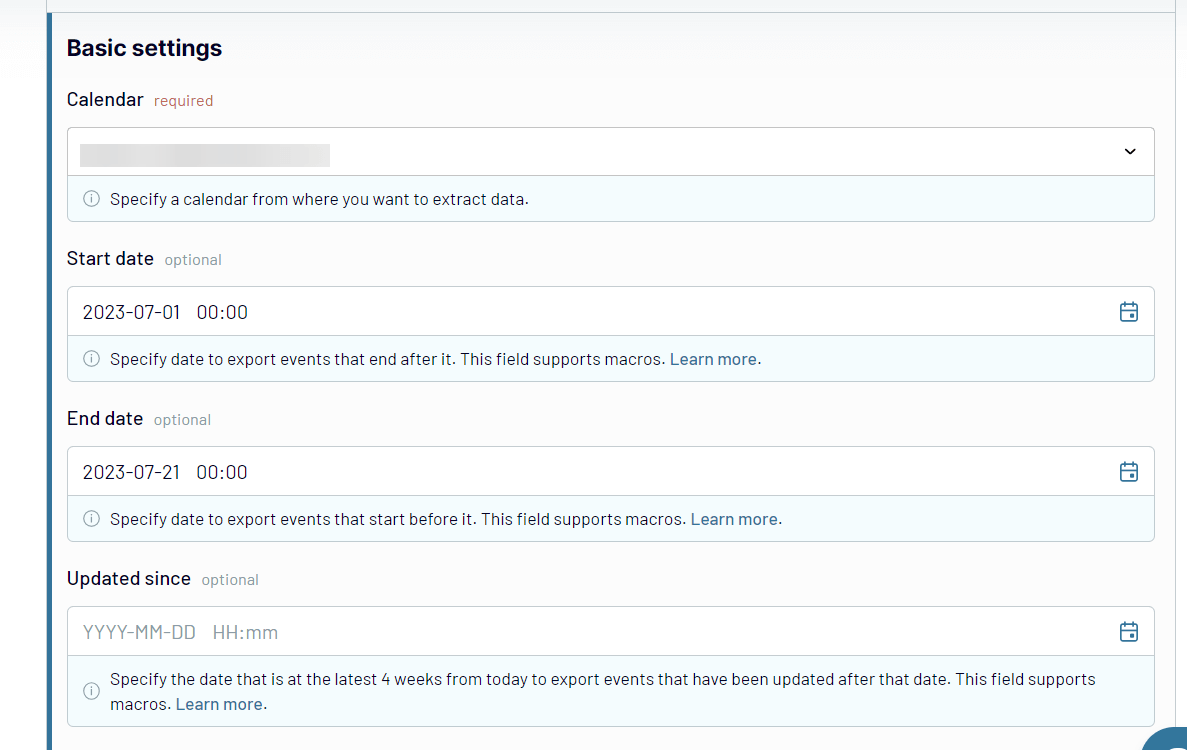
Outro parâmetro opcional são os filtros avançados. Depois disso, pode proceder à pré-visualização e transformação dos dados.
Nota: O Coupler.io permite-lhe consolidar dados de várias fontes. Assim, pode adicionar vários calendários para exportar dados e carregá-los numa única vista principal. Para isso, clique em +Add one more source (+Adicionar mais uma fonte) e configure a conexão como descrito acima


2. Transformar dados
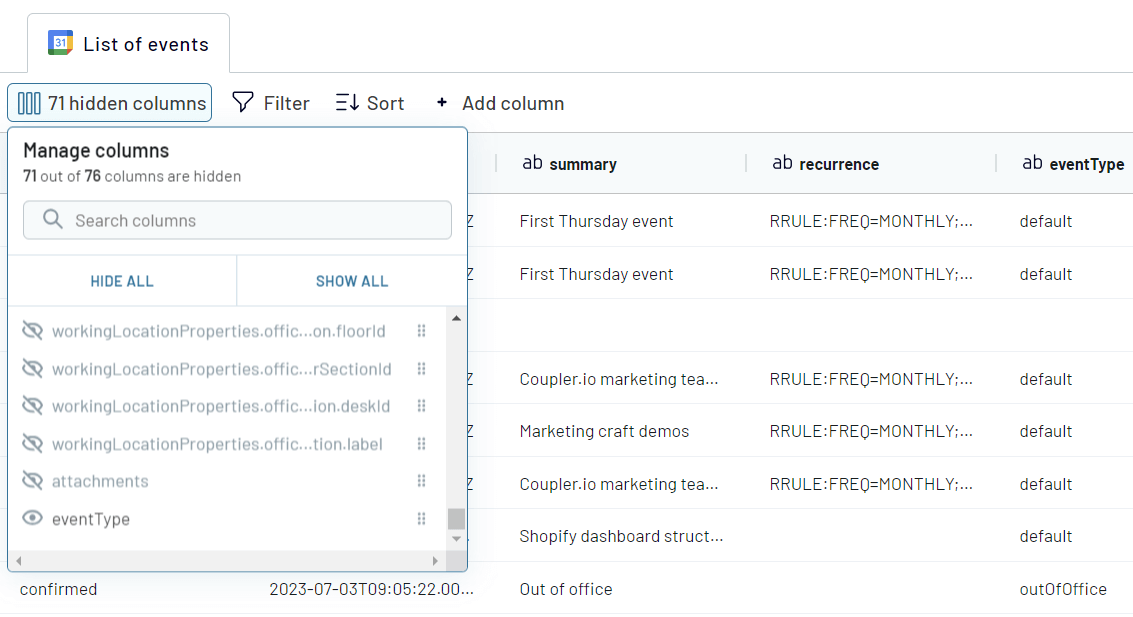
Neste passo, pode pré-visualizar os dados a serem extraídos do Calendário Google e transformá-los no momento. A transformação de dados inclui:
- Ocultar colunas
- Editar colunas (alterar o nome, alterar o formato dos dados)
- Adicionar colunas calculáveis
- Ordenar colunas
- Filtrar dados

Quando tudo estiver configurado, proceda à gestão do destino.
Você precisará conectar sua conta do Google associada a uma planilha do Google Sheets na qual carregará os dados do Google Agenda. Em seguida, selecione uma planilha e uma página da planilha para os dados. Você pode criar uma nova página se digitar um novo nome.

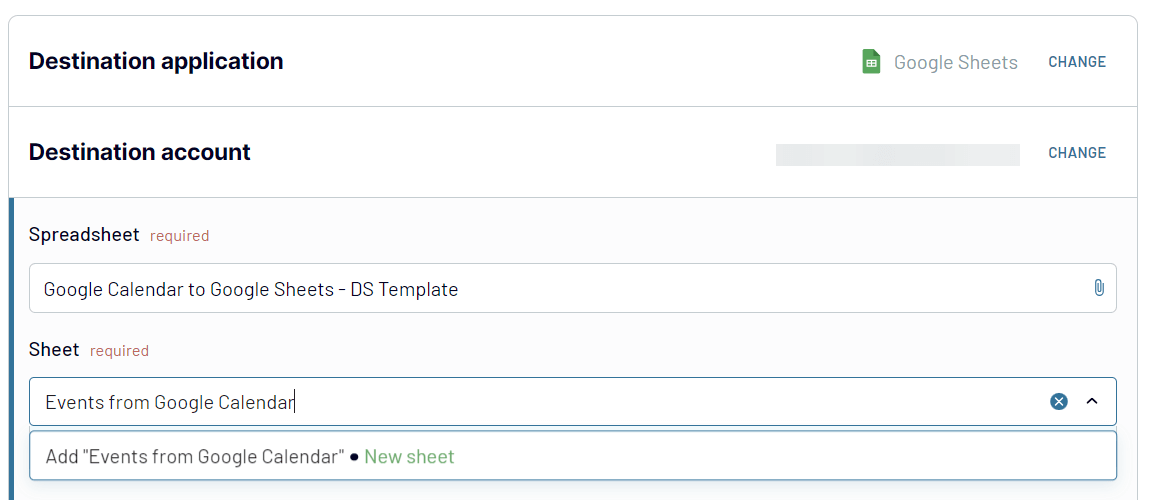
Opcionalmente, pode selecionar a primeira célula ou intervalo de células para onde os dados do calendário são importados; alterar o modo de importação do Sheets, de substituir para anexar; ativar a última coluna atualizada e desativar a atualização de dados por cada execução.
3. Programe atualizações
Como última etapa, ative a opção Automatic data refresh (Atualização automática de dados) e programe suas exportações de dados. Você pode especificar um intervalo de atualização desde todo mês até a cada 15 minutos (isso fará com que seu relatório seja ativo).

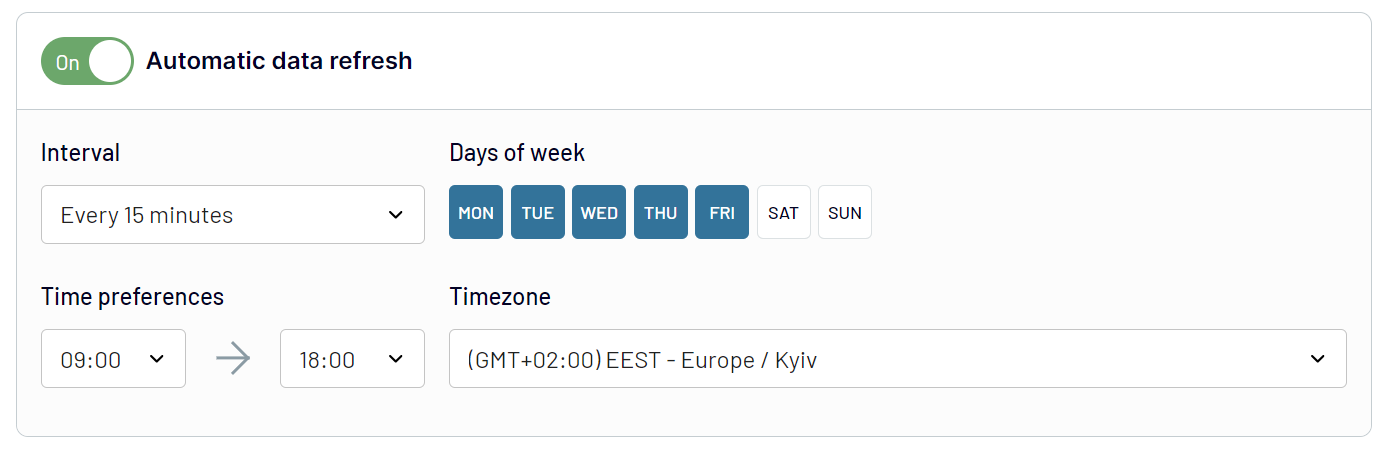
Clique em Run importer (Executar importador) quando estiver pronto para fazer a primeira exportação do Google Agenda para o Google Sheets e iniciar a automação. Quer ver a aparência dos dados do seu calendário na planilha? Aqui está!

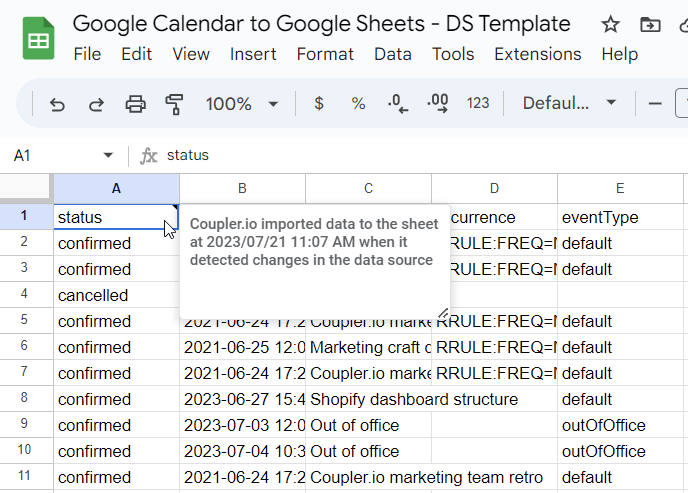
Espetacular, não é? Para além do Calendário Google, o Coupler.io também suporta aplicações de produtividade e de controlo do tempo, como o Clockify, o Harvest, o Calendly e o TimeTonic.
Consulte a lista completa das mais de 60 fontes disponíveis para ver se você pode exportar automaticamente de seus aplicativos favoritos. A propósito, a mesma lista de fontes está disponível para importação para o Excel, BigQuery e diferentes ferramentas de BI (Business Intelligence), como Looker Studio e Power BI, se você quiser criar relatórios realmente incríveis.
O relatório conecta-se ao seu Google Agenda e dá respostas a muitas perguntas: quantas reuniões teve, quanto tempo gastou, quem são os principais organizadores de reuniões, etc.
Por falar em relatórios, o Coupler.io oferece um relatório automatizado e gratuito do Google Agenda no Looker Studio que fornece uma visão geral das reuniões para 2023. O relatório se conecta ao seu Google Agenda e fornece respostas para muitas perguntas: quantas reuniões você teve, quanto tempo gastou, quem são os principais organizadores de reuniões e assim por diante.

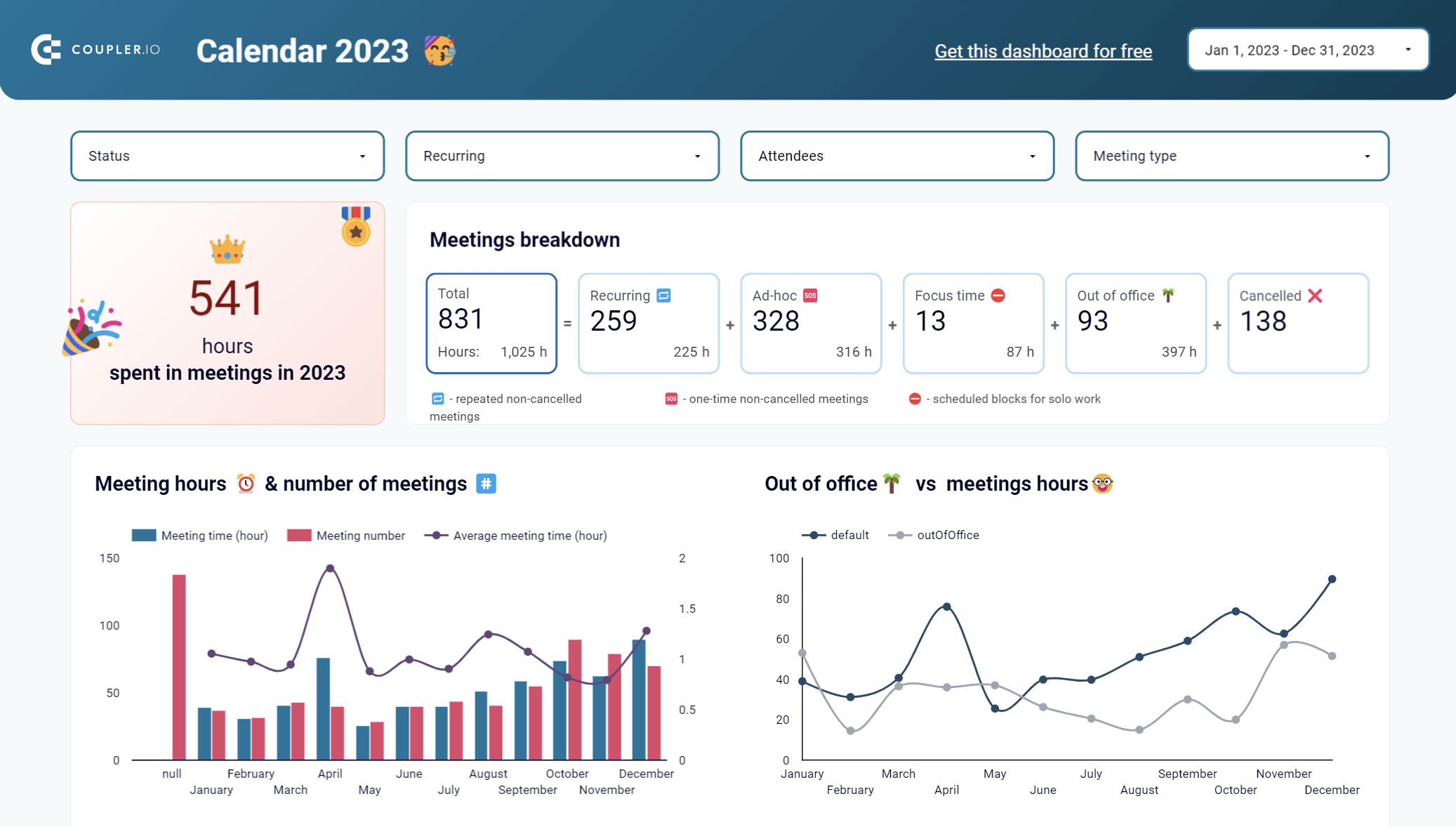
Saiba mais sobre o relatório e como você pode configurá-lo facilmente em menos de 2 minutos!
Agora, vamos ver algumas outras soluções para exportar o seu Calendário para o Google Sheets.
Posso exportar o Calendário Google para uma folha de cálculo através de uma funcionalidade nativa?
Infelizmente, neste momento, não existe essa funcionalidade no Calendário Google que permita exportar dados diretamente para o Google Sheets. O que é possível fazer é exportar o ficheiro ICS de um calendário individual.
Um ficheiro ICS é um formato padrão de calendário da Internet que armazena dados de eventos de calendário. É utilizado por vários programas de calendário, incluindo o Microsoft Outlook, o Calendário Google, o Yahoo! Calendário e o Apple Calendário. Com o formato ICS, pode partilhar os seus dados de calendário com outra pessoa que esteja a utilizar um programa diferente do Calendário Google.
Siga os passos abaixo se pretender exportar os ficheiros ICS de todos os seus calendários associados à sua conta Google.
Abra o Calendário Google. No canto superior direito, clique no ícone Definições e, em seguida, clique em Definições no menu.


Na página Definições, clique no menu Importar e exportar. Em seguida, na secção Exportar, clique no botão Exportar.


Verá um ficheiro ZIP ser transferido para o seu computador. Descompacte-o e encontrará ficheiros ICS individuais para cada um dos seus calendários.


Agora, pode partilhar estes ficheiros ICS (ou um deles) com o seu amigo. Ele deverá poder abri-lo utilizando o seu programa de calendário – Outlook, Yahoo! Calendário ou Apple Calendário.
Como exportar o Calendário Google para o Google Sheets utilizando add-ons
A maneira mais prática de transferir dados de calendário para o Google Sheets é usando um complemento (ou add-on) do Google Sheets. Como mencionámos acima, o Coupler.io está disponível como um add-on para o Google Sheets.
Ao mesmo tempo, existem algumas outras opções que lhe permitem obter dados do Calendário, como o Calendário to Sheet e o Sheets2GCal. Infelizmente, nenhum destes add-ons permite exportar dados do seu Calendário automaticamente.
Os add-ons do GSheets são aplicações de software de terceiros. Pode ver a biblioteca de complementos clicando em Complementos > Instalar complementos no menu superior. Será aberta uma nova janela de diálogo que lhe permite navegar ou procurar um add-on específico. Em alternativa, pode ir diretamente para o Google Workspace Marketplace e procurar as opções aí existentes.


Ao clicar em cada complemento, aparece uma descrição do que faz. Para o instalar, clique no botão Instalar. Será pedida permissão para aceder ao seu Google Drive e é necessário autorizá-la para concluir a instalação.
Vamos agora falar de dois destes add-ons, Calendário to Sheet e Sheets2GCal.
Exportar dados do calendário com o add-on Calendário to Sheet
O Calendário to Sheet permite-lhe importar os seus eventos do Calendário Google para o Google Sheets, aplicando filtros de data e de texto. Depois de instalar o add-on, vê-lo-á no menu Complementos.


Antes de importar dados, é necessário especificar quais os calendários que pretende importar. Também pode adicionar filtros de texto e de data, como mencionado.


Eis um exemplo de resultado de Calendário to Sheet:


Veja que tem os dados do evento – como a hora de início, a hora de fim, a descrição do evento, a duração, as notas e a localização – todos exportados para a folha de cálculo. A informação sobre a duração total também é apresentada na parte superior da página.
Exportar dados de calendário com o add-on Sheets2GCal
O Sheets2GCal não só permite importar eventos do Calendário Google para o Google Sheets, como também atualizar o Calendário a partir do Sheets. Para começar, após a instalação, clique no menu Complementos > Sheets2GCal > Importar (Calendário->Folha) para importar dados do Calendário Google.
Terá de especificar qual o calendário que pretende importar. Também pode definir a Data de Início e a Data de Fim, se assim o desejar. No entanto, antes de poder importar, tem de se inscrever numa conta GRATUITA em sheets2gcal.com.


Clique no botão Import Events (importar eventos) e obterá um resultado semelhante ao que se segue.


Repare que este tem mais campos, em comparação com o resultado do Calendário to Sheet. No entanto, não tem uma coluna que mostre a duração, tendo de a calcular você mesmo.
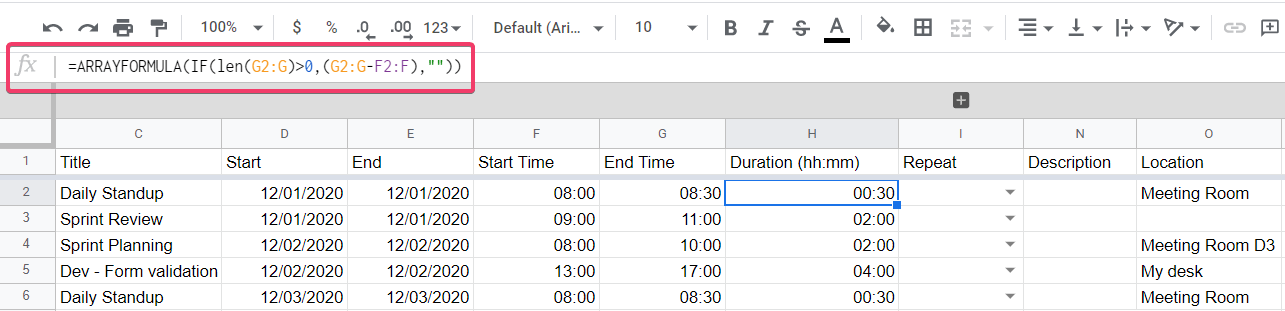
Eis um exemplo de cálculo da duração:
Passo 1. Insira uma nova coluna Duração (hh:mm) após a coluna G, Hora de fim.
Passo 2. Introduza esta fórmula numa célula em branco sob a nova coluna.
=G2-F2
Passo 3. Aplique a fórmula às restantes células, selecionando a célula da fórmula e arrastando a pega de preenchimento para baixo até às outras células.

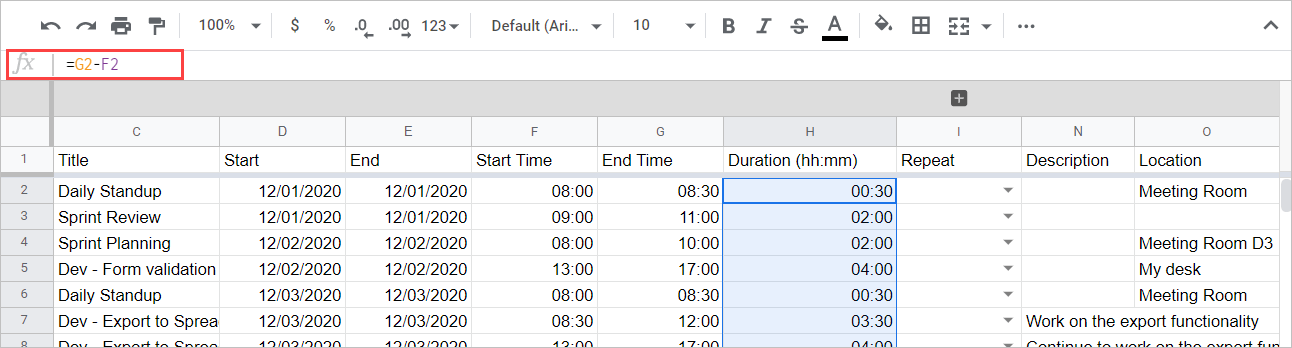
Se o seu conjunto de dados for suficientemente grande, será melhor utilizar a função ARRAYFORMULA em vez de arrastar a fórmula. Eis o aspeto que terá:
=ARRAYFORMULA(IF(len(G2:G)>0,(G2:G-F2:F),""))

Outras opções para exportar informações do Calendário Google para uma folha de cálculo sem código
Uma das ferramentas SaaS que pode ajudá-lo a exportar o Calendário Google para o Google Sheets é o TimeTackle. Originalmente, era um exportador de calendário simples chamado Gcal2Excel. Agora, eles expandiram a lista de recursos e fontes, então pode considerá-lo para suas necessidades se quiser economizar tempo enquanto faz análises avançadas, gera faturas, cria muitos relatórios personalizados e exporta automaticamente conforme agendado.
O que o TimeTackle pode fazer:
- Exportar o Calendário Google para Excel, CSV e Google Sheets
- Exportar com etiquetas e opções de cor (cor do calendário ou cor do evento)
- Sincronizar o Calendário Google com o Google Sheets e programar sincronizações automáticas
- Criar faturas automaticamente a partir de entradas de calendário
- Gerar vários tipos de relatórios personalizados
- Fornecer análises avançadas do calendário
Depois de se registar, ser-lhe-á pedido que conecte o seu calendário.

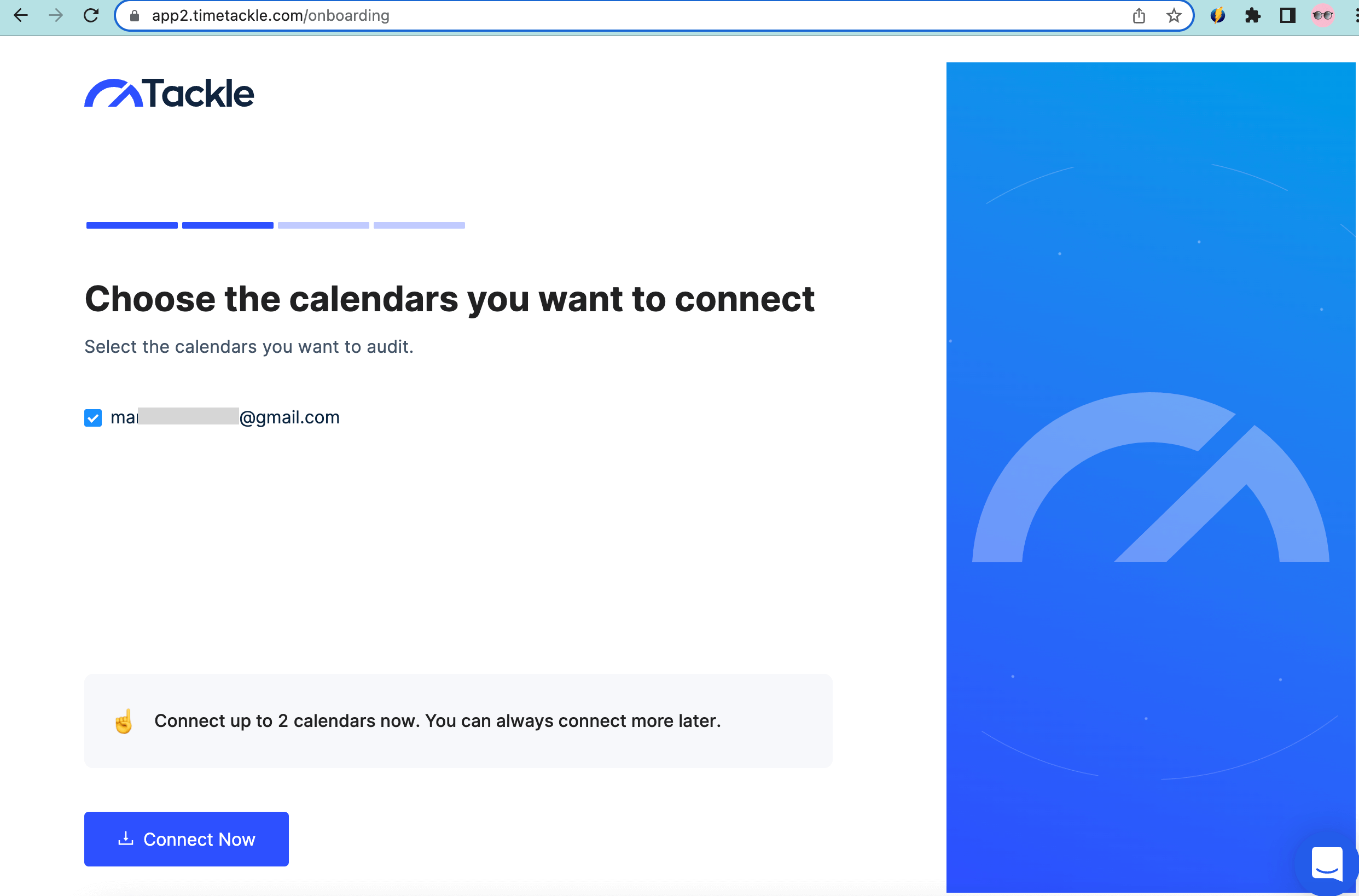
Depois disso, poderá adicionar etiquetas, ver as entradas do seu calendário no formato de folhas de horas, analisar a “saúde” das reuniões, tendências, interações e muito mais.
O TimeTackle permite-lhe sincronizar automaticamente o seu Calendário Google com o Google Sheets. Para ativar esta funcionalidade, aceda a Timesheet no menu à esquerda e, em seguida, encontre o botão Google Sheets Sync no canto superior direito. Prima-o e defina as suas preferências para as atualizações.


Uma vez feito isto, as novas reuniões e outras entradas de calendário aparecerão automaticamente na folha de cálculo selecionada. O TimeTackle continuará a atualizar os seus dados de acordo com as suas definições.
Se necessário, pode descarregar os seus dados a partir do mesmo menu, premindo o botão Download (Descarregar). Os formatos disponíveis são XLSX e CSV.
Como exportar o Calendário Google para o Sheets utilizando o Google App Script
Acima, apresentámos as soluções sem código. Agora, vamos explorar como pode exportar dados do calendário utilizando o Google App Script.
Não precisa de se preocupar, mesmo que este seja o seu primeiro script. Nós fornecemos-lhe a solução de copiar e colar, para que não tenha de escrever código sozinho.
Exportar eventos do Calendário Google para o Google Sheets utilizando o App Script
Antes de começar, é necessário obter o ID do seu calendário.
Para obter o ID do calendário:
Abra o Calendário Google e, em seguida, clique no ícone de Definições > Definições no canto superior direito. Na página Definições, desloque-se para baixo até ao Calendário que pretende exportar. Selecione Integrar calendário no menu da esquerda. Em seguida, copie o valor do ID do calendário apresentado no painel direito, como mostra a seguinte captura de ecrã.


Nota: Se pretender, também pode utilizar simplesmente o seu endereço de email do Google como ID do calendário. Nesse caso, todos os seus calendários serão exportados.
Agora, siga o passo-a-passo abaixo:
Passo 1. Crie um novo documento em branco do Google Sheets. Dê-lhe um nome – por exemplo, Importação do Calendário Google.
Passo 2. Copie e cole o seu ID do calendário na célula B1.


Passo 3. Especifique os critérios para filtrar os dados do calendário:
- Data de início (célula B2) no formato
mm/dd/aaaa hh:mm:ss - Data final (célula B3) no formato
mm/dd/aaaa hh:mm:ss - Texto a pesquisar (célula B4)


Nota: Os valores da data de início e da data de fim devem ser formatados como Data-Hora
Passo 4. No menu, clique em Ferramentas > Editor de scripts.
Passo 5. Remova todo o código em Code.gs. Em seguida, copie e cole a seguinte função importGoogleCalendar() no ficheiro:
função importGoogleCalendar() {
  var sheet = SpreadsheetApp.getActiveSheet();
  var calendarId = sheet.getRange('B1').getValue().toString();
  var calendar = CalendarApp.getCalendarById(calendarId);

  // Definir filtros
  var startDate = sheet.getRange('B2').getValue();
  var endDate = sheet.getRange('B3').getValue();
  var searchText = sheet.getRange('B4').getValue();

  // Imprimir cabeçalho
  var header = [["Title", "Description", "Start", "End", "Duration"]];
  var range = sheet.getRange("A6:E6");
  range.setValues(header);
  range.setFontWeight("bold")

  // Obter eventos com base em filtros
  var events = (searchText == '') ? calendar.getEvents(startDate, endDate) : calendar.getEvents(startDate, endDate, {search: searchText});

  // Exibir eventos
  for (var i=0; i<events.length; i++) {
    var row = i+7;

    var details = [[events[i].getTitle(), events[i].getDescription(), events[i].getStartTime(), events[i].getEndTime(), '']];

    range = sheet.getRange(row,1,1,5);
    range.setValues(details);

    // Formatar as colunas Início e Fim
    var cell = sheet.getRange(row, 3);
    cell.setNumberFormat('mm/dd/yyyy hh:mm');
    cell = sheet.getRange(row, 4);
    cell.setNumberFormat('mm/dd/yyyy hh:mm');

    // Preencher a coluna Duração
    cell = sheet.getRange(row, 5);
    cell.setFormula('=(HOUR(D' + row + ')+(MINUTE(D' +row+ ')/60))-(HOUR(C' +row+ ')+(MINUTE(C' +row+ ')/60))');
    cell.setNumberFormat('0.00');
  }
}
Nota: Em alternativa, pode configurar filtros diretamente no script:
  // Definir filtros
  var startDate = new Date("December 1, 2020 00:00:00");
  var endDate = new Date("December 31, 2020 23:59:59");
  var searchText = 'Dev';
Se não pretender aplicar um filtro de texto, defina o valor de seachText para uma cadeia de caracteres vazia, da seguinte forma:
var searchText = '';
Passo 6. Execute o script a partir do Editor.


Nota: Na primeira vez que executar o script, ser-lhe-á pedido que autorize o script a aceder aos seus dados. Conceda a permissão quando solicitado.
Aqui está o resultado:

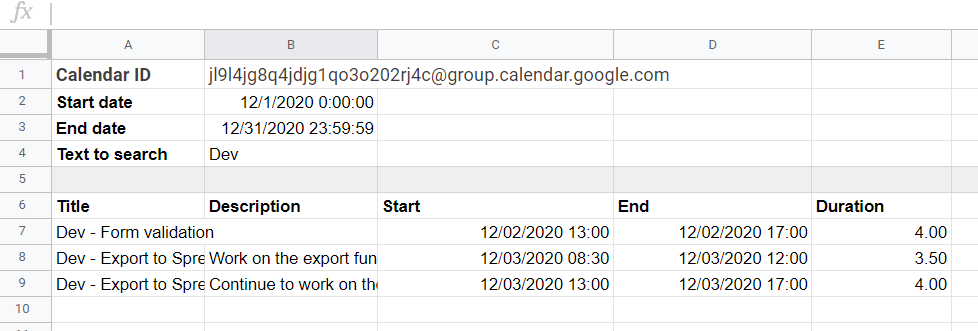
Na captura de ecrã acima, o script exporta o título, a descrição, a hora de início, a hora de fim e a duração de cada evento. Se pretender exportar mais dados, como a cor do evento, o local e os participantes, esta lista de métodos pode ajudá-lo.
Configurar um botão para exportar o Calendário Google para o Google Sheets
INem sempre é conveniente executar o script a partir do Editor. Assim, vamos ajustar um pouco o script, para que possa executá-lo diretamente a partir da folha de cálculo.
Adicione a seguinte função ao ficheiro Code.gs.
function onOpen() {
  "use strict";
  var menuEntries = [{
    name: "Import",
    functionName: 'importGoogleCalendar'
  }], activeSheet;

  activeSheet = SpreadsheetApp.getActiveSpreadsheet();
  activeSheet.addMenu('Import Calendar', menuEntries);
}
Agora o seu script tem duas funções, onOpen() e importGoogleCalendar(), como mostra a seguinte captura de ecrã:

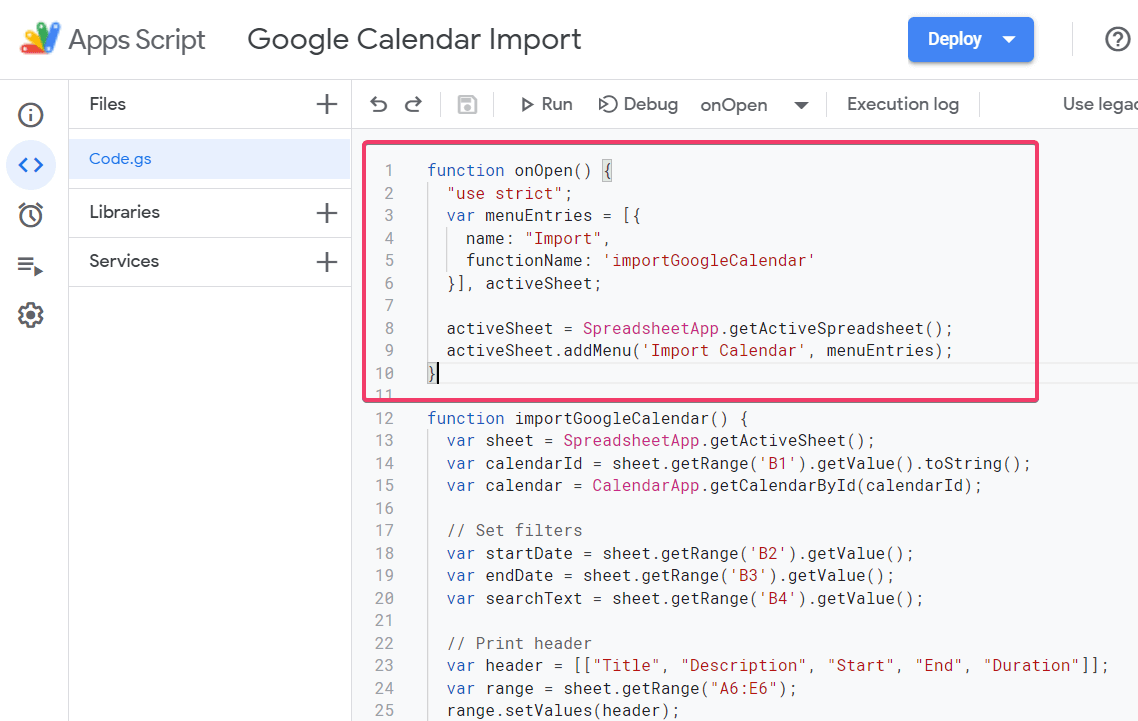
A função onOpen() adiciona um menu personalizado Importar Calendário sempre que abre a folha de cálculo. Tem o submenu Importar que chama a função importGoogleCalendar().
Guarde o script e, em seguida, atualize a folha de cálculo. Verá um novo menu adicionado à sua folha de cálculo.


Agora, sempre que pretender exportar dados do Calendário, basta clicar no menu Importar Calendário > Importar.
Configurar a exportação automática do Calendário Google para o Google Sheets com o Apps Script
Se não quiser clicar sempre no botão Importar Calendário, pode agendar a exportação de dados do Calendário Google para o Google Sheets. Para tal, terá de configurar um acionador de tempo. Aceda à secção Triggers (Acionadores) no seu projeto Apps Script.

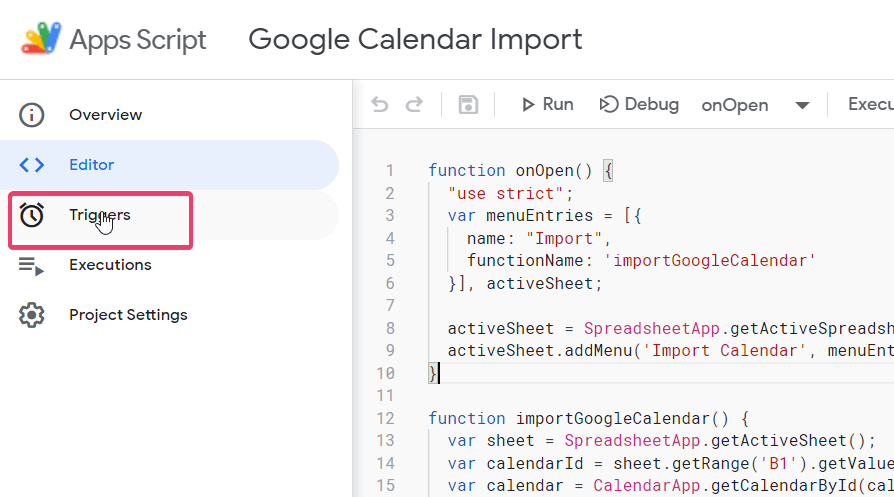
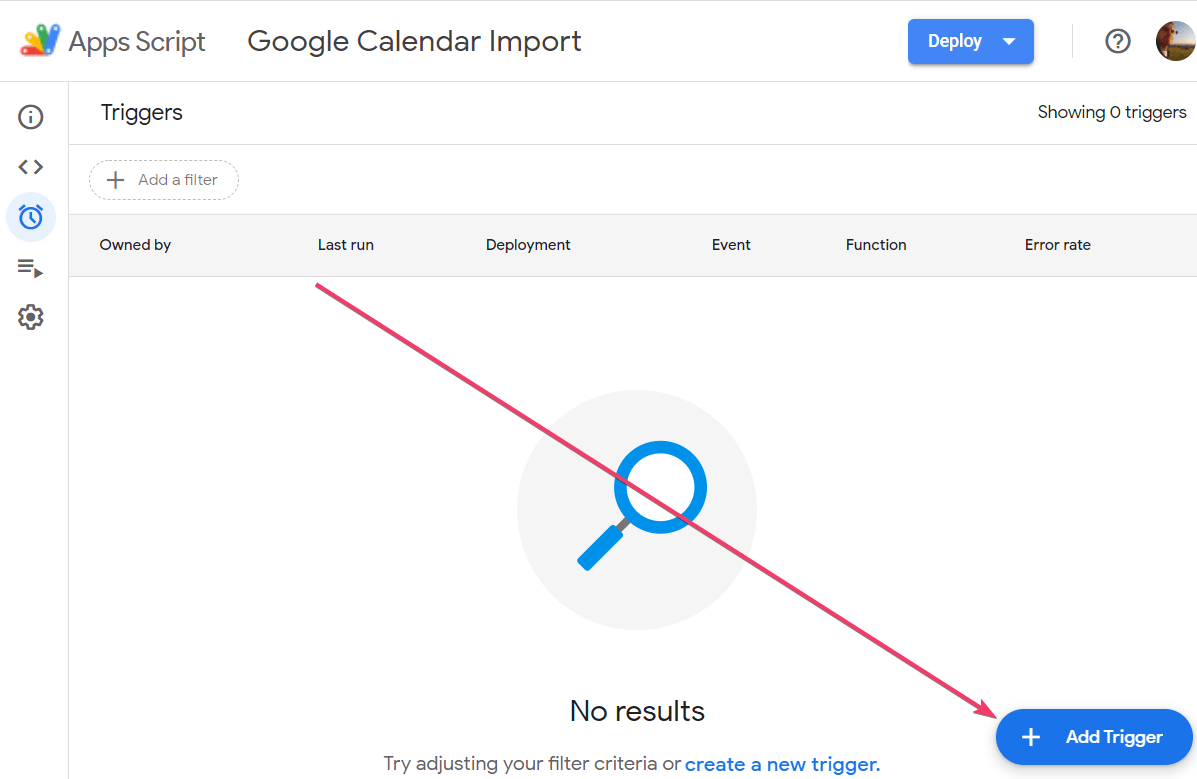
Em seguida, clique em + Add Trigger (+ Adicionar acionador) no canto inferior direito da janela.

Na janela aberta, é necessário configurar o acionador.

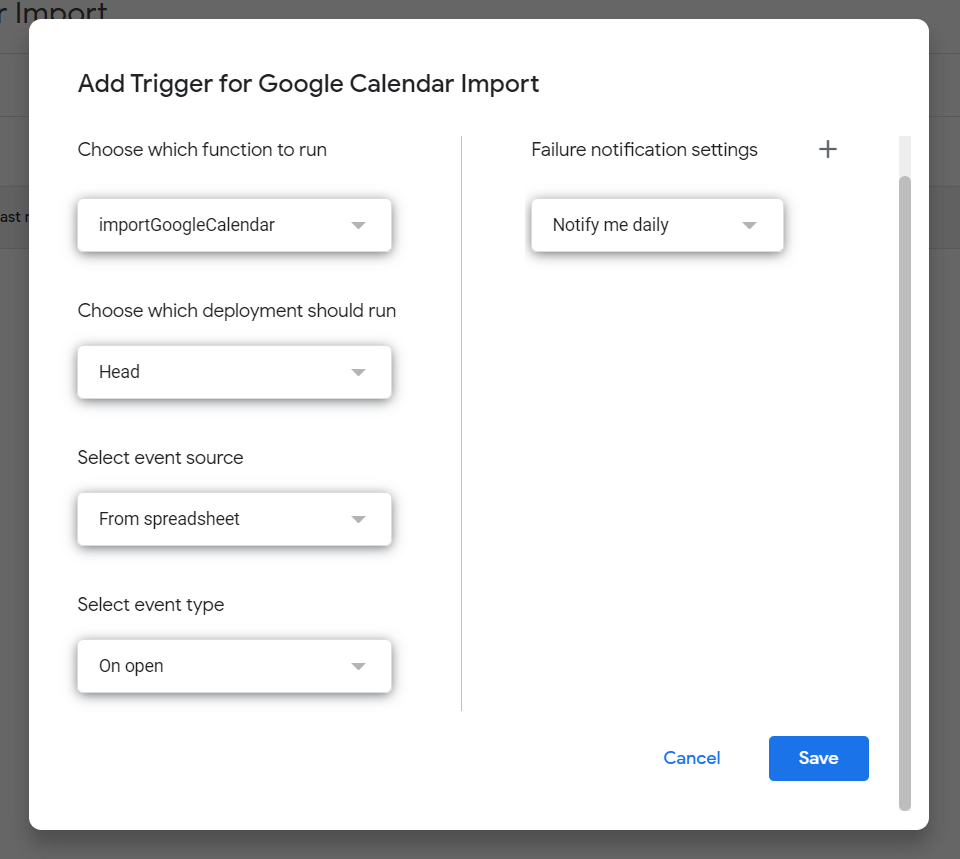
Selecionar a função a executar
Neste primeiro item do menu da captura de ecrã acima, selecione a função que pretende automatizar de forma programada. Uma vez que temos duas funções onOpen() e importGoogleCalendar(), temos de escolher a que importa dados do Calendário Google para a folha de cálculo.
Escolha qual implantação deve ser executada
Selecione a implantação (deployment) se tiver outras diferentes.
Selecionar a fonte do evento

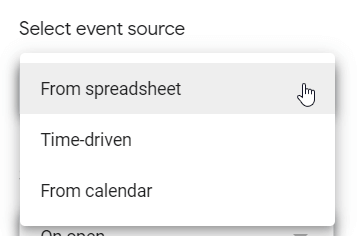
Selecione a origem do evento: a partir de uma folha de cálculo, de tempo ou de um calendário. No nosso caso, precisamos de uma fonte de tempo.
Selecionar o tipo de acionador baseado no tempo
Uma vez selecionada a origem do evento baseada no tempo, o campo seguinte é para escolher o tipo de acionador de tempo:
- Data e hora específicas
- Temporizador de minutos
- Temporizador de horas
- Temporizador diário
- Temporizador semanal
- Temporizador mensal
Pretendemos que a atualização dos dados importados do Calendário seja diária. Por isso, temos de selecionar o temporizador diário.
Selecionar a hora do dia
Selecione a hora em que pretende que os dados sejam importados todos os dias.
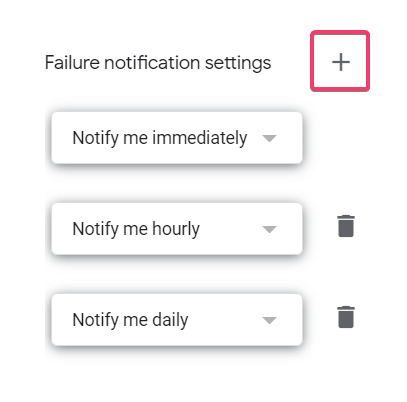
Definições de notificação de falhas
Pode selecionar a frequência em que recebe notificações em caso de falha:
- Imediatamente
- Por hora
- Diária
- Semanal
Se clicar no símbolo de mais, pode configurar várias notificações.

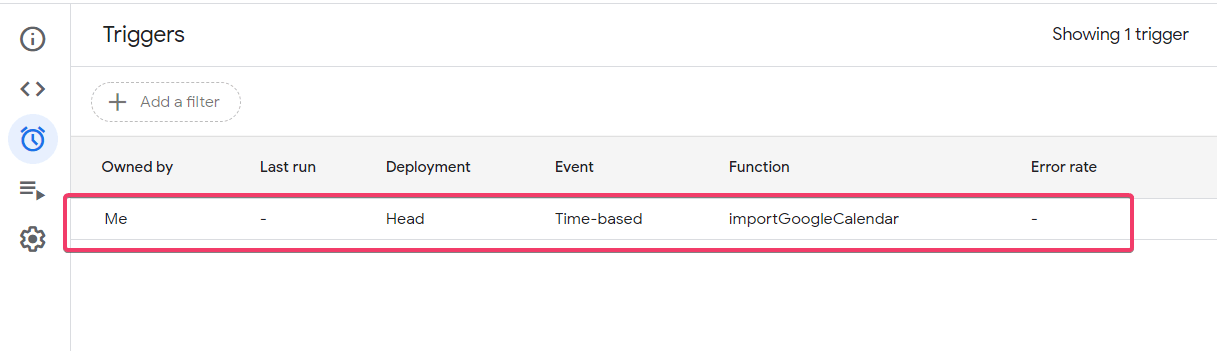
Quando estiver pronto, clique em Guardar. O seu acionador de tempo aparecerá na lista.

Bónus: do Google Sheets para o Calendário Google
Suponha que trabalhou durante as férias e que se limitou a registar as suas atividades numa folha de cálculo. Para manter o controlo dos seus horários, pode exportar automaticamente as suas entradas para o Calendário Google. O exemplo a seguir mostra como fazer isso usando um script.
Exportar datas do Google Sheets para o Calendário
Antes de entrar no código, certifique-se de que as datas na sua folha de cálculo estão no formato correto para facilitar a exportação.
Selecione as datas e, em seguida, clique em Formato > Número > Data e Hora no menu.


Agora, está pronto para exportar para o Calendário Google.
Google App Script para exportar de uma folha para o Calendário
Siga os passos abaixo para criar o script.
Passo 1. Clique em Ferramentas > Editor de scripts.
Passo 2. Remova todo o código do ficheiro Code.gs. Em seguida, copie e cole o seguinte código.
função exportToCalendar() {
  var calendarId = "jl9l4jg8q4jdjg1qo3o202rj4c@group.calendar.google.com";
  var calendar = CalendarApp.getCalendarById(calendarId);

  var sheet = SpreadsheetApp.getActiveSheet();

  var events = sheet.getRange("A2:C3").getValues();

  for (x=0; x<events.length; x++) {

    var evt = events[x];

    var title = evt[0];
    var startTime = evt[1];
    var endTime = evt[2];

    calendar.createEvent(title, startTime, endTime);
  }
}
Passo 3. Altere o valor de calendarId no script para o seu.
Passo 4. Execute o script a partir do Editor. Na primeira vez que o executar, ser-lhe-á novamente pedido que autorize o script a aceder aos seus dados. Conceda a permissão quando solicitado.
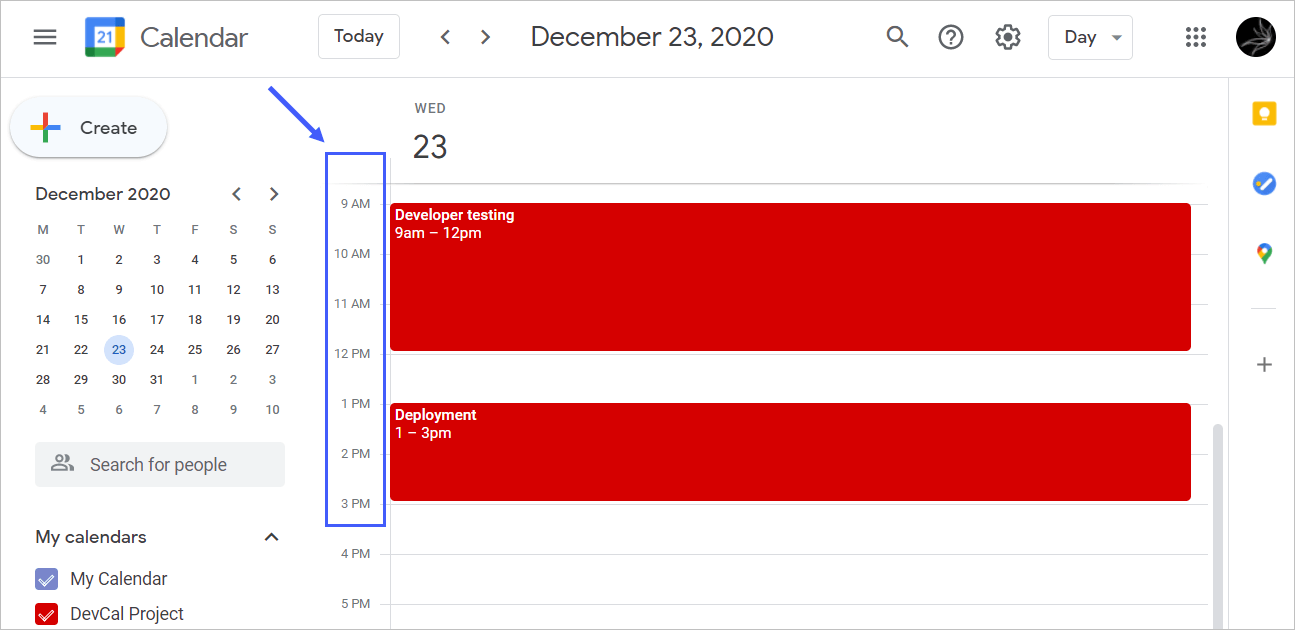
Passo 5. Actualize o seu calendário. Verá novos eventos adicionados para as datas especificadas.

O Calendário no Google Sheets é fácilsy
Explorámos várias opções para exportar o Calendário Google para o Google Sheets, com e sem código. Se pretender uma solução simples, experimente utilizar um add-on ou um Google App Script. Se preferir economizar tempo fazendo análises e relatórios avançados, talvez queira usar o Coupler.io. Esperamos que uma das opções aqui explicadas seja a melhor escolha para si!