
Att skapa en egen rapport från grunden för att utvärdera resultatet av dina Google Ads-kampanjer kan vara en tidskrävande och ineffektiv process. Lyckligtvis finns det många färdiga, kostnadsfria mallar att välja mellan. I den här artikeln presenterar vi 8 mallar för Google Ads-rapporter som hjälper dig att spåra och analysera ett flertal viktiga mätvärden.
Automatisera din rapportering med dessa färdiga mallar för Google Ads-rapporter
1. Mall för Google Ads-kampanjrapport
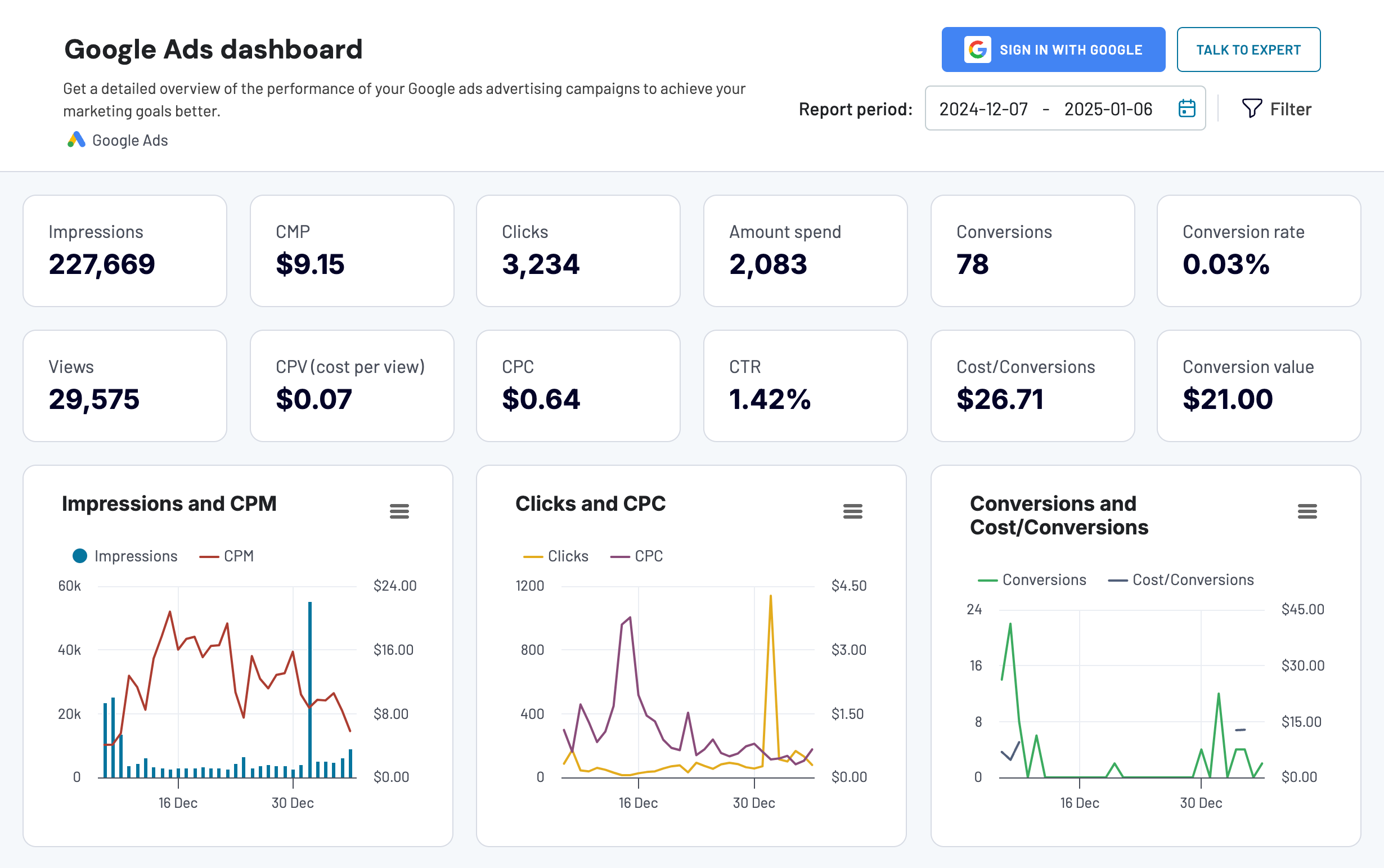
Denna kostnadsfria instrumentpanel gör det möjligt för PPC-marknadsförare att övervaka viktiga KPI:er, analysera kostnader och förstå resultatet av sina Google Ads-kampanjer.
Google Ads-instrumentpanel

Google Ads-instrumentpanel
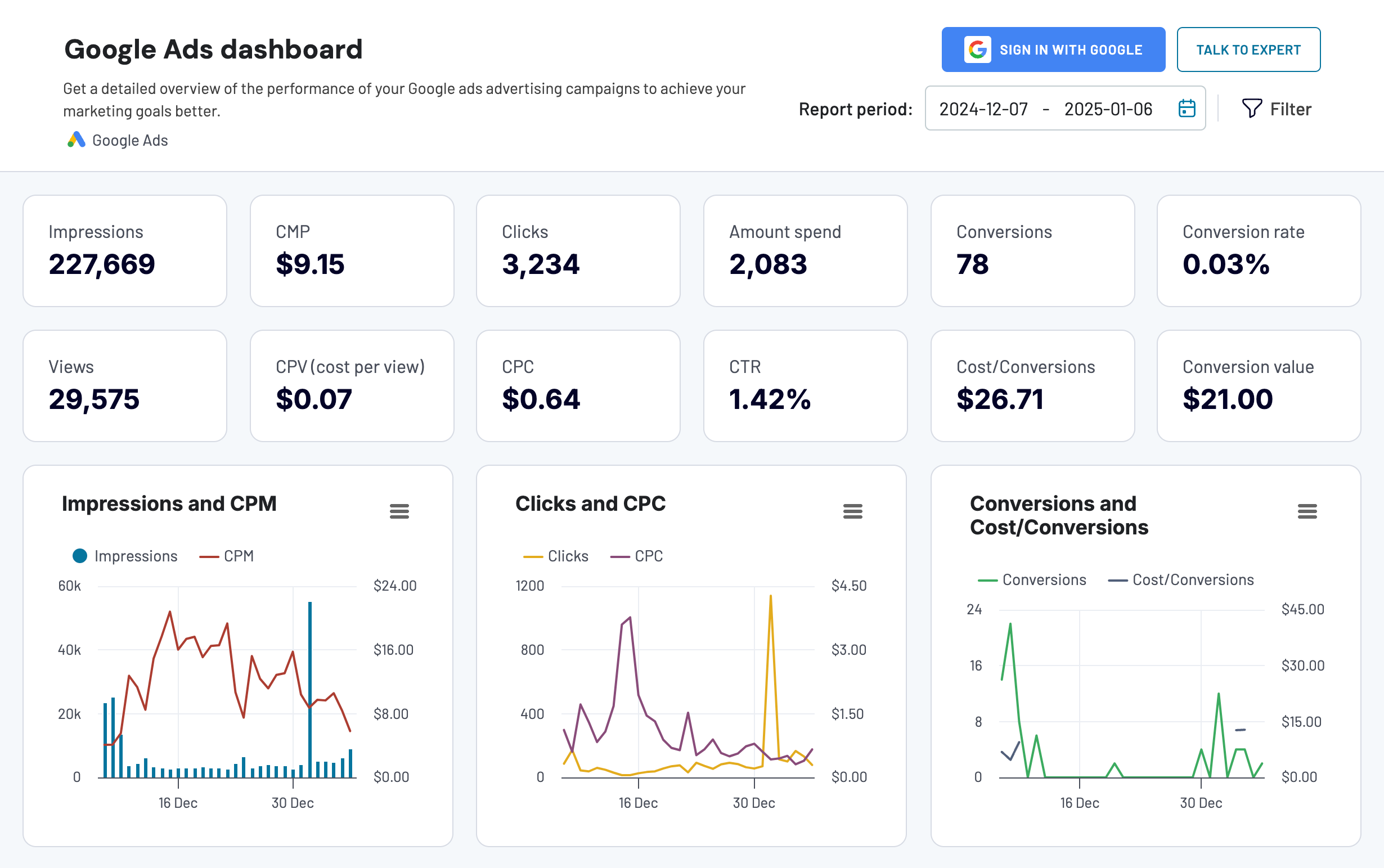
Förhandsgranska instrumentpanelenDen belyser de viktigaste mätvärdena, såsom visningar, klick, CPC och konverteringar. Dashboarden innehåller olika diagram som jämför dessa mätvärdens dynamik, såsom klick och CPC eller konverteringar och kostnad/konvertering. Du kan också övervaka sökordens resultat i en särskild tabell.

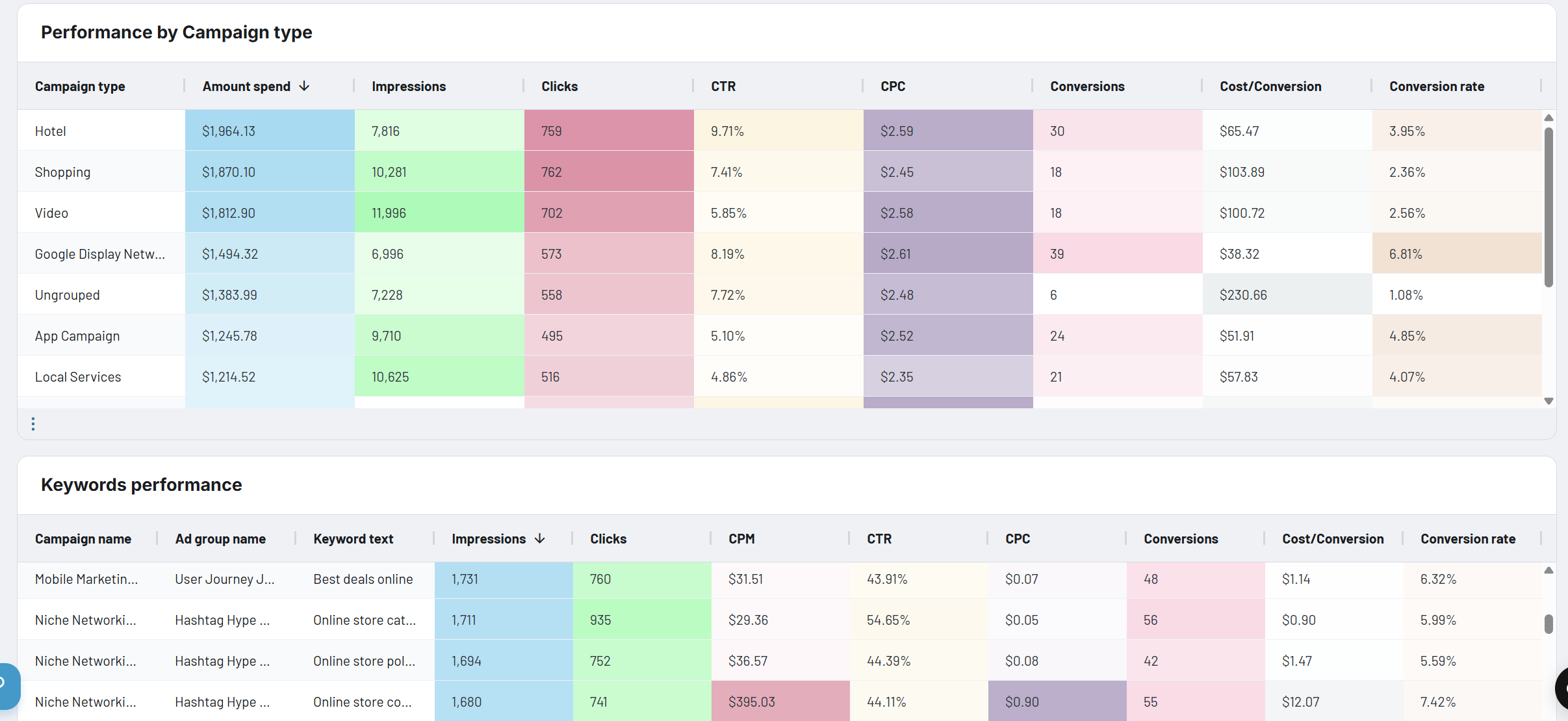
Rapporten gör det möjligt för dig att utforska dina data från olika vinklar. Den ger information om konverteringar uppdelade efter kampanjtyp och enhetstyp, samt utgiftsbelopp per kampanjtyp och de bästa kampanjerna efter konverteringar. Allt detta hjälper dig att förstå vilka strategier som är mest effektiva och hur du kan förbättra dina annonsresultat.


Med denna instrumentpanel kan du utvärdera effektiviteten i dina kampanjer i Google Ads och få insikter som hjälper dig att fatta välgrundade beslut. Instrumentpanelen är utformad av Coupler.io och utrustad med en inbyggd Google Ads-anslutning för att enkelt ladda dina data. Samtidigt finns instrumentpanelen tillgänglig som mall i Google Sheets, Looker Studio och Power BI.
Instrumentpanelens mätvärden:
- Visningar
- Visningar
- Kostnad per tusen visningar (CPM)
- Kostnad per visning (CPV)
- Klick
- Kostnad per klick (CPC)
- Belopp som spenderats
- Klickfrekvens (CTR)
- Konverteringar
- Konverteringsfrekvens
- Kostnad/konvertering
- Konverteringsvärde
Så här konfigurerar du instrumentpanelen
Välj din föredragna plattform från widgeten nedan och följ instruktionerna i mallens flik Readme. På bara några minuter kan du registrera dig på Coupler.io, ansluta ditt Google Ads-konto och ladda dina data till den kostnadsfria, självuppdaterande instrumentpanelen.
Google Ads-instrumentpanel
Få insikter om hur dina Google Ads-kampanjer presterar, inklusive engagemang, konvertering, sökordseffektivitet och demografisk analys, för att förbättra din Google Ads-strategi.


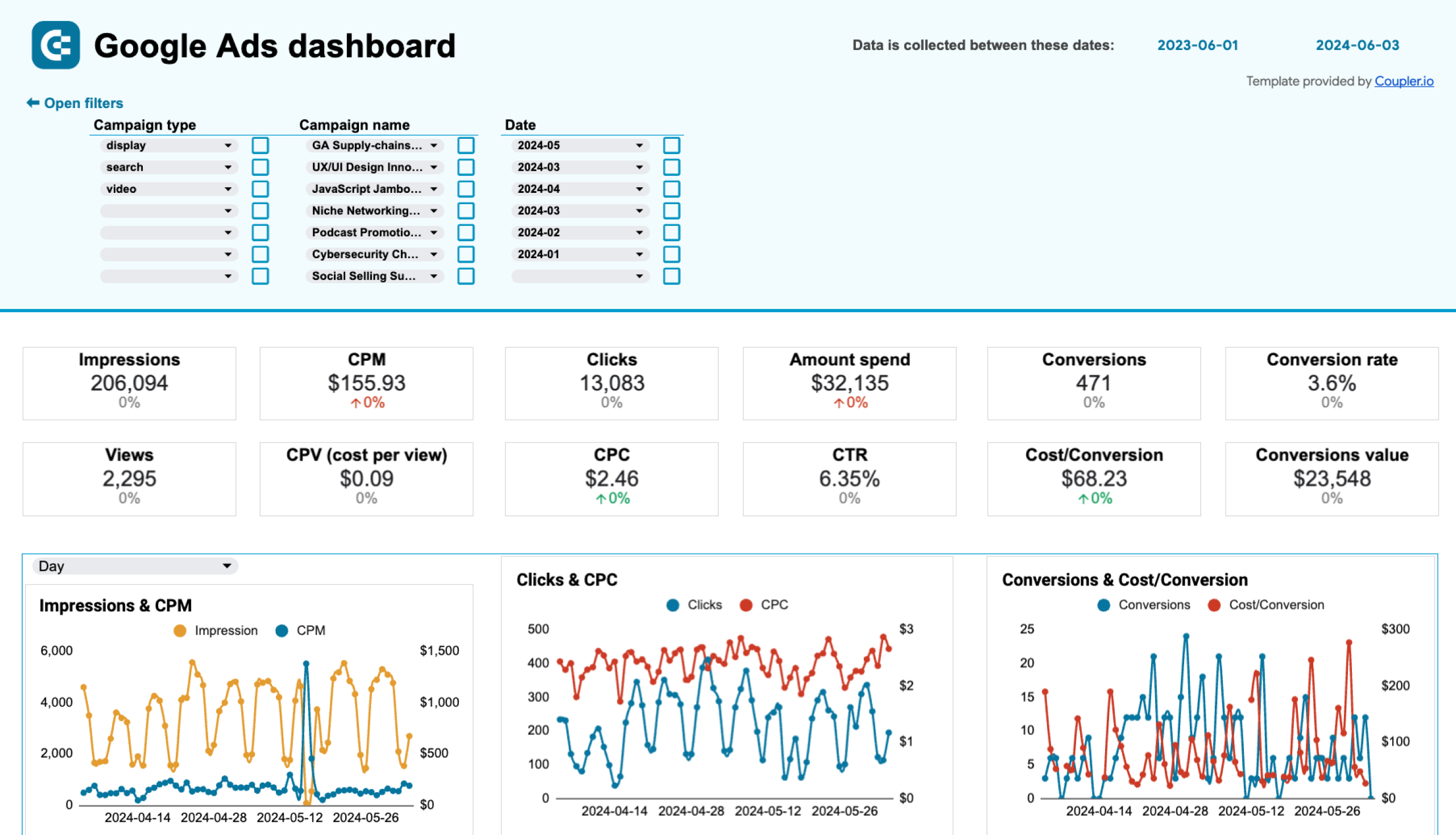
Google Ads-instrumentpanel i Google Sheets
Utvärdera resultatet av dina PPC-kampanjer som lanserats på Google och använd dessa insikter för att optimera budgetering och konvertering.


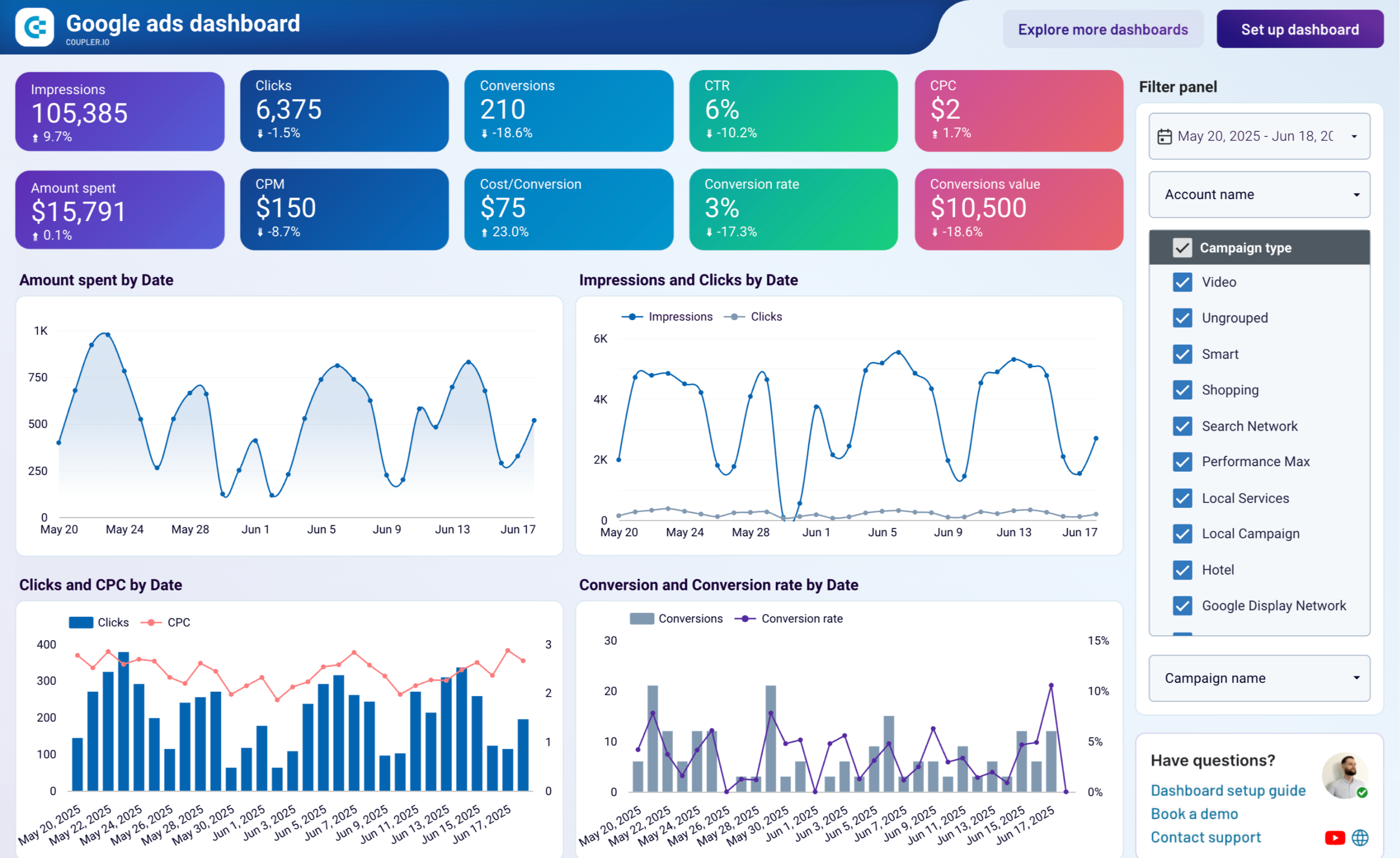
Google Ads-instrumentpanel i Looker Studio
Få en detaljerad översikt över resultatet av dina Google Ads-kampanjer för att bättre uppnå dina marknadsföringsmål.


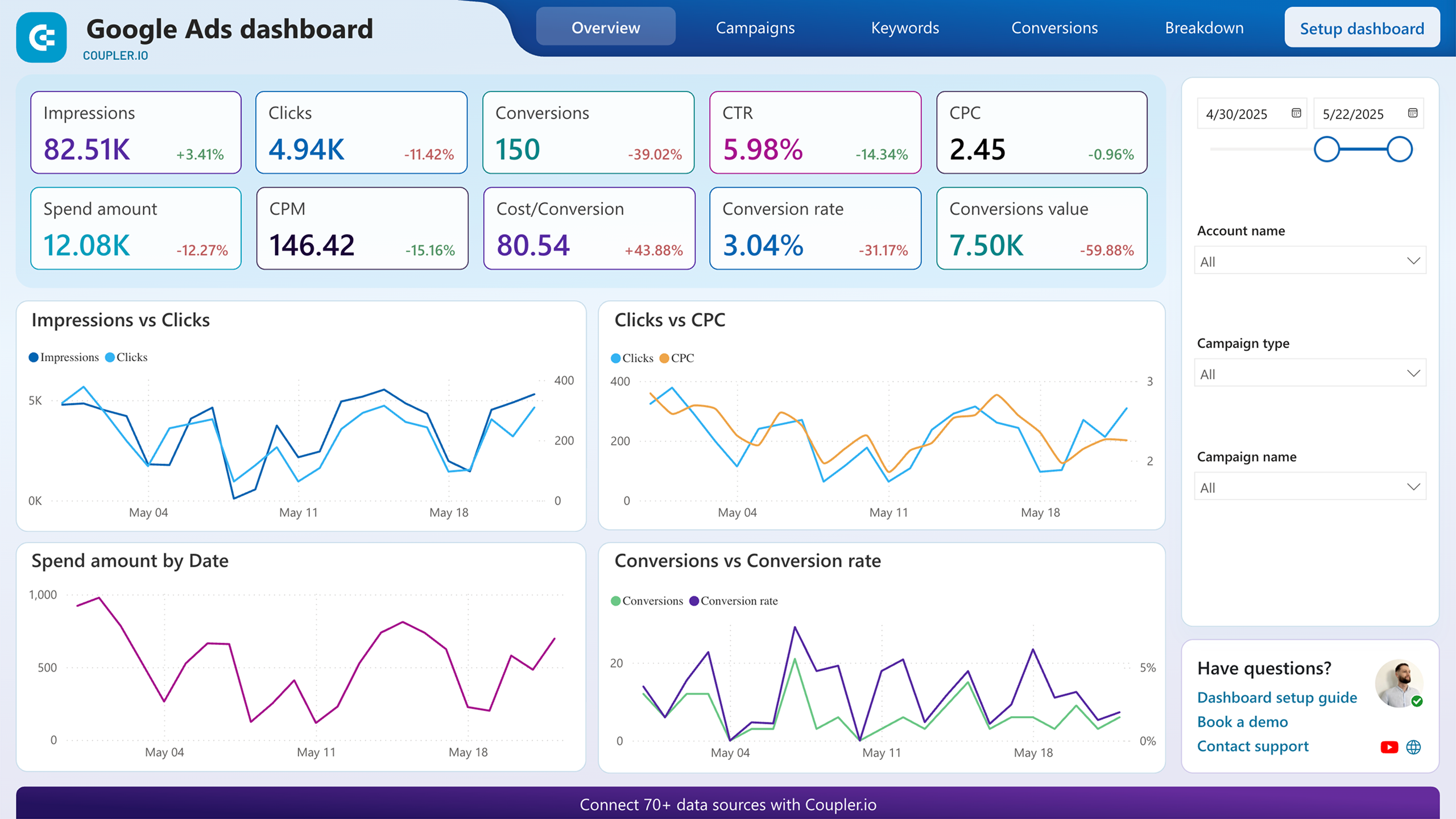
Google Ads-instrumentpanel i Power BI
Få en översikt över resultatet av dina annonskampanjer i Google Ads och följ månatliga förändringar i viktiga mätvärden.

2. Månadsrapport för Google Ads
Denna dashboard är utformad för marknadsförare som behöver spåra resultatutvecklingen för Google Ads över månadsperioder. Den ger en detaljerad månadsanalys med flera viktiga avsnitt.
Månadsvis instrumentpanel för Google Ads
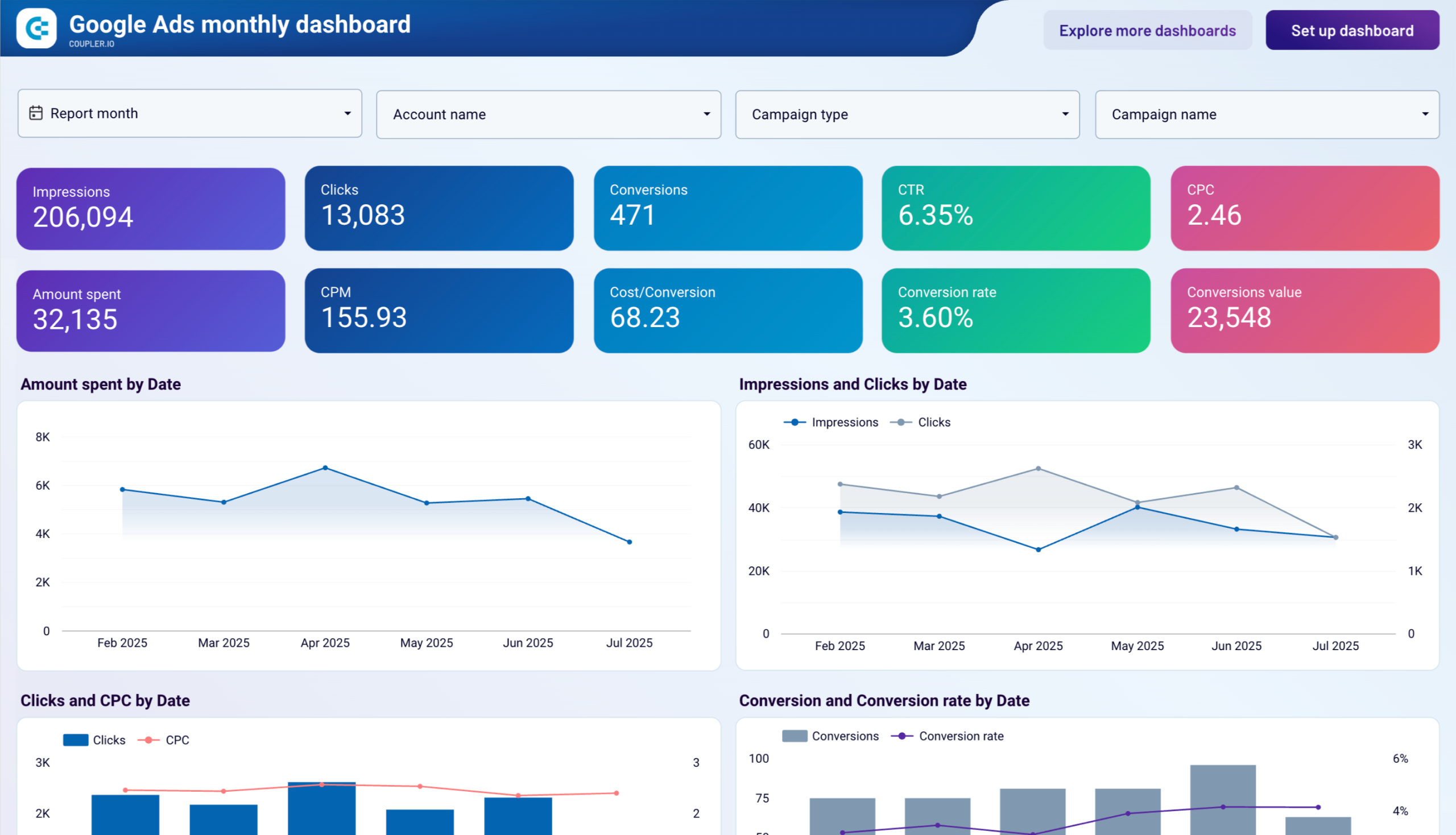
Månadsvis instrumentpanel för Google Ads
Förhandsgranska instrumentpanelenDu kan jämföra kampanjens utgiftsfördelning med konverteringsprestanda med hjälp av dubbla cirkeldiagram, som direkt visar vilka kampanjtyper som ger bäst avkastning på investeringen. Demografiska och geografiska uppdelningar visar prestanda för olika åldersgrupper, kön, enhetstyper och länder, vilket hjälper dig att förstå ditt globala publikbeteende.
Avsnittet om månatliga trender spårar KPI:er som utgifter, visningar, klick och konverteringar över tid, vilket gör det enkelt att upptäcka säsongsmönster och optimera budgetfördelningen. Det finns också en detaljerad analys av sökordsprestanda med data om sökvisningar och konverteringsspårning för varje kampanjtyp.

Dashboarden innehåller omfattande övervakning av konverteringsåtgärder och visar specifika affärsresultat som köp, formulärinlämningar och aktiveringar. Detta hjälper dig att fokusera optimeringsinsatserna på de kampanjer som ger de mest värdefulla resultaten för ditt företag.
Rapportmått:
- Spenderat belopp
- Visningar
- Klick
- Klickfrekvens (CTR)
- Kostnad per klick (CPC)
- Kostnad per tusen visningar (CPM)
- Konverteringar
- Konverteringsfrekvens
- Kostnad per konvertering
- Konverteringsvärde
- Månadsbudgetens effektivitet
- Geografiska resultatdata
Så här konfigurerar du denna instrumentpanel:
Denna dashboardmall är utformad av Coupler.io och finns tillgänglig i Looker Studio. Följ instruktionerna i mallens Readme-sektion för att skapa ditt kostnadsfria Coupler.io-konto och ansluta dina Google Ads-data. Installationen tar bara några minuter, och du kan konfigurera automatiska månatliga datauppdateringar för att hålla dina prestationsmått aktuella.
3. Rapport om sökordsprestanda i Google Ads
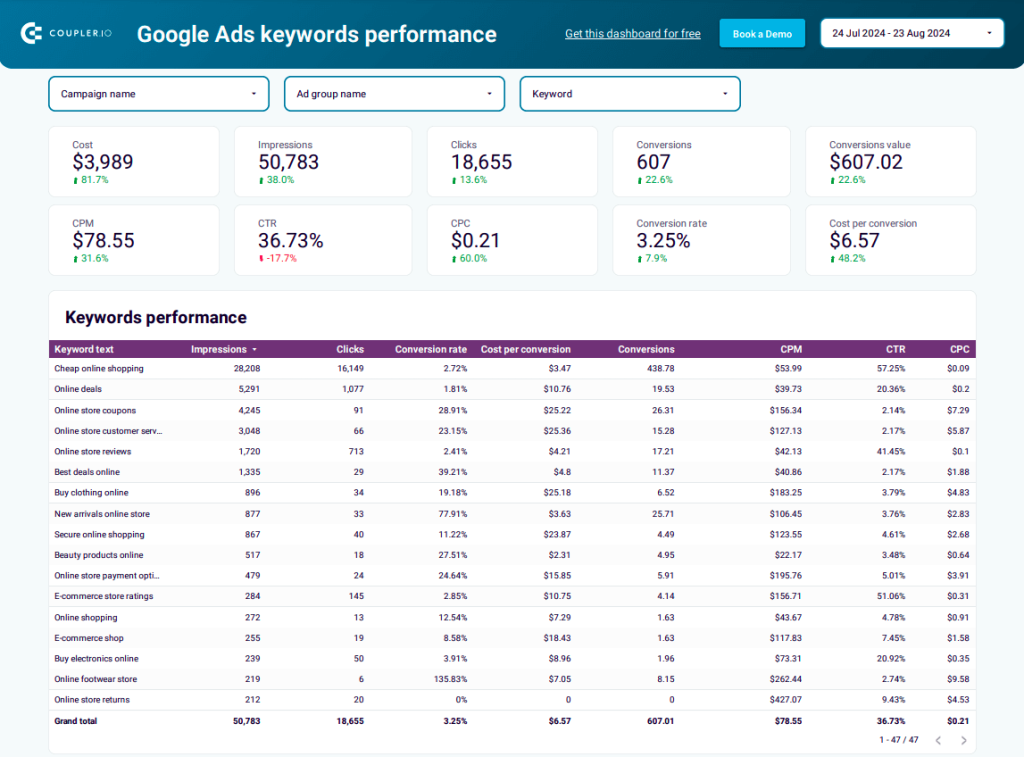
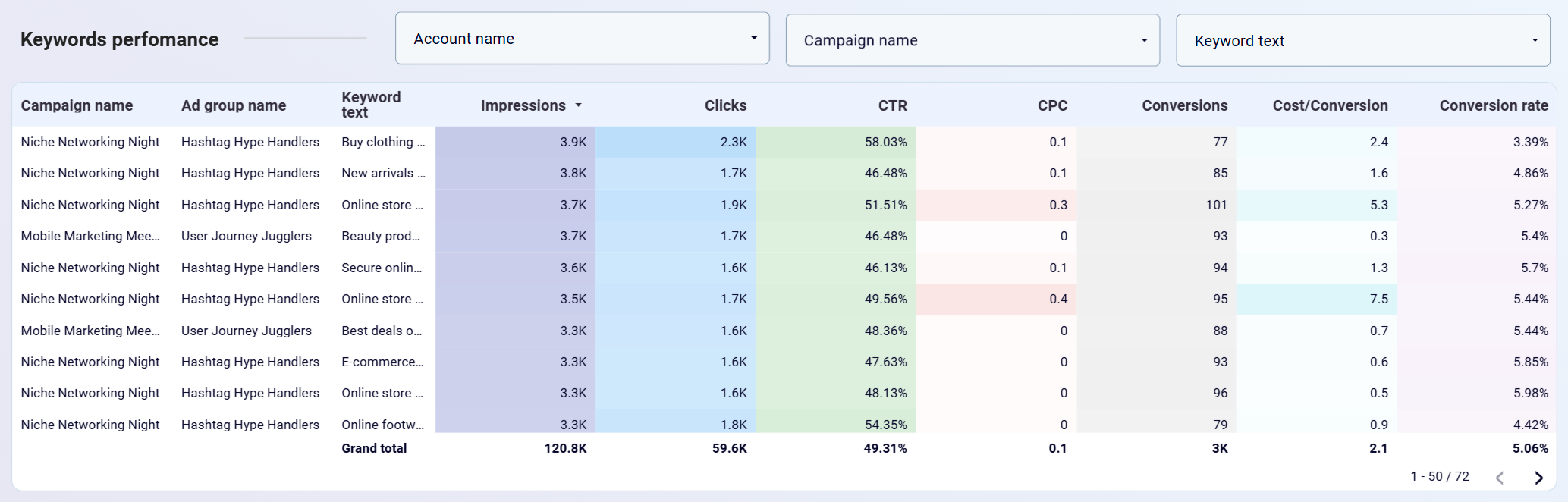
Vår andra instrumentpanel är utformad för marknadsförare som vill fördjupa sig i prestandan för de sökord de valt för sina Google Ads-kampanjer. Detta är en gratis instrumentpanel för Looker Studio som kan konfigureras på bara 5 minuter.
Dashboard för sökordsprestanda i Google Ads

Dashboard för sökordsprestanda i Google Ads
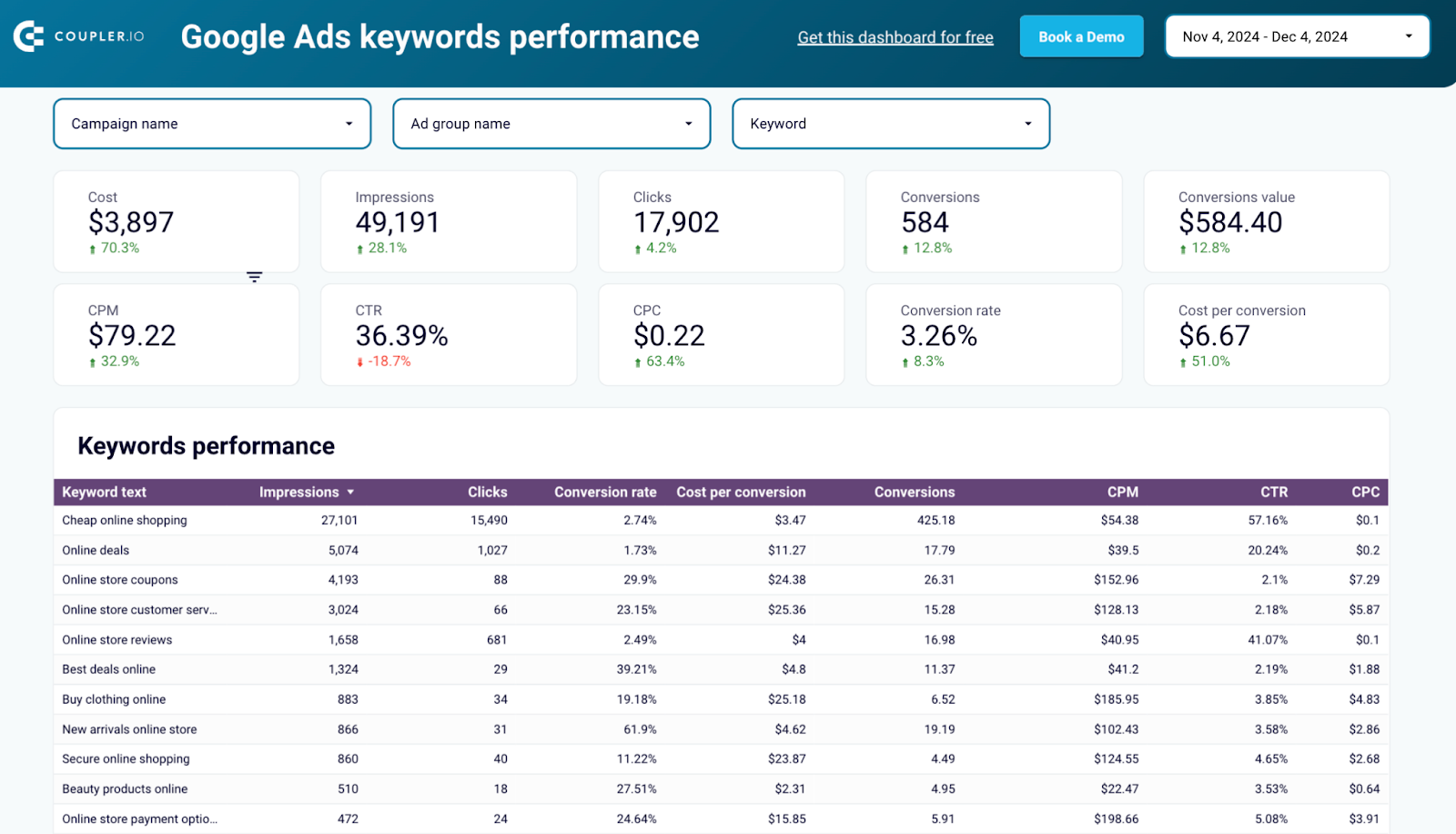
Förhandsgranska instrumentpanelenDenna rapportmall för Google Ads ger dig en 360°-vy över prestandan för dina kampanjnyckelord. Överst i rapporten kan du enkelt kontrollera de viktigaste KPI:erna, såsom klick och konverteringar. De visas tillsammans med framstegsindikatorer som jämför resultaten med föregående period (tillväxt eller nedgång). Därefter kan du analysera nyckelordsprestanda genom att zooma in på detaljer och utforska enskilda mätvärden för varje position i datatabellen.

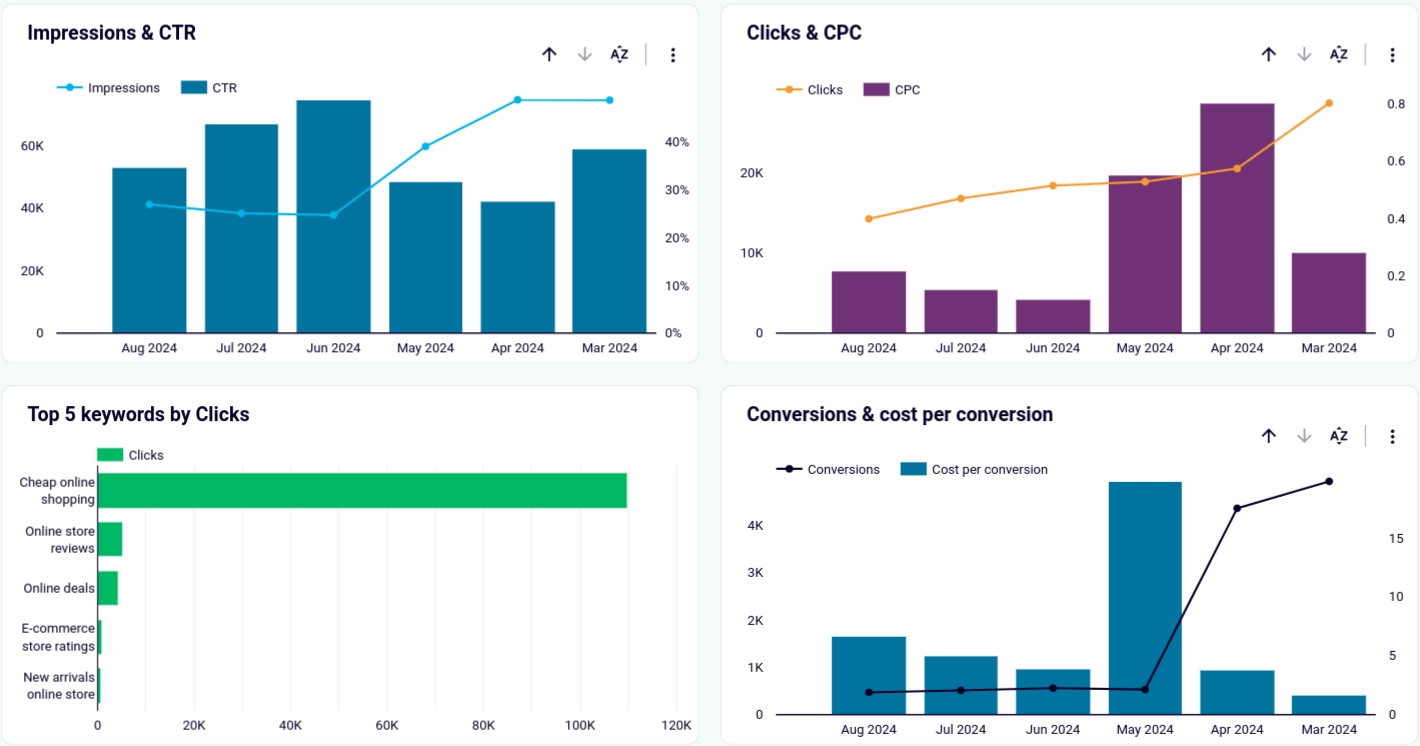
I avsnittet om månadsdynamik i instrumentpanelen finns olika diagram som visar de mest effektiva sökorden och jämför olika mätvärden, såsom visningar och CTR eller klick och kostnad per klick. Du kan använda filtret högst upp i avsnittet om månadsdynamik för att få en mer fokuserad bild av en viss kampanj eller ett visst sökord.
Rapportmått:
- Kostnad
- Visningar
- Klickfrekvens (CTR)
- Klick
- Kostnad per klick (CPC)
- Konverteringsvärde
- Kostnad per konvertering
- Konverteringar
- Konverteringsfrekvens
Så här konfigurerar du rapporten:
Precis som med den första instrumentpanelen tar det bara några minuter att ställa in den här mallen. Följ instruktionerna i avsnittet Readme i mallen för att ansluta dina Google Ads- och Looker Studio-konton.
4. Google Ads vs Meta Ads – jämförelserapport
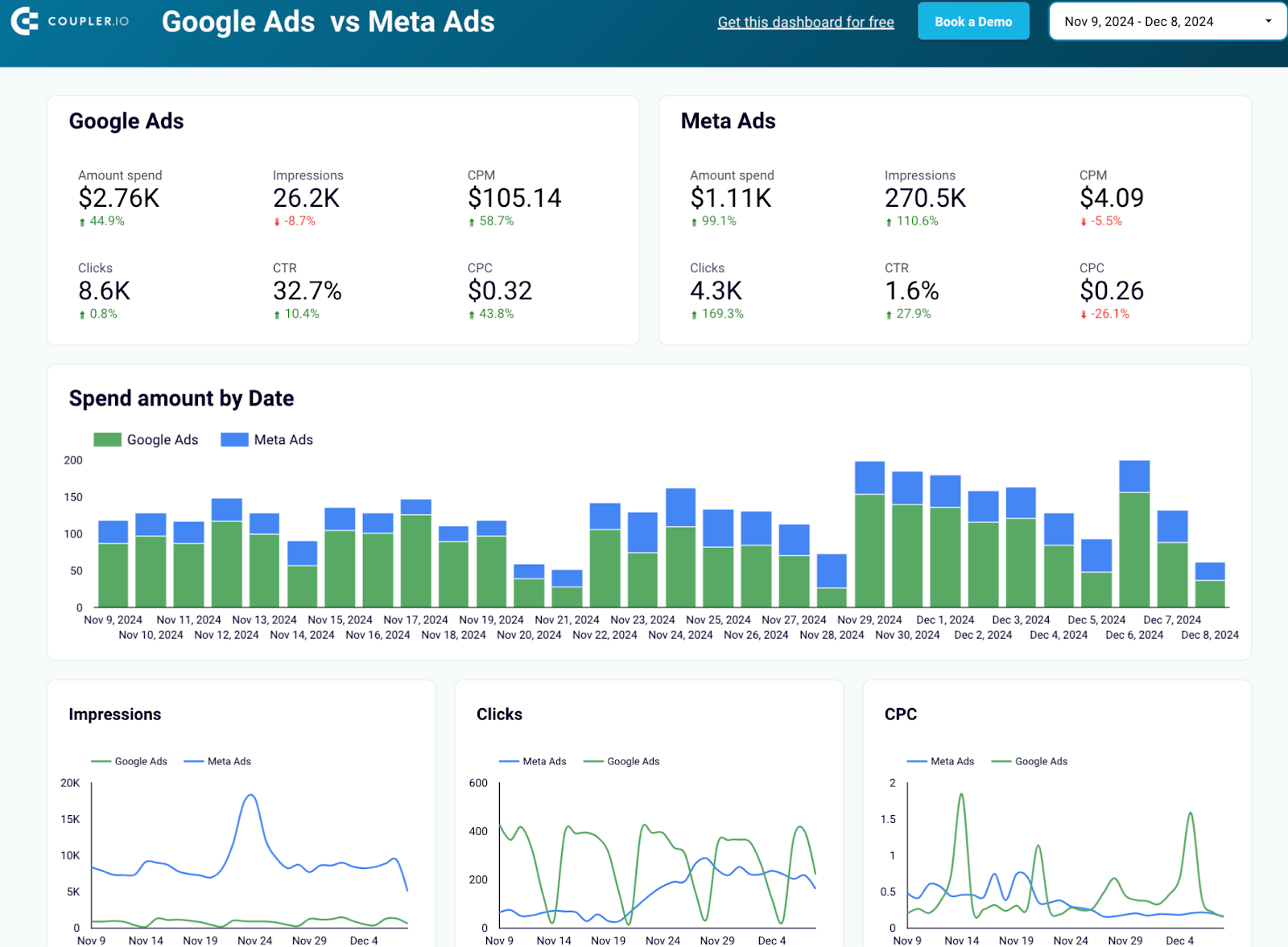
Denna färdiga rapport gör det möjligt för marknadsförare att jämföra resultatet av sina annonskampanjer på två av de mest populära annonsplattformarna: Google Ads och Meta Ads. Den hjälper till att identifiera vilken av kanalerna som presterar bäst och är mest kostnadseffektiv.
Dashboard för Google Ads vs Meta Ads

Dashboard för Google Ads vs Meta Ads
örhandsgranska instrumentpanelenI rapportens inledande avsnitt hittar du de viktigaste resultatmätvärdena, såsom CPM och klick, för var och en av plattformarna. Denna rapportmall för Meta Ads vs Google Ads gör det möjligt för dig att göra en jämförande analys med hjälp av en uppsättning stapel- och linjediagram samt datatabeller med detaljer om varje kampanj.
Det finns olika filter som låter dig utforska data för en specifik kampanj eller växla mellan olika perioder. I avsnittet om månadsdynamik kan du se hur dina annonser presterade på varje kanal varje månad och analysera utgiftsbeloppet per månad. Detta gör att du kan fatta välgrundade beslut om budgeten. Om du till exempel ser en plötslig nedgång i augusti och vet att din målgrupp kan vara på semester under den perioden, kan du sänka budgeten under den månaden.
Rapportera mätvärden
- Utgiftsbelopp
- Klick
- Visningar
- Kostnad per tusen visningar (CPM)
- Klickfrekvens (CTR)
- Kostnad per klick (CPC)
Så här konfigurerar du denna instrumentpanel:
Följ instruktionerna i avsnittet Readme i mallen för att logga in på ditt Coupler.io-konto och ansluta dina Google Ads- och Looker Studio-konton. Det tar bara några minuter att ladda dina data till denna färdiga mall.
5. Mall för rapport om leads från Google Ads
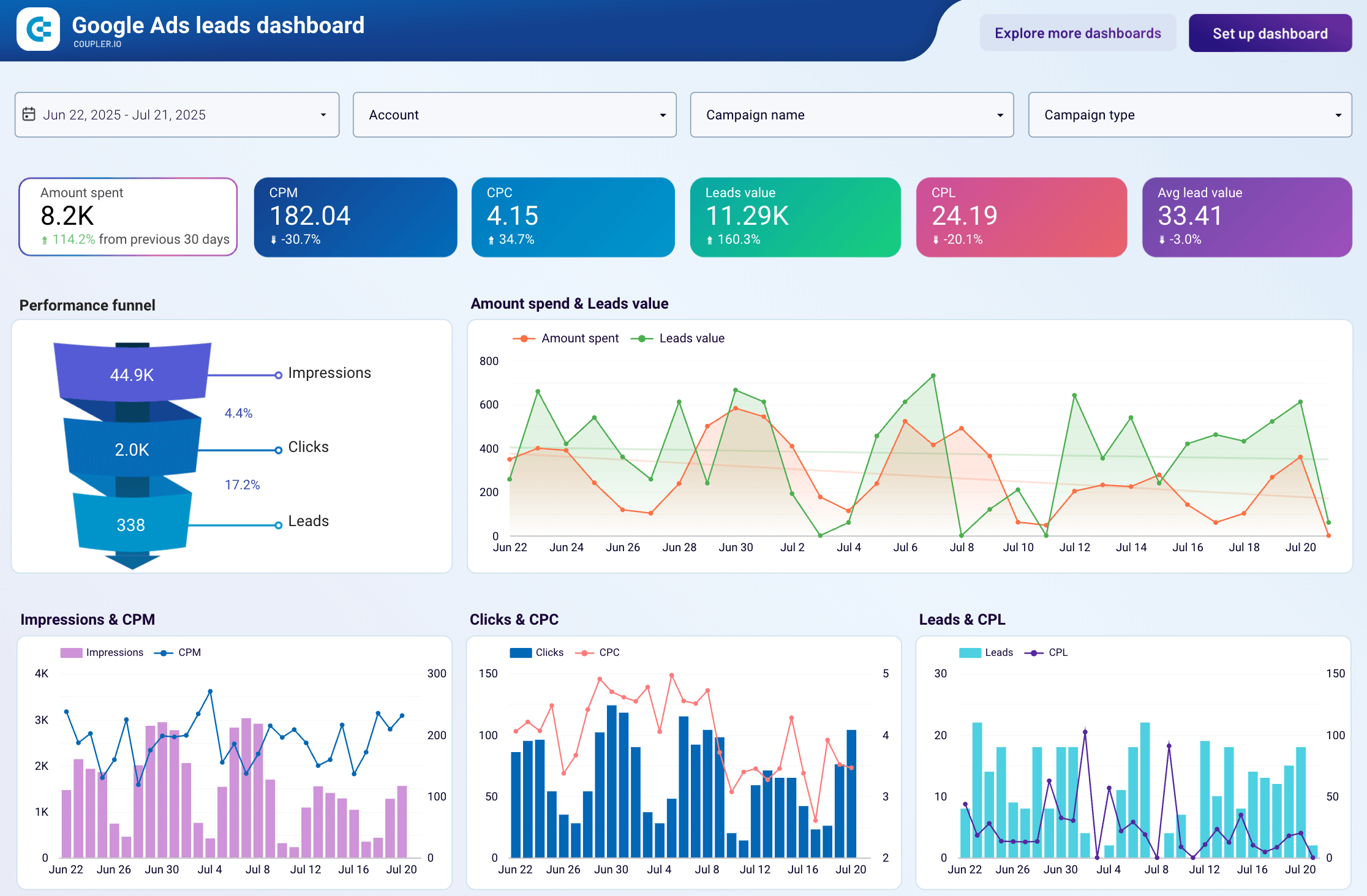
Denna sida hjälper dig att spåra och optimera de leadgenereringskampanjer du kör på Google Ads. Du kan övervaka viktiga mätvärden (spenderat belopp, CPL, genomsnittligt leadvärde osv.) på ett ögonblick, undersöka hur din annonsbudget omsätts i leads och identifiera de kampanjer som genererar värdefulla prospekt för ditt företag.
Google Ads-rapport om leads

Google Ads-rapport om leads
Förhandsgranska instrumentpanelenDashboarden visar resultatet av din leadgenerering genom visuella diagram och tabeller som gör det enkelt att förstå vad som fungerar. Du ser hela konverteringsvägen från visningar till leads, plus detaljerade uppdelningar av varje kampanjs effektivitet och leadkvalitet.
Rapportera mätvärden
- Spenderat belopp
- Leads
- Kostnad per lead (CPL)
- Leadvärde
- Genomsnittligt värde per lead
- Visningar
- Klick
Så här konfigurerar du denna instrumentpanel:
Denna dashboardmall är utformad av Coupler.io i Looker Studio. Läs installationsguiden i avsnittet Readme, skapa ett gratis Coupler.io-konto och följ steg-för-steg-instruktionerna för att ansluta ditt Google Ads-konto.
6. Rapportmall för Google Ads med kanalöverskridande anslutning
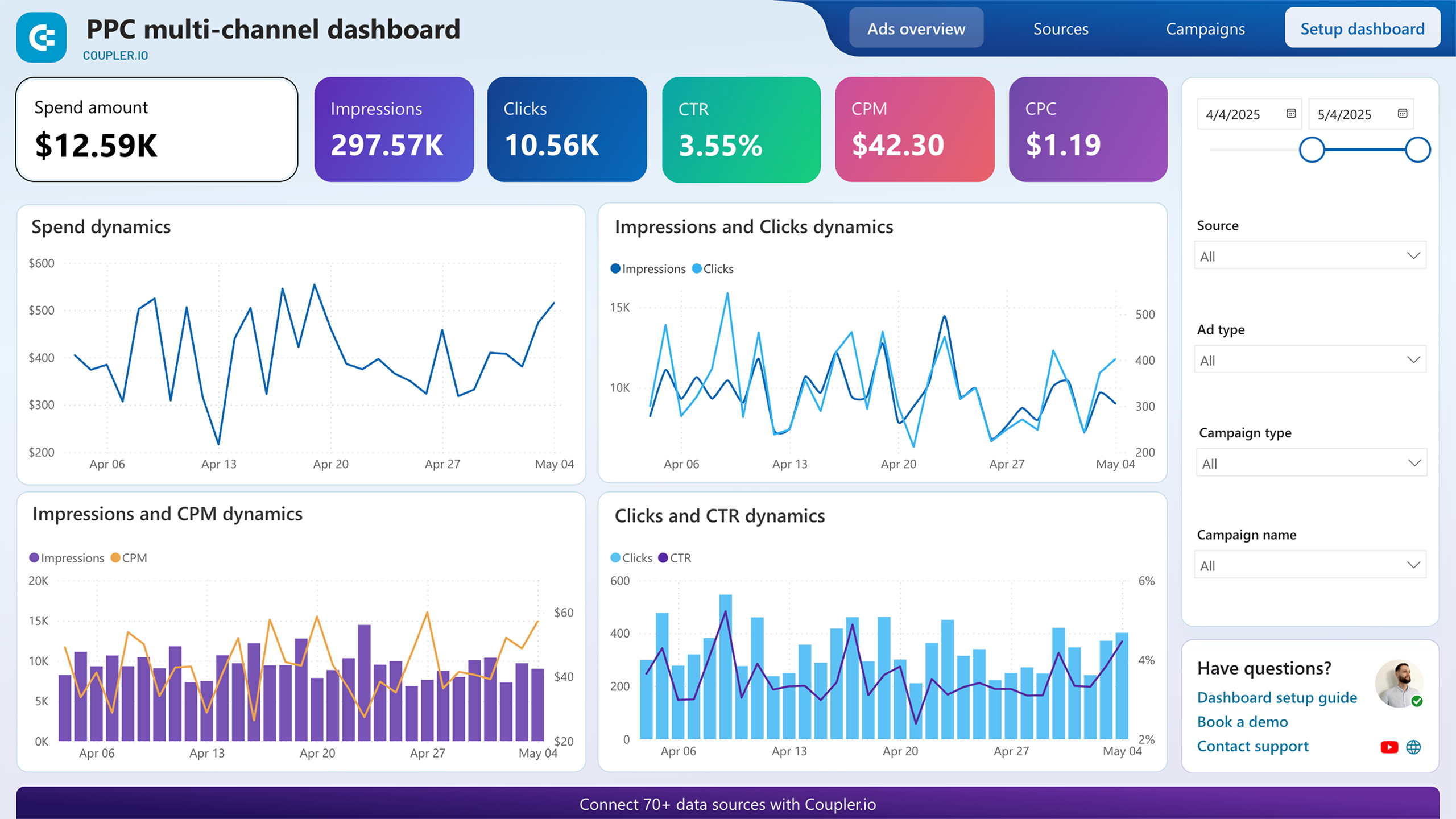
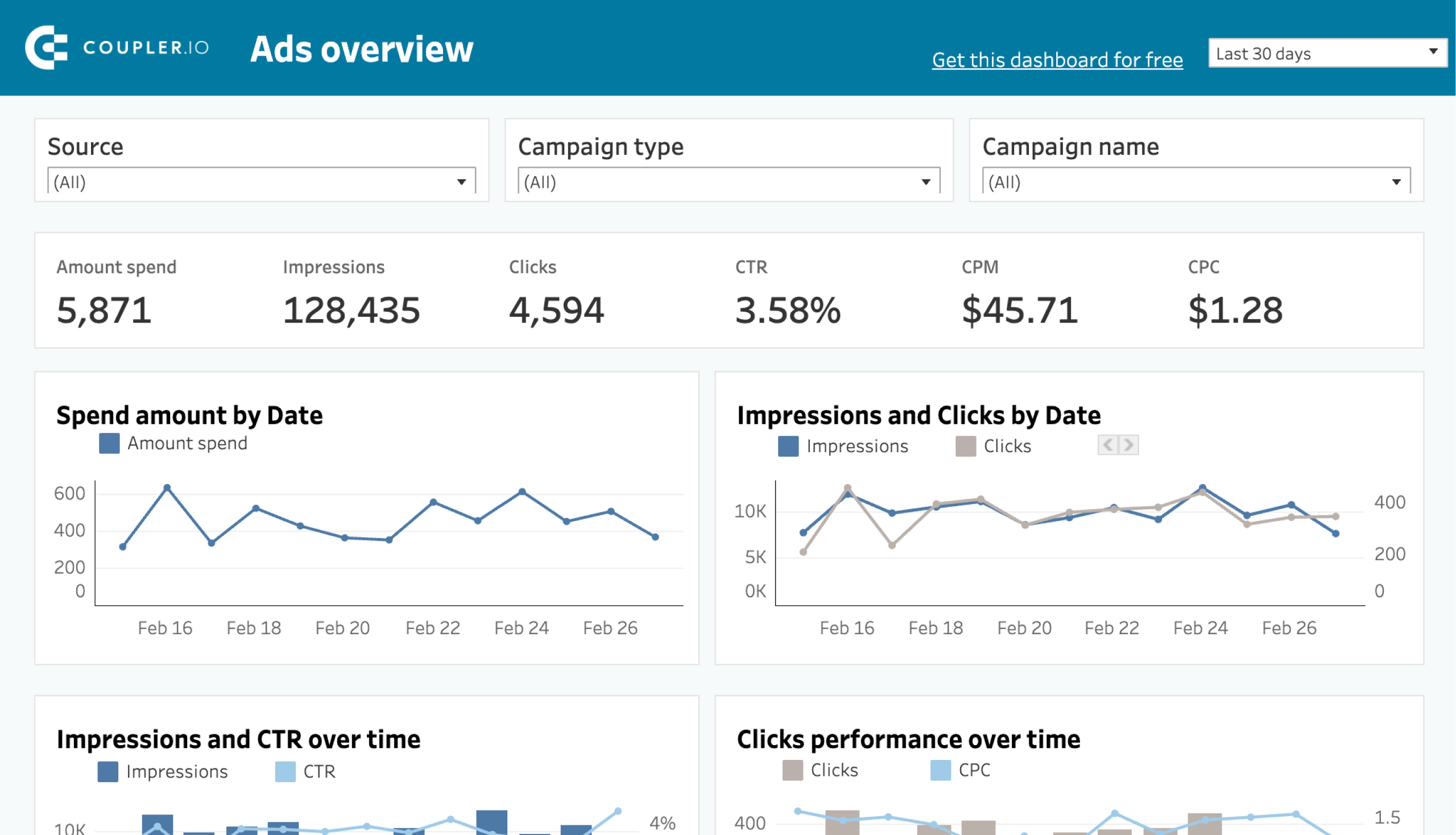
Detta är en kostnadsfri, allt-i-ett-instrumentpanel utformad för digitala marknadsförare som behöver en fullständig översikt över sina PPC-kampanjer. Den visar dina Google Ads-resultat tillsammans med mätvärden från sju andra PPC-appar, så att du kan ansluta alla plattformar du använder. Instrumentpanelen ger dig en detaljerad bild av dina kampanjer över alla kanaler på en enda sida, vilket eliminerar behovet av att kontrollera åtta olika appar separat.
PPC-instrumentpanel för flera kanaler


PPC-instrumentpanel för flera kanaler
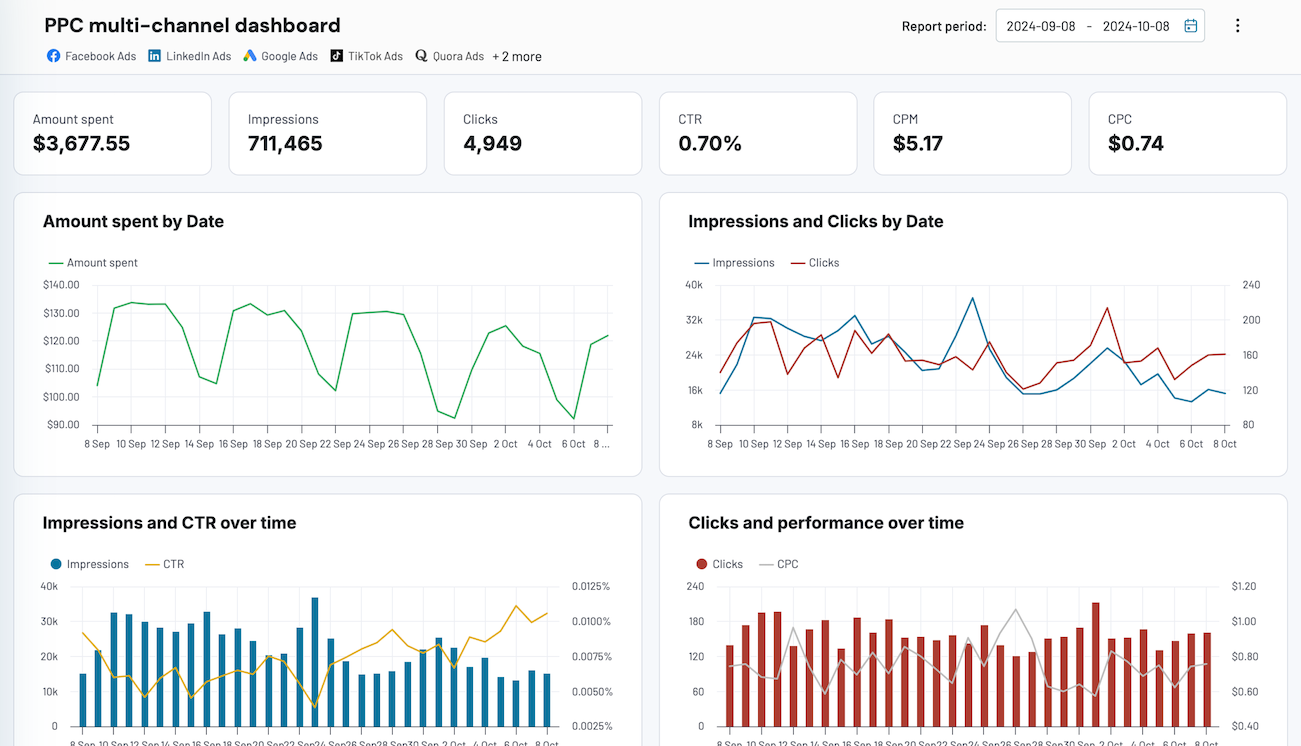
Förhandsgranska instrumentpanelenMed denna instrumentpanel kan du övervaka viktiga KPI:er som klick och CTR för dina annonskampanjer. Förutom Google Ads kan den visa data från Twitter Ads, LinkedIn Ads, Facebook Ads, Quora Ads, Instagram Ads, TikTok Ads och Bing Ads.
Om du kör en kampanj på flera kanaler kan du använda denna rapport för att kontrollera vilken plattform som ger bäst resultat. Detta hjälper dig att förstå hur du kan omfördela din annonsbudget mellan de kanaler du använder för att maximera värdet och samtidigt optimera kostnaderna. Filtren högst upp på instrumentpanelen gör att du kan fokusera på en specifik kampanj eller källa, så att du kan analysera varje PPC-kanal separat i en rapport.
Rapportmått:
- Spenderat belopp
- Visningar
- Klick
- Kostnad per tusen visningar (CPM)
- Kostnad per klick (CPC)
- Klickfrekvens (CTR)
Så här ställer du in rapporten:
Denna instrumentpanel från Coupler.io finns också som mall för flera rapporteringsverktyg, såsom Google Sheets, Looker Studio, Power BI och Tableau. Välj den version av instrumentpanelen som du vill använda i widgeten nedan. Gå sedan till fliken Readme i den valda mallen. Registrera dig gratis på Coupler.io och följ instruktionerna för att ansluta ditt Google Ads-konto och andra plattformar.

PPC-instrumentpanel för flera kanaler
Samla data från flera annonsplattformar, inklusive Google, Facebook, LinkedIn, TikTok och fler, för att spåra kampanjresultat, analysera utgiftseffektivitet och optimera din PPC-budgetfördelning över olika kanaler.


PPC-dashboard för flera kanaler i Google Sheets
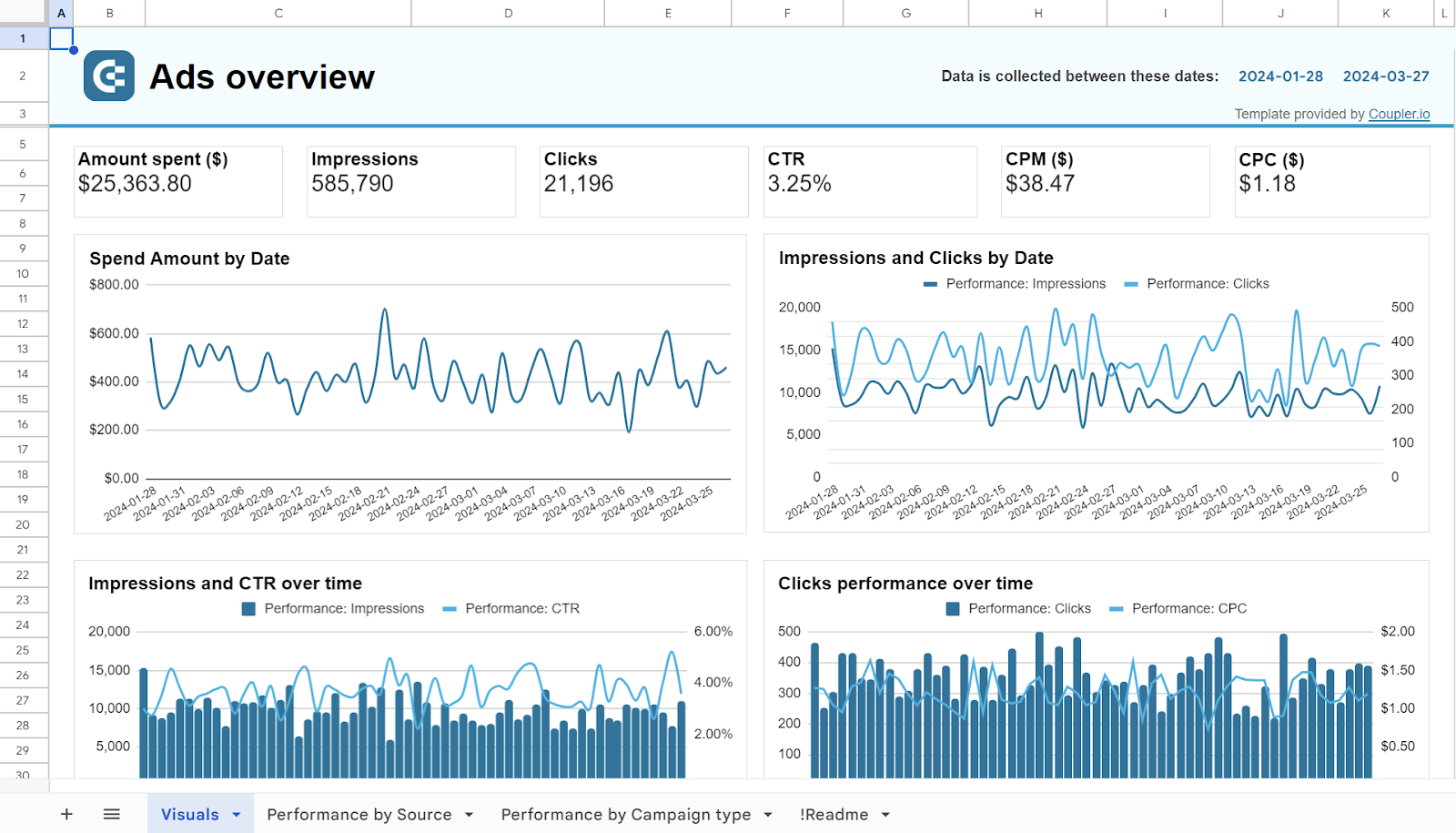
Använd en PPC-instrumentpanel utformad för Google Sheets för att spåra resultatet av dina kampanjer på flera annonsplattformar.
PPC-dashboard för flera kanaler i Looker Studio
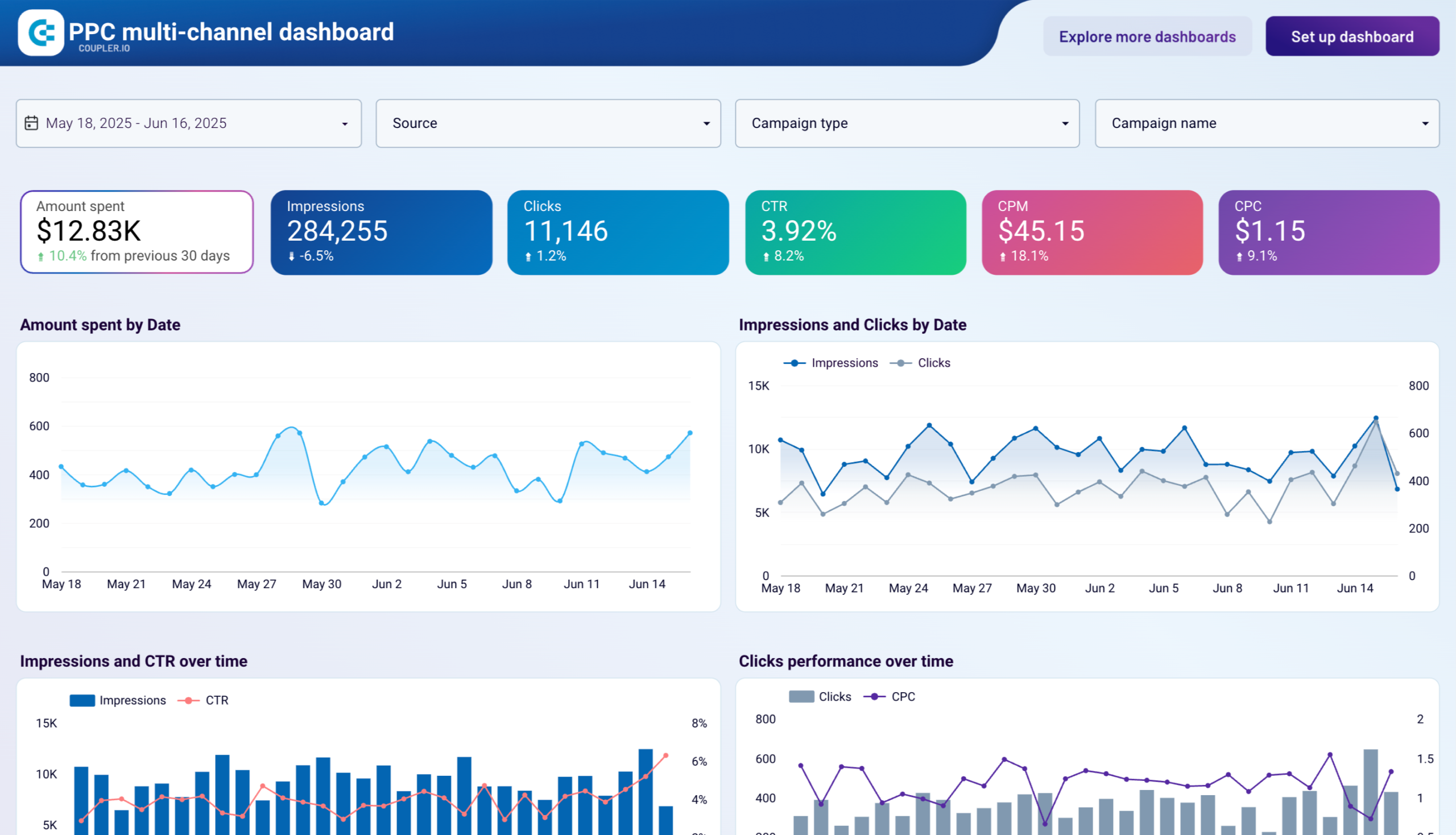
Få ett omfattande PPC-rapporteringsverktyg för att spåra resultatet av dina kampanjer som lanserats på flera annonsplattformar.
PPC-dashboard för flera kanaler i Power BI
Använd en Power BI PPC-instrumentpanel för att spåra och analysera dina annonskampanjer på flera plattformar.
PPC-dashboard för flera kanaler i Tableau
Spåra och analysera resultatet av dina reklamkampanjer på olika plattformar med hjälp av en samlad PPC-instrumentpanel i Tableau

7. Månadsbudgetinstrumentpanel för Google Ads + 7 andra PPC-plattformar
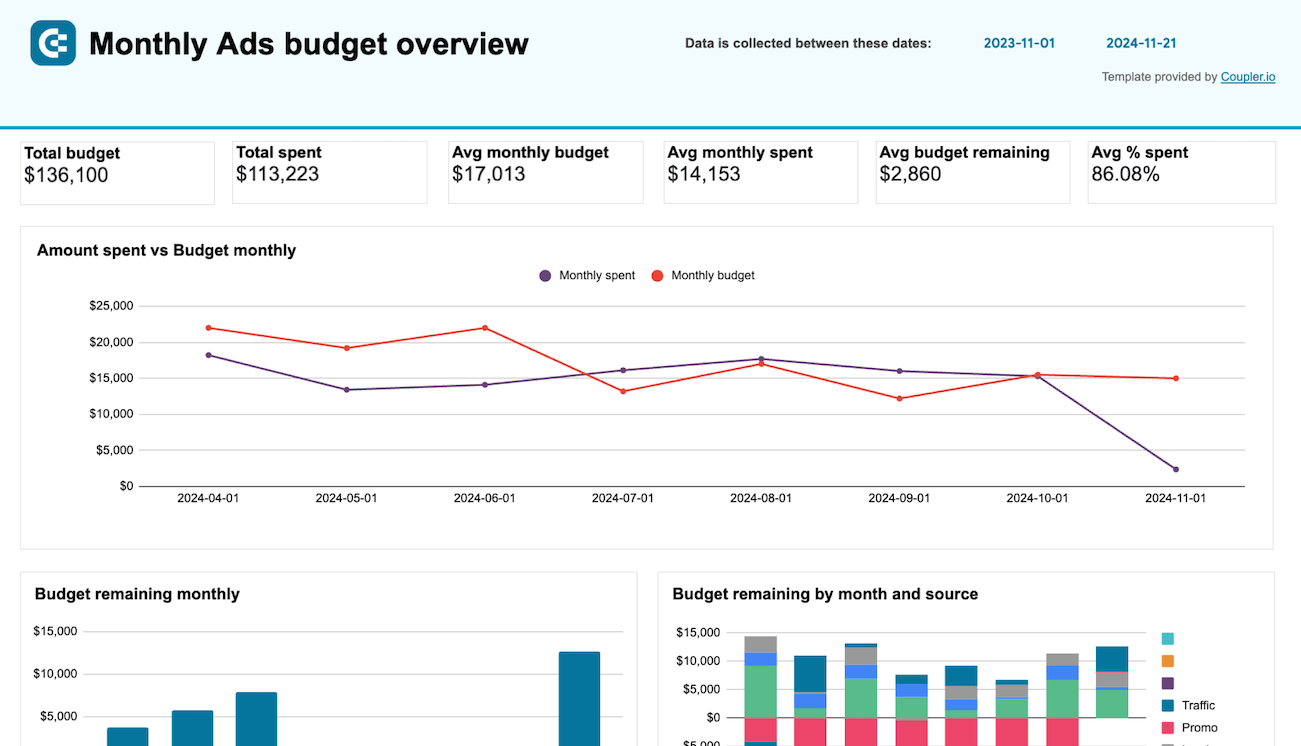
Denna månatliga rapportmall är utformad för att hjälpa marknadsförare att kontrollera sina annonsutgifter på alla populära PPC-plattformar. Förutom Google Ads kan du ansluta Instagram Ads, Twitter (X) Ads och andra appar (de är desamma som för den tidigare mallen). Tack vare Coupler.io samlar mallen in annonsdata automatiskt enligt ett schema.
Månadsbudgetpanel för Google Ads
Månadsbudgetpanel för Google Ads
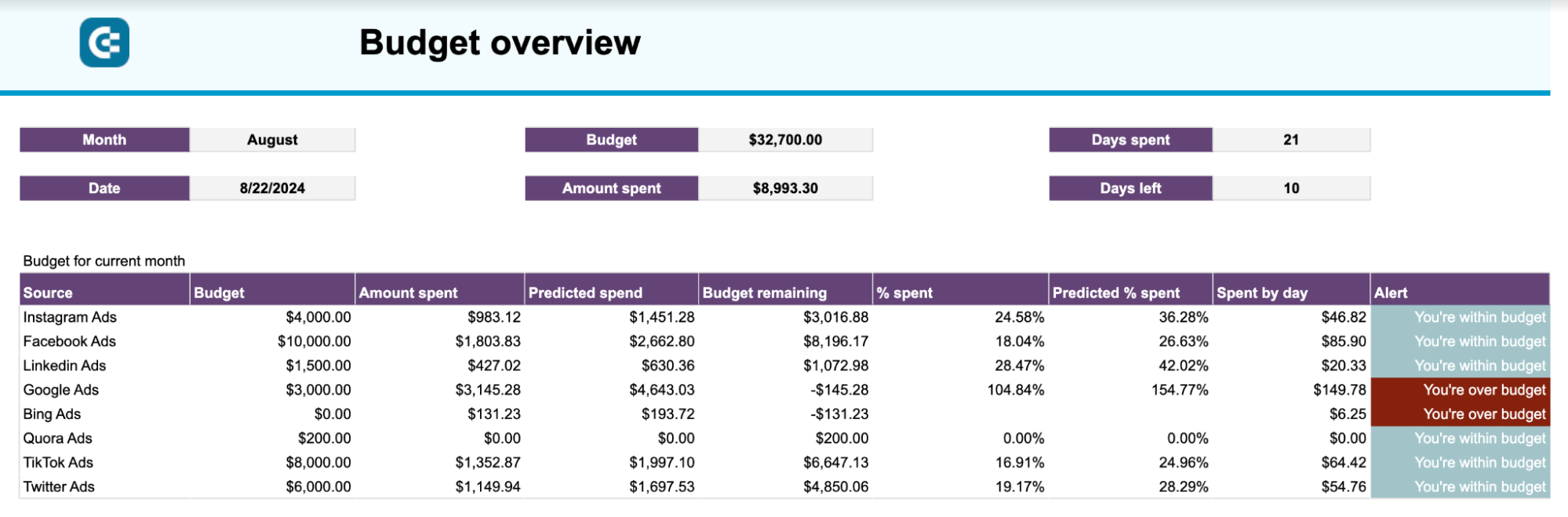
Förhandsgranska instrumentpanelenMed denna dashboard kan du spåra annonsutgifter och se till att du håller dig inom din budget. Du kan manuellt ange siffrorna för den planerade budgeten för varje kanal, och dashboarden kommer att fastställa användningstakten och skapa prognoser för framtida utgifter baserat på denna information. Dessutom kommer den att ge varningar om någon av kanalerna använder budgeten snabbare än planerat. Detta gör att du kan vidta åtgärder i tid och undvika att spendera för mycket.

Instrumentpanelens mätvärden:
- Budget
- Totala utgifter
- Genomsnittlig månadsbudget
- Genomsnittlig månatlig kostnad
- Genomsnittlig återstående budget
- Genomsnittlig % av utgifter
Så här konfigurerar du denna instrumentpanel:
Öppna instrumentpanelen för månatlig annonsbudget och tryck på Använd mall i det övre högra hörnet för att skapa en kopia av kalkylbladet. Du måste installera tillägget Coupler.io och ansluta ditt Google Ads-konto och andra plattformar. För budgetprognoser raderar du exempeldata och anger dina planerade budgetbelopp på fliken Manuell inmatning. Se fliken Läs mig för detaljerade inställningsinstruktioner.
8. Dashboard för varumärkeskännedom
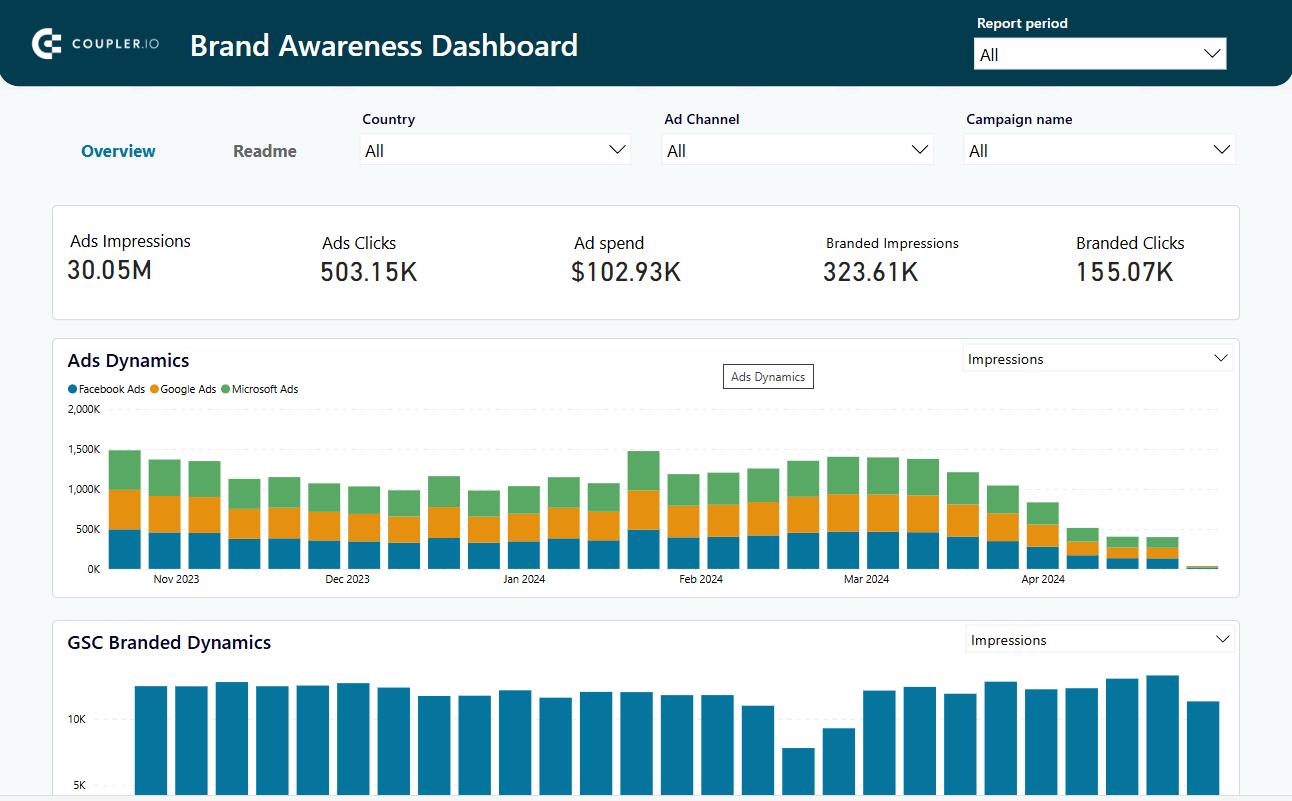
Denna Power BI-mall hjälper PPC-marknadsförare att utvärdera effekten av sina varumärkeskännedomskampanjer. Den integrerar data från Google Search Console, Google Ads, Facebook Ads och Microsoft Ads för att ge insikter om hur effektivt dina annonsutgifter omsätts i varumärkesintryck och klick.
Dashboard för varumärkeskännedom

Dashboard för varumärkeskännedom
Förhandsgranska instrumentpanelenGenom att titta på båda stapeldiagrammen kan du bedöma om en ökning/minskning av annonsklick, intryck och utgifter korrelerar med förändringar i varumärkessökningsstatistik. Med andra ord visar det om människor började söka efter ditt varumärke oftare efter en varumärkeskännedomskampanj.
Tänk dock på att ökningen av klick och intryck för varumärket vanligtvis inte sker från kampanjens första dagar. Det kan ta några veckor eller till och med ett par månader innan resultaten syns.
Instrumentpanelen har filter som gör att du kan utforska data efter kampanj, land och specifika mätvärden. Detta gör att du kan utvärdera geografisk prestanda och identifiera de kampanjer som presterar bäst.
Rapportmått:
- Annonsvisningar
- Annonsklick
- Annonsutgifter
- Varumärkesvisningar
- Varumärkesklick
Så här konfigurerar du rapporten:
Öppna den här mallen och gå till fliken Readme för information om hur du konfigurerar den. När du har anslutit till dina datakällor kan du förhandsgranska dina data i avsnittet Transformation. Skapa en länk i avsnittet Destination och kopiera den. Ladda sedan ner mallen och lägg till integrations-URL:en för att exportera data.
9. Google Analytics PPC-instrumentpanel
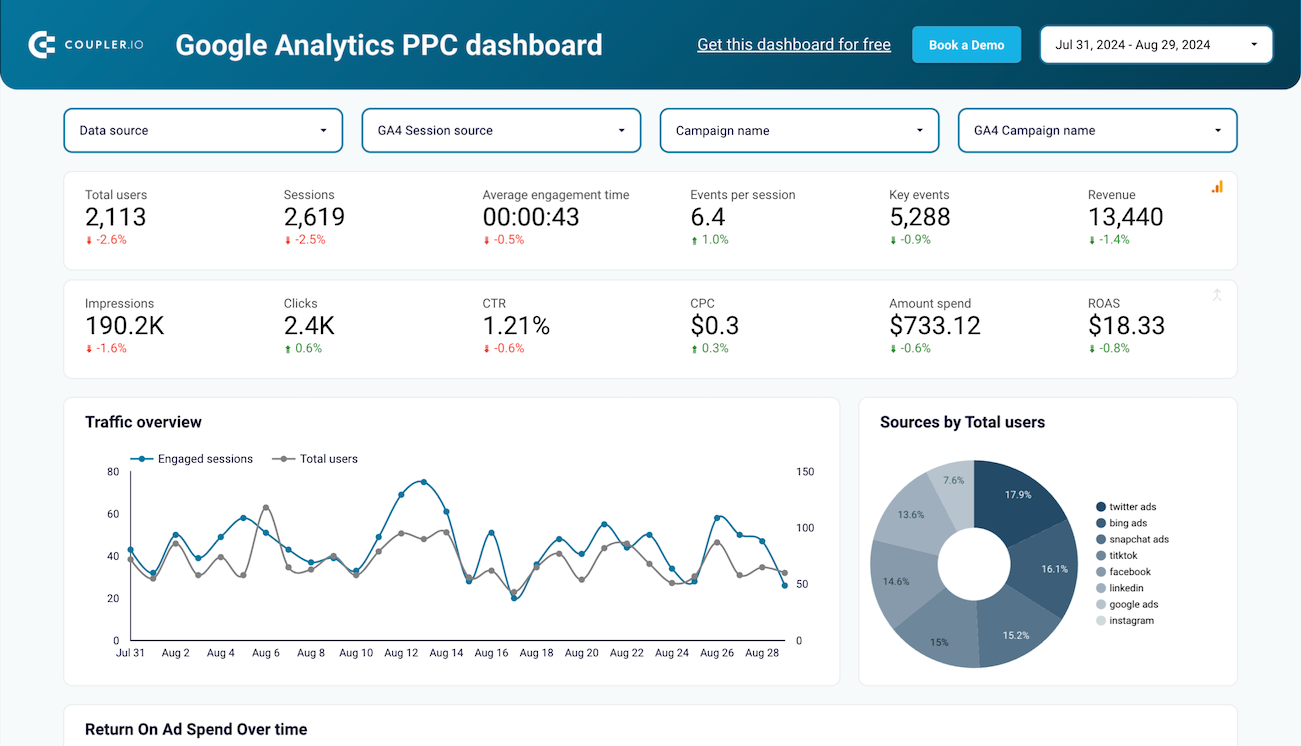
Denna PPC-rapportmall gör det möjligt för marknadsförare att analysera resultaten av sina digitala marknadsföringsinsatser. Den visar också hur dessa insatser omsätts i webbplatstrafik och intäkter.
Du kan ansluta ditt Google Analytics 4-konto, ditt Google Ads-konto och andra annonsplattformar.
Google Analytics PPC-instrumentpanel
Google Analytics PPC-instrumentpanel
Förhandsgranska instrumentpanelenMed den här rapporten kan du se hur mycket du har spenderat på annonser och hur dessa har konverterats till klick och webbplatstrafik. Du kan också enkelt se vilken av annonsplattformarna som presterar bäst när det gäller trafik.
Rapportens diagram visar viktiga jämförelser mellan nyckeltal som engagerade sessioner och totalt antal användare. Dessutom finns det ett separat diagram som låter dig hålla koll på avkastningen på annonsutgifterna (ROAS).
I rapportens kampanjöversikt kan du se antalet användare som besökt din webbplats, antalet sessioner och andra viktiga mätvärden såsom viktiga händelser och händelser per session för varje kampanj.
Rapportmått:
- Totalt antal användare
- Sessioner
- Klick
- Klickfrekvens (CTR)
- Genomsnittlig engagemangstid
- Händelser per session
- Viktiga händelser
- Intäkter
- Visningar
- Kostnad per klick (CPC)
- Spenderat belopp
- Avkastning på annonsutgifter (ROAS)
Så här konfigurerar du denna instrumentpanel:
Öppna mallen och gå till avsnittet Readme. Följ instruktionerna för att logga in på ditt Coupler.io-konto och anslut Google Analytics, dina föredragna annonsplattformar och Looker Studio-konton. På bara några minuter kan du ladda dina data till denna färdiga mall.
Viktiga mätvärden att spåra med en rapportmall för Google Ads
Det finns många mått som du kan övervaka för att kontrollera resultatet av dina Google Ads-kampanjer. Låt oss ta en titt på de viktigaste som du behöver hålla koll på med hjälp av dessa rapportmallar.
1. Visningar
Visningar i Google Ads visar hur många gånger dina annonser visades för användare i Googles nätverk, inklusive sökresultat och displayannonser. Varje gång din annons visas på någons skärm räknas det som en visning, även om de inte interagerar med den. Visningar hjälper till att mäta synligheten och räckvidden för dina annonser.
2. Klickfrekvens (CTR)
Klickfrekvens (CTR) är andelen personer som klickade på din annons av det totala antalet visningar den fick. Du kan beräkna den genom att dela antalet klick med antalet visningar och sedan multiplicera det med 100. CTR är ett viktigt mått för dina Google Ads-kampanjer eftersom det hjälper dig att mäta hur effektiva och relevanta dina annonser är för din målgrupp.
3. Kostnad per klick (CPC)
Detta mått anger hur mycket du betalar varje gång någon klickar på din annons. I modellen med betalning per klick (PPC) betalar du bara när en användare klickar. Din CPC påverkas av ditt bud, annonsens kvalitet och konkurrensen om de sökord du riktar in dig på.
4. Konverteringsfrekvens
Detta mått anger antalet besökare som slutförde den önskade åtgärden efter att ha klickat på din annons och besökt din webbplats. Konverteringsåtgärder kan inkludera att göra ett köp, fylla i ett formulär, prenumerera eller ladda ner något, beroende på dina mål. Konverteringsfrekvensen mäter hur väl dina marknadsföringskampanjer konverterar besökare till kunder.
5. Avkastning på annonsutgifter (ROAS)
Detta är ett av de viktigaste affärsmått för marknadsförare. Det mäter effektiviteten i din annonskampanj genom att jämföra intäkterna med summan som spenderats på annonsering. Det hjälper dig att bedöma lönsamheten i dina marknadsföringsinsatser.
Läs mer om dessa mått och andra viktiga Google Ads-mått att spåra.
Hur man skapar en anpassad Google Ads-rapport
Om du är intresserad av att skapa din egen Google Ads-rapport från grunden har vi tagit fram en kort handledning som hjälper dig med detta. Du kan använda Coupler.io för att automatiskt samla in data från Google Ads och andra källor och skicka den till ett datavisualiseringsverktyg enligt ett schema.
De tillgängliga destinationerna inkluderar Looker Studio, Power BI, Tableau, Google Sheets, Excel och mer. Detta gör att du kan skapa en självuppdaterande rapport eller en live-instrumentpanel som ger tillgång till färsk data i nära realtid.
Steg 1: Samla in data från Google Ads
I widgeten nedan har vi valt Google Ads som datakälla. Välj önskad destinationsapp eller BI-verktyg i rullgardinsmenyn och klicka på Fortsätt.

Du kommer att ombes att skapa ett Coupler.io-konto först. Det är gratis och inga kortuppgifter krävs. Följ sedan instruktionerna på skärmen för att ansluta ditt Google Ads-konto och ange vilka data du vill inkludera i din rapport.

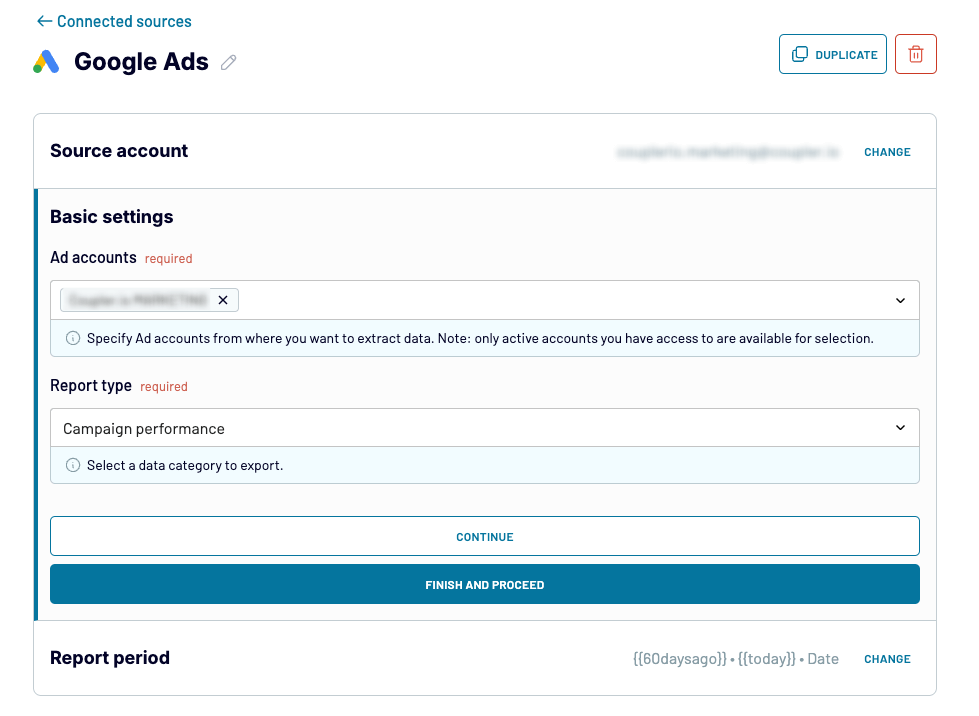
Om du vill göra en kanalöverskridande analys kan du lägga till data från andra annonsplattformar, till exempel Facebook Ads eller LinkedIn Ads. Välj bara den källapp du behöver och konfigurera anslutningen på samma sätt som ovan.
Steg 2: Förhandsgranska och omvandla data
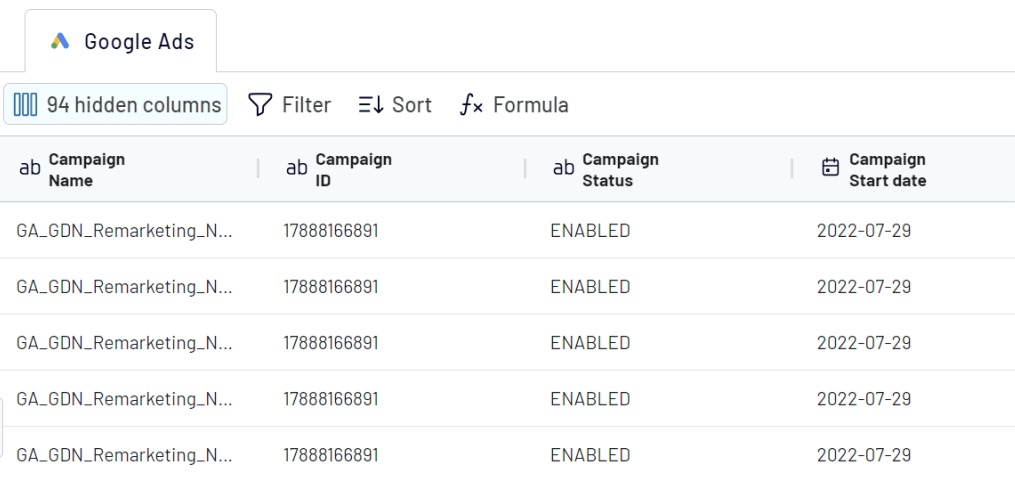
I detta skede låter Coupler.io dig förhandsgranska, omvandla och blanda data från flera källor i en rapport. Du kan hantera kolumner, sortera och filtrera data samt utföra beräkningar genom att lägga till formler i nya kolumner.

Steg 3: Ladda data och schemalägg uppdateringar
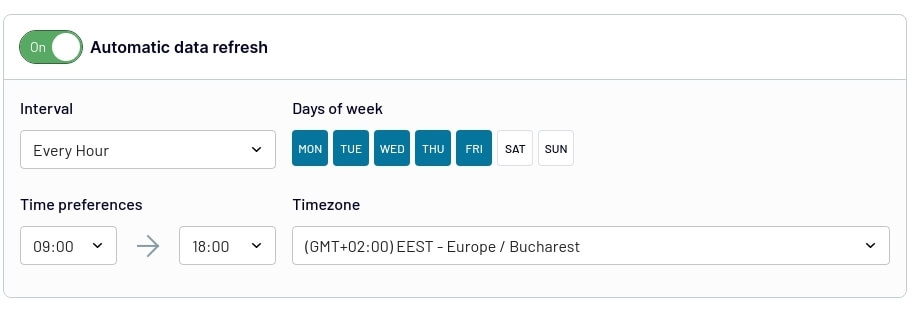
Nu kan du ladda din rapport till den valda destinationsappen, vare sig det är kalkylblad som Google Sheets eller BI-verktyg som Looker Studio. Följ instruktionerna i appen för att göra detta. Glöm inte att ställa in ett schema för att hålla din rapport uppdaterad.

Om du skapar en rapport i Looker Studio kan du kolla in vilka datavisualiseringselement du kan använda i vår handledning om hur man bygger en instrumentpanel i Looker Studio.
Utnyttja Google Ads-rapportmallar för att effektivisera kampanjanalysen
Om du arbetar med digital marknadsföring vet du hur tidskrävande det är att skapa rapporter efter varandra för flera kunder och hålla dem uppdaterade. Med de Google Ads-rapportmallar vi tillhandahåller kan du effektivisera rapporteringen och förbättra analysen av kampanjresultat. Dessa interaktiva, automatiskt uppdaterade marknadsföringsrapporter hjälper dig att effektivisera Google Ads-analysen, hantera din annonsbudget, spåra dina mätvärden i realtid och extrahera användbara insikter från dina annonsdata. För mer information om hur du använder mallar för analys, se vår artikel om hur du väljer rätt Google Ads Looker Studio-mall för dina behov.
Automatisera rapporteringen med Coupler.io
Kom igång gratis