
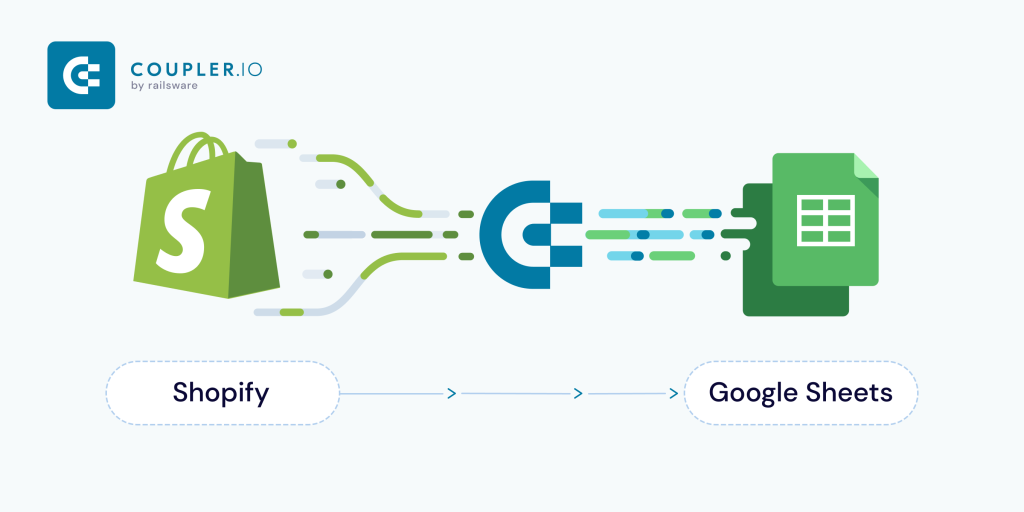
Att analysera rådata från din Shopify-butik kan vara överväldigande, vilket gör det svårare att extrahera meningsfulla insikter och fatta välgrundade beslut. Dessutom är den inbyggda rapporteringsfunktionen i Shopify begränsad och tillåter inte att du analyserar dina data ytterligare. Google Sheets möjliggör däremot anpassade analyser, filtreringar och visualiseringar som Shopifys inbyggda rapporter saknar.
I den här artikeln går vi igenom ett snabbt och enkelt sätt att ansluta Shopify till Google Sheets så att du kan spåra försäljning, övervaka lager och analysera dina e-handelsdata för att växa ditt företag.
Integration mellan Shopify och Google Sheets av Coupler.io
Vi börjar med en enkel metod som inte kräver någon kodning. Dessutom kommer dina data att uppdateras enligt ett schema som du själv väljer.
För att automatisera processen att exportera Shopify-data till Google Sheets kan du använda Coupler.io. Det låter dig automatisera dataflöden från ditt Shopify-konto och ladda information om beställningar, kunder och andra enheter till Google Sheets och datavisualiseringsverktyg.
Låter det bra? Här är en steg-för-steg-guide som hjälper dig att exportera Shopify-produkter och andra dataenheter:
Steg 1: Extrahera dina Shopify-data
Klicka på Fortsätt i formuläret nedan för att registrera dig gratis på Coupler.io och skapa ett dataflöde mellan Shopify och Google Sheets.

Anslut sedan till ditt Shopify-konto och ange ditt butiksnamn.
Välj den data du vill exportera. Du har en rad olika alternativ att välja mellan, inklusive beställningar, produkter och lager.

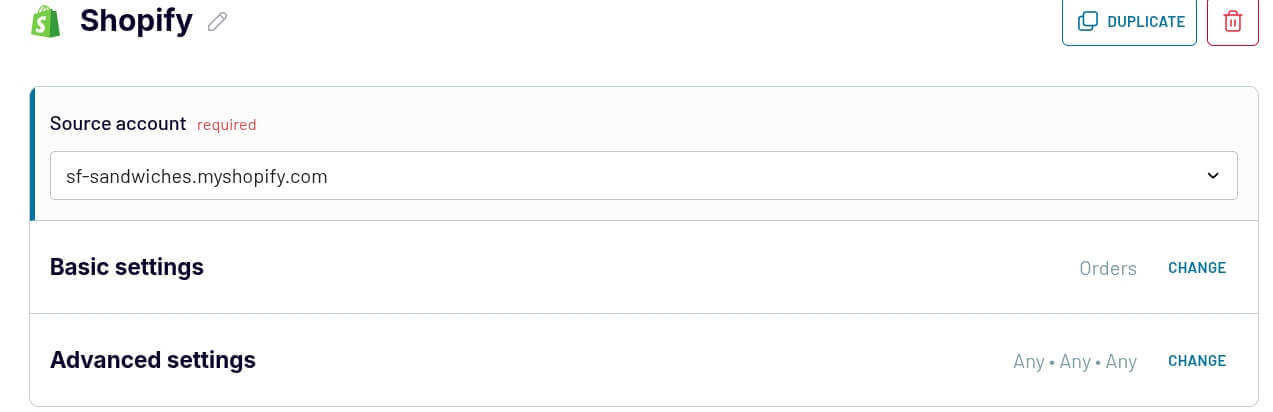
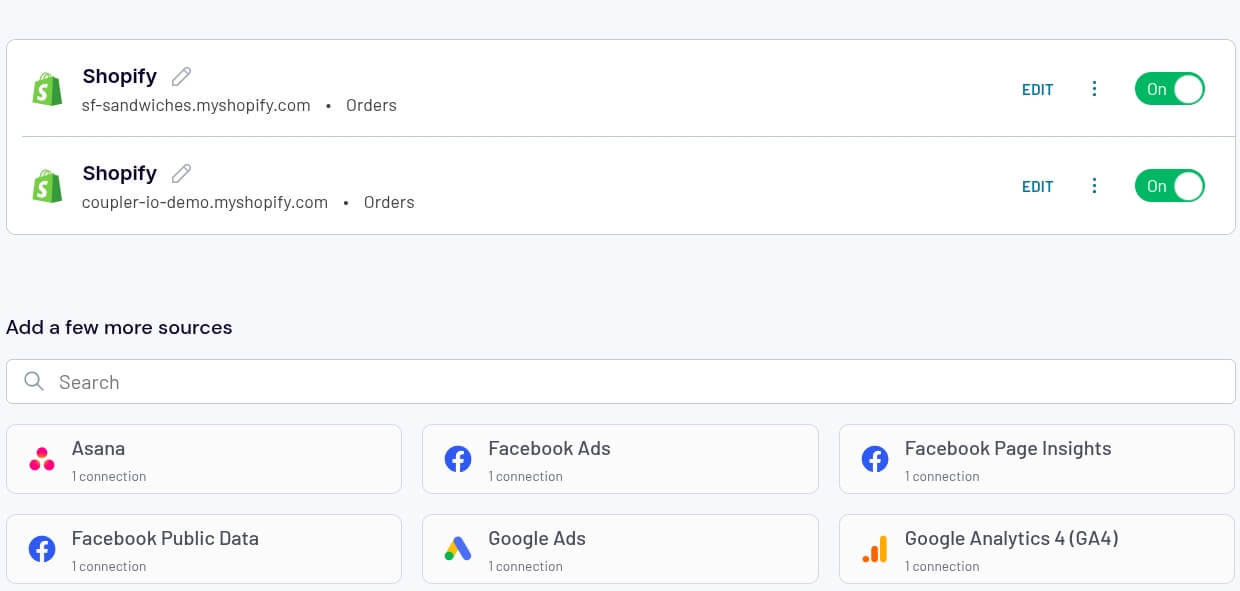
Nu kan du ansluta flera datakällor. Det är till exempel möjligt att lägga till en annan Shopify-butik eller till och med en annan dataenhet som ett CRM-system (Pipedrive, HubSpot). Detta är användbart om du vill implementera kanalöverskridande dataanalys och konsolidera alla dina insikter i en enda instrumentpanel eller rapport.
I vårt exempel kommer vi att ansluta två Shopify-butiker och exportera data till Google Sheets.

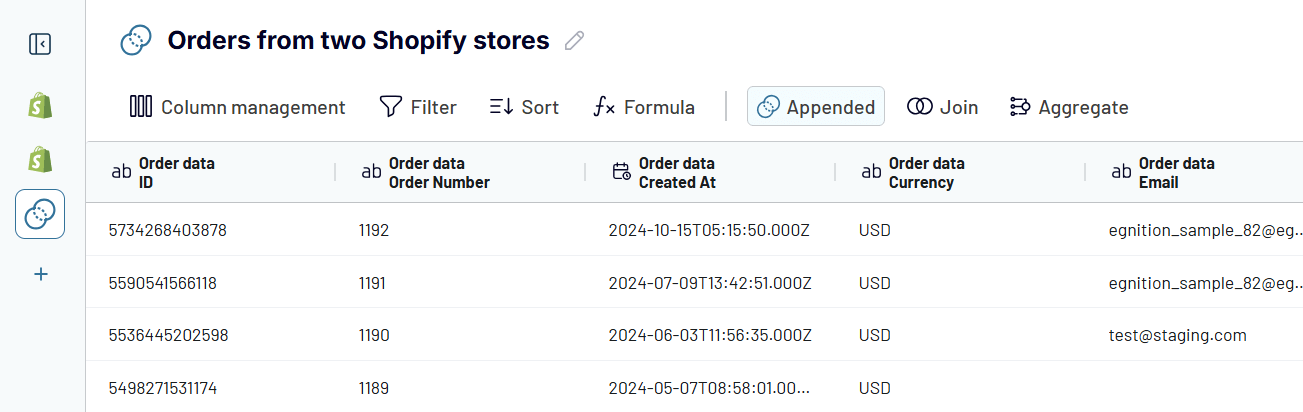
Steg 2: Förhandsgranska och omvandla dina data
Nu har du möjlighet att se och göra ändringar i data från ditt Shopify-konto som ska exporteras. Du har full kontroll över kolumnerna – dölj de du inte behöver, ordna om, byt namn och ordna om dem efter behov. Din dataset kommer att exporteras baserat på dessa justeringar. Du kan också sortera och filtrera dina data och till och med slå samman data från flera Shopify-konton.

Steg 3: Led dina data och schemalägg uppdatering
När du har gjort justeringarna ansluter du ditt Google Sheets-konto som du har angett som destination. Välj det kalkylblad och den flik som du vill exportera dina data till. Du kan även skapa ett nytt Google-kalkylblad för exporten direkt från användargränssnittet.

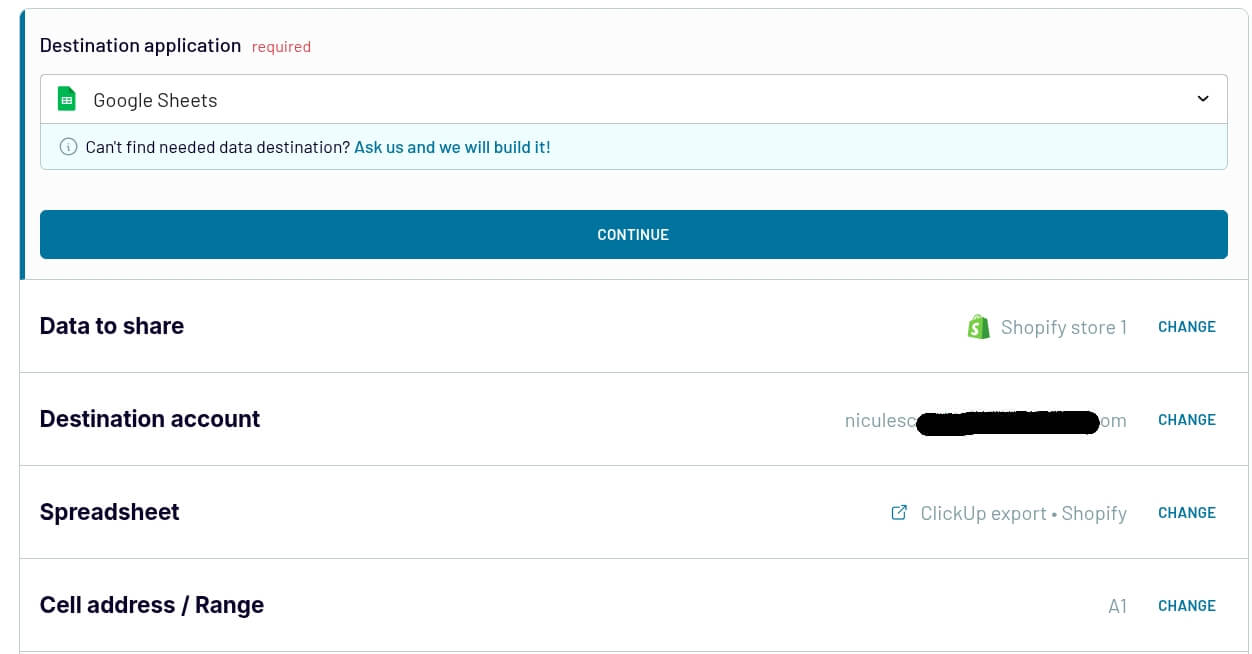
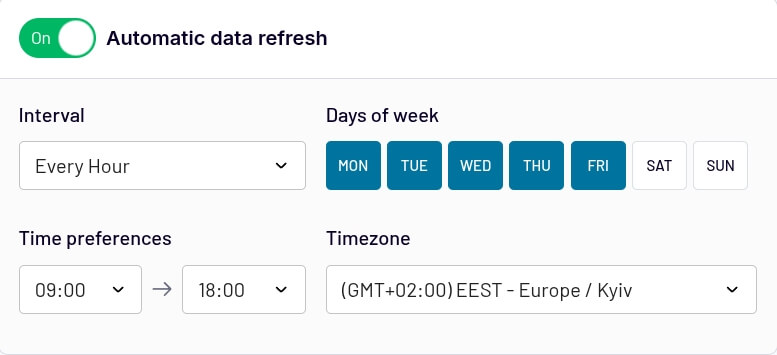
För att underlätta din analys och rapportering kan du automatisera uppdateringen av data. Välj helt enkelt ett schema som passar dig, så har du färska data tillgängliga för din nästa rapport.

Shopify-koppling som tillägg till Google Sheets
Ett annat bra alternativ om du vill ansluta Shopify till Google Sheets är att använda tillägget Coupler.io. Med detta tillägg kan du hantera dataflöden direkt från kalkylbladet.
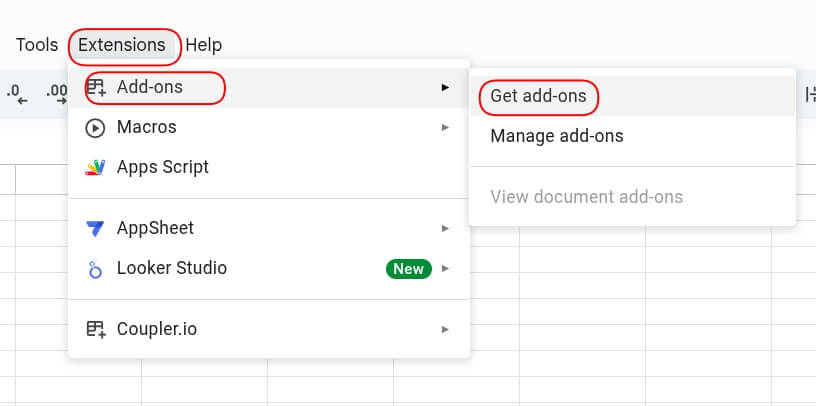
För att få tillägget, gå till Tillägg, välj Tillägg och klicka på Hämta tillägg.

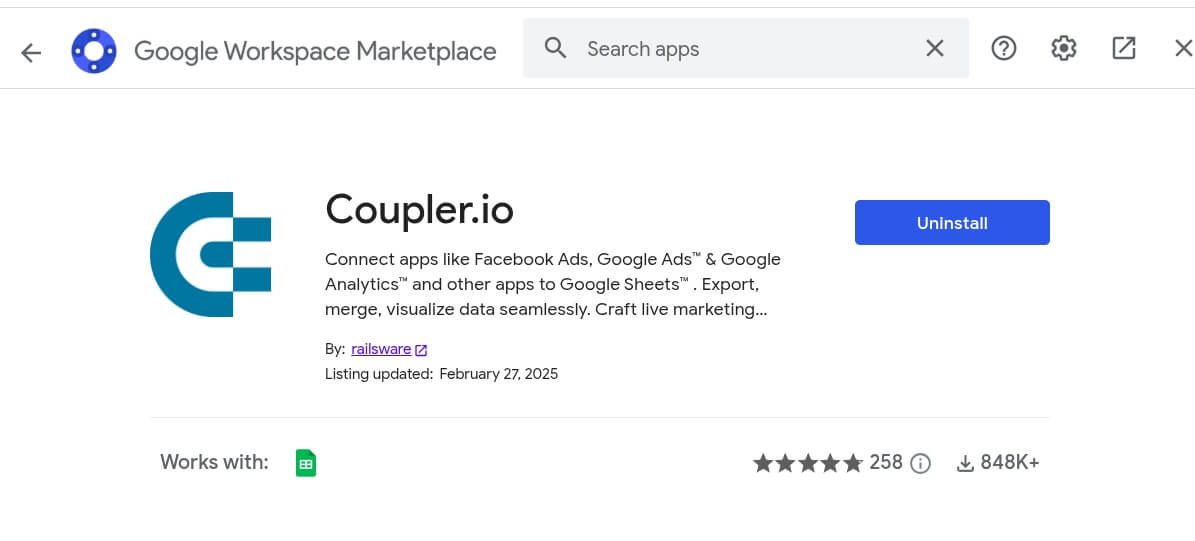
Sök efter Coupler.io och klicka på Installera för att hämta tillägget. Eller använd helt enkelt den här direktlänken för att installera det från Google Workspace Marketplace.

Stäng popup-fönstret och gå till fliken Tillägg för att starta tillägget.

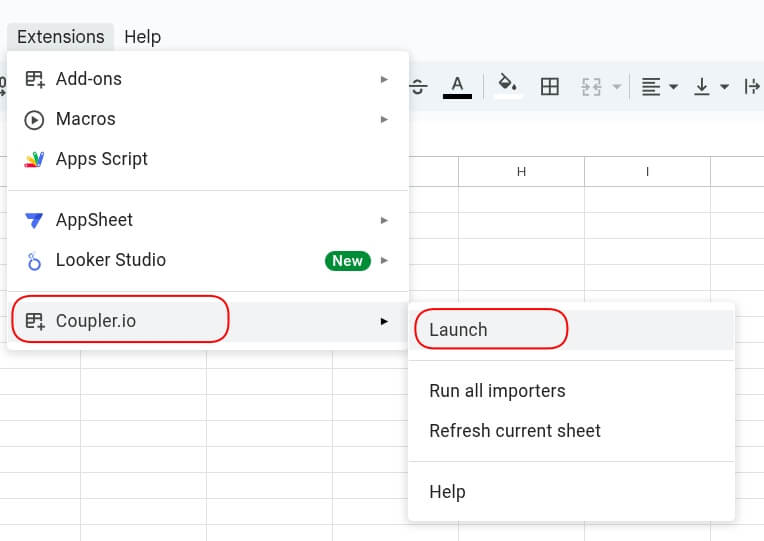
När du har startat det kan du lägga till en ny importör (dataflöde).

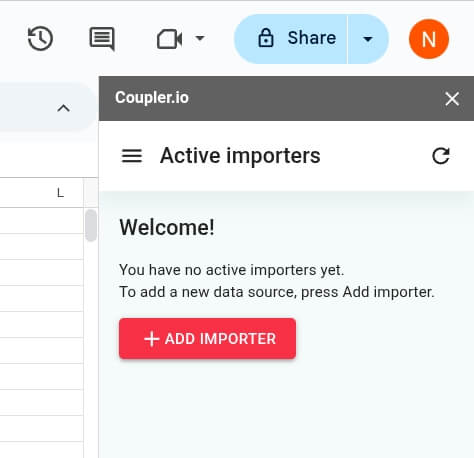
Allt du behöver göra är att följa samma steg utan att välja en destination, eftersom den är förinställd i anslutningen. På några minuter har du exporterat alla data från Shopify till Google Sheets med hjälp av tillägget för kalkylblad.
Shopify-dashboardmallar för dataanalys
Google Sheets erbjuder många alternativ när det gäller rapportering, men att skapa rapporter från grunden är tidskrävande. Om du vill ta din Shopify-rapportering till nästa nivå rekommenderar vi att du använder en färdig dashboard-mall. Coupler.io erbjuder färdiga lösningar som hjälper dig att spara tid och förbättra din rapportering. Vi har valt ut några instrumentpaneler som finns tillgängliga i Google Sheets, Looker Studio och Coupler.io som hjälper dig att analysera dina data och fatta välgrundade beslut.
Dessa Shopify-instrumentpaneler är gratis att använda och dina data uppdateras enligt ett schema. På så sätt har du alltid aktuella data för din nästa rapport.
1. Dashboard för lagerhållning för Shopify
Detta är en kostnadsfri instrumentpanel som ger en tydlig bild av lagernivåerna. Den samlar in data från din Shopify-butik.
Mall för lageröversiktspanel för Shopify

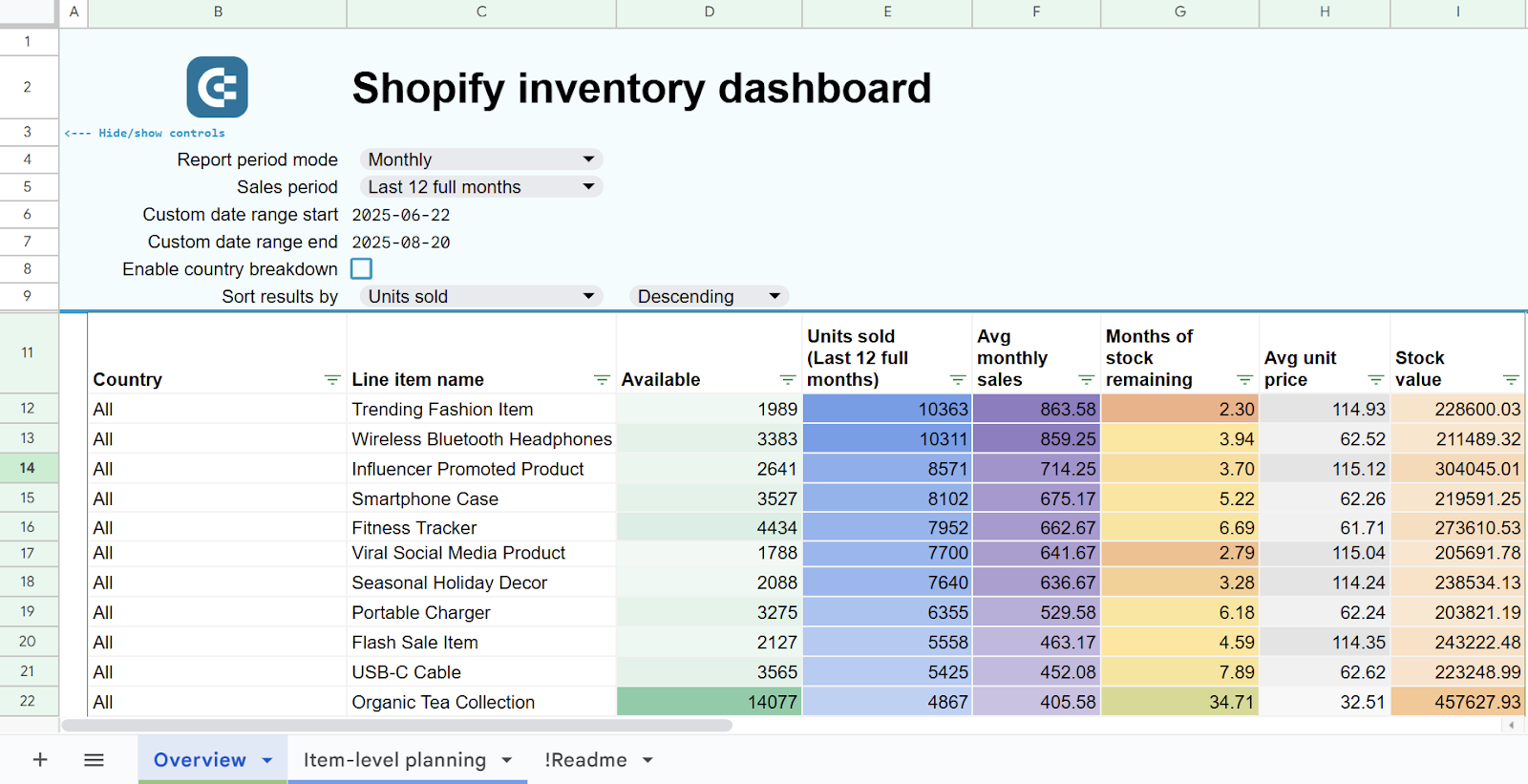
Mall för lageröversiktspanel för Shopify
Förhandsgranska mallMed denna instrumentpanel kan du:
- Få fullständig insyn i lagernivåer, beställningsmönster och returneringsgrader på alla platser
- Spåra lagerprestanda med viktiga mått som lagervärde och omsättningshastighet
- Analysera geografiska återbetalningstrender för att hantera regionsspecifika problem
- Övervaka den dagliga försäljningen för att upptäcka säsongsvariationer och förändringar i efterfrågan
Instrumentpanelen finns tillgänglig som en Google Sheets- och Looker Studio-mall med Coupler.io-anslutningen. Den låter dig ansluta Shopify till Looker Studio för att automatisera datainläsningen. Följ bara instruktionerna på fliken Readme för att komma igång.
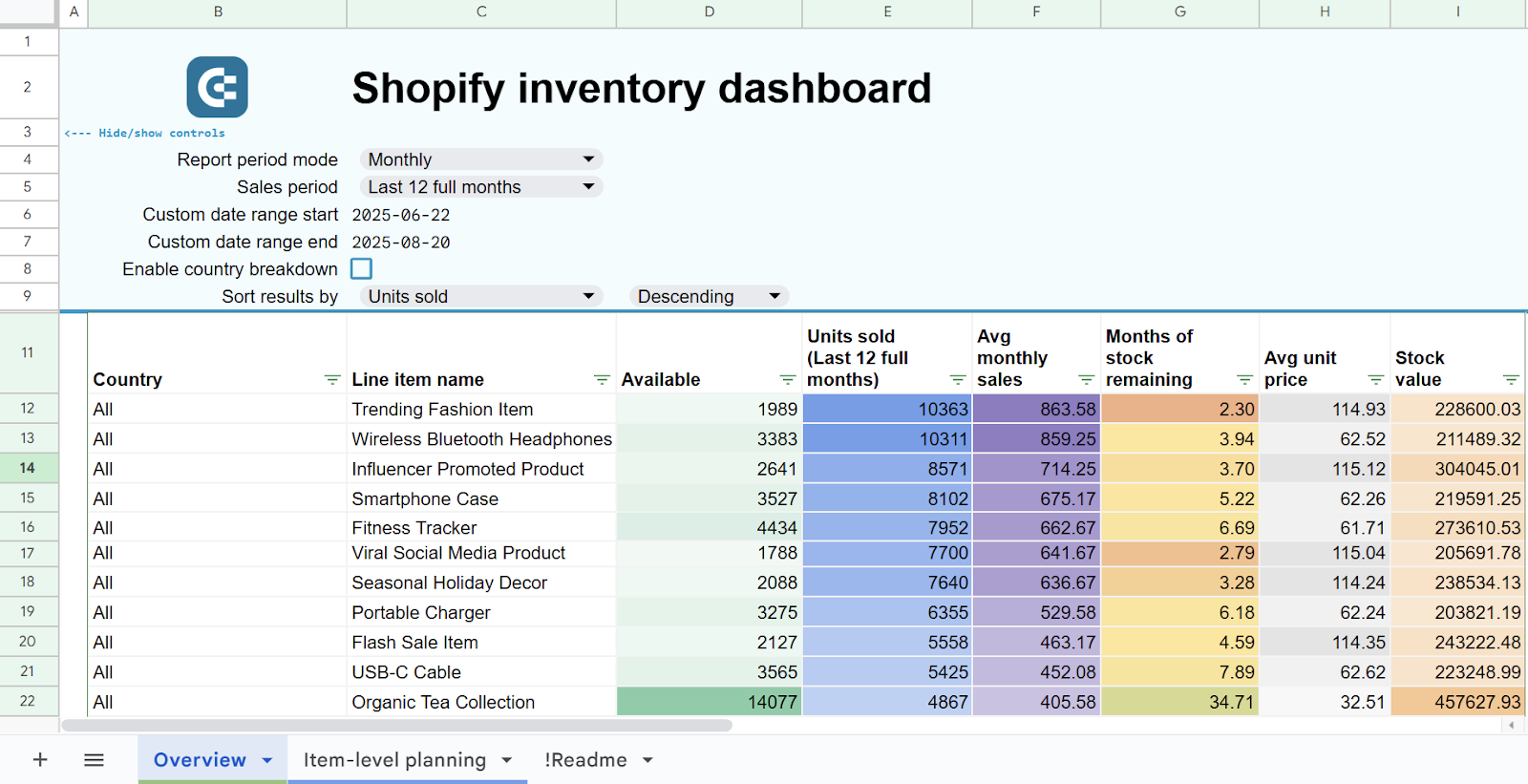
Mall för lagerdashboard för Shopify i Google Sheets
Förhindra lagerbrist och optimera tidpunkten för ombeställningar med prediktiv lageranalys för din Shopify-butik. Spåra lagernivåer, beräkna sannolikheten för lagerbrist, få automatiska rekommendationer för ombeställningar och analysera försäljningsmönster per plats för att upprätthålla ett optimalt lager för alla produkter.


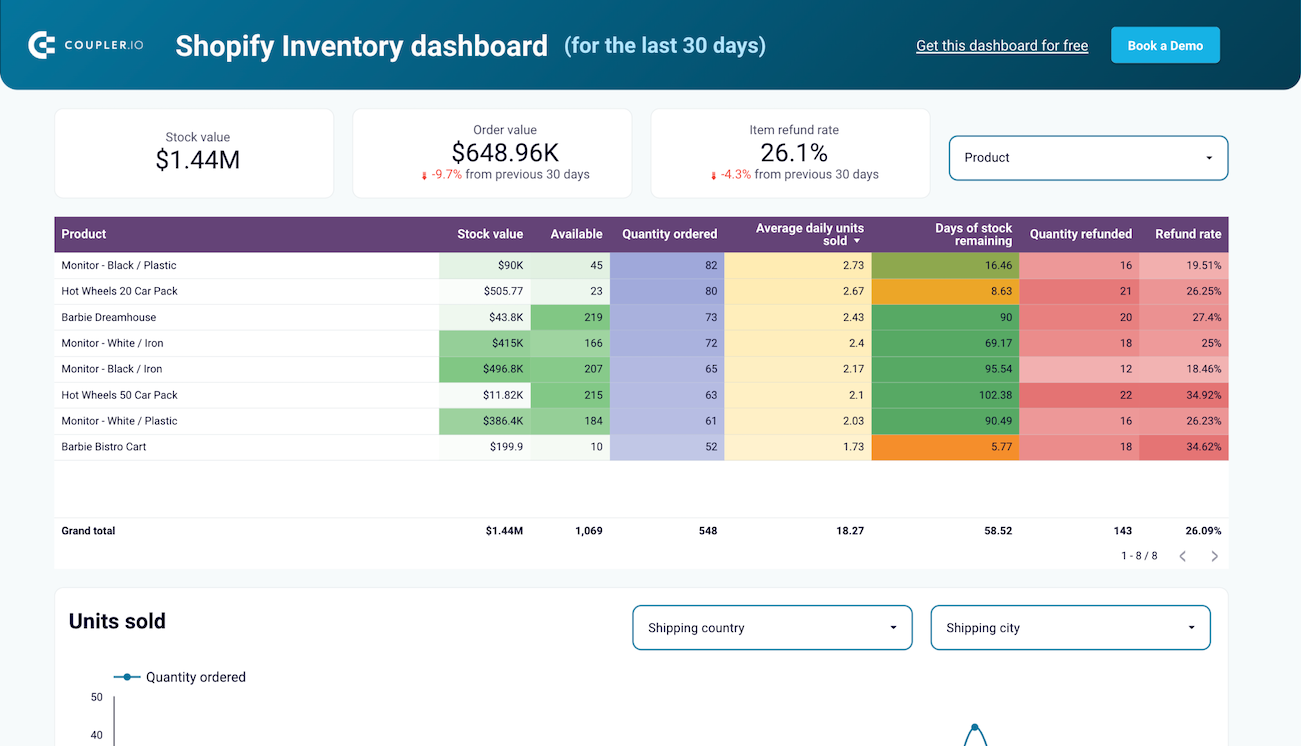
Mall för lageröversikt för Shopify i Looker Studio
Övervaka lagerstatus i realtid för alla produkter med hjälp av användbara diagram och uppdelningar för att förhindra lagerbrist och optimera beställningsprocesser.

2. Dashboard för Shopify-beställningar
Shopify-dashboardmallen ger en omfattande översikt över din butiks prestanda, vilket hjälper dig att fatta datadrivna beslut inom flera områden.
Shopify-beställningsinstrumentpanel


Shopify-beställningsinstrumentpanel
Förhandsgranska instrumentpanelenMed denna instrumentpanel kan du:
- Analysera försäljningsprestanda genom att spåra ordervärden, intäktstrender och återbetalningar
- Optimera fraktkostnaderna genom att dela upp beställningarna efter land och identifiera möjligheter till kostnadsbesparingar
- Identifiera de bäst säljande produkterna för att prioritera lager och marknadsföringsutgifter
- Analysera vilka kanaler som genererar mest lönsam trafik
- Utföra kohortanalys för att förstå kundlojalitet och livstidsvärde
Dashboarden finns tillgänglig i Coupler.io, samt som mall i Google Sheets, Looker Studio och Power BI. Alla versioner är utrustade med Coupler.io-anslutningen, som automatiserar data från Shopify. Se fliken Readme för instruktioner om hur du konfigurerar mallen.
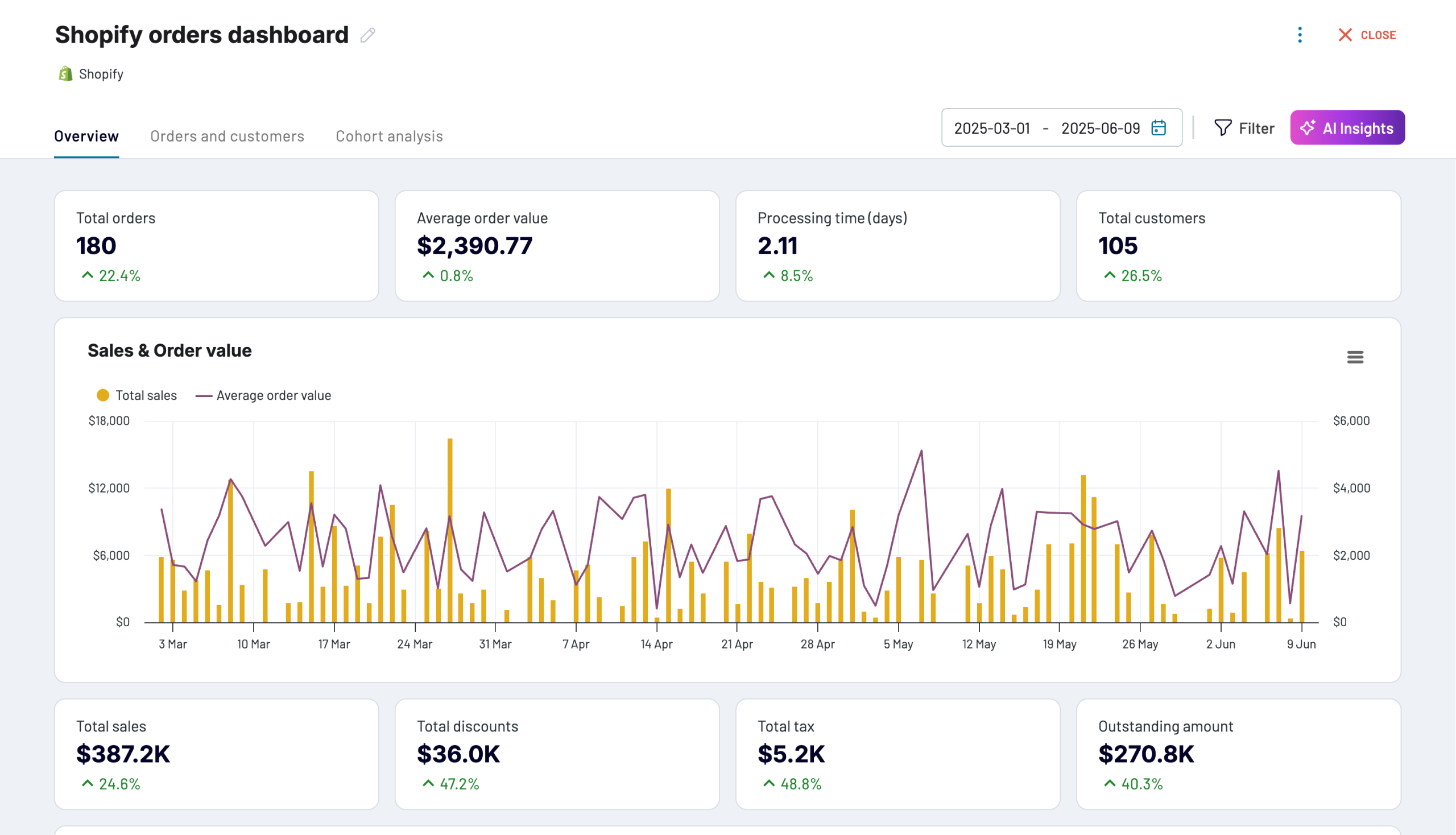
Shopify-orderinstrumentpanel i Coupler.io
Övervaka ditt e-handelsorderflöde med omfattande insikter om försäljningsmönster, kundbeteende och leveransstatistik.


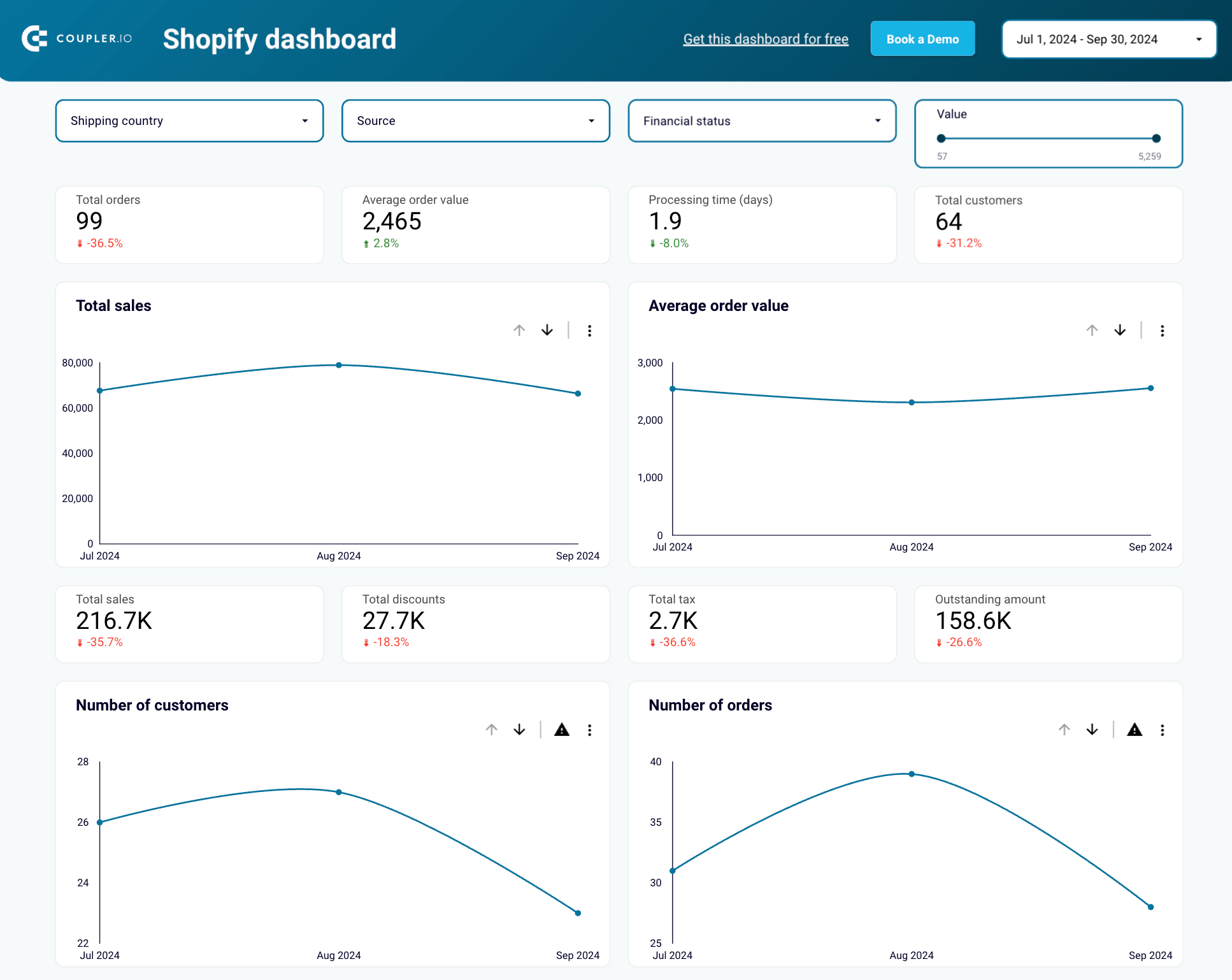
Shopify-orderpanelen i Looker Studio
Få tillgång till prestandan för din Shopify-e-handelsbutik och upptäck viktiga insikter om hur du hanterar dina beställningar effektivt.

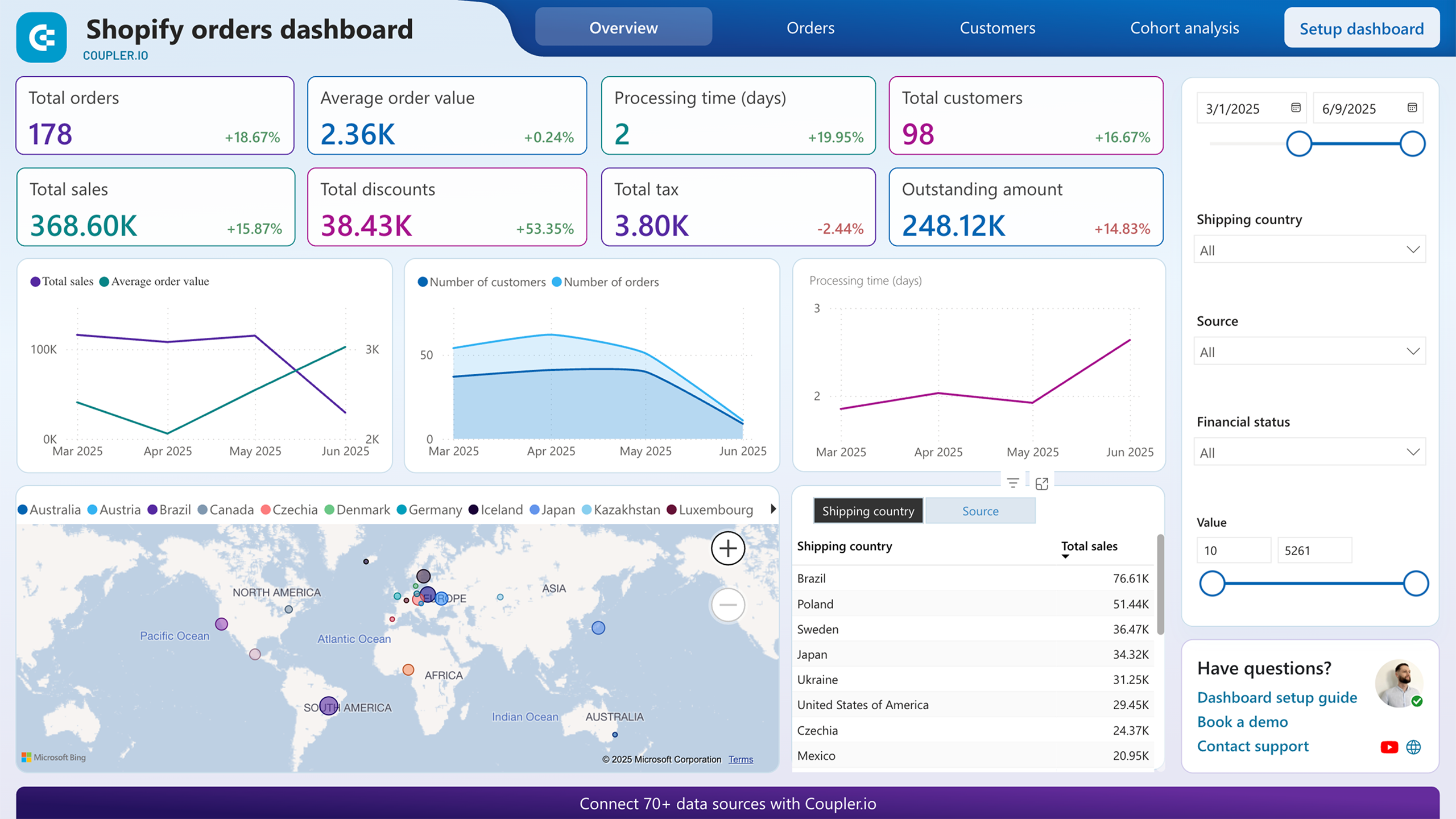
Shopify-orderpanelen i Power BI
Spåra ordervolymer, betalningsstatus och leveransprestanda med detaljerade visualiseringar av transaktionsdata från din Shopify-butik.

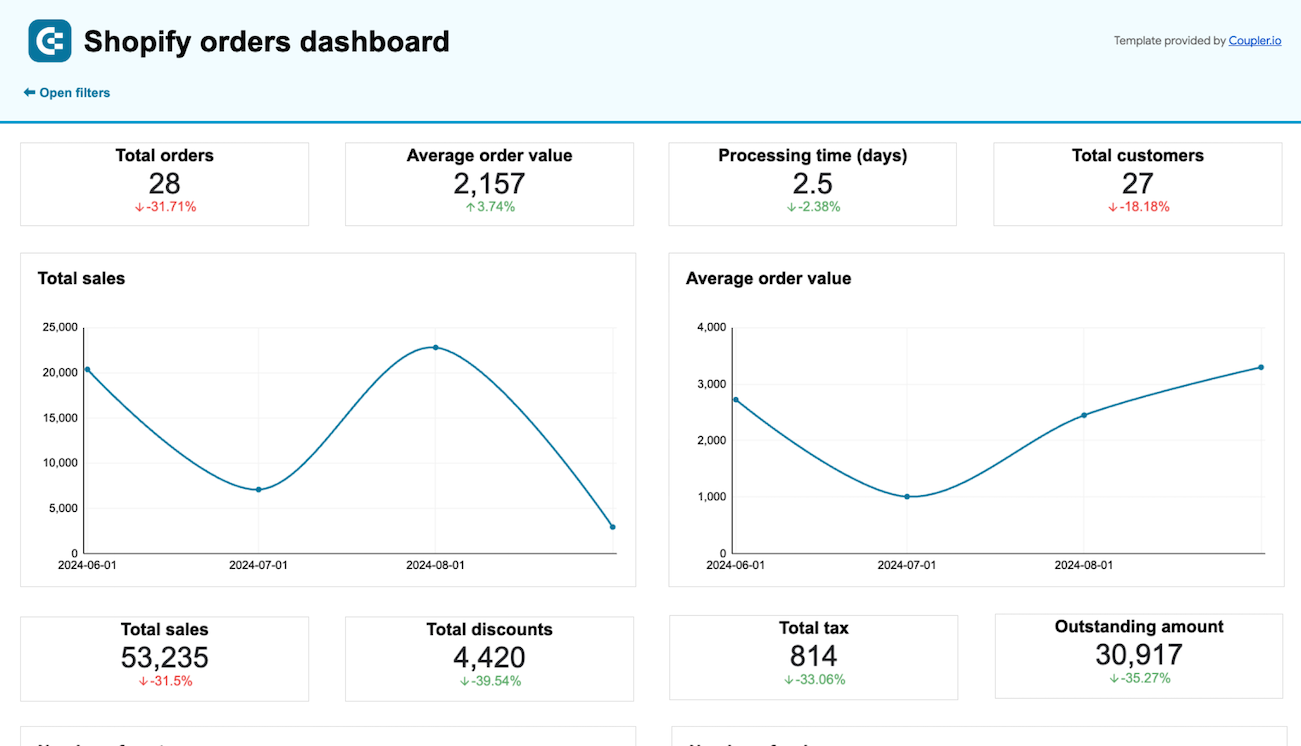
Shopify-orderpanelen i Google Sheets
Övervaka din Shopify-butiks order för att effektivt hantera försäljning, leveranser och lager samt identifiera kundtrender.
3. Shopify-marknadsföringstrattanalys
Denna Shopify-marknadsföringstrattanalyspanel ger dig en tydlig översikt över dina marknadsföringsresultat. Den kopplar samman data från Shopify, GA4 och annonsplattformar som Facebook Ads och Google Ads.

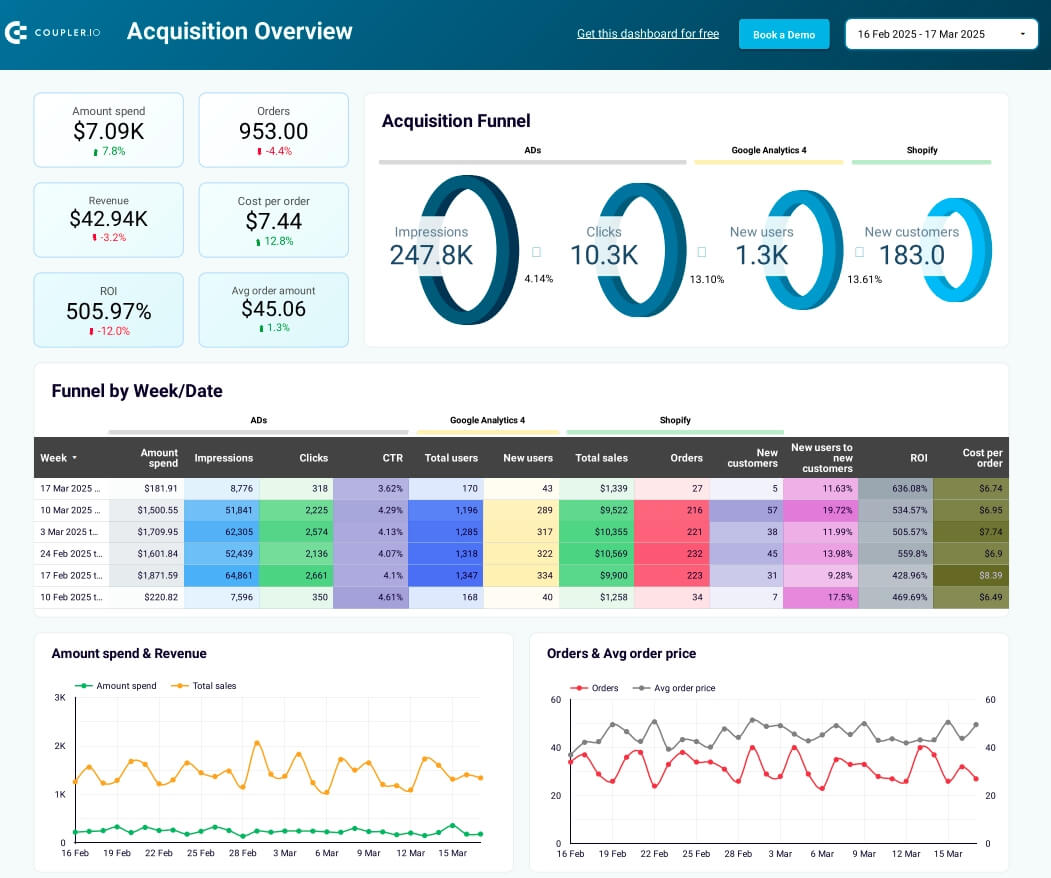
Med denna instrumentpanel kan du:
- Spåra hela kundresan från annonsvisningar till försäljning
- Övervaka viktiga mätvärden som ROI, förvärvskostnader och konverteringsfrekvenser
- Jämföra annonsutgifter med intäkter för att maximera lönsamheten
- Analysera veckotrender
- Optimera annonsbudgeten per plattform
Dashboardmallen är byggd i Looker Studio. Coupler.io-kopplingen automatiserar datainläsningen från Shopify, GA4 och annonsplattformar för att fylla dashboarden med dina data. Följ instruktionerna i Readme för att komma igång
Andra sätt att exportera Shopify till Google Sheets
Det finns andra sätt att exportera Shopify till Google Sheets. Varje metod har dock vissa utmaningar. Låt oss ta en snabb titt på varje metod och se vad du behöver göra för att exportera dina data.
Exportera data manuellt
Det enklaste sättet att exportera data från Shopify är att göra det manuellt. Denna metod är visserligen enkel, men inte särskilt effektiv. Varför? Eftersom du måste exportera data varje gång du vill omvandla rådata till rapporter. Dessutom måste du importera data till ditt favoritverktyg innan du kan analysera den.
Du kan exportera olika dataenheter, inklusive produkter, kunder och order. Du måste dock exportera var och en separat. Låt oss exportera kunddata för att se vilka steg du behöver ta:
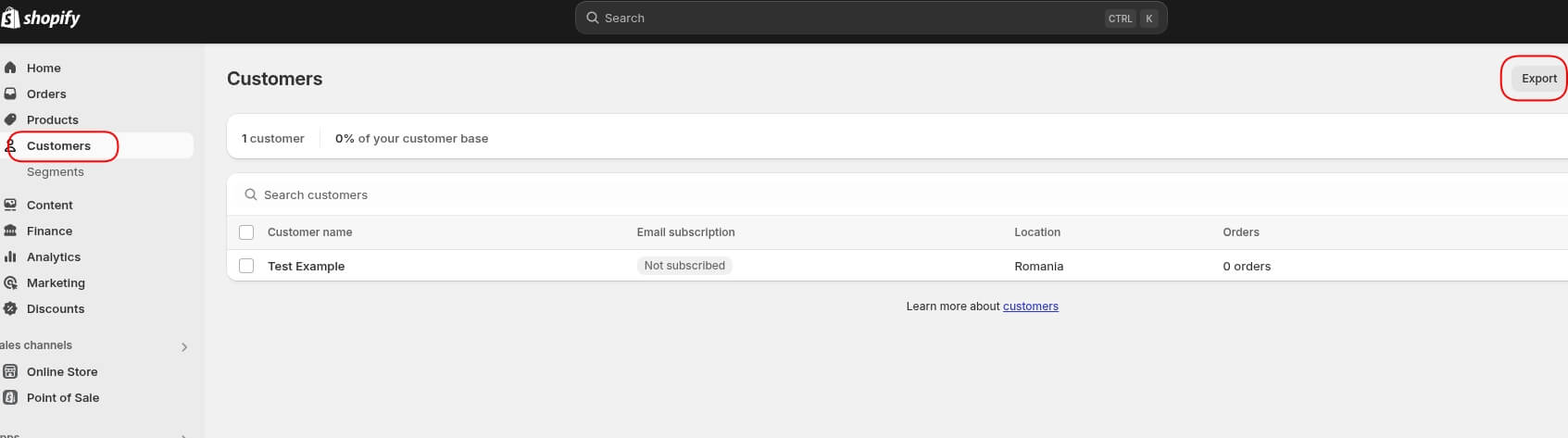
Gå till Shopify-instrumentpanelen och klicka på Kunder. Klicka sedan på knappen Exportera i det övre högra hörnet.

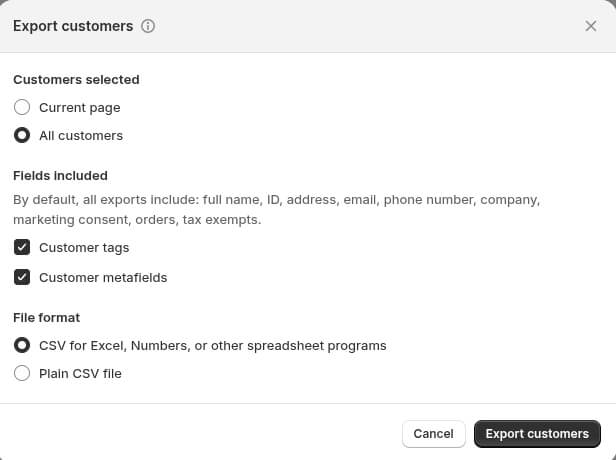
Välj vad du vill exportera och vilka fält du vill inkludera. Välj slutligen exportformat och klicka på Exportera kunder.

Du kommer att få exporten via e-post, därifrån du kan ladda ner CSV-filen. För att lägga till data i Google Sheets måste du logga in på ditt Gmail-konto och välja det dokument och kalkylblad du vill använda.

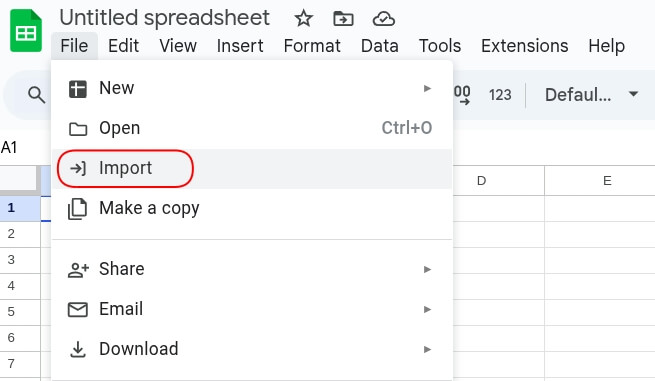
Ett popup-fönster visas och du måste klicka på Ladda upp och välja filen från din dator.
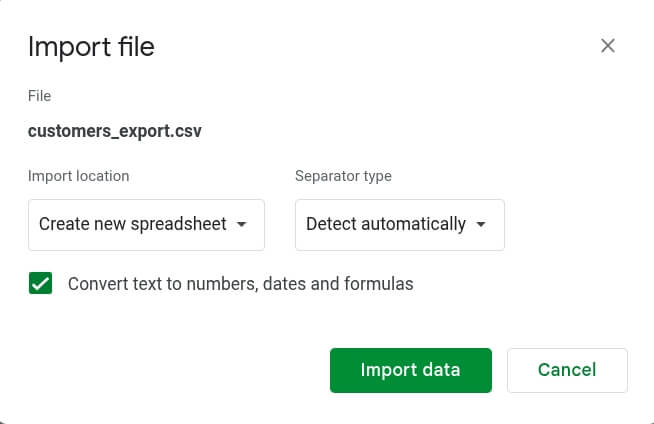
När du har lagt till filen ombeds du att välja plats och separator. Klicka sedan på Importera data.

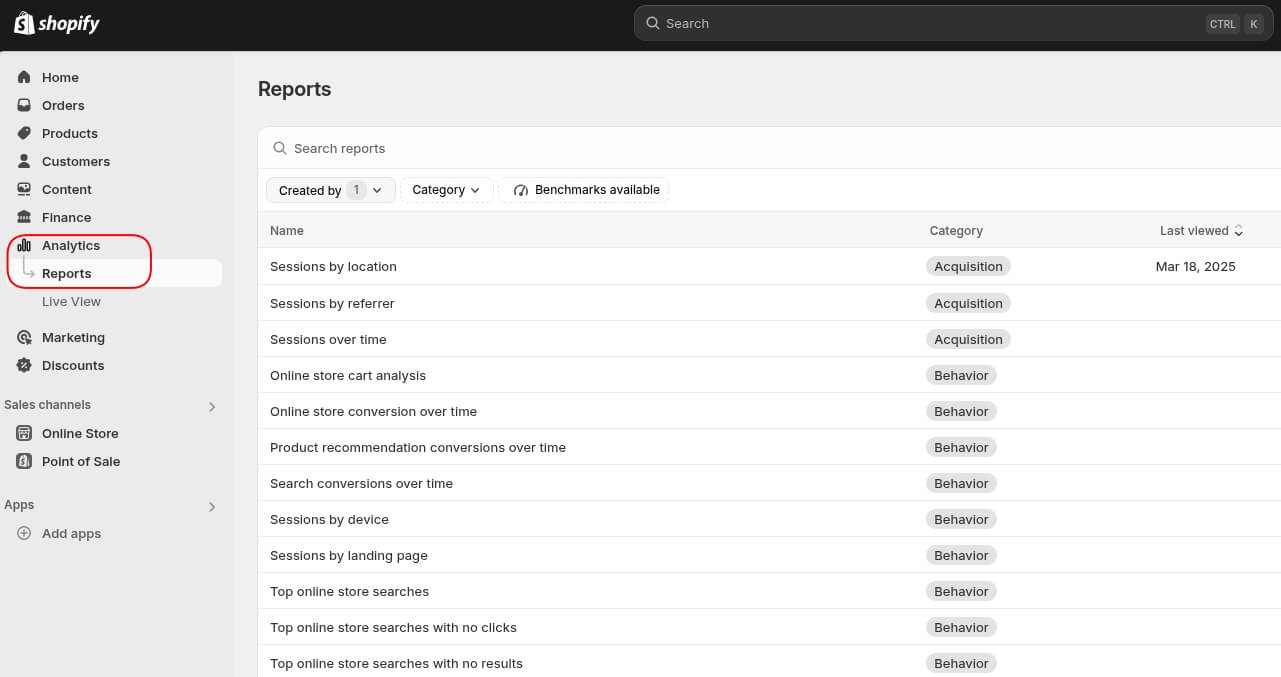
För att undvika att exportera varje dataenhet separat kan du exportera Shopify-rapporter. Gå till din Shopify-instrumentpanel och välj Analytics, klicka sedan på Rapporter. Välj den rapport du vill ha och klicka sedan på Exportera. Rapporten exporteras som en CSV-tabell.

Sedan behöver du bara följa stegen ovan för att importera data till Google Sheets.
Exportera data med en Shopify-app
För att exportera oförändrade data som uppfyller skattereglerna kan du också använda Data Exporter, en app från Shopifys butik. Först måste du ladda ner appen. Gå sedan till Shopify-admin, klicka på Inställningar, klicka på Appar och försäljningskanaler och välj Data Exporter. Välj exporttyp, år och månader. När du klickar på Exportera skickas data till din e-postadress. Detta kan ta upp till 24 timmar.

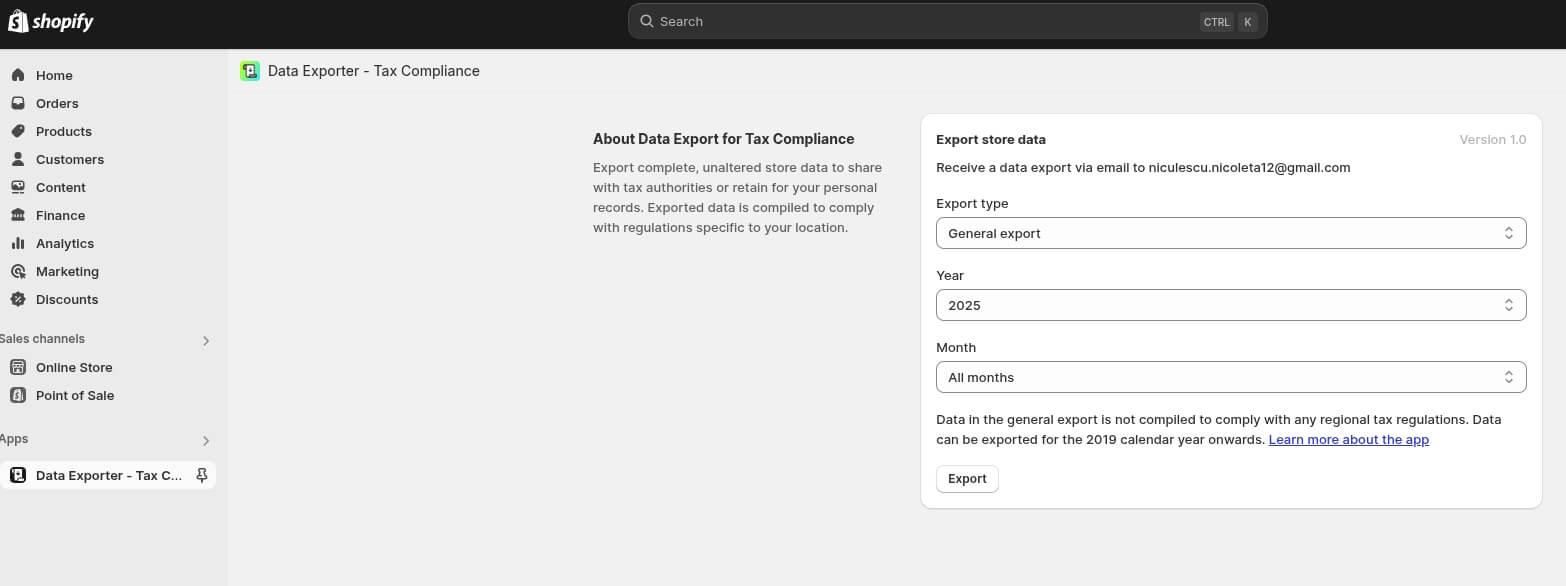
När du har fått e-postmeddelandet laddar du ner CSV-filen och importerar den till Google Sheets. Vi har förklarat i detalj hur du importerar data till Google Sheets i föregående avsnitt. Läs hela handledningen om du har några problem.
Exportera Shopify-data via API
Slutligen är detta ett bra alternativ om du vill exportera alla data. Att använda Shopify API kräver dock teknisk kunskap, så det kanske inte är tillgängligt för alla användare. För att använda den här metoden behöver du din API-nyckel och sedan använda REST API för att hämta data som order eller kunder. Därefter måste du konvertera API-svaret till en CSV-fil som du kan använda i kalkylblad eller rapporteringsverktyg. Du kan också ställa in skript som körs automatiskt och importerar Shopify-data till ett datavisualiseringsverktyg eller Google Sheets. Denna automatisering hjälper dig att spara tid.
Även om denna metod erbjuder stor flexibilitet och effektivitet, bör du tänka på att den är komplex och att du behöver någon som kan arbeta med API:er för att undvika fel.
Anslut Shopify till Google Sheets för bättre rapportering
Shopify har inbyggd rapportering, men vissa rapporter anses vara en premiumfunktion för Advanced- och Plus Shopify-abonnemang. Lägre abonnemang erbjuder endast begränsad analys. Dessutom erbjuder dessa fördefinierade rapporter inte tillräcklig flexibilitet. Därför är det bäst att exportera Shopify-data till Google Sheets och skapa dashboards som är lätta att övervaka.
Det finns flera sätt att exportera data från din webbutik. Manuell export är enkelt, men inte särskilt effektivt eftersom du måste göra samma sak om och om igen när du vill skapa en rapport. Dessutom kan du bara exportera fördefinierade rapporter.
Med hjälp av en Shopify-app kan du extrahera ett års oförändrade data, men detta är en bättre lösning för skatteefterlevnad än för rapportering. Slutligen är Shopify API en metod som erbjuder större flexibilitet, men den kräver teknisk kunskap och färdigheter.
Att använda Coupler.io för Shopify-integration med Google Sheets är en effektiv och lättkonfigurerad metod som gör att du kan omvandla rådata till insiktsfulla rapporter utan att behöva tekniska färdigheter för att implementera det.
Automatisera Shopify-rapportering med Coupler.io
Kom igång gratis