
Hvordan koble Facebook-annonser til Google Sheets og automatisere PPC-rapportering

Rapporteringen i Ads Manager er ganske begrenset. Du har bare tre designoppsett å velge mellom når du skal lage rapporter om resultatene av Facebook-annonsekampanjene dine. Det er heller ikke enkelt å dele disse rapportene, og det krever ekstra arbeid. Derfor pleier markedsføringseksperter å lage tilpassede PPC-rapporter i regneark eller BI-verktøy. I vårt tilfelle valgte vi Google Sheets som destinasjon for vår tilpassede rapport. La oss finne ut hvordan du kan eksportere Facebook-annonser til Google Sheets og automatisere rapporteringen uten store problemer.
Hvilke alternativer finnes for å eksportere Facebook-annonsedata til Google Sheets?
- Coupler.io-kobling: Coupler.io, en plattform for automatisering av rapportering, lar deg koble Facebook-annonser til Google Sheets én gang, og dataene dine oppdateres automatisk etter en tidsplan du selv velger. I tillegg kan du filtrere, sortere og transformere dataene dine før du eksporterer dem til Google Sheets. Coupler.io støtter også tilkobling av over 60 apper til Google Sheets og andre destinasjoner, inkludert BI-plattformer og datalager. Plattformen tilbyr bruksklare rapportmaler for å gjøre rådataene dine om til innsikt.
- Tilpasset API-integrasjon: Hvis du har kodingsferdigheter, kan du koble Facebook Ads til Google Sheets ved hjelp av REST API. For dette må du lage et skript som vil ringe til Facebook Ads API for å hente data og til Google Sheets API for å laste dem inn. Du kan tilpasse skriptet for å be om spesifikke data og oppdatere det med jevne mellomrom. Selv om det kan være kostnadseffektivt å bruke tilpasset API-integrasjon, krever det solide programmeringsferdigheter, regelmessig vedlikehold og annen innsats.
- Google Sheets-tillegg: Coupler.io tilbyr også et Google Sheets-tillegg for å opprette og administrere dataeksport fra Facebook Ads. Du kan opprette flere tilkoblinger og kjøre dem alle samtidig for å spare tid. I tillegg trenger du ikke å forlate Google Sheets for å koble til forskjellige datakilder, noe som gjør det praktisk for brukerne.
- Webskraper: Alternativt kan du også bruke webskrapingsverktøy for å hente ut data fra en Facebook-URL. For eksempel, for å samle all informasjon om en annonsekampanje, skriver du inn URL-en i webskraperen, kjører skraperen og laster ned dataene i formater som Excel, JSON, HTML og andre. Denne metoden uten koding lar deg eksportere data fra Facebook Ads. Du må imidlertid laste ned dataene manuelt hver gang du bruker webskraperen, og deretter laste dem opp til Google Sheets.
- Manuell eksport: Den vanligste og enkleste måten å eksportere Facebook-annonser på er manuell eksport. Du laster ned dataene fra Facebook Ads-rapporteringen og importerer dem til Google Sheets. Dette er imidlertid tidkrevende, feilutsatt og mangler sanntidsinnsikt. Det er egnet for engangsrapportering eller småskala analyse av Facebook-annonser.
Koble Facebook Ads til Google Sheets ved hjelp av Coupler.io
Dette er en enkel prosess som bare består av tre enkle trinn.
Trinn 1: Samle inn data
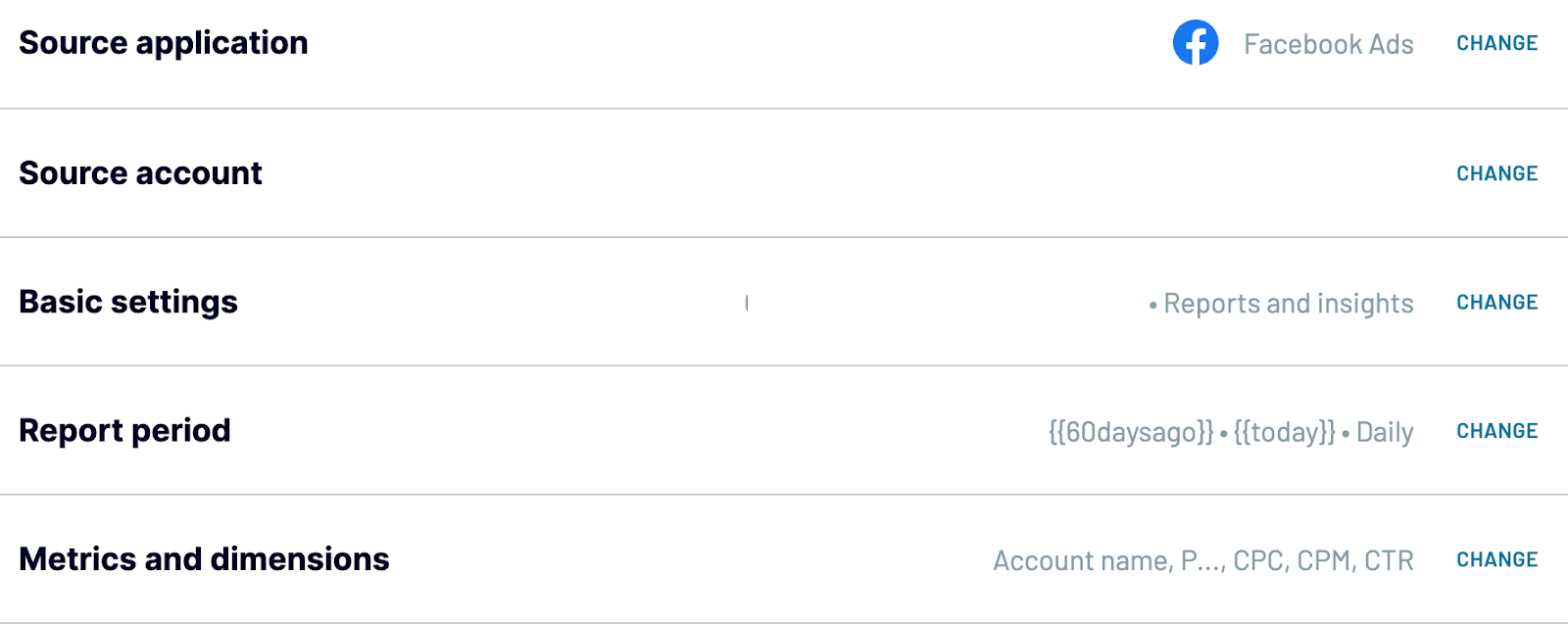
I skjemaet nedenfor er kilden (Facebook-annonser) og målet (Google Sheets) allerede valgt. Klikk på Fortsett for å fortsette.
Koble til Facebook Ads-datakontoen din og velg kategorien «Reports and Insights» (Rapporter og innsikt). Her kan du spesifisere måleparametere, dimensjoner og rapporteringsperiode for dataene du vil eksportere.
Andre datakategorier inkluderer:
- Liste over kampanjer
- Liste over annonsesett
- Liste over annonser
Trinn 2: Transformere data
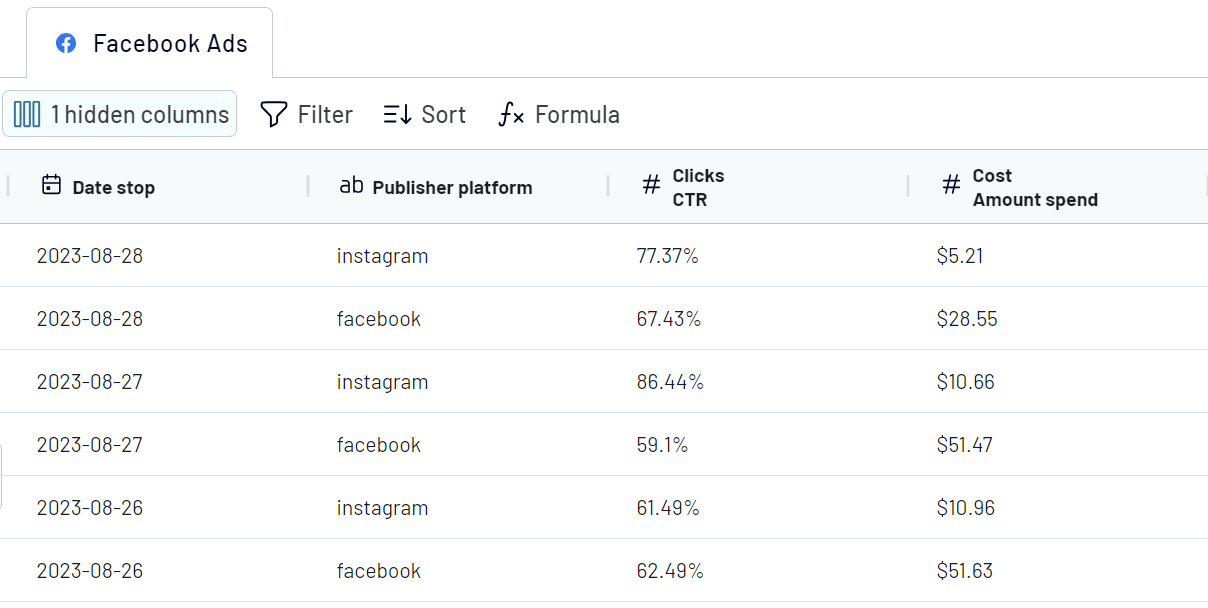
I neste trinn vil du se en forhåndsvisning av Facebook-annonsedataene. Du kan ordne og organisere disse dataene ved å legge til noen transformasjoner.
- Kolonneadministrasjon: Du kan gi nye navn til, omorganisere og skjule unødvendige kolonner.
- Sorter og filtrer data: Filtrer for eksempel kampanjer etter beløp brukt <500 dollar og engasjementsrate >3 %. Senere kan du sortere dataene etter engasjementsrate i synkende rekkefølge for å se de mest engasjerende kampanjene innenfor et fastsatt budsjett.
- Tilpassede kolonner: Du kan legge til en ny kolonne som Kostnad per engasjement = Totalt brukt / Totalt engasjement for å evaluere effektiviteten av annonseutgiftene.
- Kombiner data fra flere kilder: Du kan kombinere data fra andre kilder som LinkedIn Ads, Google Ads, Bing Ads og så videre for å analysere de samlede annonseringsdataene på ett sted.
Trinn 3: Last inn data og planlegg oppdatering
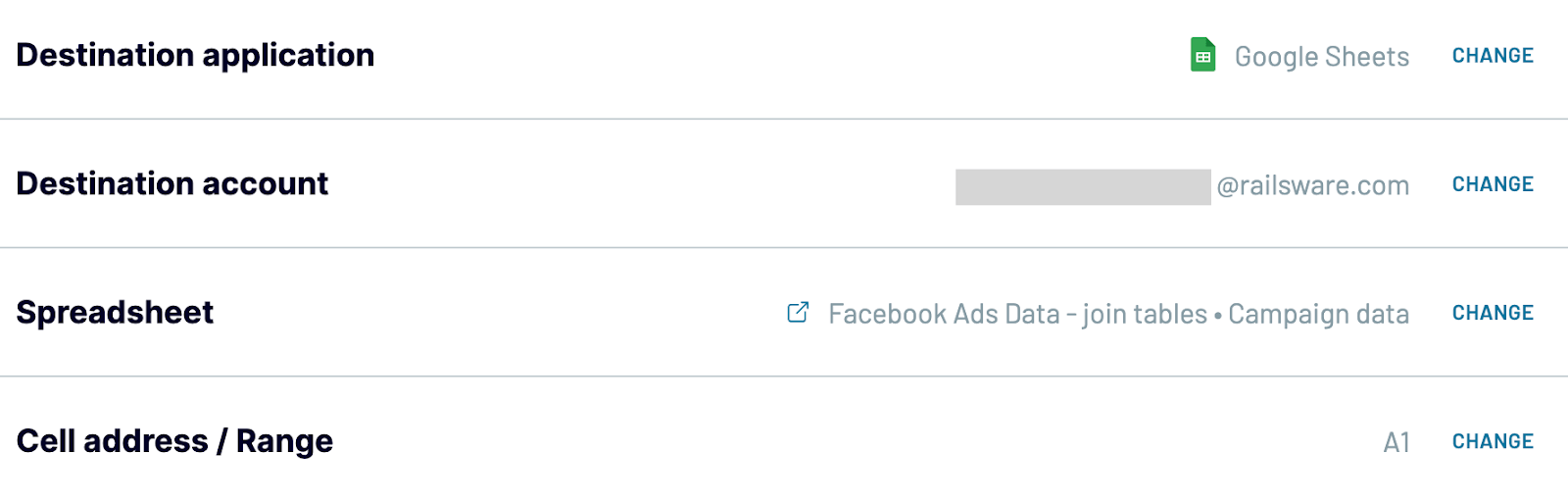
Gå videre til destinasjonsinnstillingene og koble til Google-kontoen din. Velg Google Sheets-filen og angi navnet på arket.
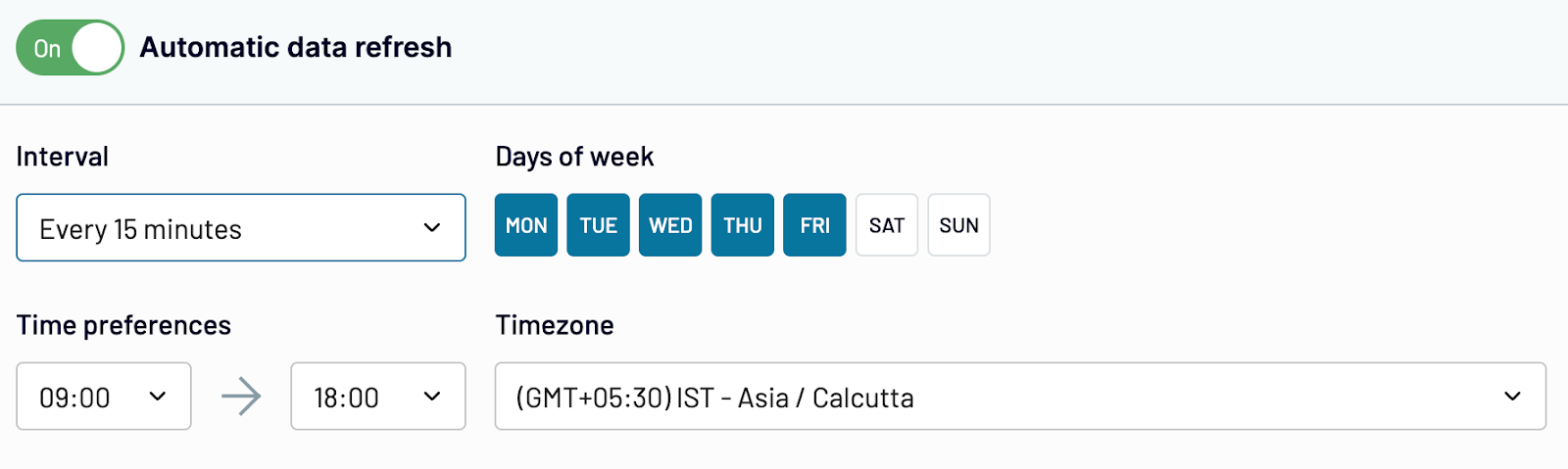
Når destinasjonen er angitt og Facebook Ads-dataene er klare til å eksporteres til Google Sheets, aktiverer du knappen Automatisk dataoppdatering. Velg detaljene for tidsplanen for dataoppdateringen – intervall, ukedager, tidsinnstillinger og tidssone.
Lagre og kjør importøren for å se Facebook-dataene i Google Sheets. Basert på oppdateringsintervallet ditt, vil dataene bli oppdatert tilsvarende. Nå kan du gå i dybden for å analysere Facebook Ads-dataene og lage innsiktsfulle rapporter.
Med Coupler.io kan du også eksportere andre data fra Meta, for eksempel koble Facebook Page Insights til Google Sheets, eksportere offentlige Facebook-data og mer.
Importer data fra Facebook-annonser ved hjelp av et tilleggsprogram for Google Sheets
Hvis du foretrekker å automatisere eksporten av Facebook Ads-data i Google Sheets, kan du bruke Coupler.io som et tillegg.
Åpne Google Sheets-kontoen der du vil eksportere Facebook Ads-dataene. Gå til Utvidelser ? Tillegg ? Hent tillegg.
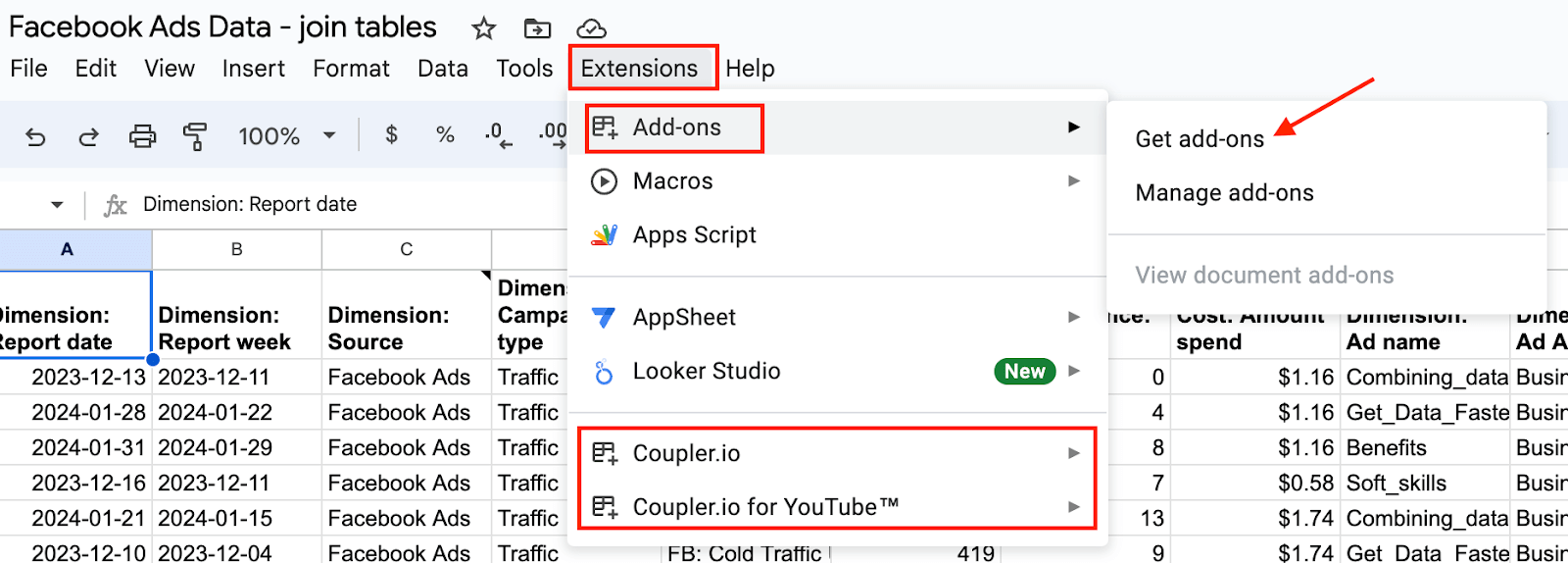
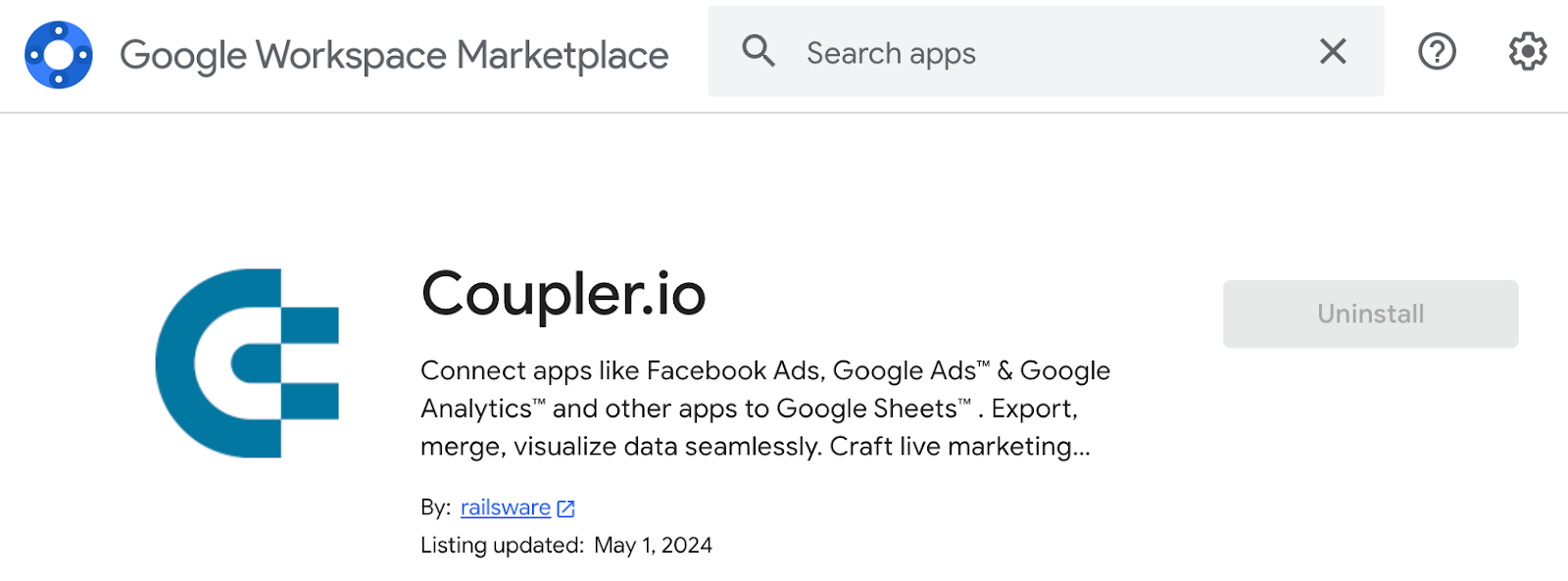
Når du har klikket på Hent tillegg, vises et popup-vindu fra Google Workspace Marketplace hvor du finner Coupler.io-tillegget. Installer det deretter.
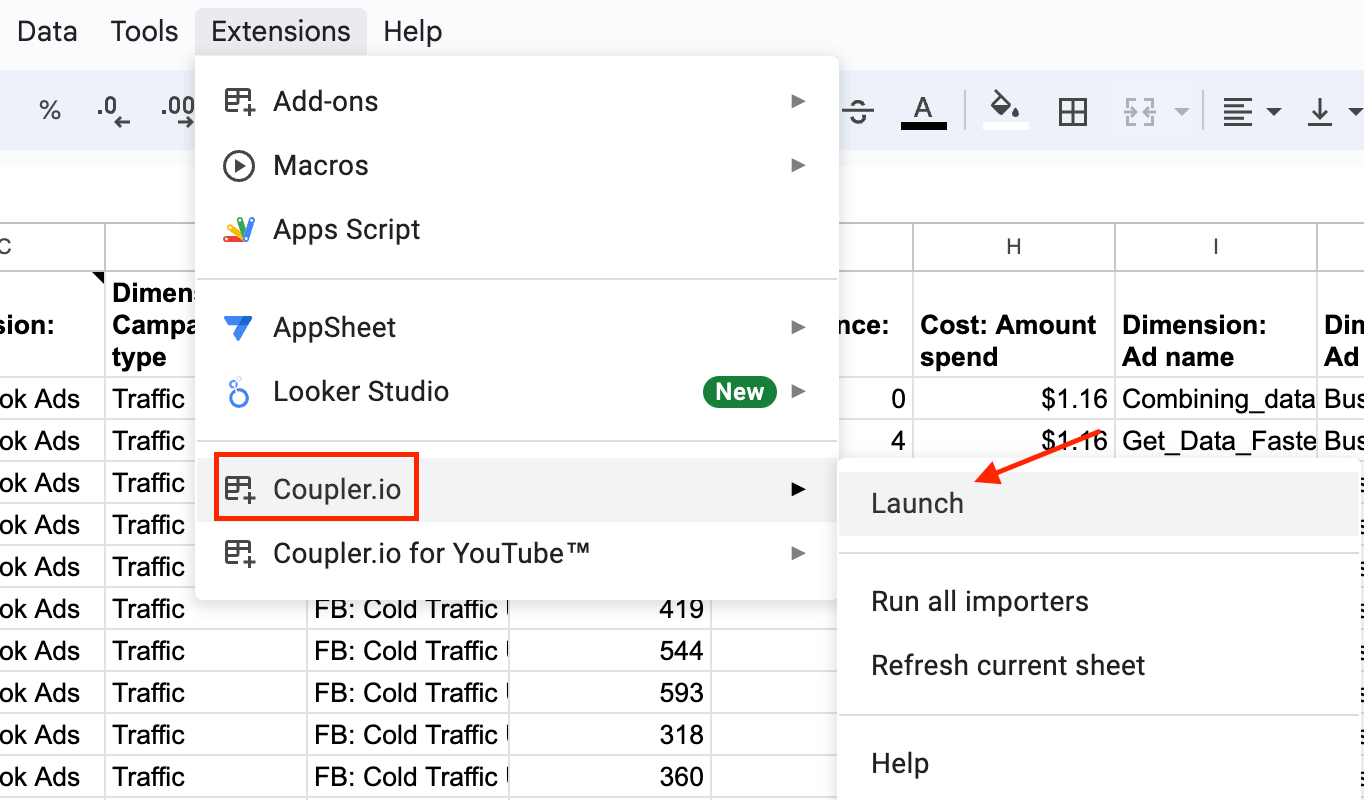
Lukk popup-vinduet og start tillegget. Du finner det i fanen Utvidelser.
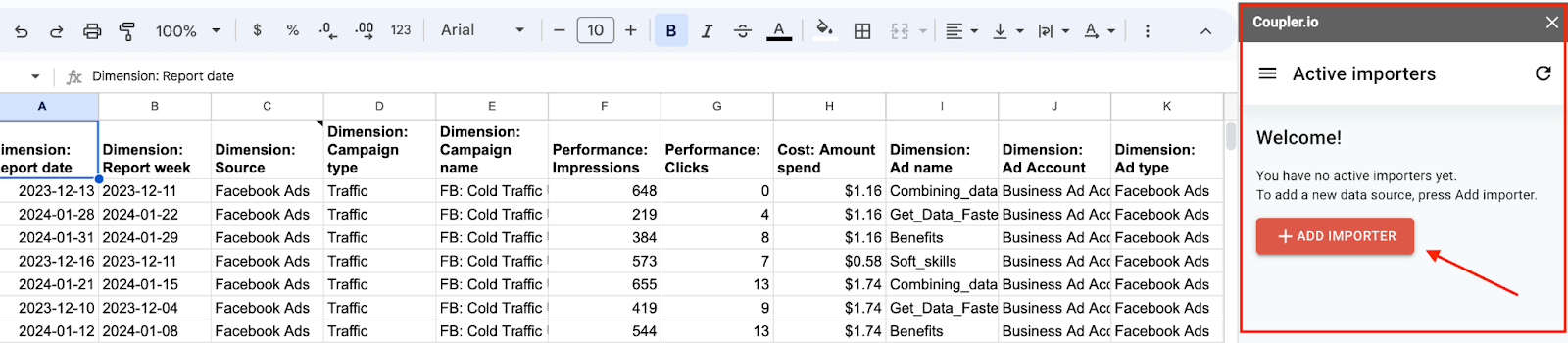
Du vil se en sidebar med eksisterende importører. For å opprette en ny importør, klikk på Legg til.
Nå kan du se et Coupler.io-importeringsgrensesnitt. Her kan du koble til kilden (Facebook Ads), organisere og transformere data, koble til Google Sheets-kontoen og planlegge automatiske oppdateringer.
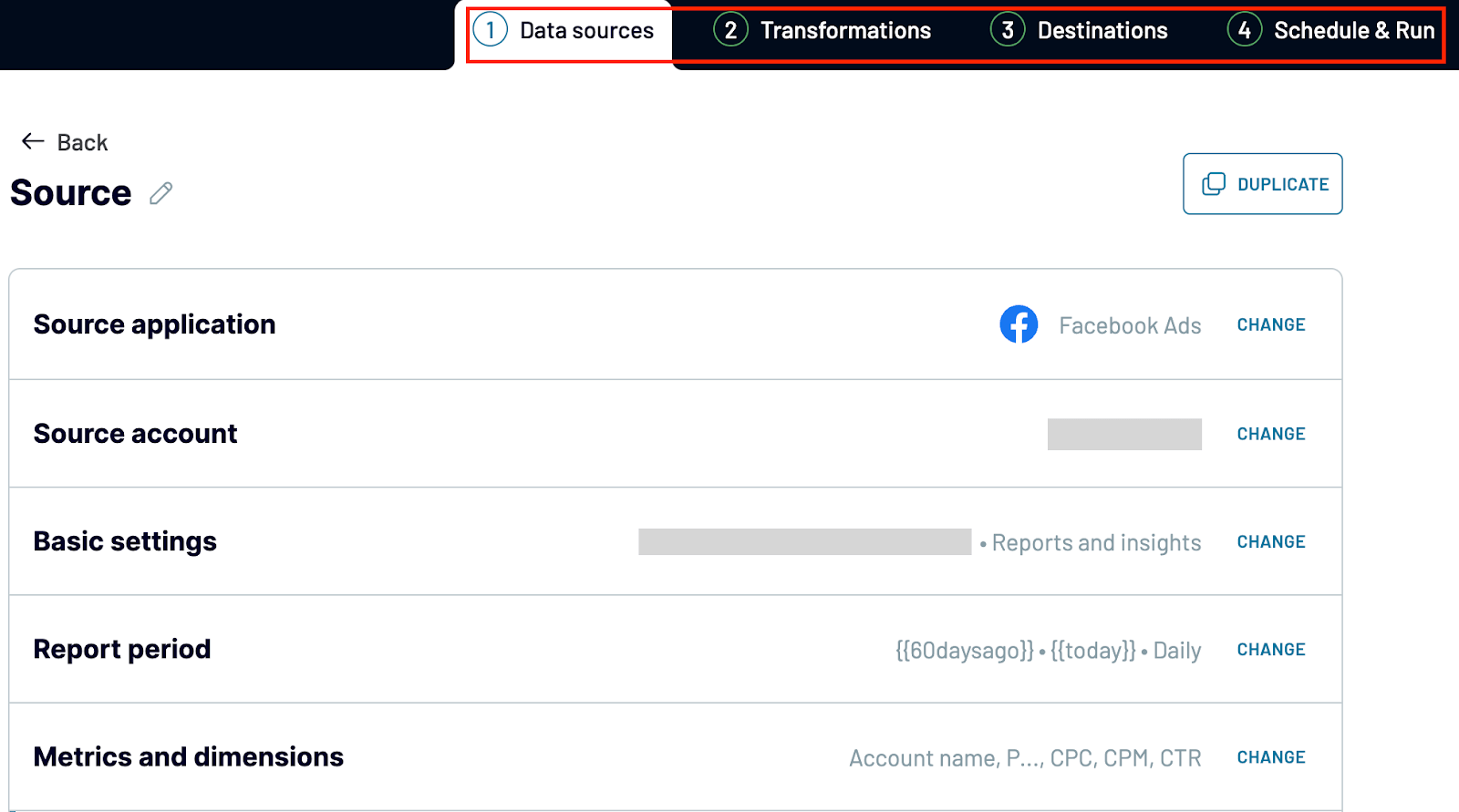
Prosessen er lik den for Coupler.io-importøren, som vi forklarte i detalj i forrige avsnitt. Hvis du trenger spesifikke detaljer eller fortsatt er usikker, kan du bla oppover for å se gjennom trinnene igjen.
Eksporter Facebook Ads-data til Google Sheets manuelt
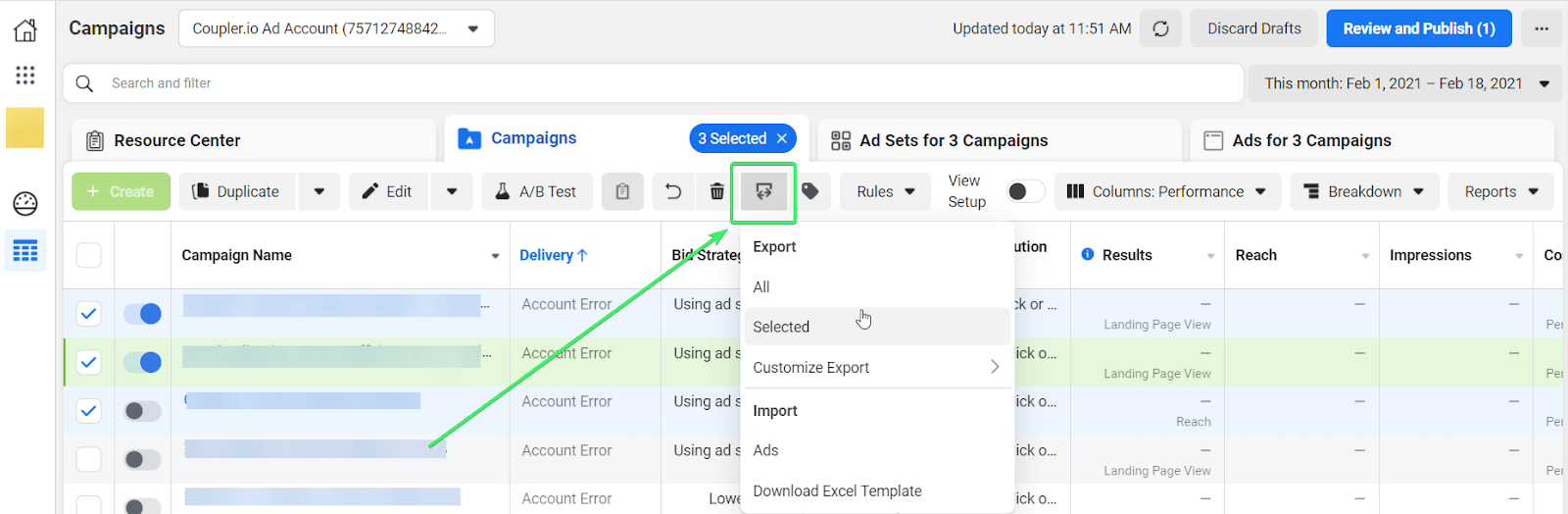
Gå til Annonseadministrator og velg kampanjen(e) du vil eksportere fra Facebook. Klikk på Eksporter og importer-knappen og velg ett av de tre alternativene:
- Alle – for å eksportere data fra alle kampanjer
- Valgt – for å eksportere data fra de valgte kampanjene
- Tilpass eksport – for å velge kolonnene du vil eksportere
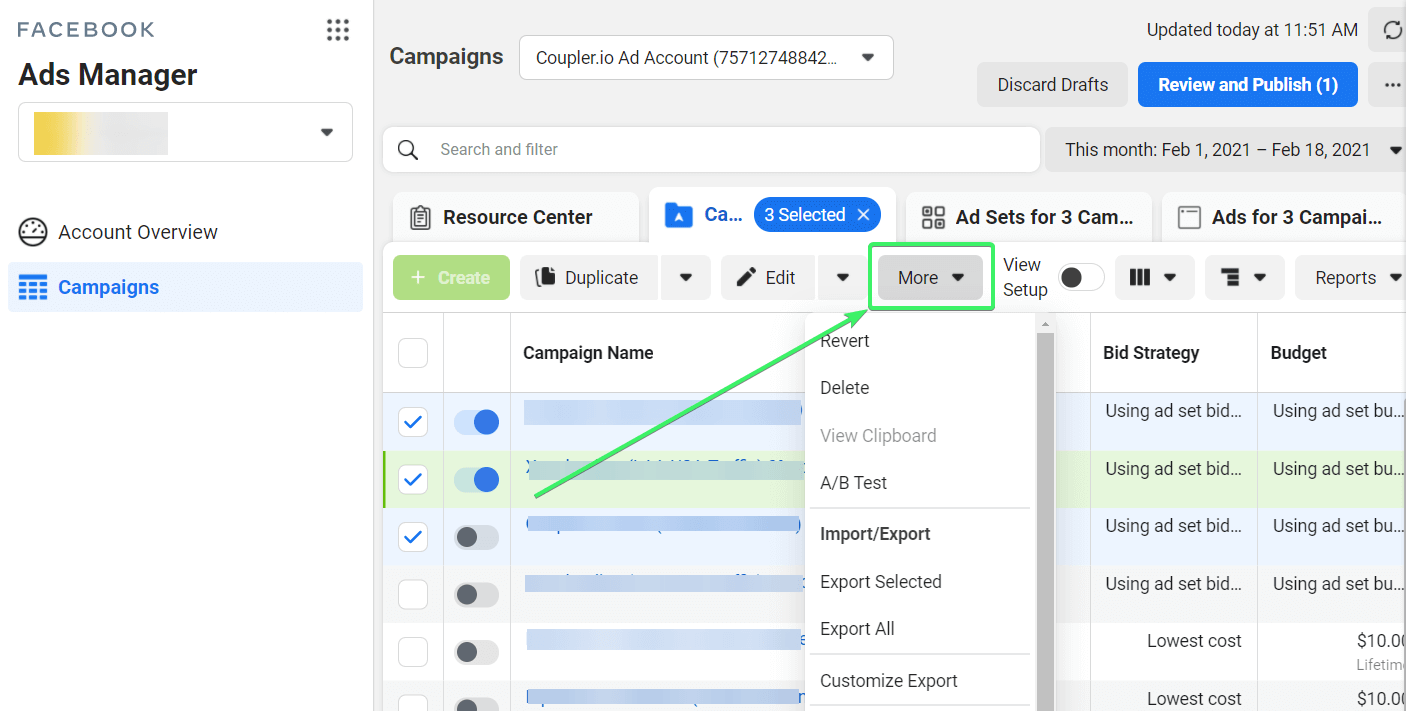
Hvis du er i utvidet visning, finner du eksportfunksjonen ved å klikke på Mer-menyen.
Når du klikker på Alle eller Valgt (vi valgte Valgt i vårt eksempel), blir du bedt om å velge format for eksportfilen: Excel, CSV eller tekst.
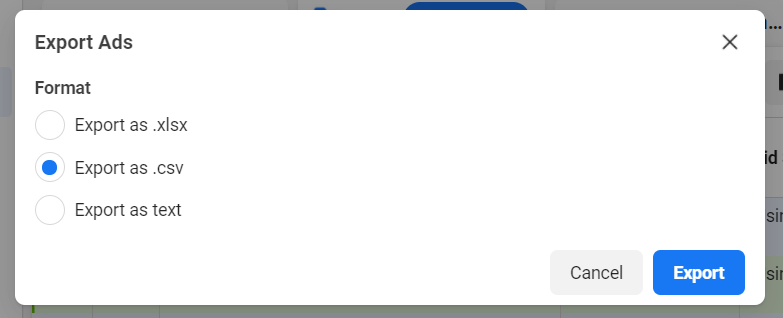
Klikk på Eksporter, så blir en fil lastet ned til enheten din.
Slik eksporterer du fra flere Facebook-annonsekontoer samtidig
Det kan være vanskelig å administrere flere annonsekontoer, men du kan gruppere rapporteringsprosessen for å eksportere data fra flere Facebook-annonsekontoer samtidig. Alt du trenger å gjøre er:
- Gå til Facebook Ads Reporting.
- Velg Opprett en rapport.
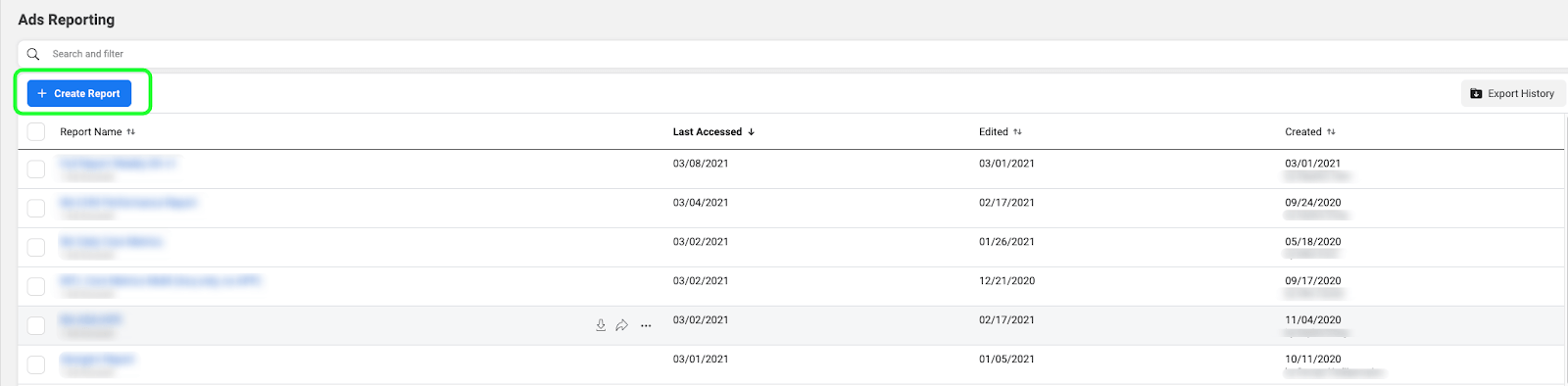
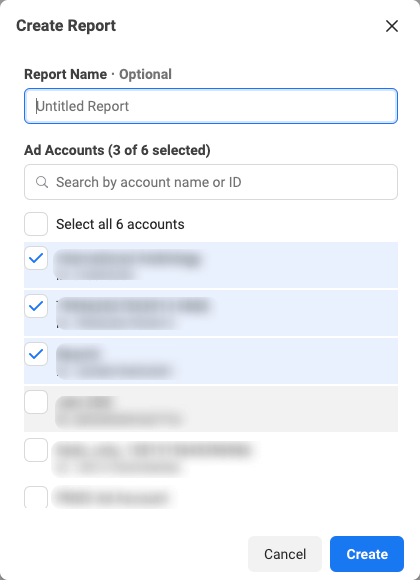
- Velg kontoene dine.
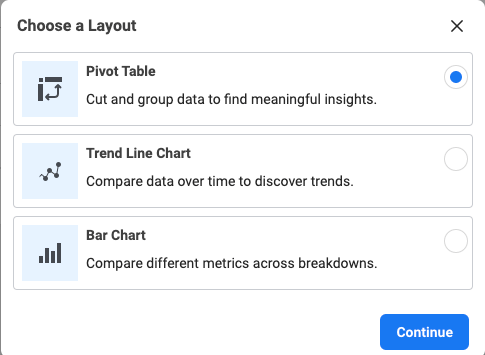
- Velg et oppsett.
- Konfigurer grafen slik at den viser de ønskede dataene.
- Klikk på Eksporter øverst til høyre på siden.
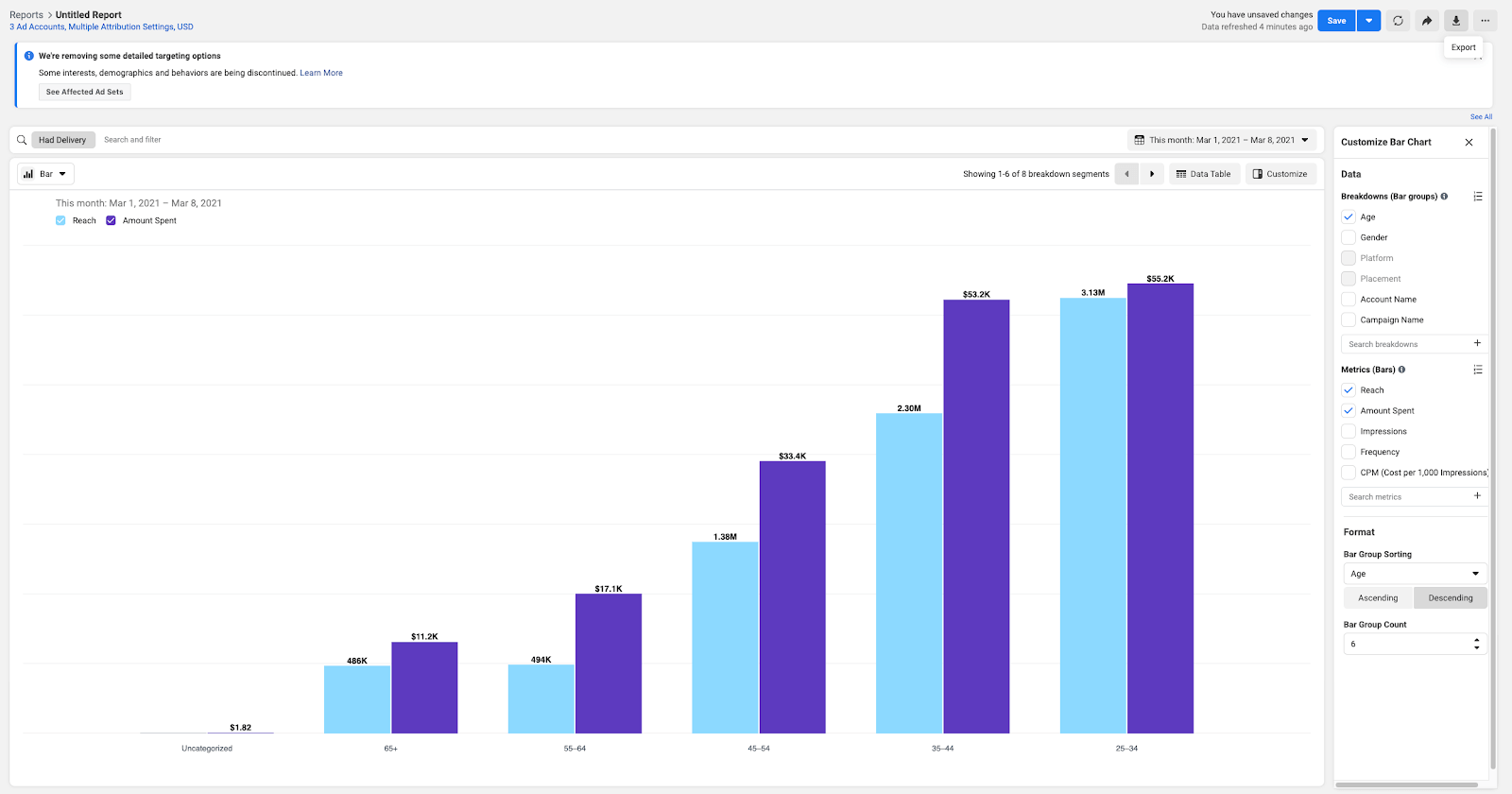
- Gi rapporten et navn, velg ønsket format (CSV, PNG, XLS eller XLSX) og klikk på Eksporter.
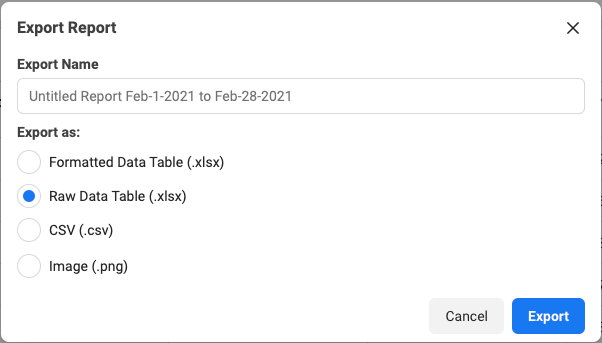
Nå har du all informasjonen tilgjengelig for flere annonsekontoer, og du kan analysere den samlet.
Slik importerer du Facebook Ads-data til Google Sheets
Du kan enkelt importere en nedlastet CSV- eller Excel-fil med annonsedataene dine til Google Sheets. Alt du trenger å gjøre er å åpne et Google Sheets-dokument, gå til Fil => Importer og laste opp den eksporterte Facebook Ads-filen. For mer informasjon om dette, les Hvordan importere CSV-data manuelt til Google Sheets fra enheten din.
Slik vil de eksporterte annonsedataene se ut i Google Sheets:
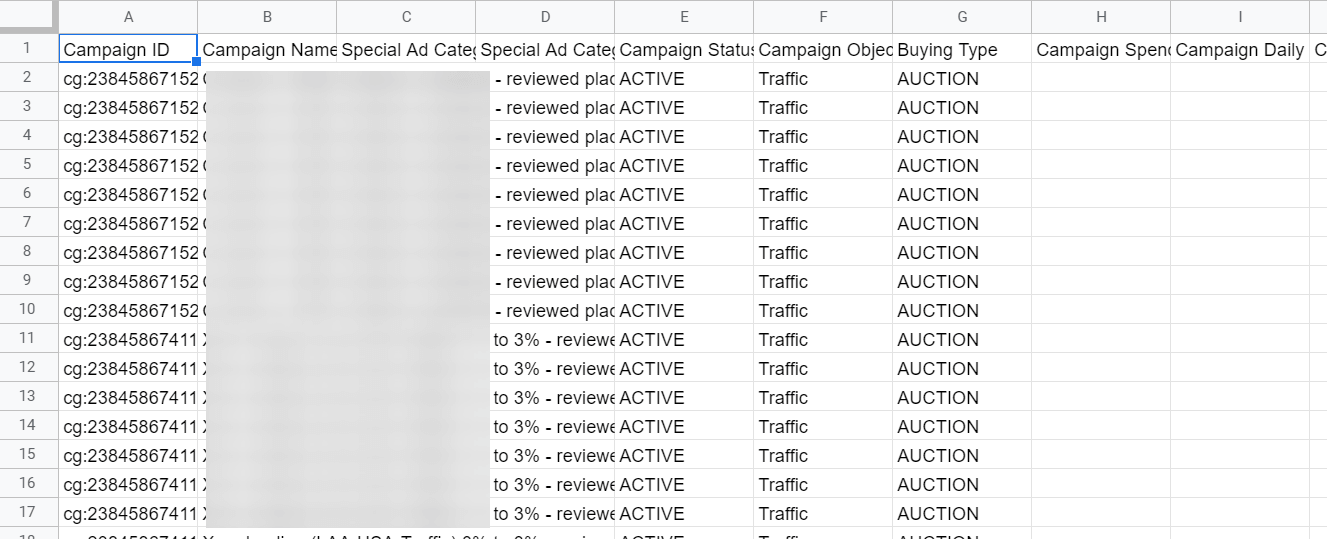
Dette tok ikke mye tid, men problemet er at du må gjenta disse trinnene manuelt hver gang.
Hvordan kan jeg eksportere Facebook Lead Ads til Google Sheets?
For øyeblikket er det ikke mulig å eksportere leads automatisk med Coupler.io. Du kan imidlertid eksportere leads på to måter:
- Eksporter potensielle kunder manuelt til en .csv- eller .xlsx-fil.
- Facebooks Graph API
For å bruke Facebooks Graph API trenger du et leads_retrieval-tillatelsesskjema. Dette skjemaet kan brukes til å samle inn data om spesifikke eller alle leads knyttet til annonsene dine. For å få denne tillatelsen må Facebook-appen du oppretter på https://developers.facebook.com/ oppfylle en rekke krav som er spesifisert i Facebooks reguleringsdokumentasjon. Du kan lære mer om bruk av Facebook Ads API i bloggen vår.
For å gjøre det enkelt, vil vi i denne artikkelen kun diskutere manuell eksport av Facebook-leads.
Manuell eksport av Facebook-leads
Gå til Business Suite. Fra menyen til venstre velger du Alle verktøy og deretter Instant Forms.
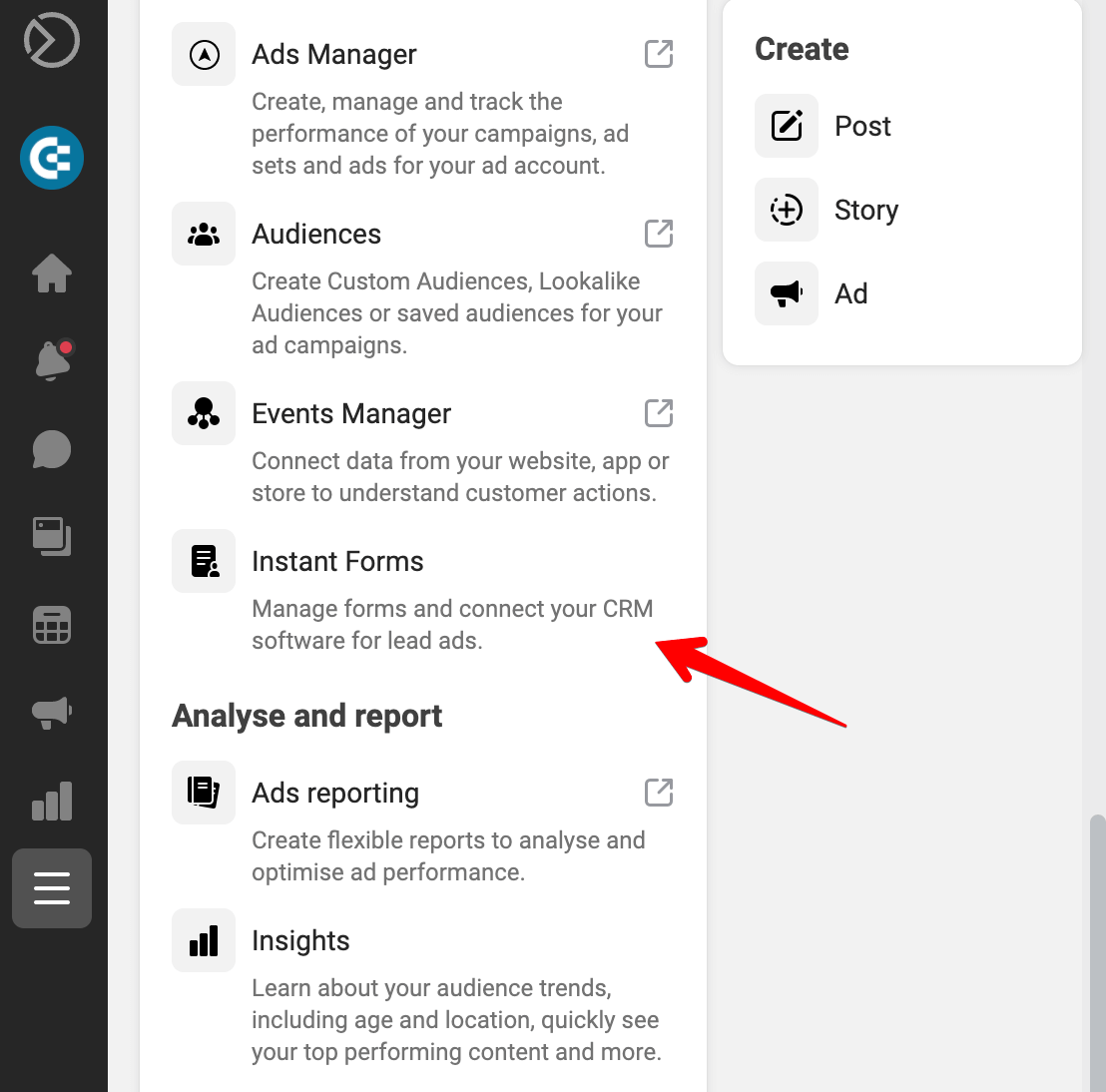
Velg ett av skjemaene dine og klikk på Last ned ved siden av det. Du har to alternativer:
- Last ned nye leads – for å hente bare de leads som er skaffet siden forrige nedlasting.
- Last ned etter datointervall – for å hente alle potensielle kunder som er skaffet innenfor et valgt intervall.
Velg nå ønsket eksportformat.
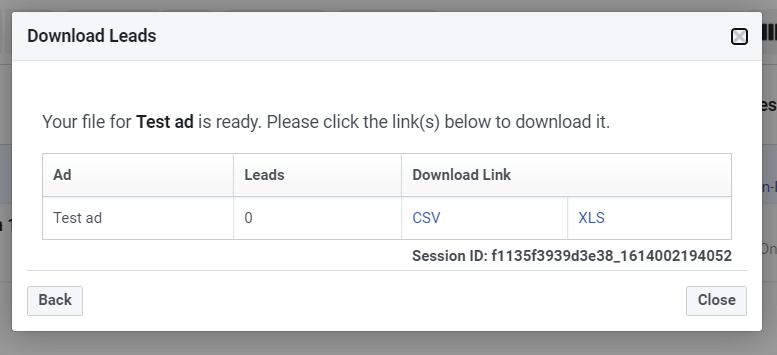
Husk at potensielle kunder forsvinner 90 dager etter at de er skaffet, så det er viktig å utføre denne prosessen regelmessig.
Bonus: Eksporter Facebook Ads-data til dashbordmaler
Ved å automatisere eksporten av Facebook Ads-data kan brukerne lage dynamiske og selvoppdaterende rapporter. For å gjøre dette enklere kan du bruke Coupler.ios ferdige dashbord som forenkler prosessen med å handle på markedsføringsdataene dine. De er tilgjengelige i Coupler.ios brukergrensesnitt og eksterne verktøy, inkludert Google Sheets, Looker Studio, Power BI og Tableau.
Facebook Ads-dashboard + mal
Dashbordet for Facebook-annonser lar deg evaluere kampanjer og budsjetter, spore engasjement gjennom målinger som klikk på lenker og klikkfrekvens, og måle kampanjens rekkevidde og eksponeringsfrekvens for individuelle annonser.
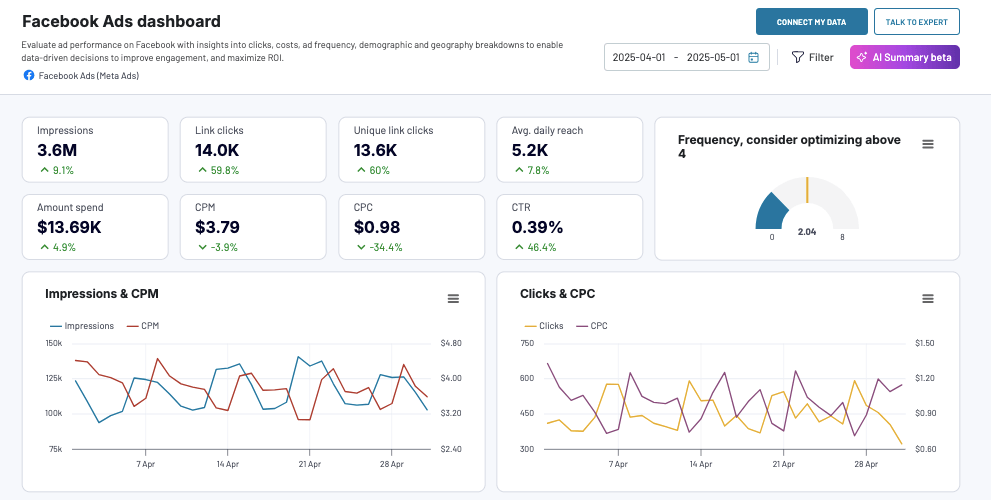
Dashbordet er automatisert, så du trenger bare å koble til Facebook-kontoen din. Dermed kan du få en kopi av dette dashbordet med dine data på bare noen få minutter. Det er også gratis, så prøv det med dine data med en gang.
Hvis du foretrekker å administrere rapporteringen din i eksterne BI-verktøy, kan du sjekke ut Facebook Ads-rapportmalen som er tilgjengelig for Looker Studio, Power BI og Google Sheets. Velg den versjonen som oppfyller dine rapporteringsbehov, og prøv den.
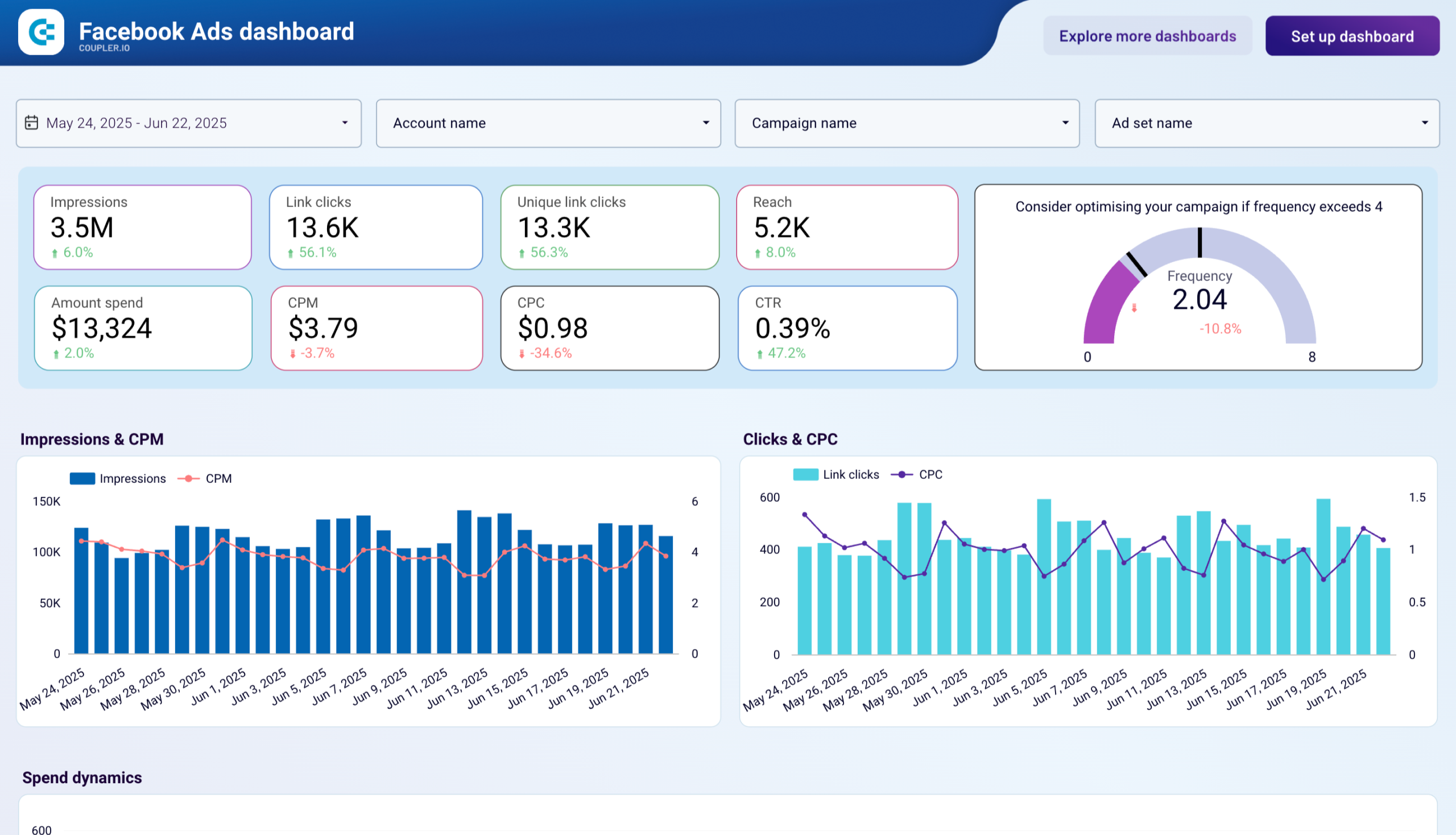
Facebook Ads-dashboardmal i Looker Studio
Administrer og optimaliser Facebook-annonsekampanjene dine på en effektiv måte, og nå målgruppen din på en datadrevet måte.


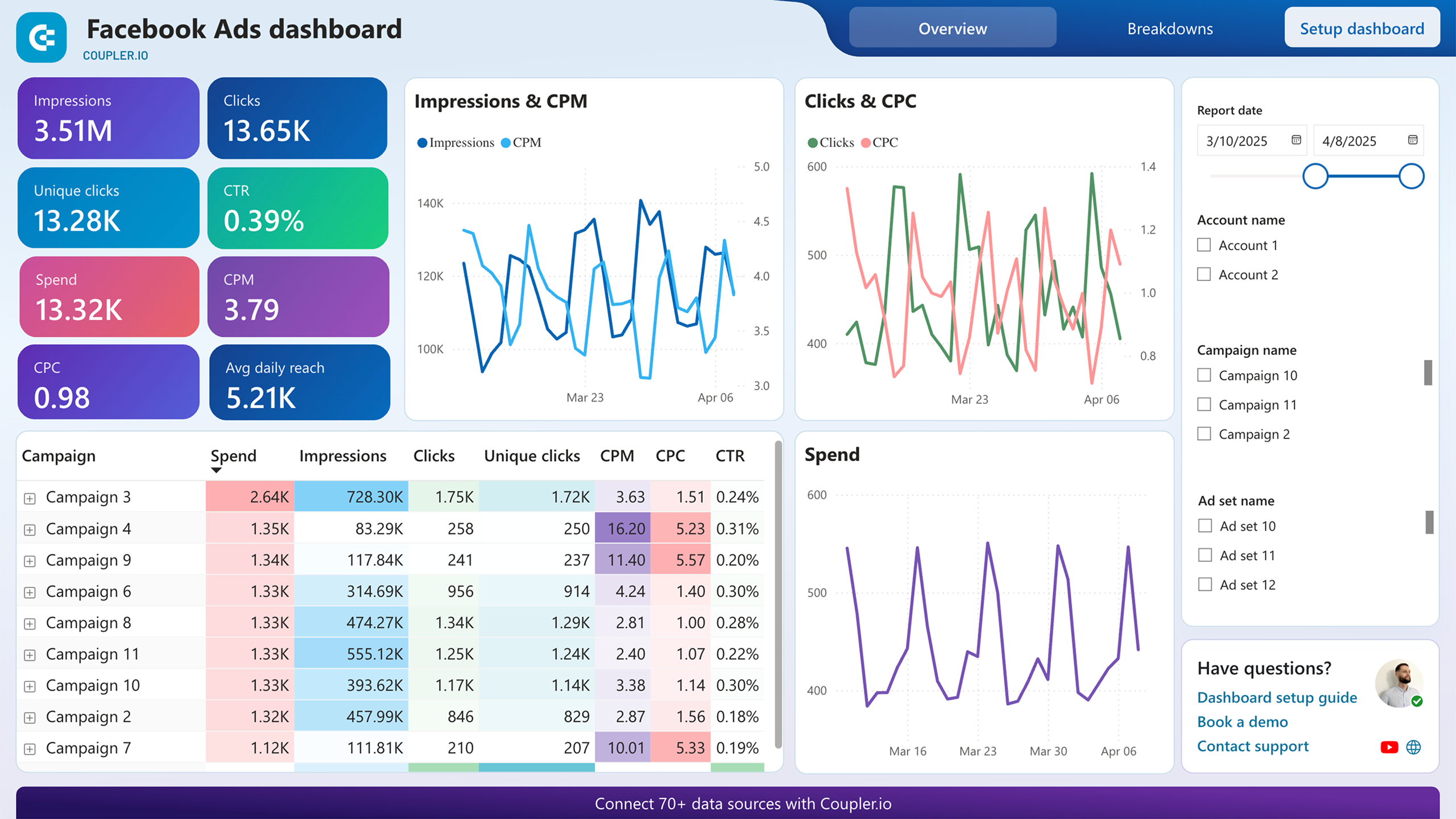
Facebook Ads-dashboardmal i Power BI
Få en detaljert oversikt over resultatene av annonsekampanjene dine ved hjelp av en dynamisk Power BI-dashboardmal utstyrt med en kodeløs Facebook Ads-kobling

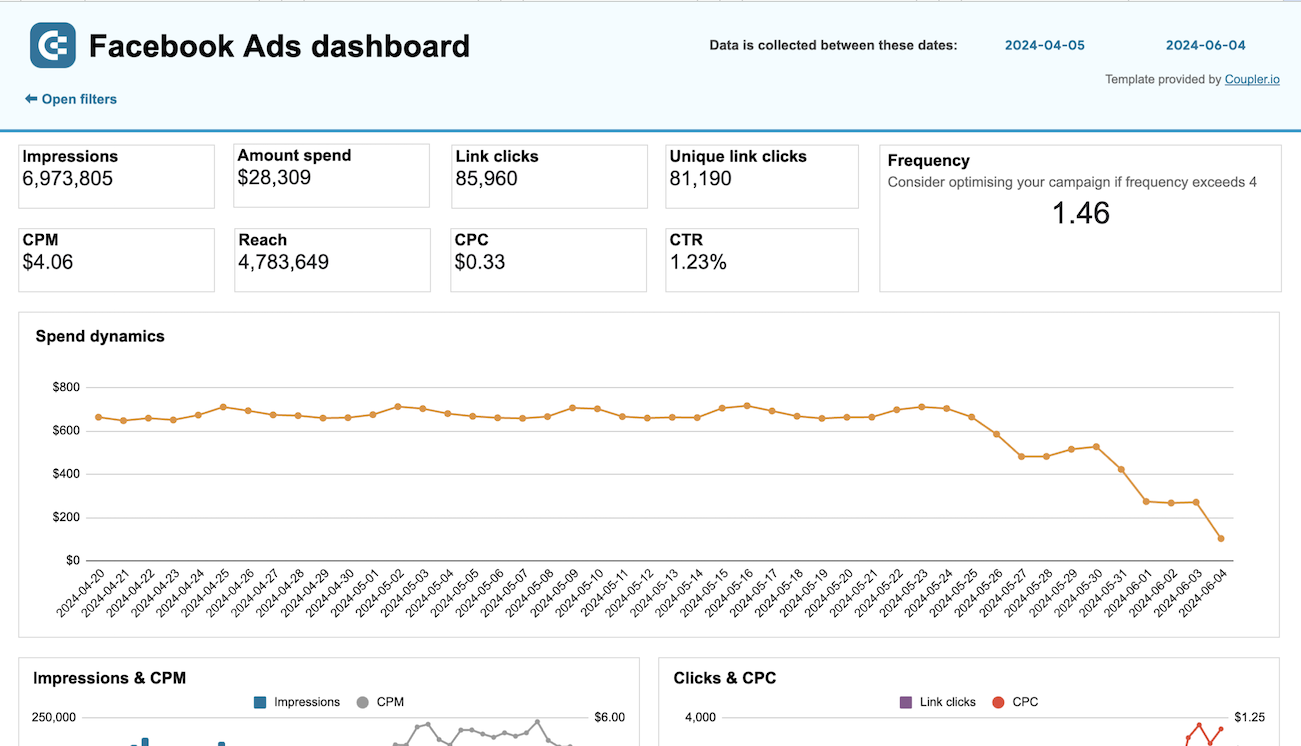
Facebook Ads-dashboardmal i Google Sheets
Overvåk resultatene av annonsekampanjene dine på Facebook og identifiser de beste ressursene for å bruke budsjettet ditt på en smart måte.

PPC-dashboard for flere kanaler (med tilkobling på tvers av kanaler)
La oss nå se på et eksempel på et PPC-dashboard for flere kanaler. Det gir en fullstendig oversikt over annonseringsarbeidet ditt på forskjellige plattformer. Dashboardet er utstyrt med Coupler.ios kobling som laster inn data fra Facebook Ads, LinkedIn Ads, Google Ads, Bing Ads og mer. Dermed kan du analysere og sammenligne effektiviteten til hver kilde.
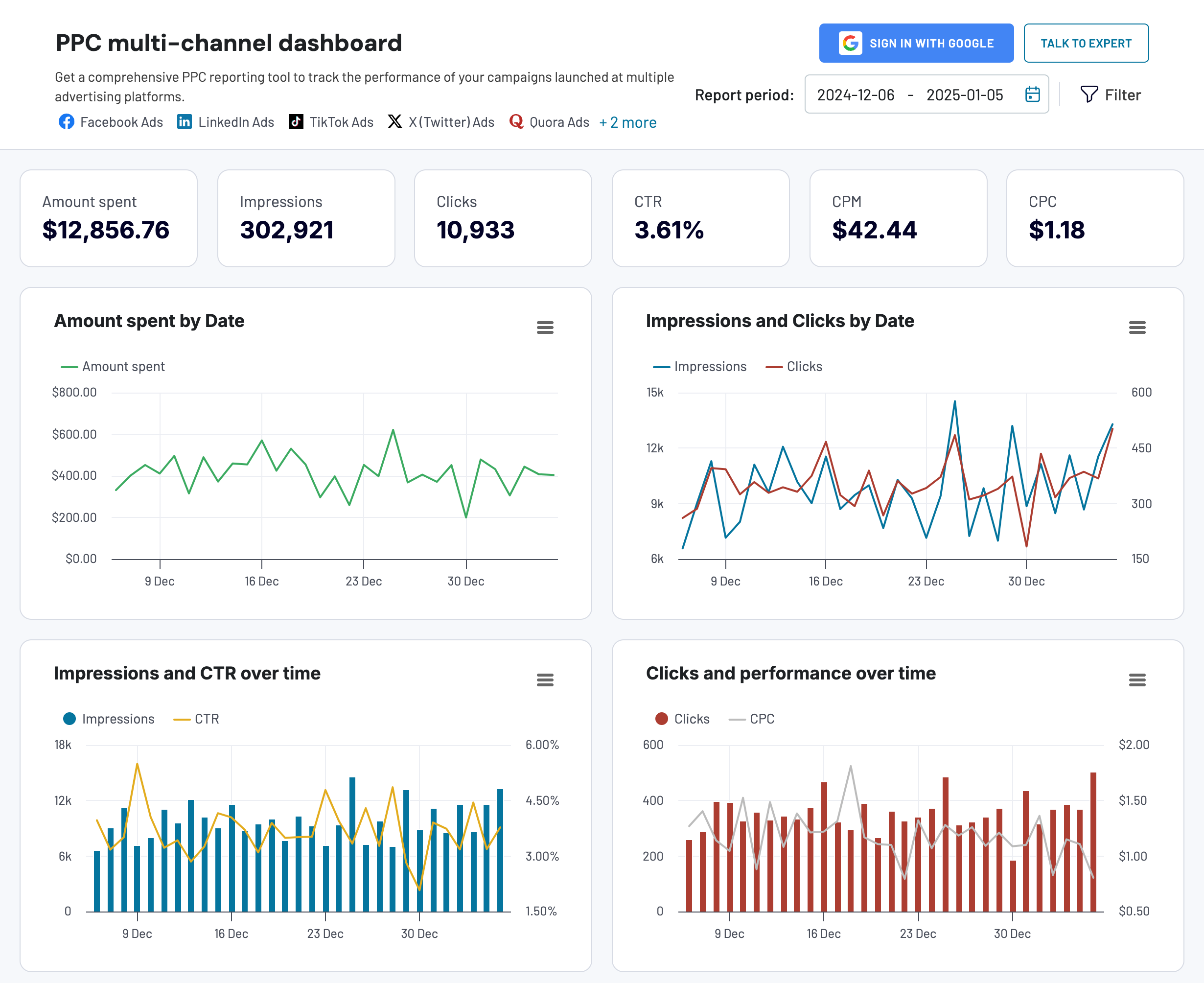
Hvis du vil fokusere utelukkende på å analysere ytelsen til Facebook Ads, kan du bare koble til kontoen din og ignorere resten av kildene.
Dashbordet er designet av Coupler.io, og du kan enkelt koble til datakildene dine ved hjelp av den innebygde koblingen. Prøv dashbordet med dine data gratis!
Denne malen er tilgjengelig for Google Sheets (med en innebygd Google Sheets-kobling) og andre eksterne BI-verktøy, inkludert Looker Studio, Power BI og Tableau. Du kan bruke den som en separat Facebook Ads-rapport eller koble til andre PPC-apper og gjøre den om til et tverrkanal-dashboard.
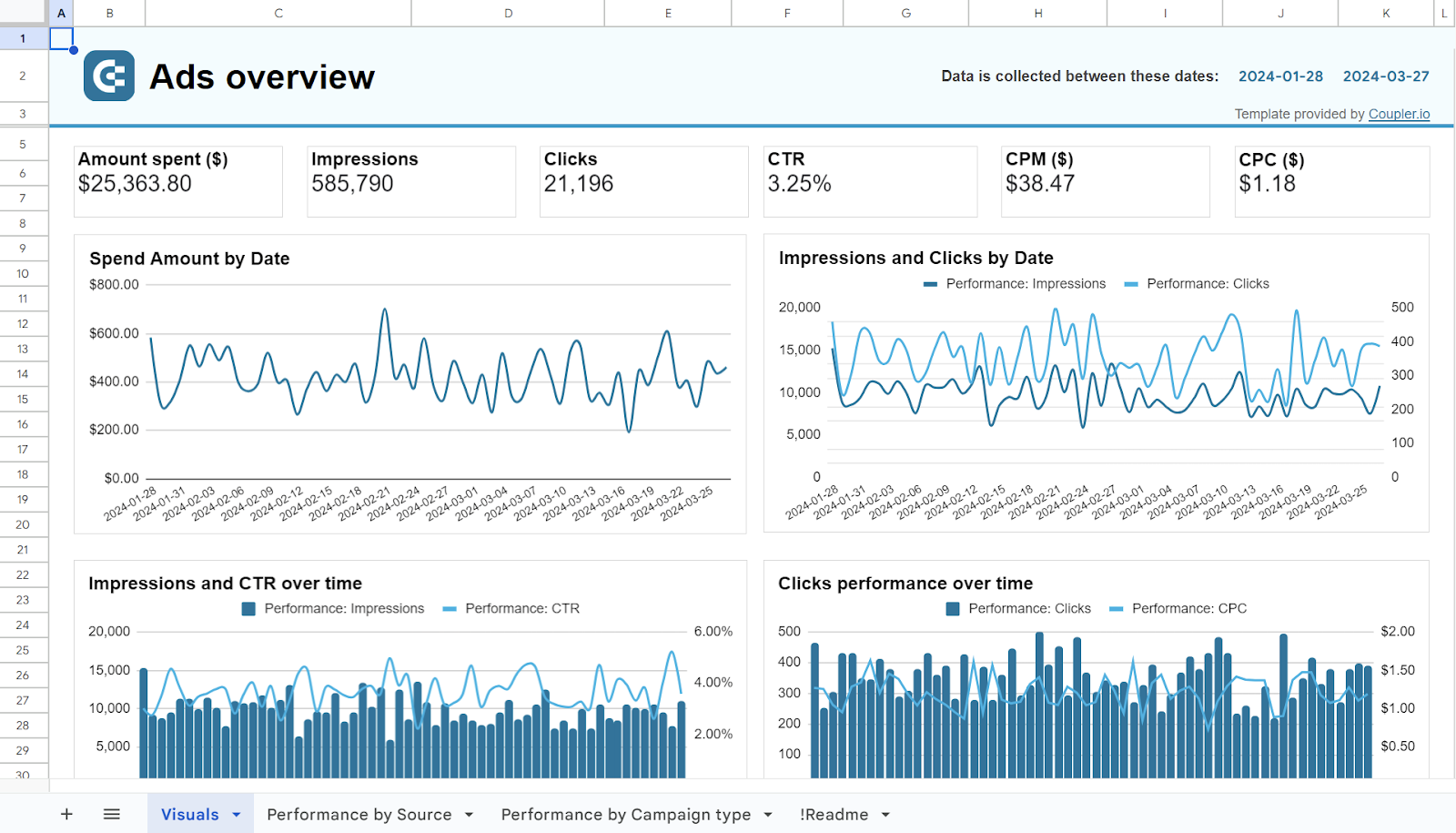
PPC-dashboard for flere kanaler i Google Sheets
Bruk et PPC-dashboard designet for Google Sheets til å spore resultatene av kampanjene dine på flere annonseringsplattformer.


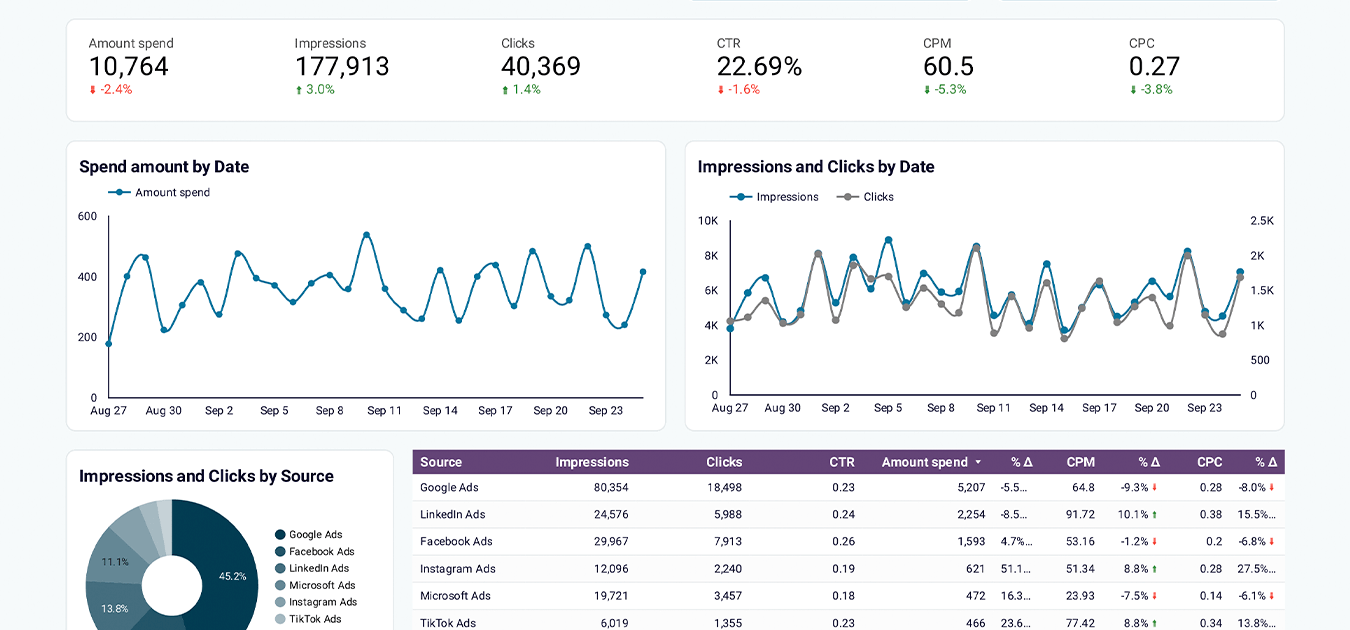
PPC-dashbord for flere kanaler i Looker Studio
Få et omfattende PPC-rapporteringsverktøy for å spore resultatene av kampanjene dine som er lansert på flere annonseringsplattformer.
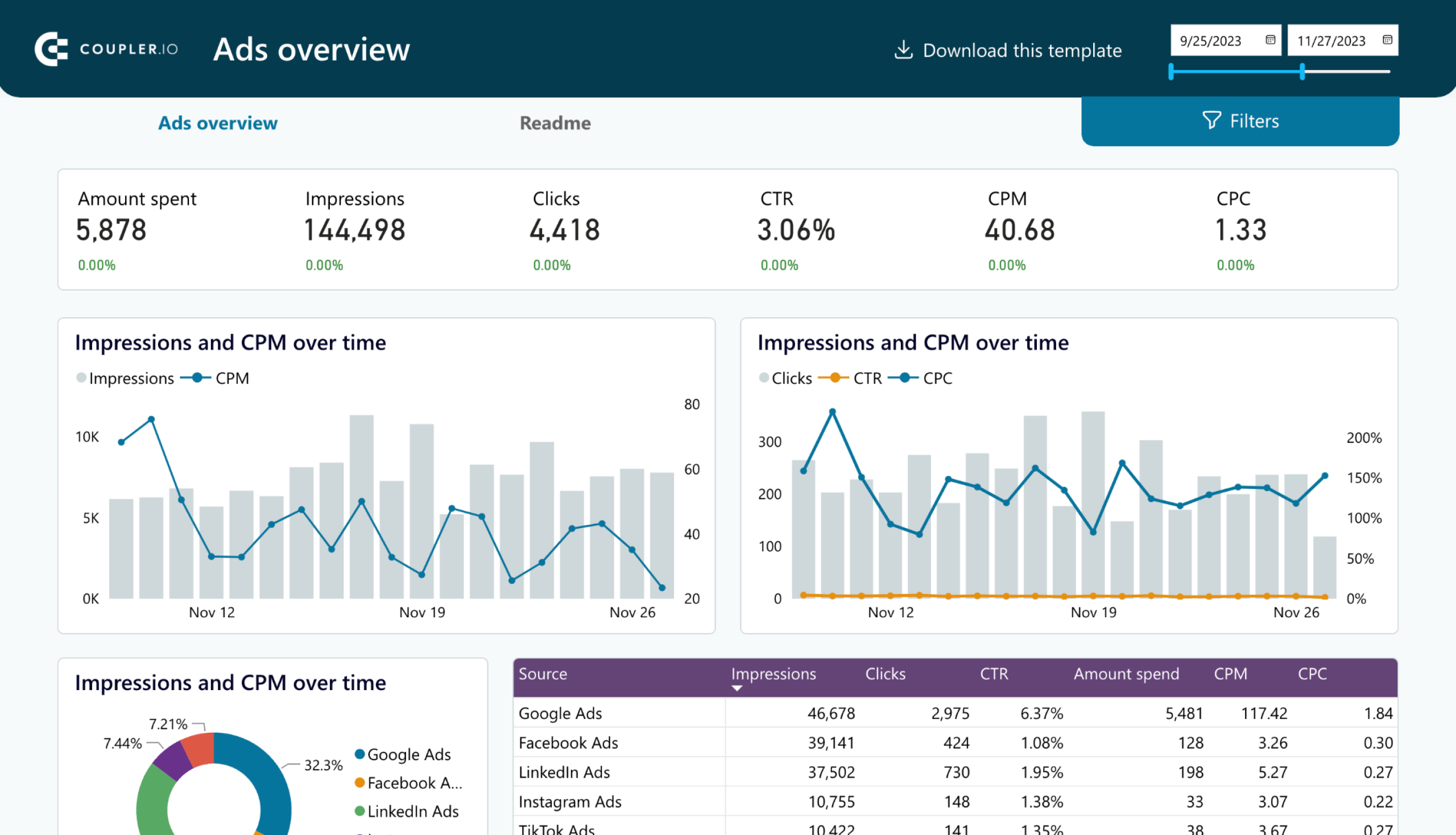
PPC-multikanalsdashboard i Power BI
Bruk et Power BI PPC-dashboard til å spore og analysere annonsekampanjene dine på flere plattformer.
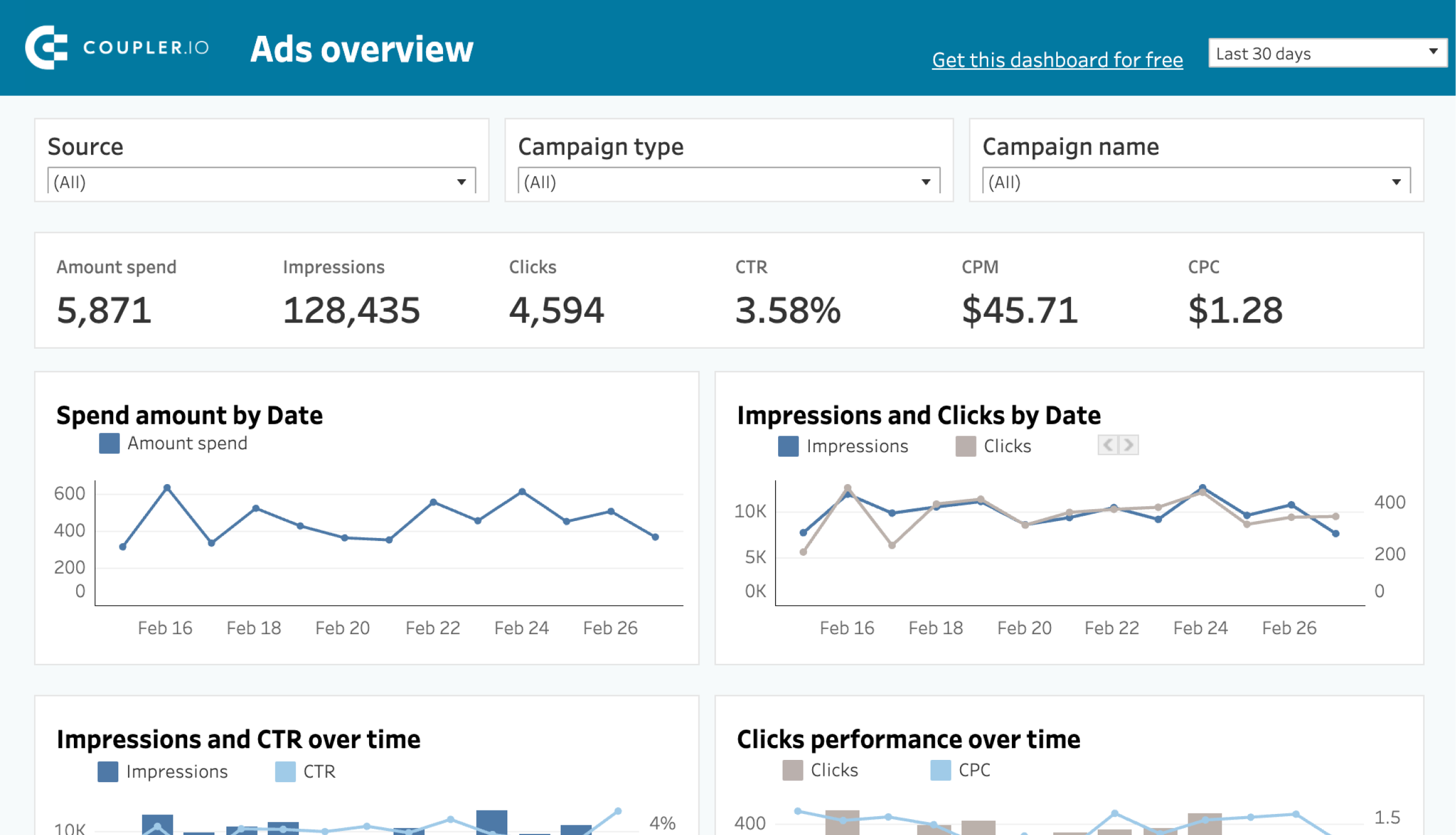
PPC-dashbord for flere kanaler i Tableau
Spor og analyser resultatene av annonsekampanjene dine på ulike plattformer ved hjelp av et alt-i-ett PPC-dashboard i Tableau

Dashbord for Facebook-annonser og merkevarebevissthet
Dashbordet for Facebook-annonser og merkevarebevissthet sporer ukentlige annonsevisninger og klikk for å analysere svingninger i publikums engasjement og effektiviteten til ulike kampanjer. I tillegg viser det resultatene for merkevareinnhold med visninger og klikk for å forstå merkevarespesifikk rekkevidde.
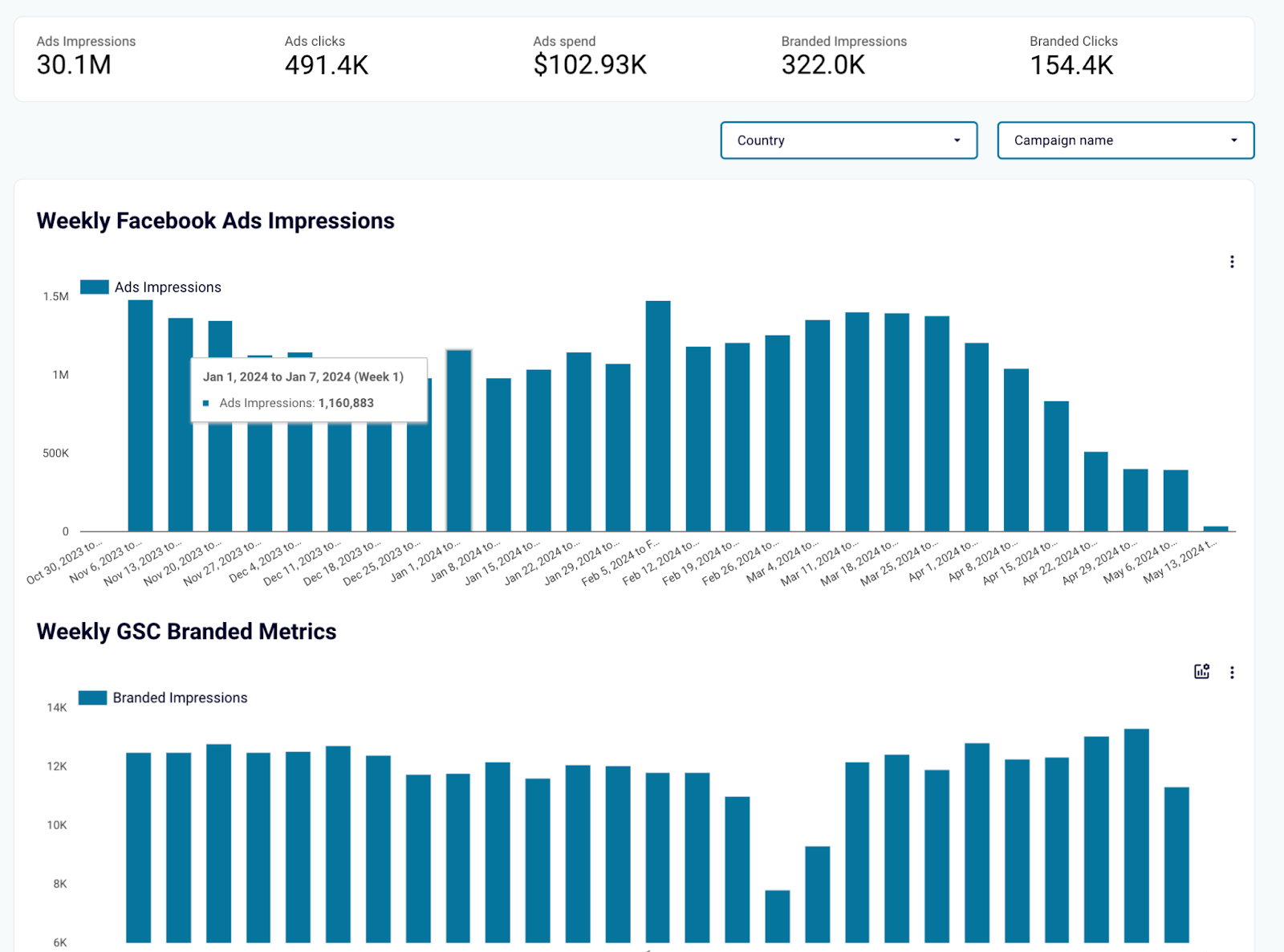
Dashbordet er tilgjengelig som mal i Looker Studio. Følg de vedlagte instruksjonene for å koble til Facebook Ads og Google Search Console, så vil Coupler.io fylle dashbordet med dataene dine.
Den beste måten å koble Facebook-annonser til Google Sheets
Integrering av Facebook Ads med Google Sheets kan forbedre annonseringsstrategien din.
Ved å bruke Facebook API kan du tilpasse dataene som skal eksporteres, men det krever kodingskunnskaper. På den annen side er webscraping og manuell eksport enklere, men tregere og mer utsatt for feil.
Det er her Coupler.io kan hjelpe, da det lar deg overføre Facebook Ads-data til Google Sheets for sanntidsanalyse og visualisering av annonseytelsen uten koding. Alternativt kan du også koble Facebook Ads til Excel og andre apper, for eksempel datalager og BI-verktøy.
Importer Facebook-annonser automatisk til Google Sheets
Kom i gang gratis

