Het helemaal zelf maken van een rapport om de prestaties van je Google Ads-campagnes te beoordelen, kan een tijdrovend en ineffectief proces zijn. Gelukkig zijn er veel kant-en-klare, gratis sjablonen waaruit je kunt kiezen. In dit artikel presenteren we 8 Google Ads-rapportsjablonen die je helpen bij het bijhouden en analyseren van tal van belangrijke statistieken.
Automatiseer uw rapportage met deze kant-en-klare Google Ads-rapportsjablonen
1. Sjabloon voor Google Ads-campagnerapport
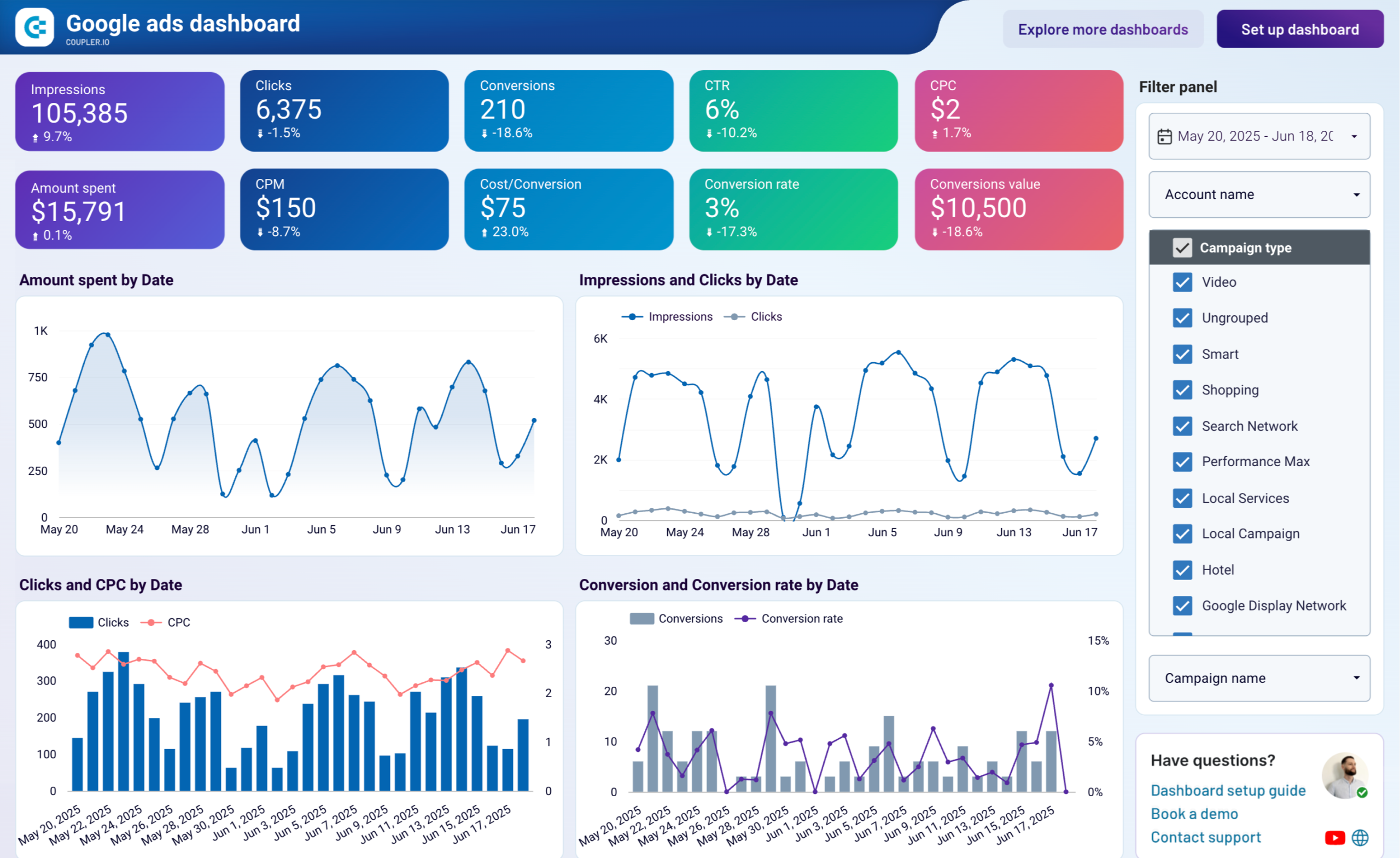
Met dit gratis dashboard kunnen PPC-marketeers cruciale KPI’s monitoren, kosten analyseren en inzicht krijgen in de prestaties van hun Google Ads-campagnes.
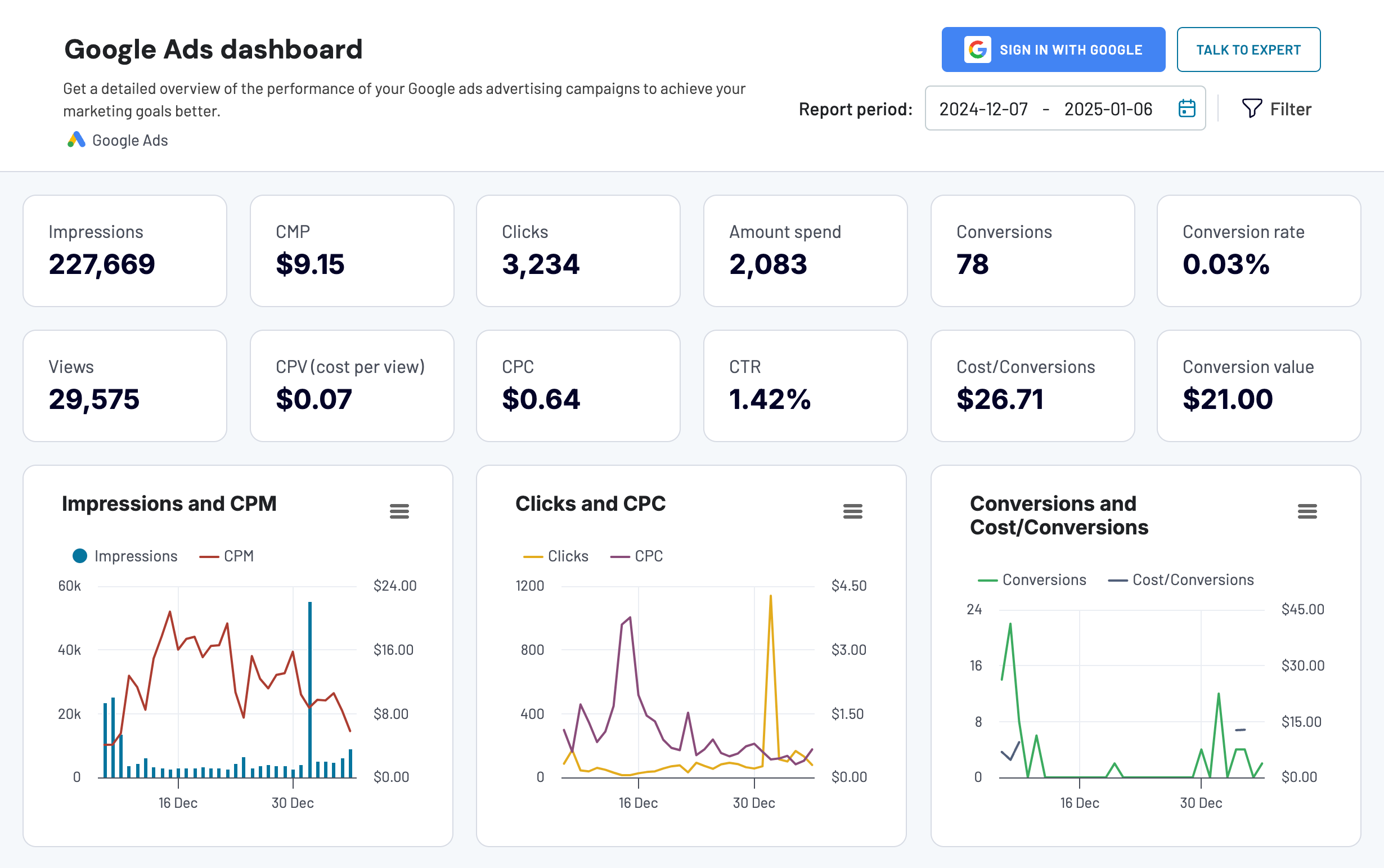
Het benadrukt de belangrijkste statistieken, zoals vertoningen, klikken, CPC en conversies. Het dashboard bevat verschillende grafieken die de dynamiek van deze statistieken vergelijken, zoals klikken en CPC of conversies en kosten/conversie. U kunt ook de prestaties van zoekwoorden volgen in een speciale tabel.
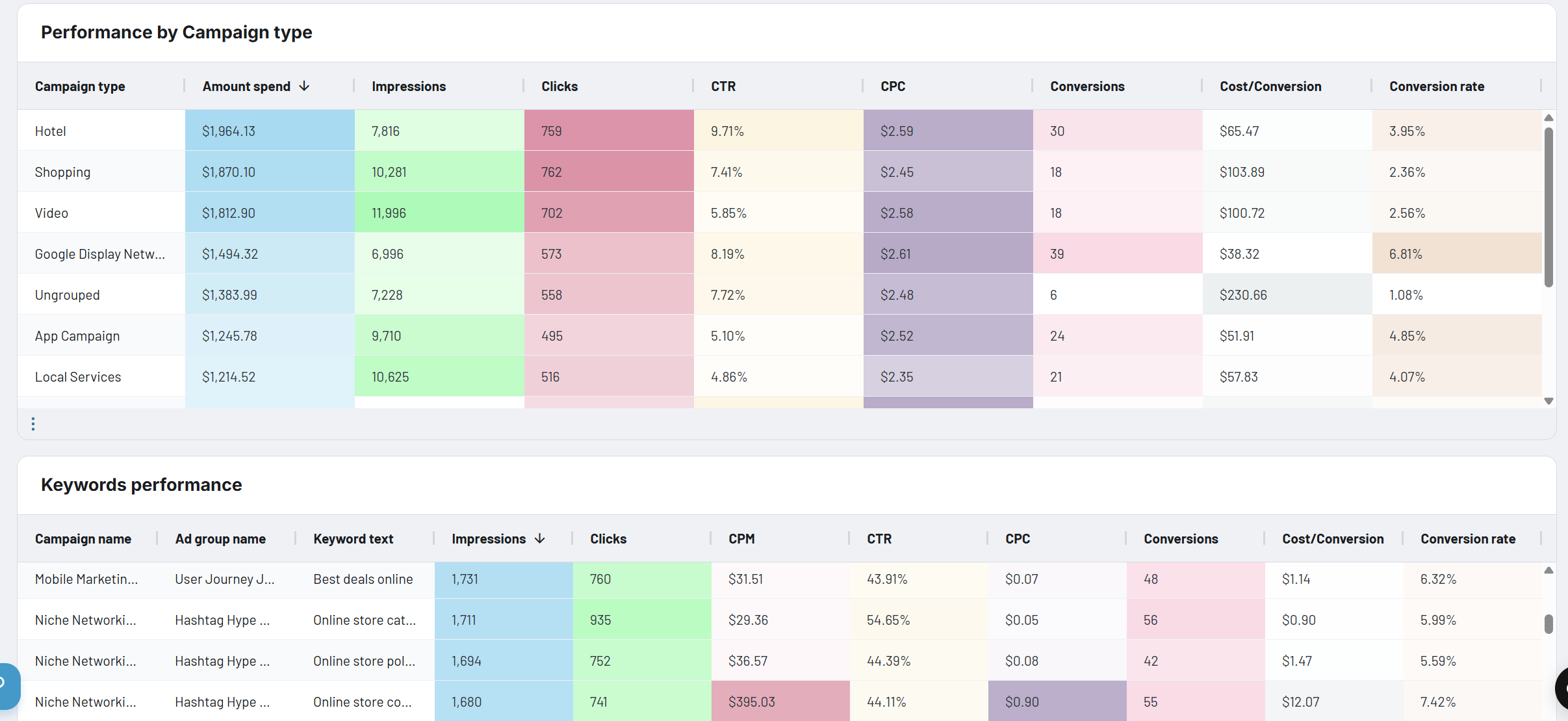
Met het rapport kunt u uw gegevens vanuit verschillende invalshoeken bekijken. Het biedt informatie over conversies uitgesplitst naar campagnetype en apparaattype, evenals uitgaven per campagnetype en topcampagnes op basis van conversies. Dit alles helpt u te begrijpen welke strategieën het meest effectief zijn en hoe u uw advertentieprestaties kunt verbeteren.

Met dit dashboard kunt u de effectiviteit van uw campagnes in Google Ads beoordelen en inzichten verkrijgen om weloverwogen beslissingen te nemen. Het dashboard is ontworpen door Coupler.io en uitgerust met de ingebouwde Google Ads-connector om uw gegevens eenvoudig te laden. Tegelijkertijd is het dashboard beschikbaar als sjabloon in Google Sheets, Looker Studio en Power BI.
Dashboardstatistieken:
- Vertoningen
- Weergaven
- Kosten per mille (CPM)
- Kosten per weergave (CPV)
- Klikken
- Kosten per klik (CPC)
- Besteed bedrag
- Klikfrequentie (CTR)
- Conversies
- Conversieratio
- Kosten/conversie
- Conversiewaarde
Hoe u het dashboard instelt
Kies uw favoriete platform in de onderstaande widget en volg de instructies in het tabblad ‘Readme’ van de sjabloon. Binnen enkele minuten kunt u zich aanmelden voor Coupler.io, uw Google Ads-account koppelen en uw gegevens laden in het gratis, zelf bijwerkende dashboard.
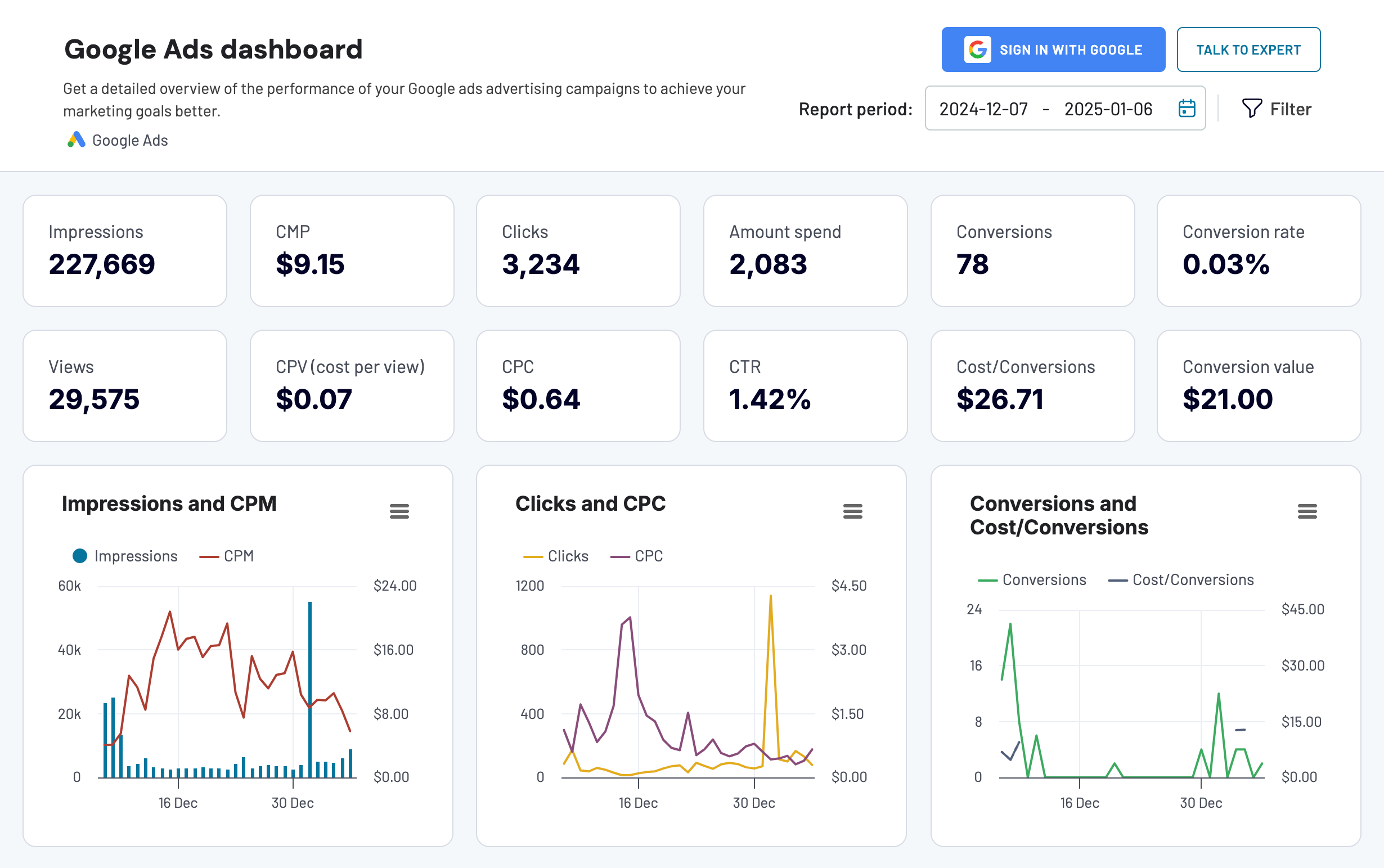
Google Ads-dashboard
Krijg inzicht in de prestaties van uw Google Ads-campagnes, inclusief hun betrokkenheid, conversie, zoekwoordefficiëntie en demografische analyse, om uw Google Ads-strategie te verbeteren.


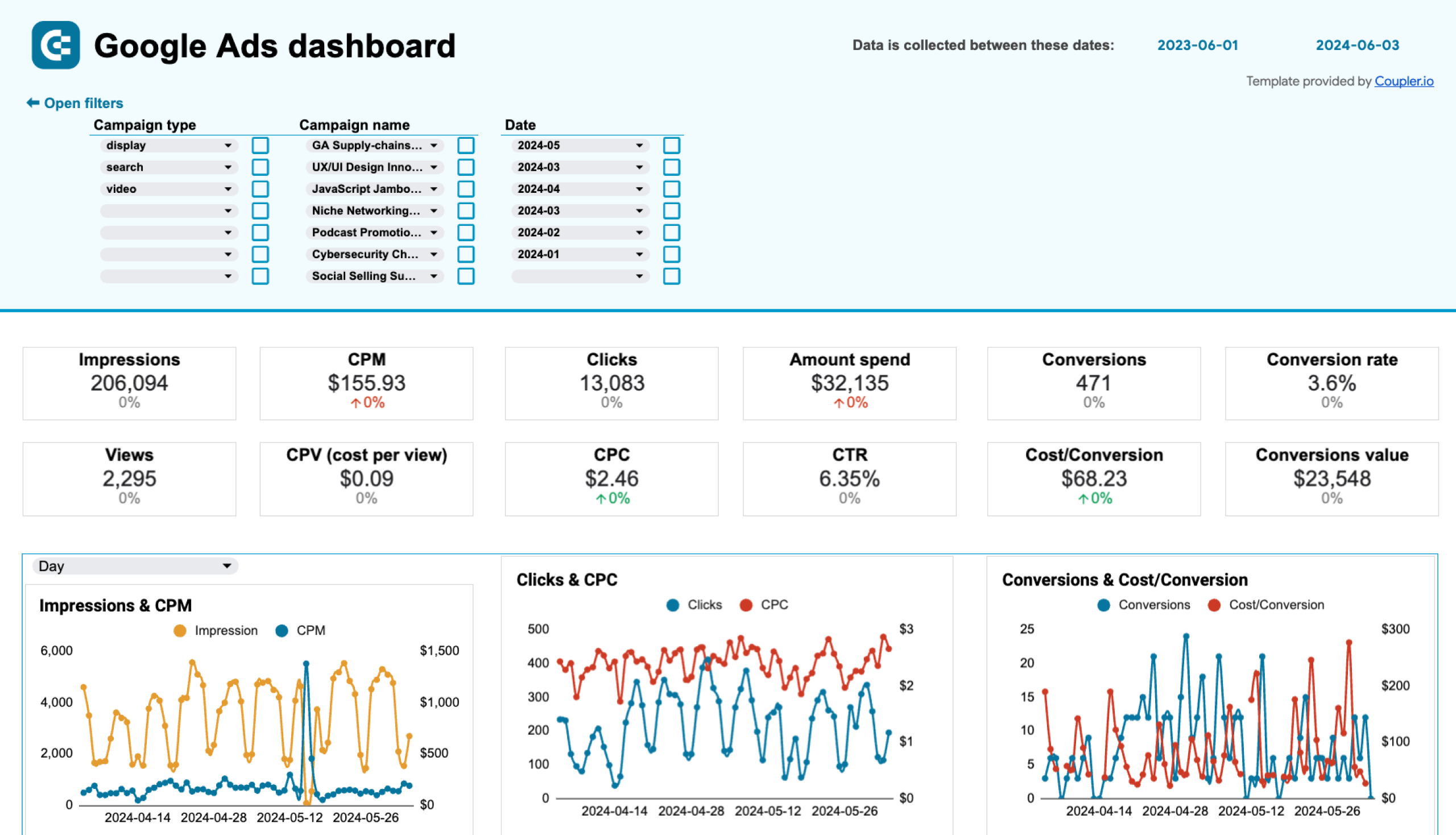
Google Ads-dashboard in Google Spreadsheets
Evalueer de prestaties van uw PPC-campagnes die op Google zijn gelanceerd en gebruik deze inzichten om uw budgettering en conversie te optimaliseren.

Google Ads-dashboard in Looker Studio
Krijg een gedetailleerd overzicht van de prestaties van uw Google Ads-advertentiecampagnes om uw marketingdoelen beter te bereiken.

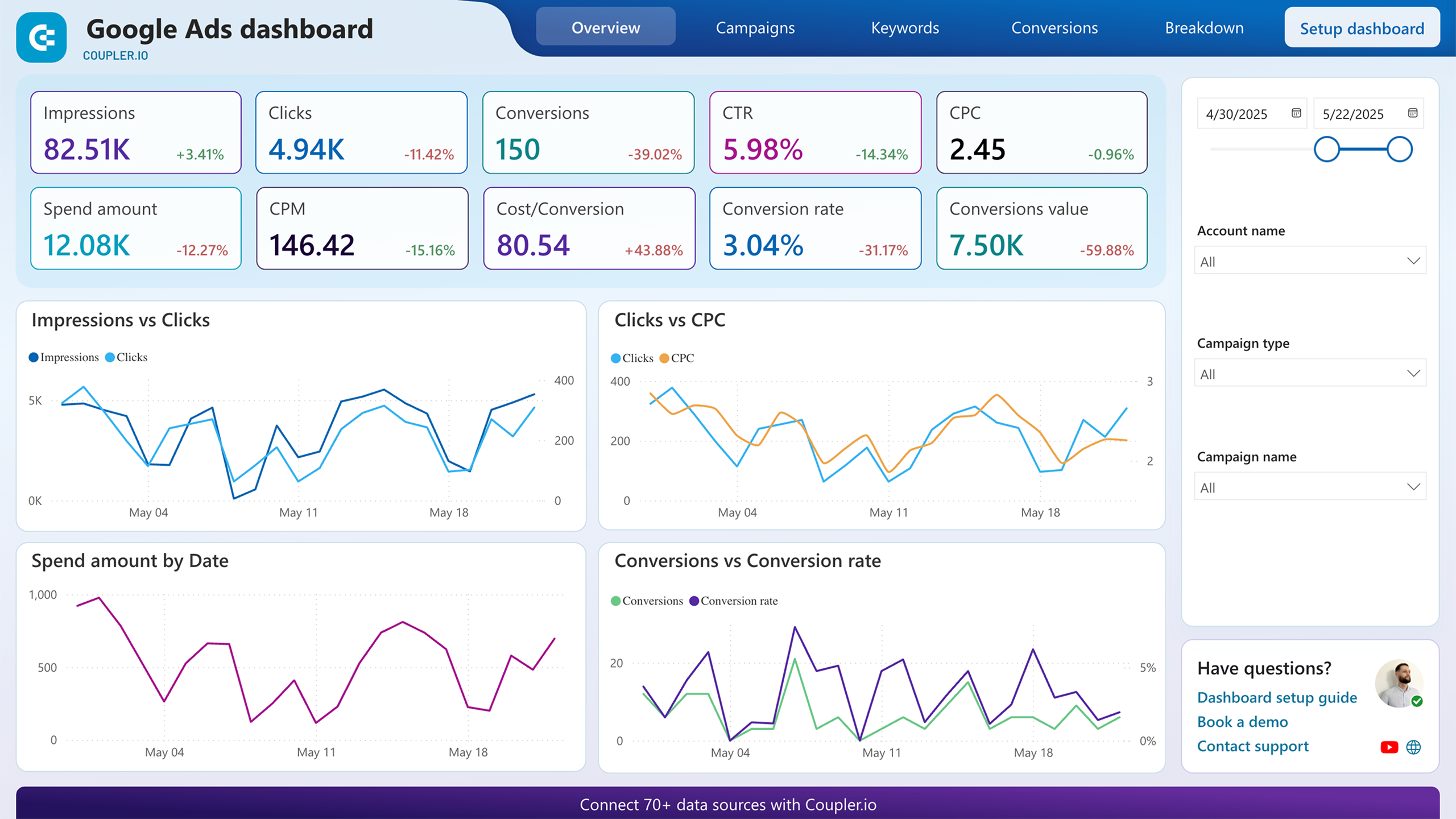
Google Ads-dashboard in Power BI
Bekijk de prestaties van uw advertentiecampagnes in Google Ads en volg de maandelijkse dynamiek van belangrijke statistieken.

2. Maandelijks prestatierapport van Google Ads
Dit dashboard is ontworpen voor marketeers die de prestatietrends van Google Ads over maandelijkse periodes willen volgen. Het biedt een gedetailleerde maandelijkse analyse met meerdere belangrijke secties.
Maandelijks dashboard Google Ads
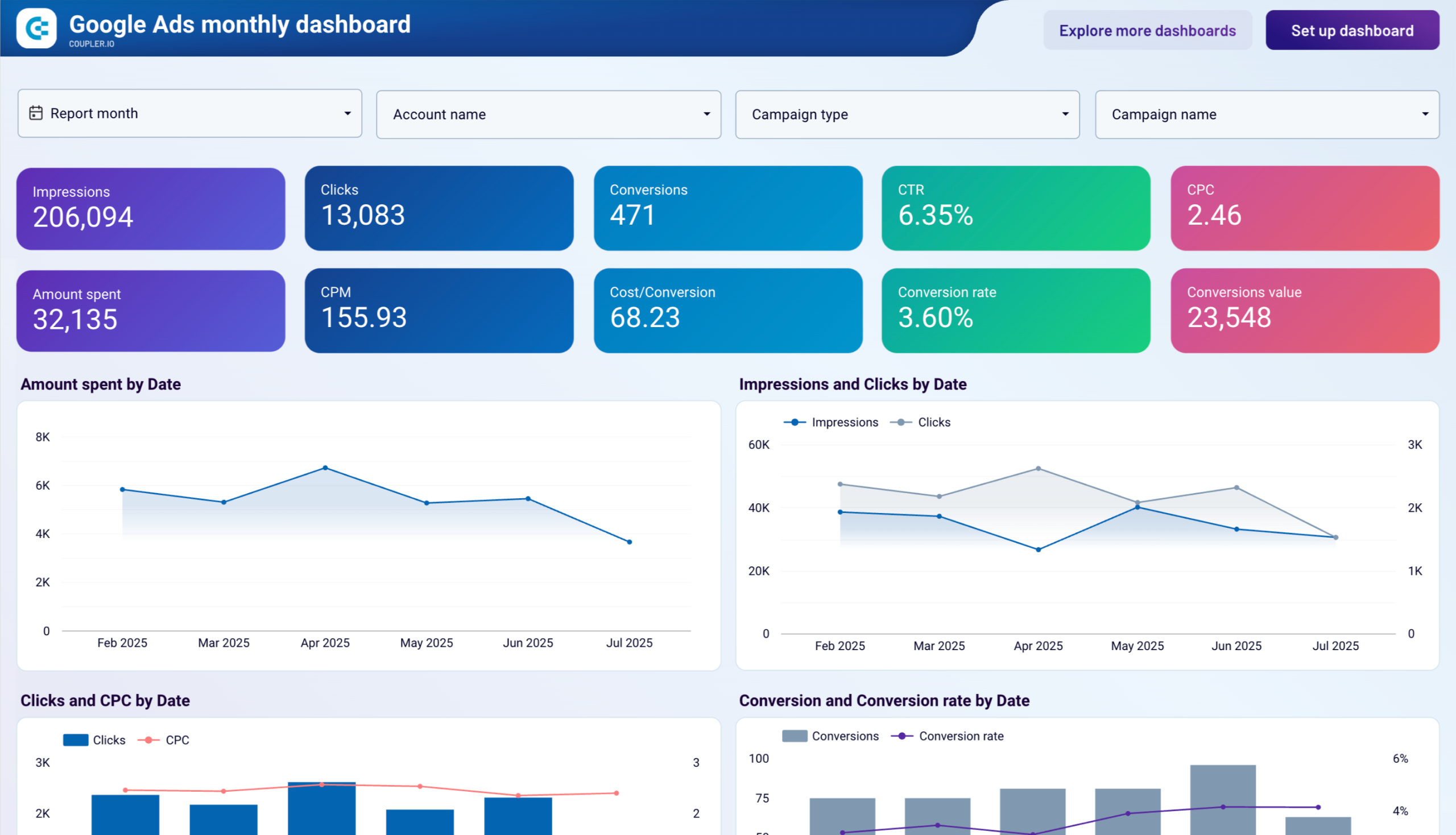 Voorbeeld dashboard
Maandelijks dashboard Google Ads
Voorbeeld dashboardU kunt de toewijzing van campagne-uitgaven vergelijken met de conversieprestaties aan de hand van dubbele cirkeldiagrammen, die direct laten zien welke campagnetypen het beste rendement opleveren. De demografische en geografische uitsplitsingen geven inzicht in de prestaties per leeftijdsgroep, geslacht, apparaattype en land, zodat u het gedrag van uw wereldwijde publiek beter begrijpt.
Het gedeelte met maandelijkse trends houdt KPI’s bij, zoals uitgaven, vertoningen, klikken en conversies in de loop van de tijd, waardoor u gemakkelijk seizoenspatronen kunt herkennen en de budgettoewijzing kunt optimaliseren. Er is ook een gedetailleerde analyse van de prestaties van zoekwoorden met gegevens over zoekvertoningen en conversietracking voor elk campagnetype.
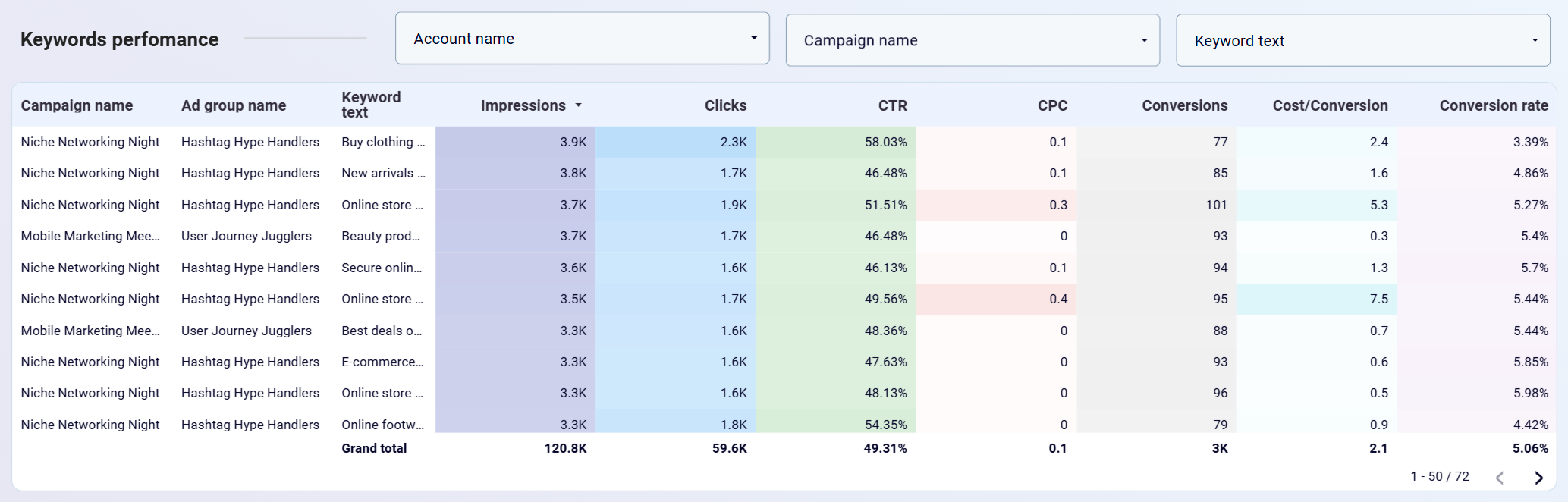
Het dashboard bevat uitgebreide monitoring van conversieacties en toont specifieke bedrijfsresultaten zoals aankopen, formulierinzendingen en activeringen. Dit helpt u om uw optimalisatie-inspanningen te richten op de campagnes die de meest waardevolle resultaten voor uw bedrijf opleveren.
Rapportagemetrics:
- Besteed bedrag
- Vertoningen
- Klikken
- Klikfrequentie (CTR)
- Kosten per klik (CPC)
- Kosten per duizend (CPM)
- Conversies
- Conversieratio
- Kosten per conversie
- Conversiewaarde
- Maandelijkse budget efficiëntie
- Geografische prestatiegegevens
Hoe u dit dashboard instelt:
Deze dashboard-sjabloon is ontworpen door Coupler.io en is beschikbaar in Looker Studio. Volg de instructies in het Readme-gedeelte van de sjabloon om uw gratis Coupler.io-account aan te maken en uw Google Ads-gegevens te koppelen. De installatie duurt slechts enkele minuten en u kunt automatische maandelijkse gegevensvernieuwingen configureren om uw prestatiestatistieken actueel te houden.
3. Google Ads-rapport over de prestaties van zoekwoorden
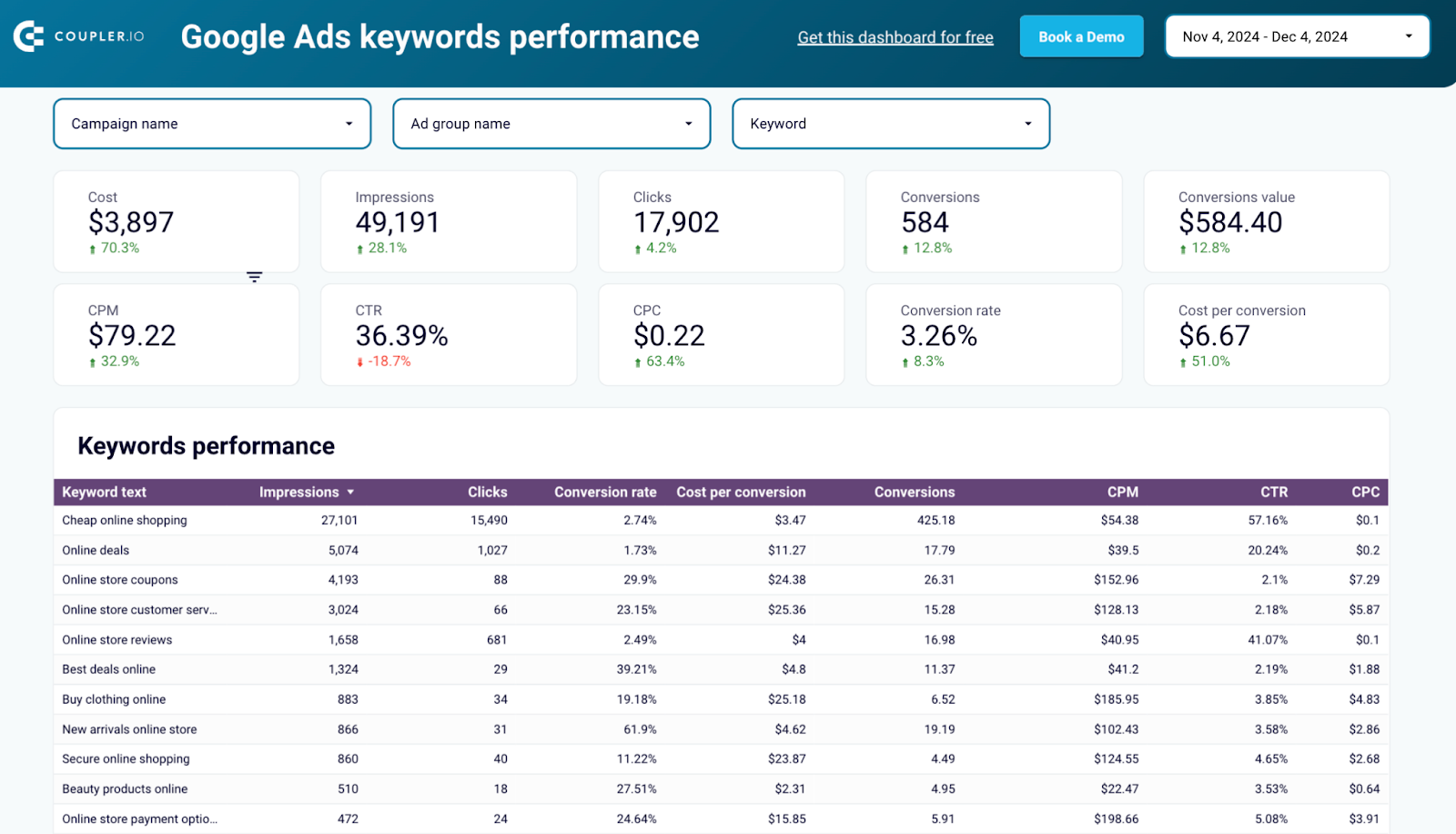
Ons tweede dashboard is ontworpen voor marketeers die dieper willen ingaan op de prestaties van de zoekwoorden die ze hebben geselecteerd voor hun Google Ads-campagnes. Dit is een gratis dashboard voor Looker Studio en kan in slechts 5 minuten worden ingesteld.
Google Ads-zoekwoordprestatiedashboard
 Voorbeeld dashboard
Google Ads-zoekwoordprestatiedashboard
Voorbeeld dashboardDeze rapportsjabloon voor Google Ads geeft u een 360°-overzicht van de prestaties van de zoekwoorden in uw campagne. Bovenaan het rapport kunt u eenvoudig de belangrijkste KPI’s bekijken, zoals klikken en conversies. Deze worden weergegeven samen met de voortgangsindicatoren die de resultaten vergelijken met de vorige periode (groei of daling). Vervolgens kunt u de prestaties van zoekwoorden analyseren door in te zoomen op details en individuele statistieken voor elke positie in de gegevenstabel te bekijken.
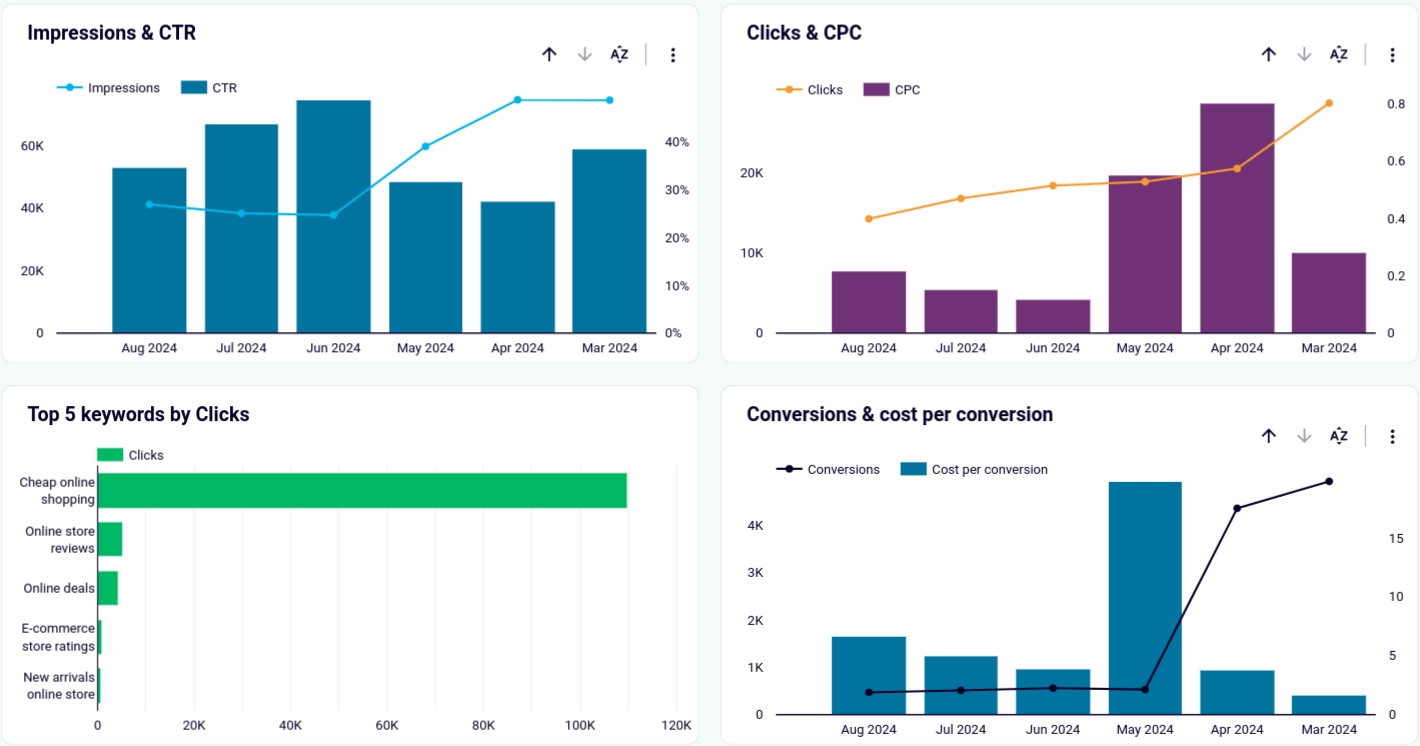
In het gedeelte ‘Maandelijkse dynamiek’ van het dashboard staan verschillende grafieken die de best presterende zoekwoorden weergeven en verschillende statistieken vergelijken, zoals vertoningen en CTR of klikken en kosten per klik. U kunt het filter bovenaan het gedeelte ‘Maandelijkse dynamiek’ gebruiken om een bepaalde campagne of een bepaald zoekwoord nader te bekijken.
Rapportstatistieken:
- Kosten
- Vertoningen
- Klikfrequentie (CTR)
- Klikken
- Kosten per klik (CPC)
- Waarde van conversies
- Kosten per conversie
- Conversies
- Conversieratio
Hoe u dit rapport instelt:
Net als bij het eerste dashboard kost het slechts enkele minuten om deze sjabloon in te stellen. Volg de instructies in het Readme-gedeelte van de sjabloon om uw Google Ads- en Looker Studio-accounts te koppelen.
4. Google Ads vs Meta Ads – vergelijkingsrapport
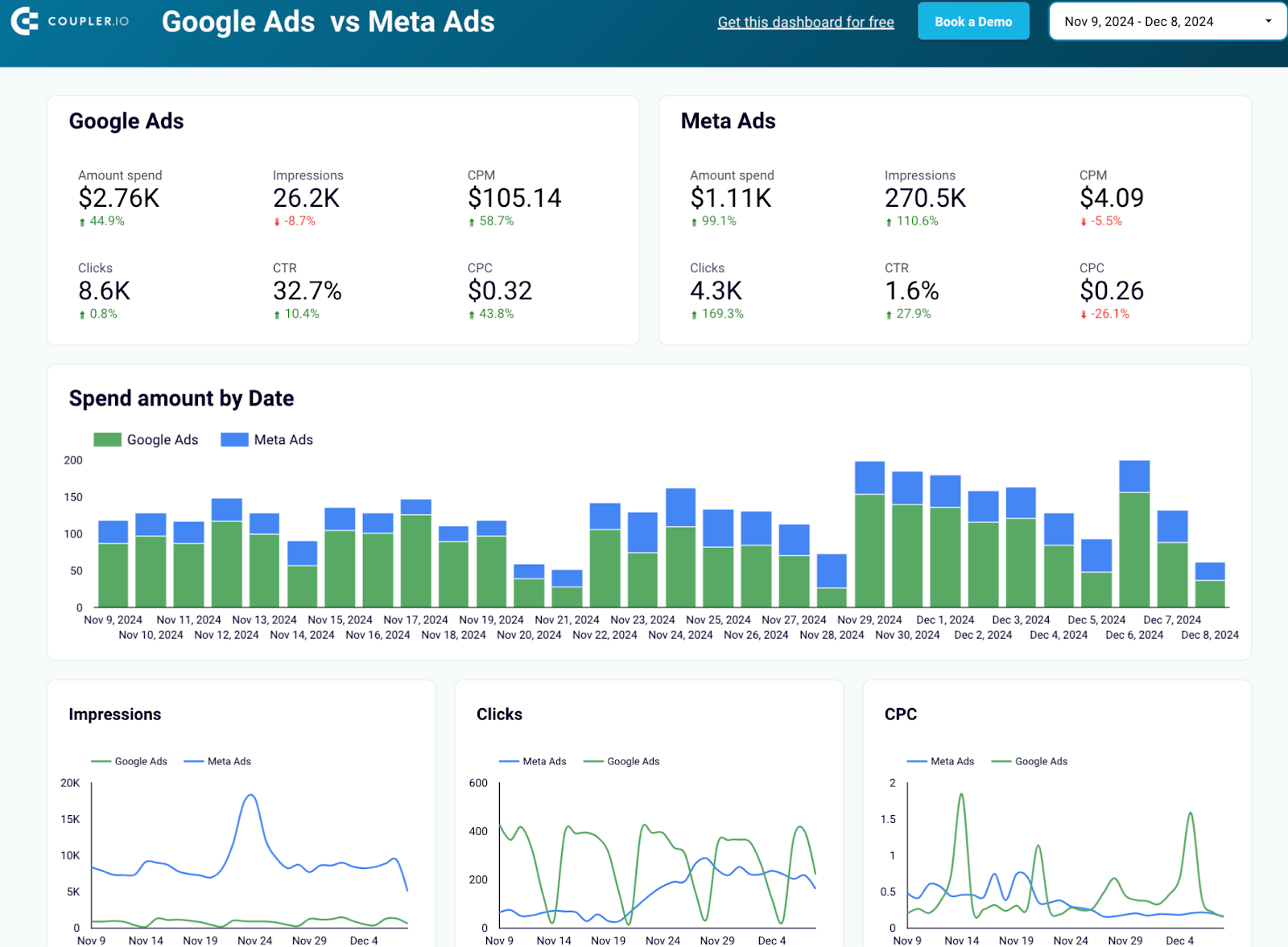
Met dit kant-en-klare rapport kunnen marketeers de prestaties van hun advertentiecampagnes op twee van de populairste advertentieplatforms vergelijken: Google Ads en Meta Ads. Het helpt te bepalen welk kanaal beter presteert en kosteneffectiever is.
Google Ads vs Meta Ads-dashboard
 Voorbeeld dashboard
Google Ads vs Meta Ads-dashboard
Voorbeeld dashboardIn het eerste deel van het rapport vindt u de belangrijkste prestatiestatistieken, zoals CPM en klikken, voor elk van de platforms. Met deze rapportsjabloon voor Meta Ads vs Google Ads kunt u een vergelijkende analyse uitvoeren aan de hand van een reeks staaf- en lijngrafieken en gegevenstabellen met details over elke campagne.
Er zijn verschillende filters beschikbaar waarmee u gegevens voor een specifieke campagne kunt bekijken of tussen verschillende periodes kunt schakelen. In het gedeelte over de maandelijkse dynamiek kunt u zien hoe uw advertenties elke maand op elk kanaal hebben gepresteerd en kunt u de uitgaven per maand analyseren. Zo kunt u weloverwogen beslissingen nemen over het budget. Als u bijvoorbeeld een plotselinge daling ziet in augustus en u weet dat uw doelgroep in die periode misschien op vakantie is, kunt u het budget voor die maand verlagen.
Rapportcijfers
- Uitgaven
- Klikken
- Vertoningen
- Kosten per mille (CPM)
- Klikfrequentie (CTR)
- Kosten per klik (CPC)
Hoe u dit dashboard instelt:
Volg de instructies in het Readme-gedeelte van de sjabloon om u aan te melden bij uw Coupler.io-account en uw Google Ads- en Looker Studio-accounts te koppelen. Het duurt slechts enkele minuten om uw gegevens in deze kant-en-klare sjabloon te laden.
5. Sjabloon voor Google Ads-leadrapport
Met deze pagina kunt u de leadgeneratiecampagnes die u op Google Ads uitvoert, volgen en optimaliseren. U kunt in één oogopslag belangrijke statistieken (uitgegeven bedrag, CPL, gemiddelde leadwaarde, enz.) bekijken, nagaan hoe uw advertentiebudget zich vertaalt in leads en precies bepalen welke campagnes waardevolle prospects voor uw bedrijf opleveren.
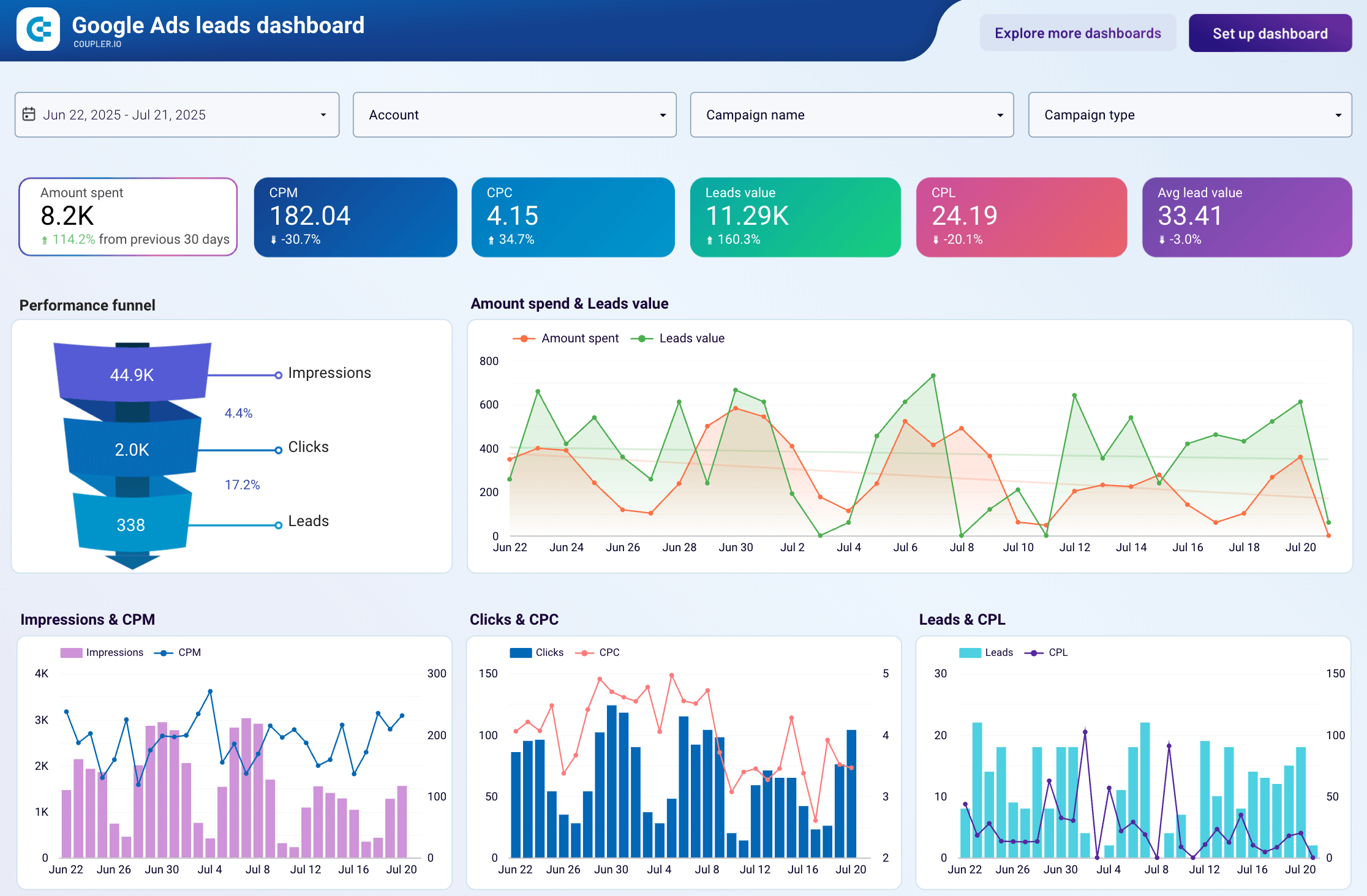
Het dashboard geeft uw prestaties op het gebied van leadgeneratie weer aan de hand van visuele grafieken en tabellen, zodat u gemakkelijk kunt zien wat werkt. U ziet het volledige conversiepad van vertoningen tot leads, plus gedetailleerde uitsplitsingen van de efficiëntie en leadkwaliteit van elke campagne.
Rapportstatistieken
- Besteed bedrag
- Leads
- Kosten per lead (CPL)
- Waarde van leads
- Gemiddelde waarde van leads
- Vertoningen
- Klikken
Hoe u dit dashboard instelt:
Deze dashboard-sjabloon is ontworpen door Coupler.io in Looker Studio. Bekijk de installatiehandleiding in het gedeelte Readme, maak uw gratis Coupler.io-account aan en volg de stapsgewijze instructies om uw Google Ads-account te koppelen.
6. Google Ads-rapportsjabloon met cross-channel connectiviteit
Dit is een gratis, alles-in-één dashboard dat is ontworpen voor digitale marketeers die een compleet overzicht van hun PPC-campagnes nodig hebben. Het toont uw Google Ads-resultaten samen met statistieken van 7 andere PPC-apps, zodat u alle platforms die u gebruikt kunt koppelen. Het dashboard geeft u op één pagina een gedetailleerd beeld van uw campagnes op alle kanalen, waardoor u niet langer 8 verschillende apps afzonderlijk hoeft te controleren.

Met dit dashboard kunt u essentiële KPI’s zoals klikken en CTR voor uw advertentiecampagnes bijhouden. Naast Google Ads kan het ook gegevens van Twitter Ads, LinkedIn Ads, Facebook Ads, Quora Ads, Instagram Ads, TikTok Ads en Bing Ads weergeven.
Als u één campagne op meerdere kanalen uitvoert, kunt u dit rapport gebruiken om te controleren welk platform de beste resultaten oplevert. Dit helpt u te begrijpen hoe u uw advertentiebudget kunt herverdelen over de kanalen die u gebruikt om de waarde te maximaliseren en tegelijkertijd de kosten te optimaliseren. Met de filters bovenaan het dashboard kunt u zich concentreren op een specifieke campagne of bron, zodat u elk PPC-kanaal afzonderlijk kunt analyseren binnen één rapport.
Rapportstatistieken:
- Besteed bedrag
- Vertoningen
- Klikken
- Kosten per mille (CPM)
- Kosten per klik (CPC)
- Klikfrequentie (CTR)
Hoe het rapport instellen:
Dit dashboard van Coupler.io is ook beschikbaar als sjabloon voor meerdere rapportagetools, zoals Google Sheets, Looker Studio, Power BI en Tableau. Selecteer de dashboardversie die u wilt gebruiken in de onderstaande widget. Ga vervolgens naar het tabblad Readme in de geselecteerde sjabloon. Meld u gratis aan bij Coupler.io en volg de instructies om uw Google Ads-account en andere platforms te koppelen.
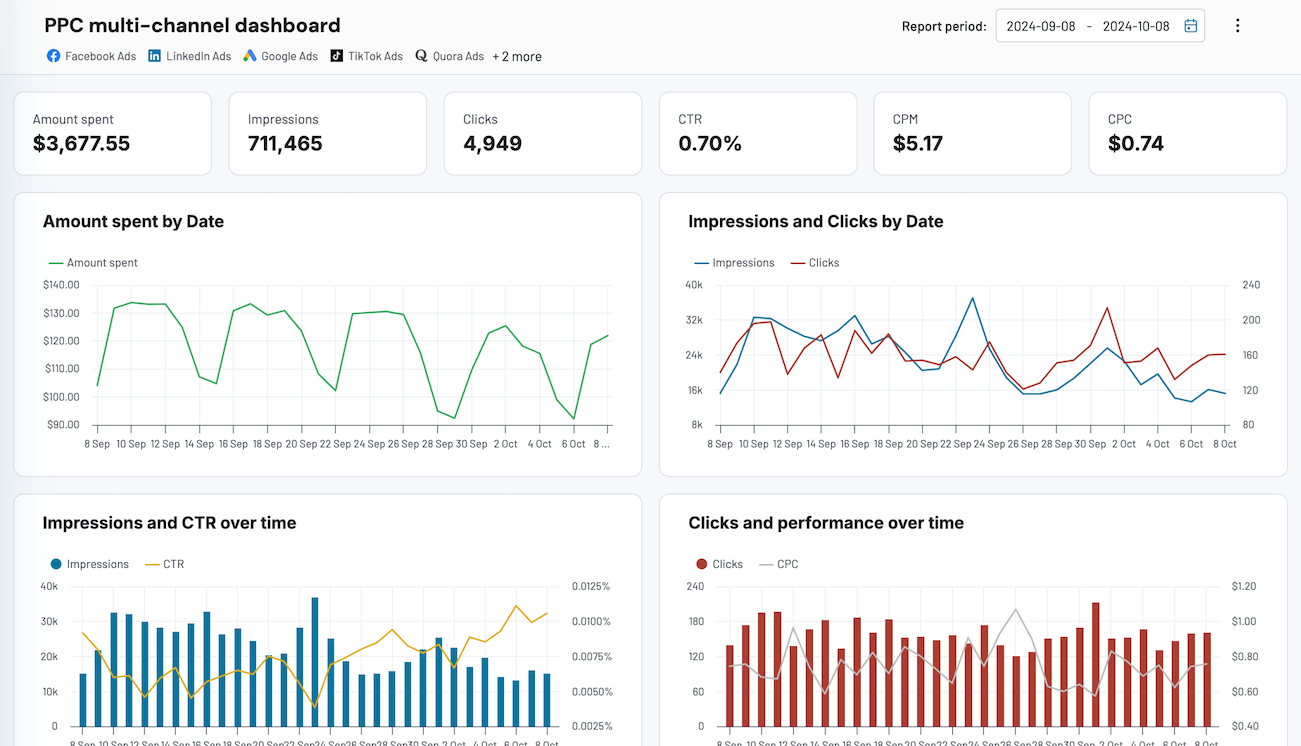
PPC multi-channel dashboard
Consolideer gegevens van meerdere advertentieplatforms, waaronder Google, Facebook, LinkedIn, TikTok en meer, om de prestaties van campagnes bij te houden, de efficiëntie van uitgaven te analyseren en uw PPC-budgettoewijzing over verschillende kanalen te optimaliseren.


PPC-dashboard voor meerdere kanalen in Google Sheets
Gebruik een PPC-dashboard dat is ontworpen voor Google Sheets om de prestaties van uw campagnes op meerdere advertentieplatforms bij te houden.
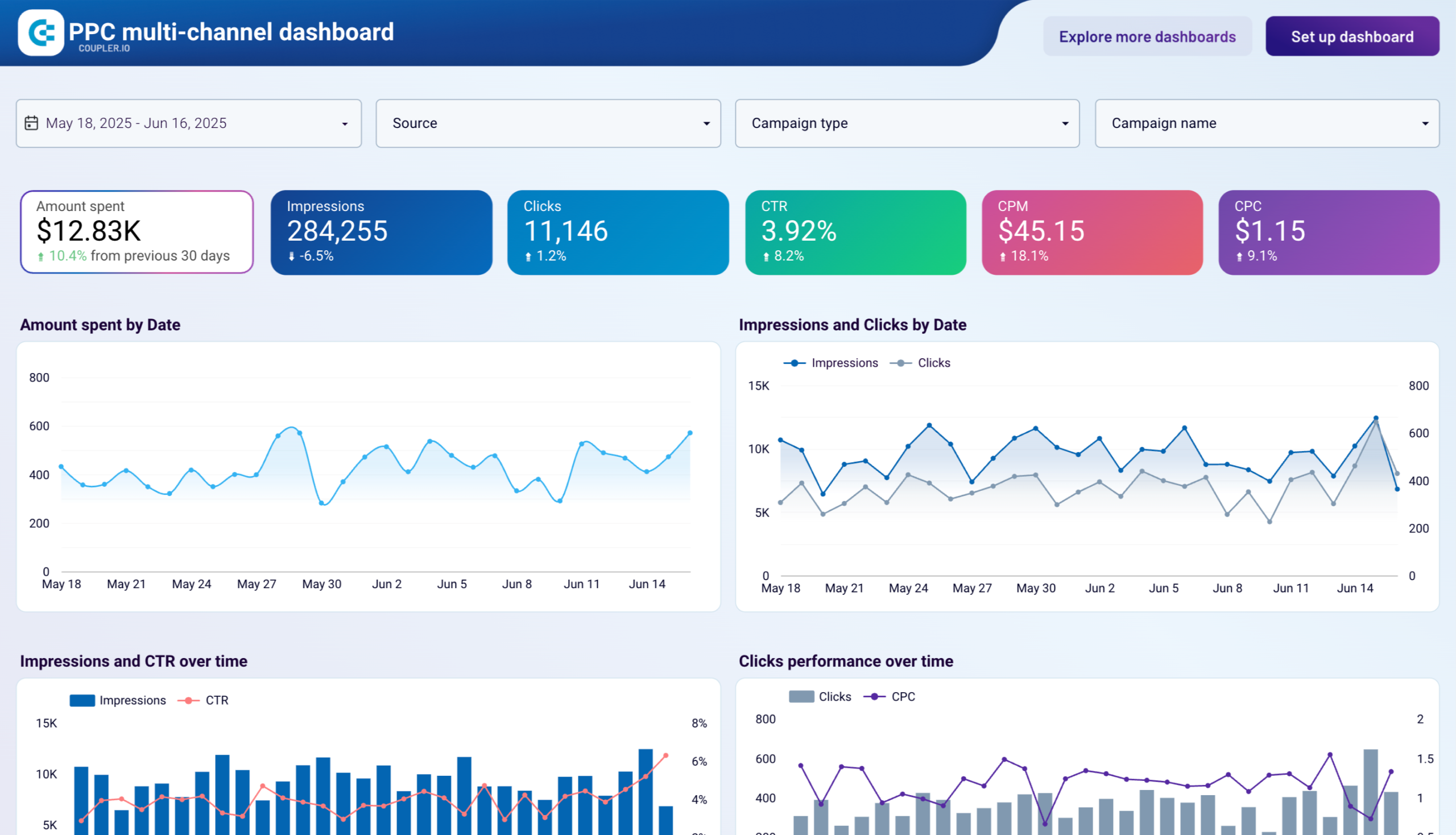
PPC-multichannel dashboard in Looker Studio
Krijg een uitgebreide PPC-rapportagetool om de prestaties van uw campagnes op meerdere advertentieplatforms bij te houden.
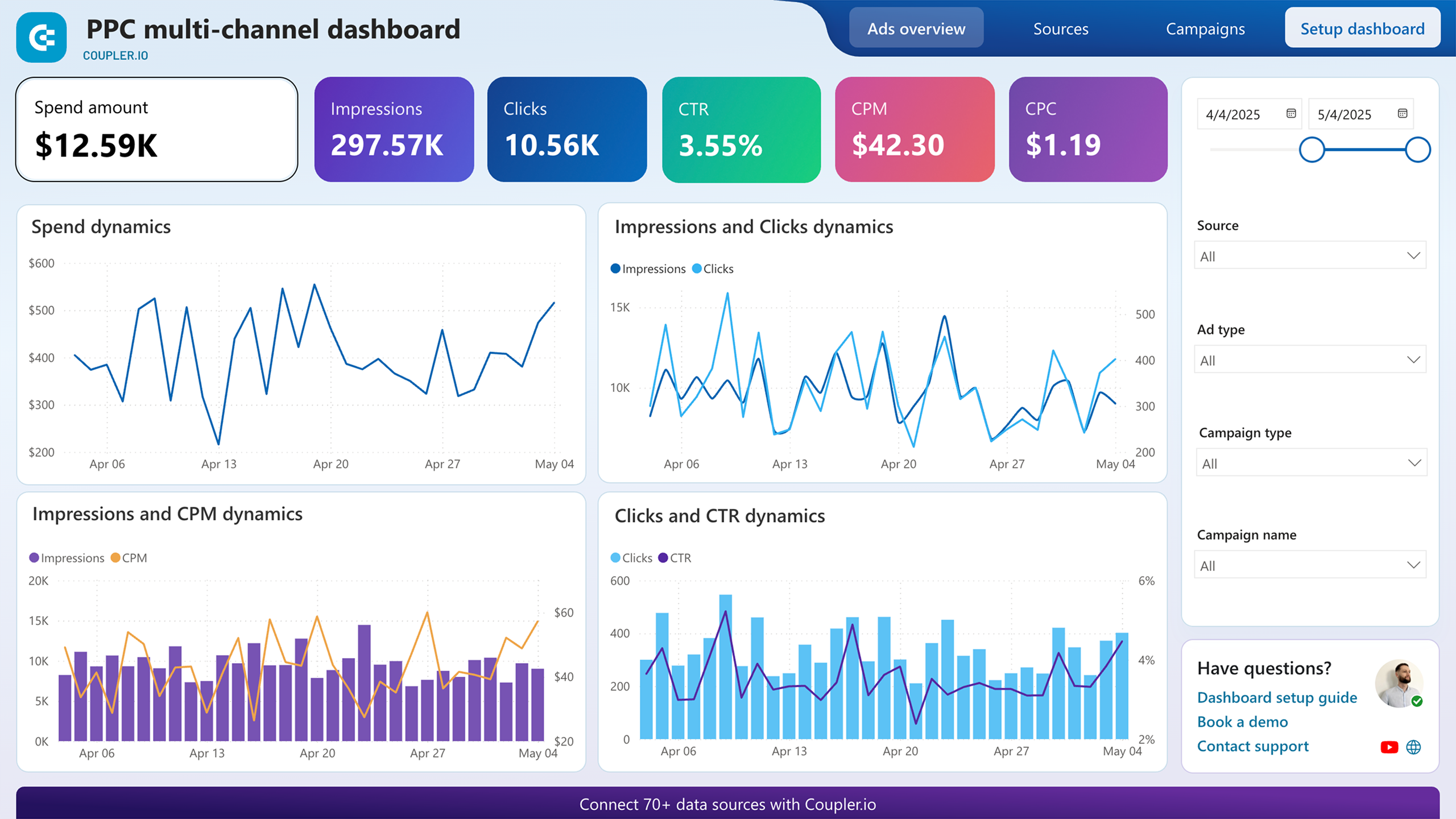
PPC-dashboard voor meerdere kanalen in Power BI
Gebruik een Power BI PPC-dashboard voor het volgen en analyseren van uw advertentiecampagnes op meerdere platforms.
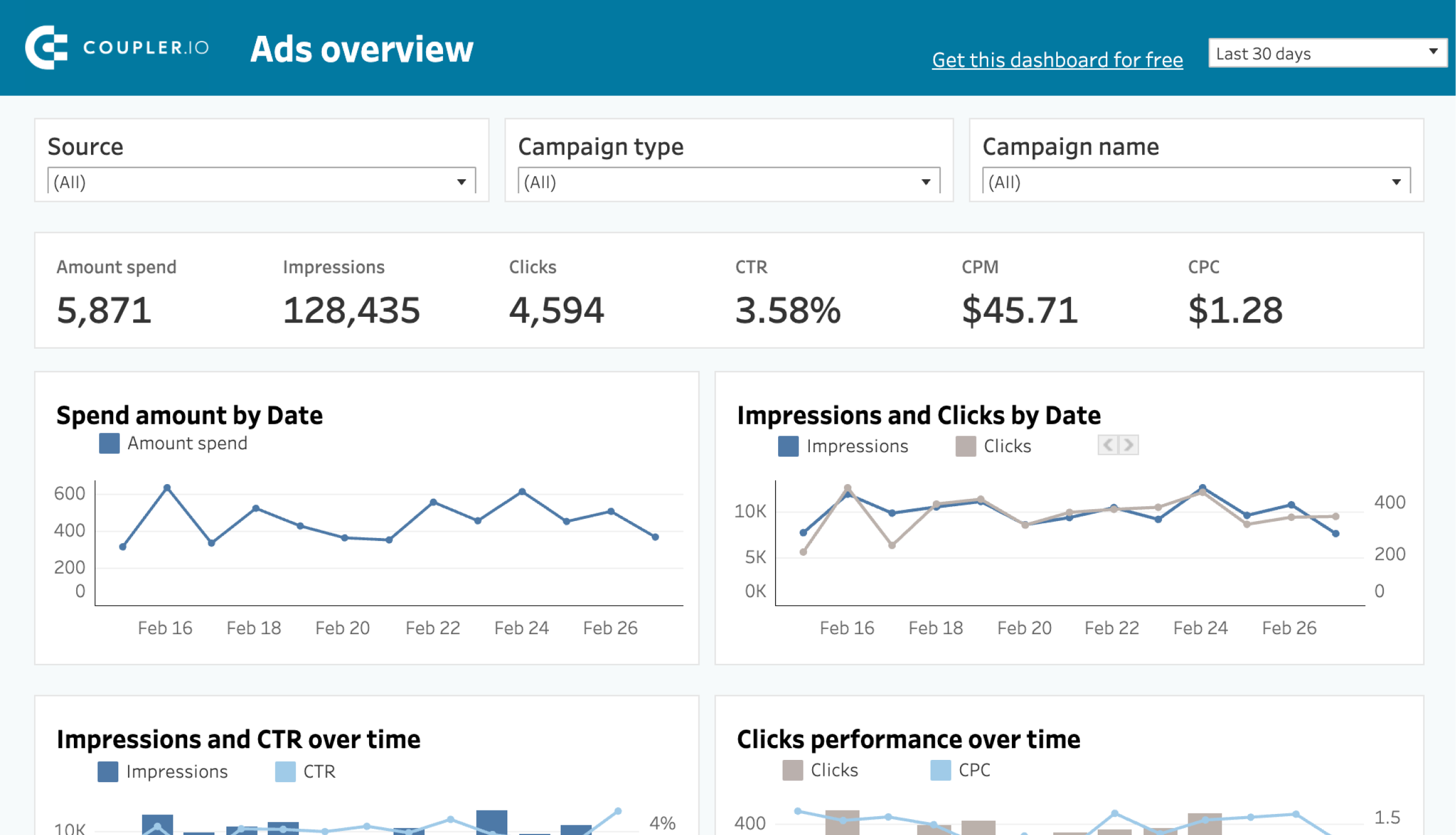
PPC-multichanneldashboard in Tableau
Volg en analyseer de prestaties van uw advertentiecampagnes op verschillende platforms met behulp van een allesomvattend PPC-dashboard in Tableau

7. Maandelijks budgetdashboard voor Google Ads + 7 andere PPC-platforms
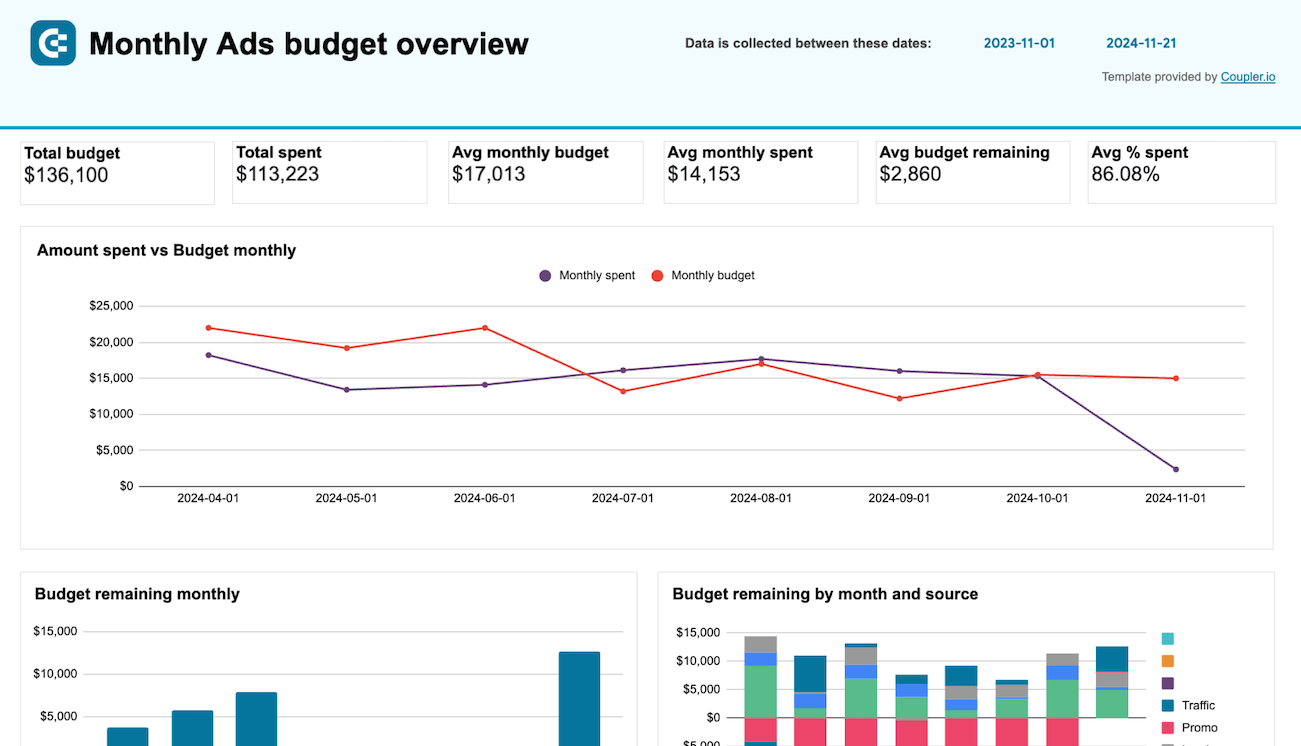
Deze maandelijkse rapportsjabloon is ontworpen om marketeers te helpen hun advertentie-uitgaven op alle populaire PPC-platforms te beheren. Naast Google Ads kunt u ook Instagram Ads, Twitter (X) Ads en andere apps koppelen (dezelfde als bij de vorige sjabloon). Dankzij Coupler.io verzamelt de sjabloon automatisch advertentiegegevens volgens een schema.
Maandelijks budgetdashboard voor Google Ads
 Voorbeeld dashboard
Maandelijks budgetdashboard voor Google Ads
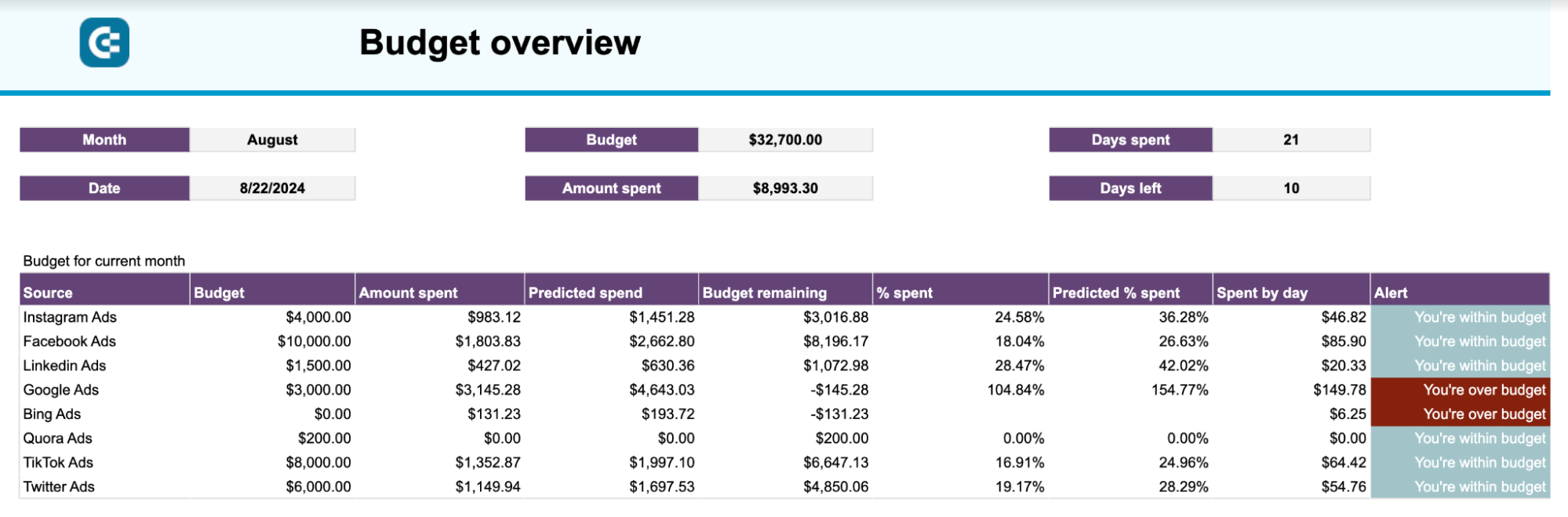
Voorbeeld dashboardMet dit dashboard kunt u uw advertentie-uitgaven bijhouden en ervoor zorgen dat u binnen uw budget blijft. U kunt handmatig de cijfers voor het geplande budget voor elk kanaal invoeren, waarna het dashboard op basis van deze informatie het gebruikstempo bepaalt en prognoses voor toekomstige uitgaven opstelt. Bovendien geeft het waarschuwingen als een van de kanalen het budget sneller dan gepland opgebruikt. Zo kunt u tijdig actie ondernemen en te hoge uitgaven voorkomen.
Dashboardstatistieken:
- Budget
- Totale uitgaven
- Gemiddeld maandelijks budget
- Gemiddelde maandelijkse uitgaven
- Gemiddeld resterend budget
- Gemiddeld % uitgaven
Hoe u dit dashboard instelt:
Open het dashboard voor het maandelijkse advertentiebudget en druk op ‘Sjabloon gebruiken‘ in de rechterbovenhoek om een kopie van het werkblad te maken. U moet de add-on Coupler.io installeren en uw Google Ads-account en andere platforms koppelen. Voor budgetprognoses wist u de voorbeeldgegevens en voert u uw geplande budgetbedragen in op het tabblad ‘Handmatige invoer’. Raadpleeg het tabblad ‘Leesmij’ voor gedetailleerde installatie-instructies.
8. Dashboard voor merkbekendheid
Deze Power BI-sjabloon helpt PPC-marketeers bij het evalueren van de impact van hun bewustmakingscampagnes. Het integreert gegevens van Google Search Console, Google Ads, Facebook Ads en Microsoft Ads om inzicht te geven in hoe effectief uw advertentie-uitgaven worden omgezet in merkimpressies en klikken.
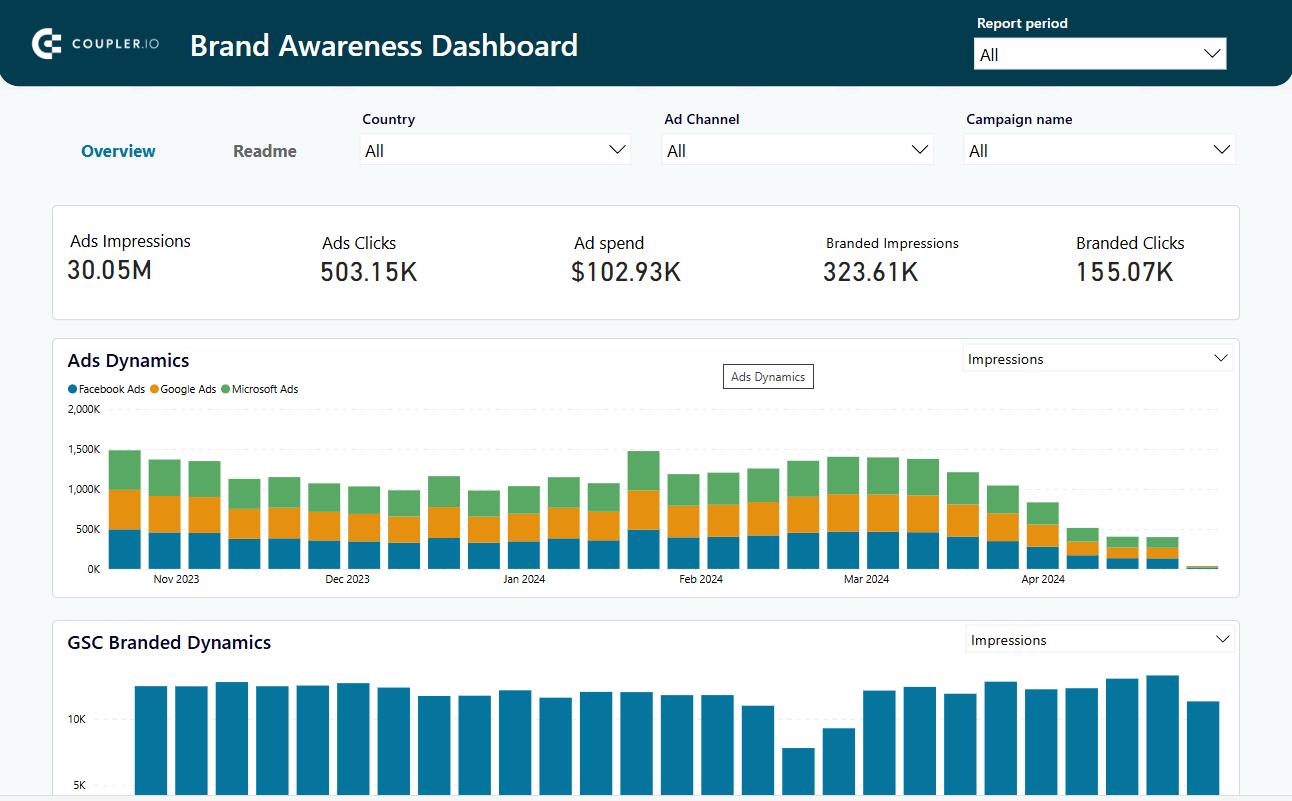
Door naar beide staafdiagrammen te kijken, kunt u beoordelen of een stijging/daling in advertentieklikken, impressies en uitgaven correleert met veranderingen in merkgerelateerde zoekstatistieken. Met andere woorden, het laat u zien of mensen vaker naar uw merk zijn gaan zoeken na een merkbekendheidscampagne.
Houd er echter rekening mee dat de toename in merkgerelateerde klikken en impressies meestal niet vanaf de eerste dagen van de campagne plaatsvindt. Het kan enkele weken of zelfs een paar maanden duren voordat u de resultaten ziet.
Het dashboard heeft filters waarmee u gegevens kunt bekijken per campagne, land en specifieke statistieken. Zo kunt u de geografische prestaties evalueren en de best presterende campagnes identificeren.
Rapportstatistieken:
- Advertentievertoningen
- Advertentieklikken
- Advertentie-uitgaven
- Merkvertoningen
- Klikken op merkadvertenties
How to set up this report:
Open this template and navigate to its Readme tab for setup details. Once you’ve connected to your data sources, preview your data in the Transformation section. Generate a link in the Destination section and copy it. Then, download the template and add the integration URL to export the data.
9. Google Analytics PPC-dashboard
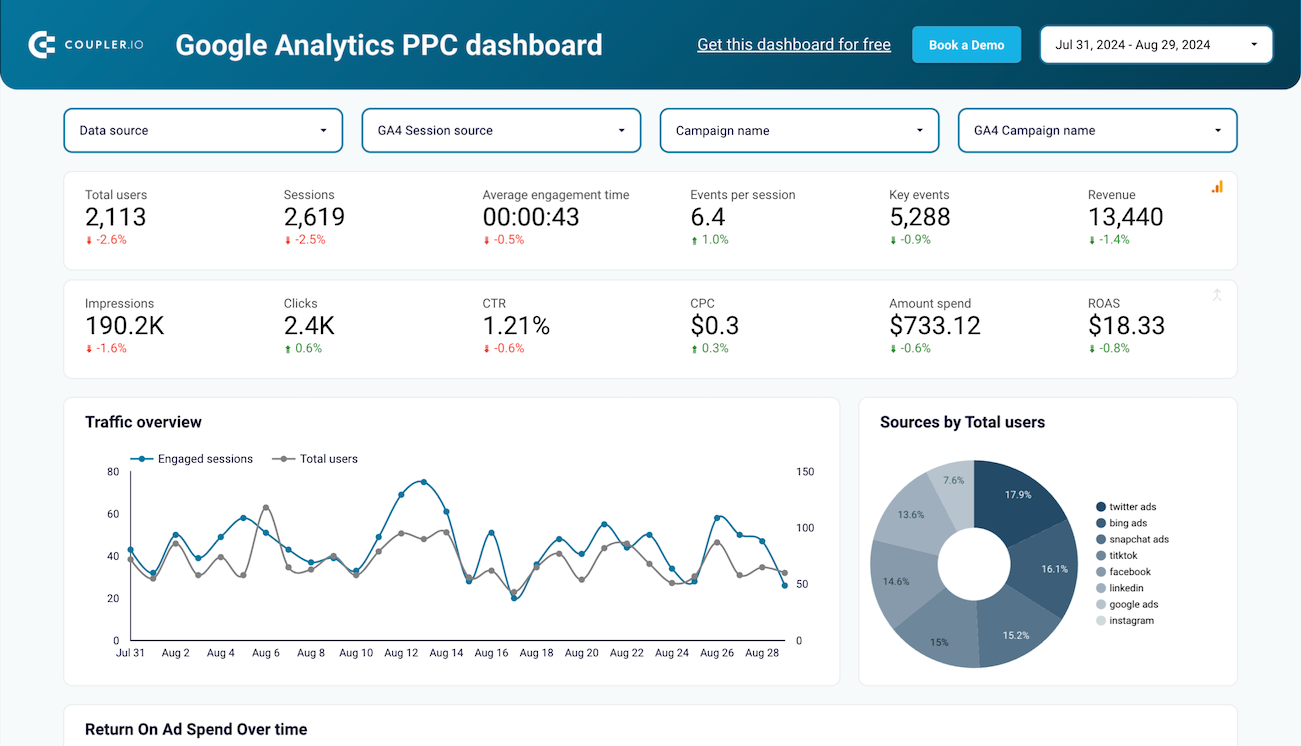
Met deze PPC-rapportsjabloon kunnen marketeers de resultaten van hun digitale marketinginspanningen analyseren. Het laat ook zien hoe deze inspanningen zich vertalen in websiteverkeer en omzet.
U kunt uw Google Analytics 4-account koppelen, evenals uw Google Ads-account en andere advertentieplatforms.
Google Analytics PPC-dashboard
 Voorbeeld dashboard
Google Analytics PPC-dashboard
Voorbeeld dashboardMet dit rapport kunt u bekijken hoeveel u aan advertenties hebt uitgegeven en hoe deze zijn omgezet in klikken en websiteverkeer. U kunt ook gemakkelijk zien welk advertentieplatform beter presteert in termen van verkeer.
De grafieken in het rapport laten belangrijke vergelijkingen zien tussen belangrijke statistieken, zoals betrokken sessies en het totale aantal gebruikers. Daarnaast is er een aparte grafiek waarmee u het rendement op advertentie-uitgaven (ROAS) in de gaten kunt houden.
In het gedeelte met het campagneoverzicht van het rapport kunt u het aantal gebruikers dat uw website heeft bezocht, het aantal sessies en andere belangrijke statistieken bekijken, zoals belangrijke gebeurtenissen en gebeurtenissen per sessie voor elke campagne.
Rapportstatistieken:
- Totaal aantal gebruikers
- Sessies
- Klikken
- Klikfrequentie (CTR)
- Gemiddelde betrokkenheidstijd
- Gebeurtenissen per sessie
- Belangrijke gebeurtenissen
- Omzet
- Vertoningen
- Kosten per klik (CPC)
- Besteed bedrag
- Rendement op advertentie-uitgaven (ROAS)
Hoe u dit dashboard instelt:
Open de sjabloon en ga naar het gedeelte Leesmij. Volg de instructies om u aan te melden bij uw Coupler.io-account en maak verbinding met Google Analytics, uw favoriete advertentieplatforms en Looker Studio-accounts. Binnen enkele minuten kunt u uw gegevens in deze kant-en-klare sjabloon laden.
Belangrijke statistieken om bij te houden met een Google Ads-rapportsjabloon
Er zijn veel statistieken die u kunt bijhouden om de prestaties van uw Google Ads-campagnes te controleren. Laten we eens kijken naar de belangrijkste statistieken die u in de gaten moet houden met behulp van deze rapportsjablonen.
1. Vertoningen
Vertoningen in Google Ads geven aan hoe vaak uw advertenties aan gebruikers zijn getoond in het netwerk van Google, inclusief zoekresultaten en display-advertenties. Elke keer dat uw advertentie op het scherm van iemand verschijnt, telt dit als één vertoning, zelfs als er geen interactie mee plaatsvindt. Vertoningen helpen bij het meten van de zichtbaarheid en het bereik van uw advertenties.
2. Klikfrequentie (CTR)
De klikfrequentie (CTR) is het percentage mensen dat op uw advertentie heeft geklikt ten opzichte van het totale aantal vertoningen. U kunt dit berekenen door het aantal klikken te delen door het aantal vertoningen en dit vervolgens te vermenigvuldigen met 100. De CTR is een belangrijke statistiek voor uw Google Ads-campagnes, omdat deze helpt meten hoe effectief en relevant uw advertenties zijn voor uw doelgroep.
3. Kosten per klik (CPC)
Deze statistiek geeft aan hoeveel u betaalt telkens wanneer iemand op uw advertentie klikt. In het pay-per-click-model (PPC) betaalt u alleen wanneer een gebruiker klikt. Uw CPC wordt beïnvloed door uw bod, de kwaliteit van uw advertentie en de concurrentie voor de zoekwoorden waarop u zich richt.
4. Conversieratio
Deze statistiek geeft het aantal bezoekers aan dat de beoogde actie heeft voltooid nadat ze op uw advertentie hebben geklikt en uw website hebben bezocht. Conversieacties kunnen bestaan uit het doen van een aankoop, het invullen van een formulier, het aanmelden voor een nieuwsbrief of het downloaden van iets, afhankelijk van uw doelstellingen. De conversieratio meet hoe goed uw marketingcampagnes bezoekers omzetten in klanten.
5. Rendement op advertentie-uitgaven (ROAS)
Dit is een van de belangrijkste bedrijfsstatistieken voor marketeers. Het meet de effectiviteit van uw advertentiecampagne door de gegenereerde inkomsten te vergelijken met het bedrag dat aan advertenties is uitgegeven. Het helpt u de winstgevendheid van uw marketinginspanningen te beoordelen.
Lees meer over deze statistieken en andere belangrijke Google Ads-statistieken die u kunt bijhouden.
Hoe u een aangepast Google Ads-rapport maakt
Als u geïnteresseerd bent in het maken van uw eigen Google Ads-rapport vanaf nul, hebben we een korte tutorial voorbereid om u hierbij te helpen. U kunt Coupler.io gebruiken om automatisch gegevens van Google Ads en andere bronnen te verzamelen en deze volgens een schema naar een datavisualisatietool te sturen.
De beschikbare bestemmingen zijn onder andere Looker Studio, Power BI, Tableau, Google Sheets, Excel en meer. Hiermee kunt u een zelf bijwerkend rapport of live dashboard maken, waardoor u bijna in realtime toegang hebt tot actuele gegevens.
Stap 1: Verzamel Google Ads-gegevens
In de onderstaande widget hebben we Google Ads als gegevensbron geselecteerd. Kies uw gewenste bestemmingsapp of BI-tool uit de vervolgkeuzelijst en klik op Doorgaan.
U wordt gevraagd om eerst een Coupler.io-account aan te maken. Dit is gratis en er zijn geen kaartgegevens vereist. Volg vervolgens de instructies op het scherm om uw Google Ads-account te koppelen en aan te geven welke gegevens u in uw rapport wilt opnemen.
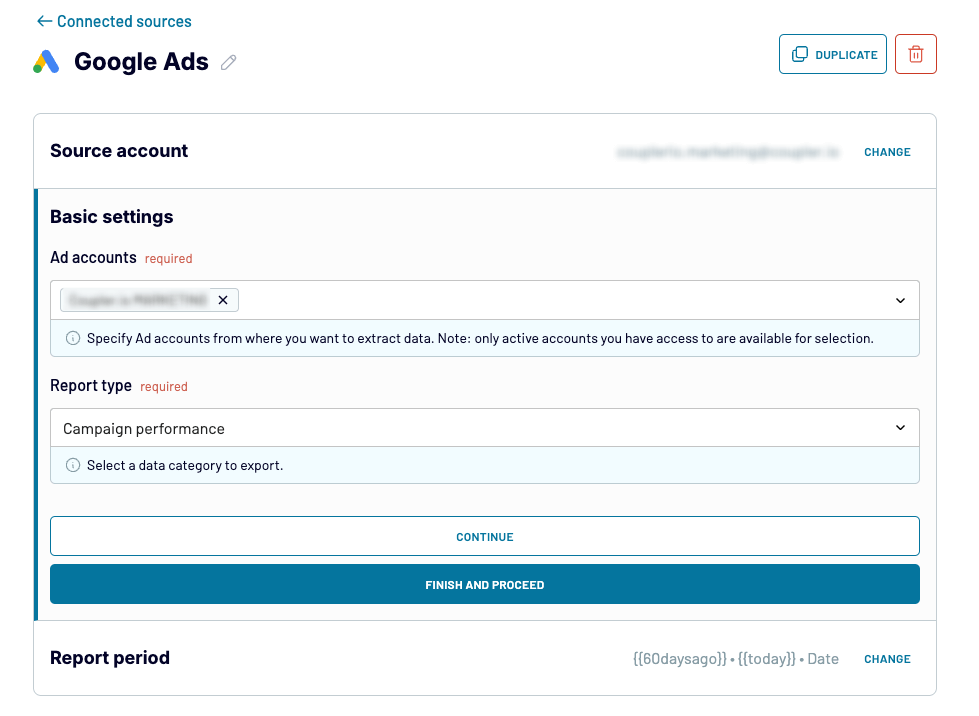
Als u een cross-channelanalyse wilt uitvoeren, kunt u gegevens van andere advertentieplatforms toevoegen, zoals Facebook Ads of LinkedIn Ads. Selecteer gewoon de gewenste bronapp en configureer de verbinding op dezelfde manier als hierboven.
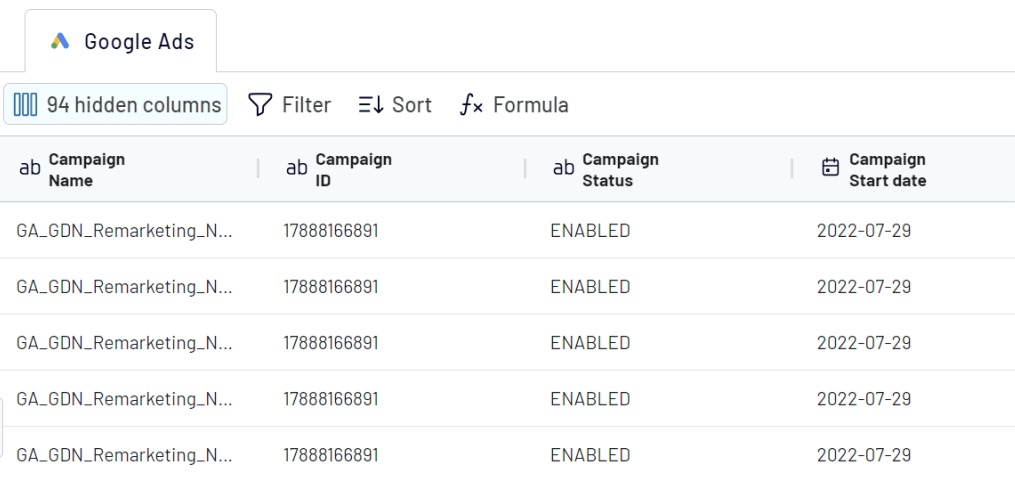
Stap 2: Gegevens bekijken en transformeren
In dit stadium kunt u met Coupler.io gegevens uit meerdere bronnen bekijken, transformeren en samenvoegen in een rapport. U kunt kolommen beheren, gegevens sorteren en filteren, en berekeningen uitvoeren door formules toe te voegen aan nieuwe kolommen.
Stap 3: Gegevens laden en updates plannen
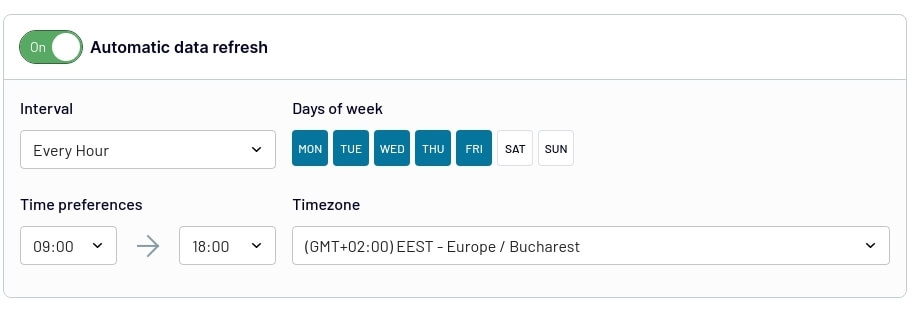
Nu kunt u uw rapport laden in de geselecteerde bestemmingsapp, of dat nu spreadsheets zoals Google Sheets zijn of BI-tools zoals Looker Studio. Volg hiervoor de instructies in de app. Vergeet ook niet een schema in te stellen om uw rapport up-to-date te houden
Als u een rapport maakt in Looker Studio, bekijk dan welke gegevensvisualisatie-elementen u kunt gebruiken in onze tutorial over het bouwen van een dashboard in Looker Studio.
Maak gebruik van Google Ads-rapportsjablonen om campagneanalyses te stroomlijnen
Als u in digitale marketing werkt, weet u hoe tijdrovend het is om voor verschillende klanten het ene rapport na het andere te maken en deze up-to-date te houden. Met de door ons geleverde Google Ads-rapportsjablonen kunt u de rapportage stroomlijnen en de analyse van campagneprestaties verbeteren. Deze interactieve, automatisch bijgewerkte marketingrapporten helpen u bij het stroomlijnen van Google Ads-analyses, het beheren van uw advertentiebudget, het in realtime bijhouden van uw statistieken en het verkrijgen van bruikbare inzichten uit uw advertentiegegevens. Voor meer informatie over het gebruik van sjablonen voor analyses, zie ons artikel over het selecteren van de juiste Google Ads Looker Studio-sjabloon voor uw behoeften.
Automatiseer rapportage met Coupler.io
Ga gratis aan de slag

