
De rapportage in Ads Manager is vrij beperkt. Je hebt slechts drie ontwerplay-outs om rapporten te maken over de prestaties van je Facebook Ads-campagnes. Het delen van deze rapporten is ook niet eenvoudig en vereist extra handelingen. Daarom maken marketingexperts vaak aangepaste PPC-rapporten in spreadsheets of BI-tools. In ons geval hebben we Google Sheets gekozen als bestemming voor ons aangepaste rapport. Laten we eens kijken hoe je Facebook Ads naar Google Sheets kunt exporteren en je rapportage zonder veel moeite kunt automatiseren.
Wat zijn de opties om Facebook Ads-gegevens naar Google Sheets te exporteren?
- Coupler.io-connector: Met Coupler.io, een platform voor rapportageautomatisering, kunt u Facebook Ads eenmalig koppelen aan Google Sheets, waarna uw gegevens automatisch worden bijgewerkt volgens een door u gekozen schema. Bovendien kunt u uw gegevens filteren, sorteren en transformeren voordat u ze naar Google Sheets exporteert. Coupler.io ondersteunt ook het koppelen van meer dan 60 apps aan Google Sheets en andere bestemmingen, waaronder BI-platforms en datawarehouses. Het platform biedt kant-en-klare rapportsjablonen om uw ruwe gegevens om te zetten in inzichten.
- Aangepaste API-integratie: als u over programmeervaardigheden beschikt, kunt u Facebook Ads verbinden met Google Sheets met behulp van de REST API. Hiervoor moet u een script maken dat oproepen doet naar de Facebook Ads API om gegevens op te halen en naar de Google Sheets API om deze te laden. U kunt het script aanpassen om specifieke gegevens op te vragen en deze regelmatig te vernieuwen. Hoewel het gebruik van de aangepaste API-integratie kosteneffectief kan zijn, vereist het gedegen programmeervaardigheden, regelmatig onderhoud en andere inspanningen.
- Google Sheets-add-on: Coupler.io biedt ook een Google Sheets-add-on om gegevensexporten vanuit Facebook Ads te maken en te beheren. U kunt meerdere verbindingen maken en deze allemaal tegelijkertijd uitvoeren om tijd te besparen. Bovendien hoeft u Google Sheets niet te verlaten om verschillende gegevensbronnen te verbinden, wat het gemakkelijk maakt voor gebruikers.
- Webscraper: Als alternatief kunt u ook webscrapingtools gebruiken om gegevens uit een Facebook-URL te extraheren. Om bijvoorbeeld alle informatie over een advertentiecampagne te verzamelen, voert u de URL in de webscraper in, voert u de scraper uit en downloadt u de gegevens in formaten zoals Excel, JSON, HTML en andere. Met deze codevrije methode kunt u gegevens uit Facebook Ads exporteren. U moet de gegevens echter elke keer dat u de webscraper gebruikt handmatig downloaden en vervolgens uploaden naar Google Sheets.
- Handmatig exporteren: De meest gebruikelijke en eenvoudige optie om Facebook Ads te exporteren is handmatig exporteren. U downloadt de gegevens uit Facebook Ads-rapportages en importeert deze in Google Sheets. Dit is echter tijdrovend, foutgevoelig en biedt geen realtime inzichten. Het is geschikt voor eenmalige rapportages of kleinschalige Facebook Ads-analyses.
Koppel Facebook Ads aan Google Sheets met Coupler.io
Dit is een eenvoudig proces dat uit slechts 3 eenvoudige stappen bestaat.
Stap 1: Gegevens verzamelen
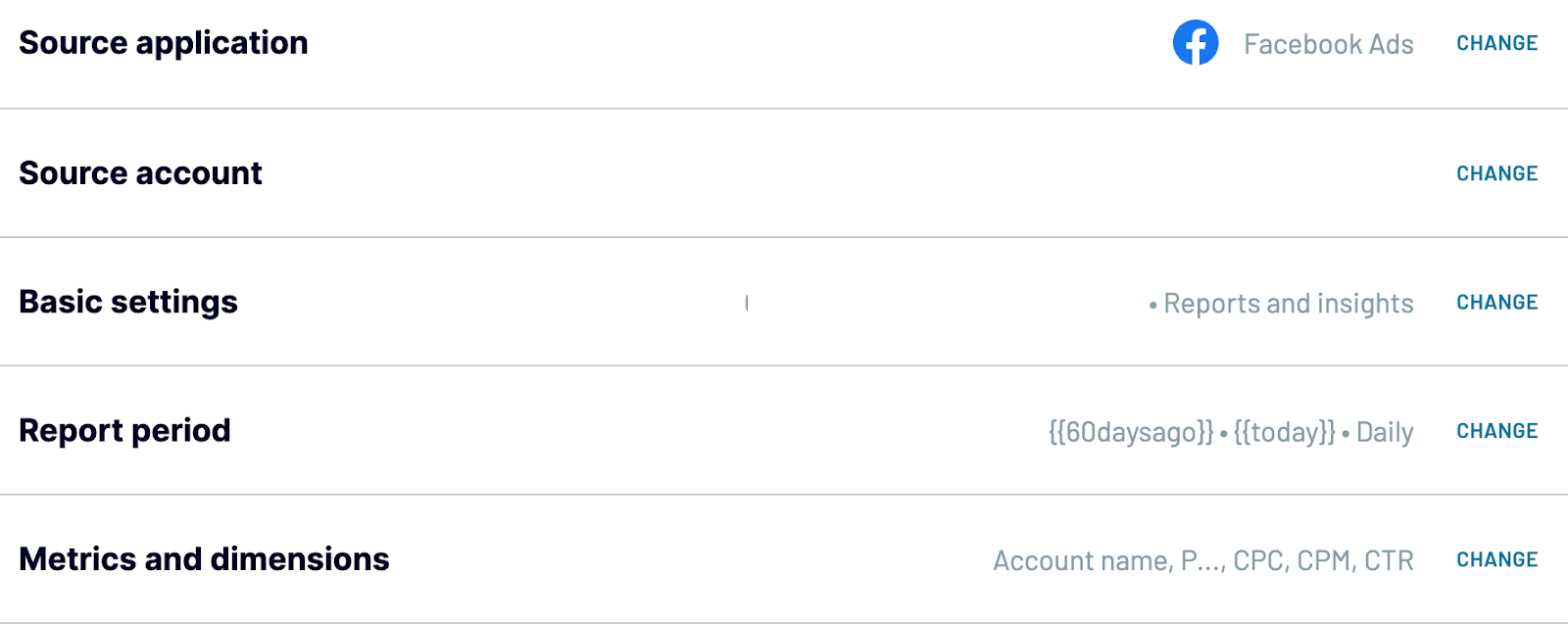
In het onderstaande formulier zijn de bron (Facebook Ads) en de bestemming (Google Sheets) al geselecteerd. Klik op Doorgaan om verder te gaan.

Verbind uw Facebook Ads–gegevens account en kies de categorie ‘Rapporten en inzichten’. Hier kunt u de statistieken, dimensies en rapportageperiode specificeren voor de gegevens die u wilt exporteren.
Andere gegevenscategorieën zijn onder meer:
- Lijst met campagnes
- Lijst met advertentiesets
- Lijst met advertenties

Stap 2: Gegevens transformeren
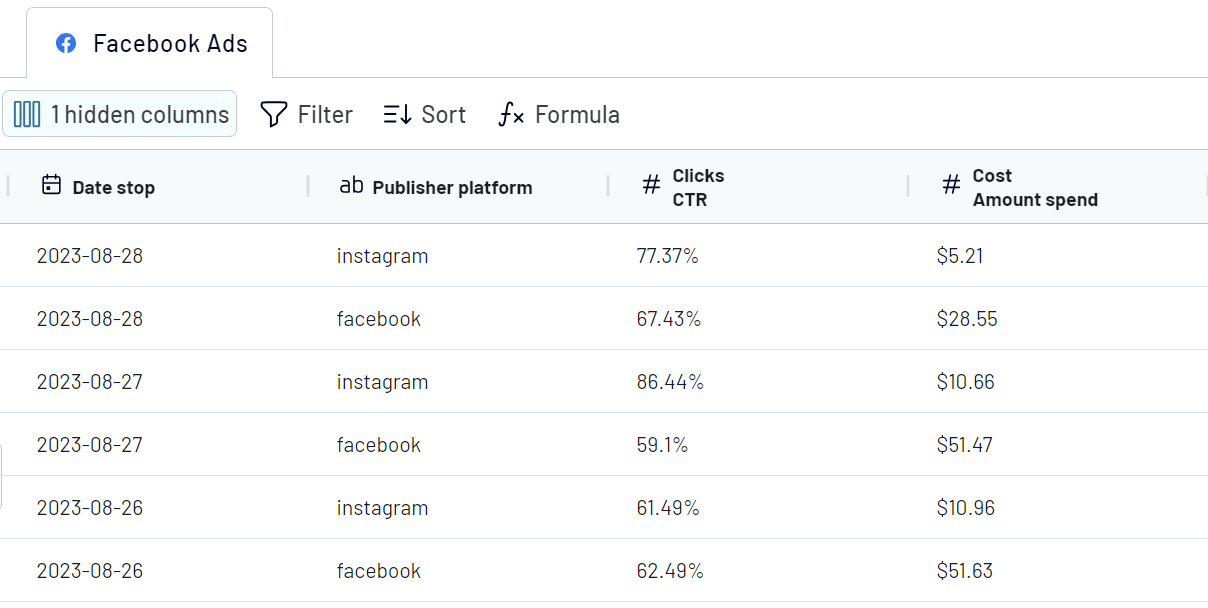
In de volgende stap ziet u een voorbeeld van de Facebook Ads-gegevens. U kunt deze gegevens ordenen en organiseren door enkele transformaties toe te voegen.
- Kolombeheer: u kunt kolommen hernoemen, herschikken en onnodige kolommen verbergen.
- Gegevens sorteren en filteren: filter campagnes bijvoorbeeld op Bedrag besteed <$500 en Betrokkenheidspercentage >3%. Sorteer de gegevens vervolgens op betrokkenheidspercentage in aflopende volgorde om de meest boeiende campagnes binnen een bepaald budget te zien.
- Aangepaste kolommen: u kunt een nieuwe kolom toevoegen, zoals Kosten per betrokkenheid = Totaal besteed / Totale betrokkenheid, om de efficiëntie van advertentie-uitgaven te evalueren.
- Gegevens uit meerdere bronnen combineren: u kunt gegevens uit andere bronnen zoals LinkedIn Ads, Google Ads, Bing Ads enzovoort combineren om de totale advertentiegegevens op één plek te analyseren.

Stap 3: Gegevens laden en vernieuwing plannen
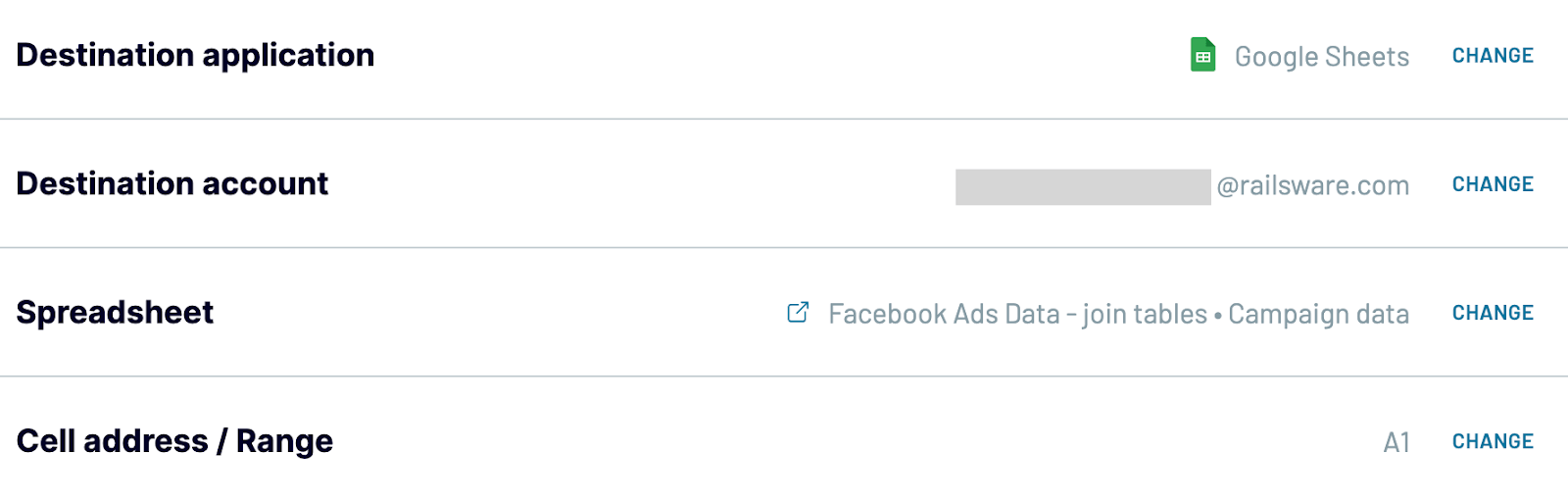
Ga verder naar de bestemmingsinstellingen en koppel uw Google-account. Selecteer het Google Sheets-bestand en geef de naam van het blad op.

Zodra de bestemming is ingesteld en de Facebook Ads-gegevens klaar zijn om naar Google Sheets te worden geëxporteerd, schakelt u de knop Automatische gegevensvernieuwing in. Kies de details van uw gegevensvernieuwingsschema: interval, dagen van de week, tijdvoorkeuren en tijdzone.

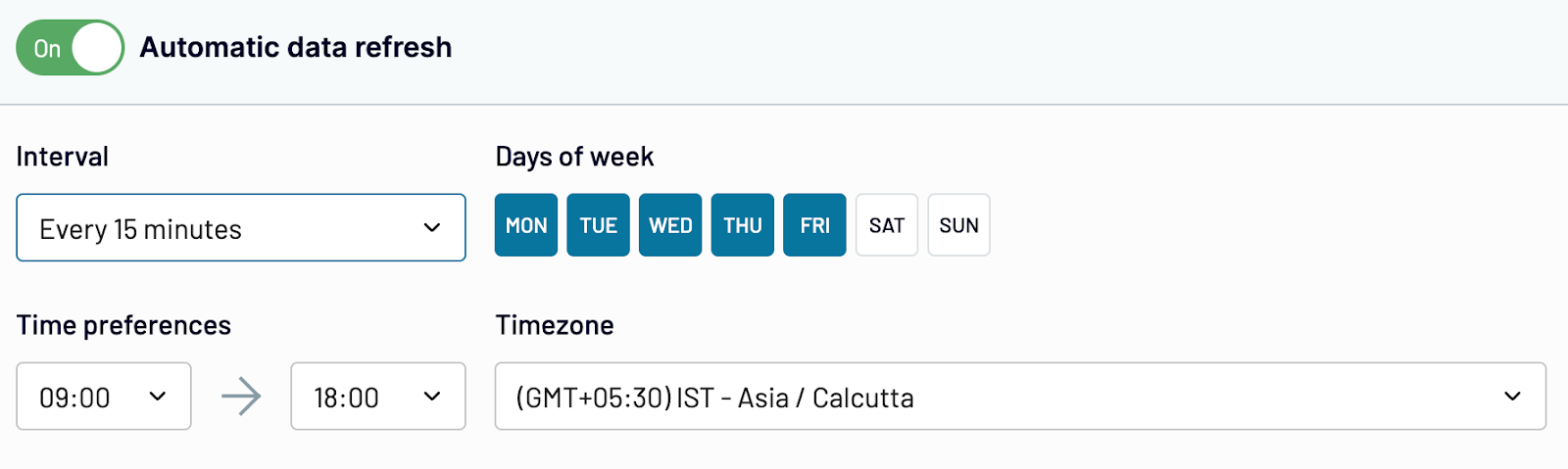
Sla op en voer de importeerfunctie uit om de Facebook-gegevens in Google Sheets te bekijken. Op basis van uw vernieuwingsinterval worden de gegevens dienovereenkomstig bijgewerkt. Nu kunt u de Facebook Ads-gegevens grondig analyseren en inzichtelijke rapporten maken.
Met Coupler.io kunt u ook andere gegevens uit Meta exporteren, bijvoorbeeld Facebook Page Insights koppelen aan Google Sheets, openbare Facebook-gegevens exporteren en meer.
Importeer gegevens van Facebook Ads met een Google Sheets-add-on
Als u de export van Facebook Ads-gegevens binnen Google Sheets liever automatiseert, gebruik dan Coupler.io als add-on.
Open het Google Sheets-account waarnaar u de Facebook Ads-gegevens wilt exporteren. Ga naar Extensies ? Add-ons ? Add-ons ophalen.

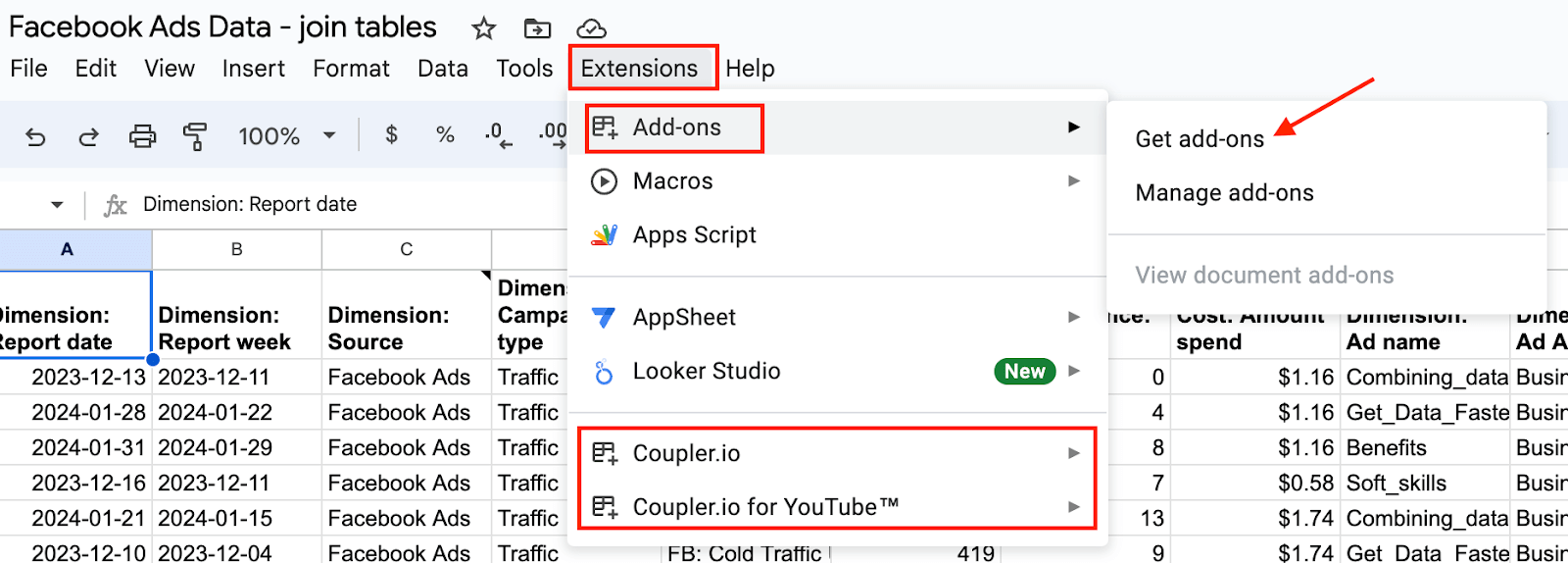
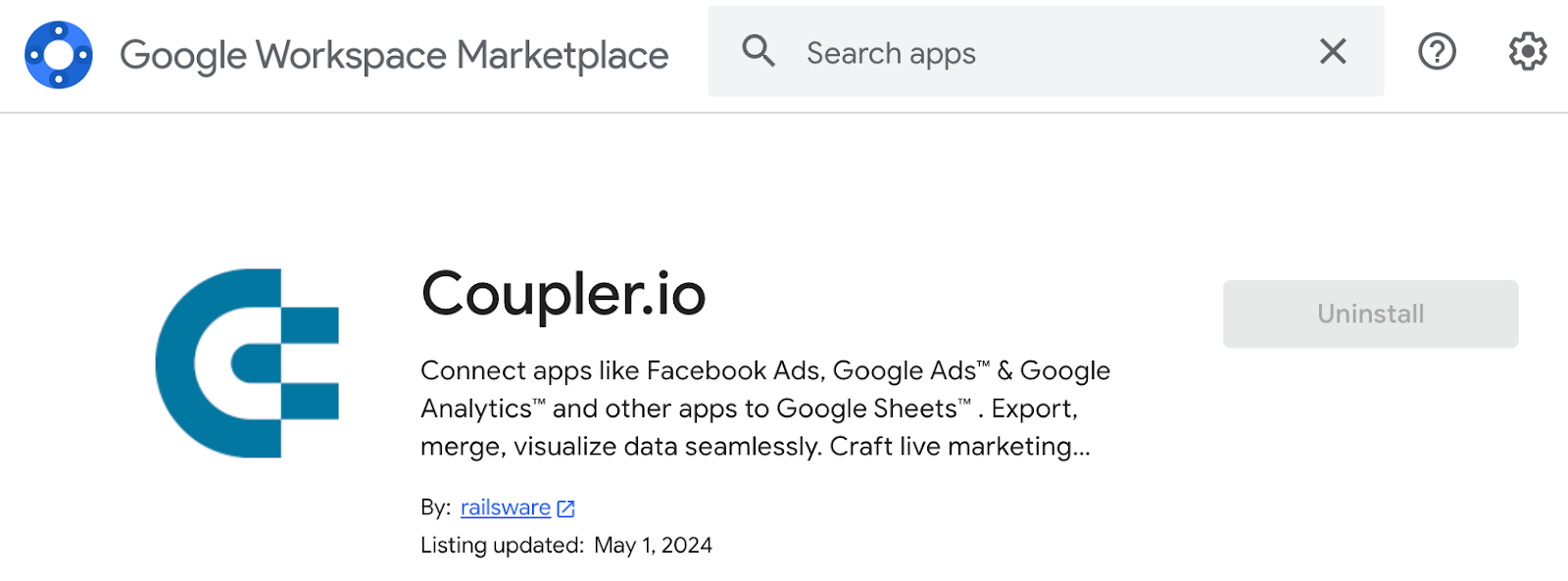
Nadat u op Add-ons ophalen hebt geklikt, verschijnt er een pop-up van Google Workspace Marketplace waar u de add-on Coupler.io kunt vinden. Installeer deze vervolgens.

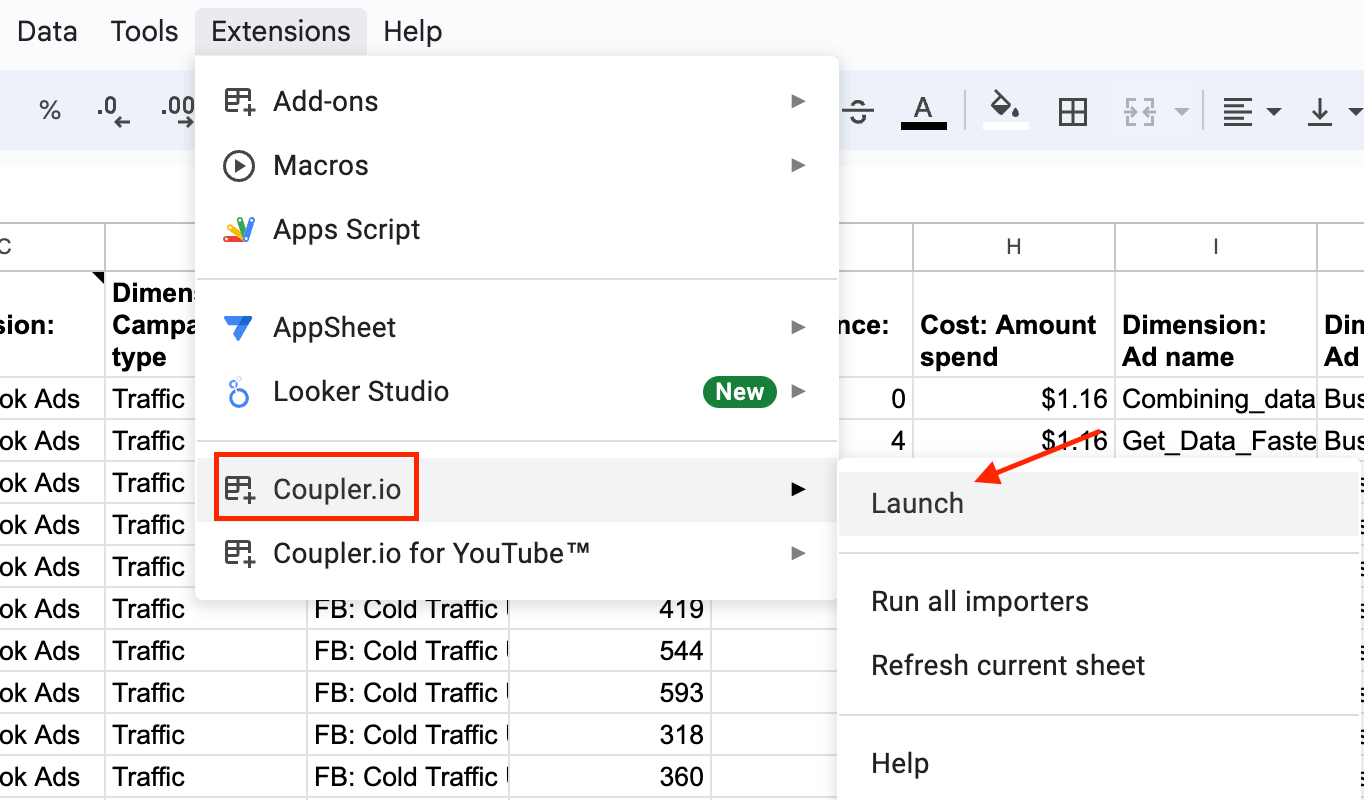
Sluit het pop-upvenster en start de add-on. U vindt deze in het tabblad Extensies.

U ziet een zijbalk met de bestaande importers. Klik op Toevoegen om een nieuwe importer aan te maken.

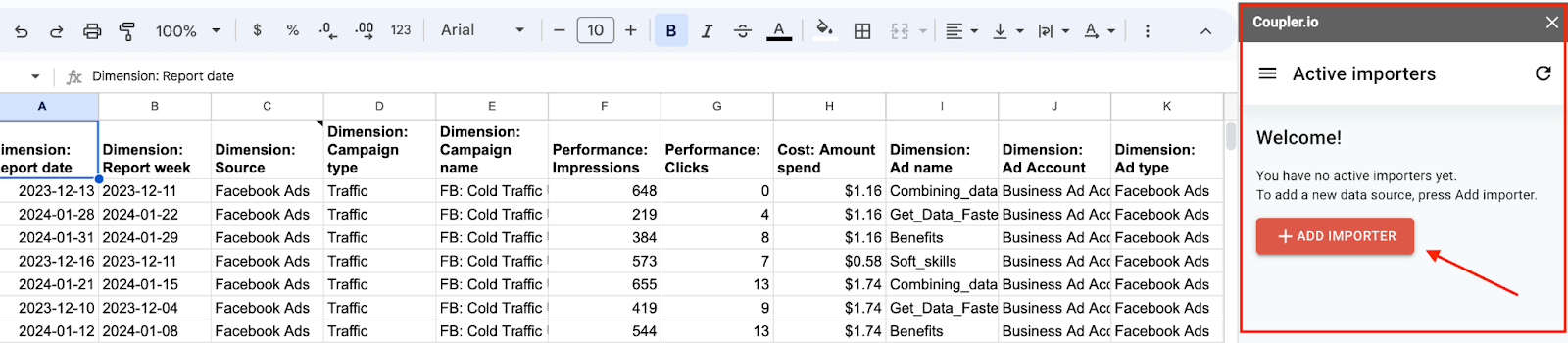
Nu ziet u de interface van de Coupler.io-importer. Hier kunt u de bron (Facebook Ads) koppelen, gegevens ordenen en transformeren, het Google Sheets-account koppelen en automatische updates plannen.

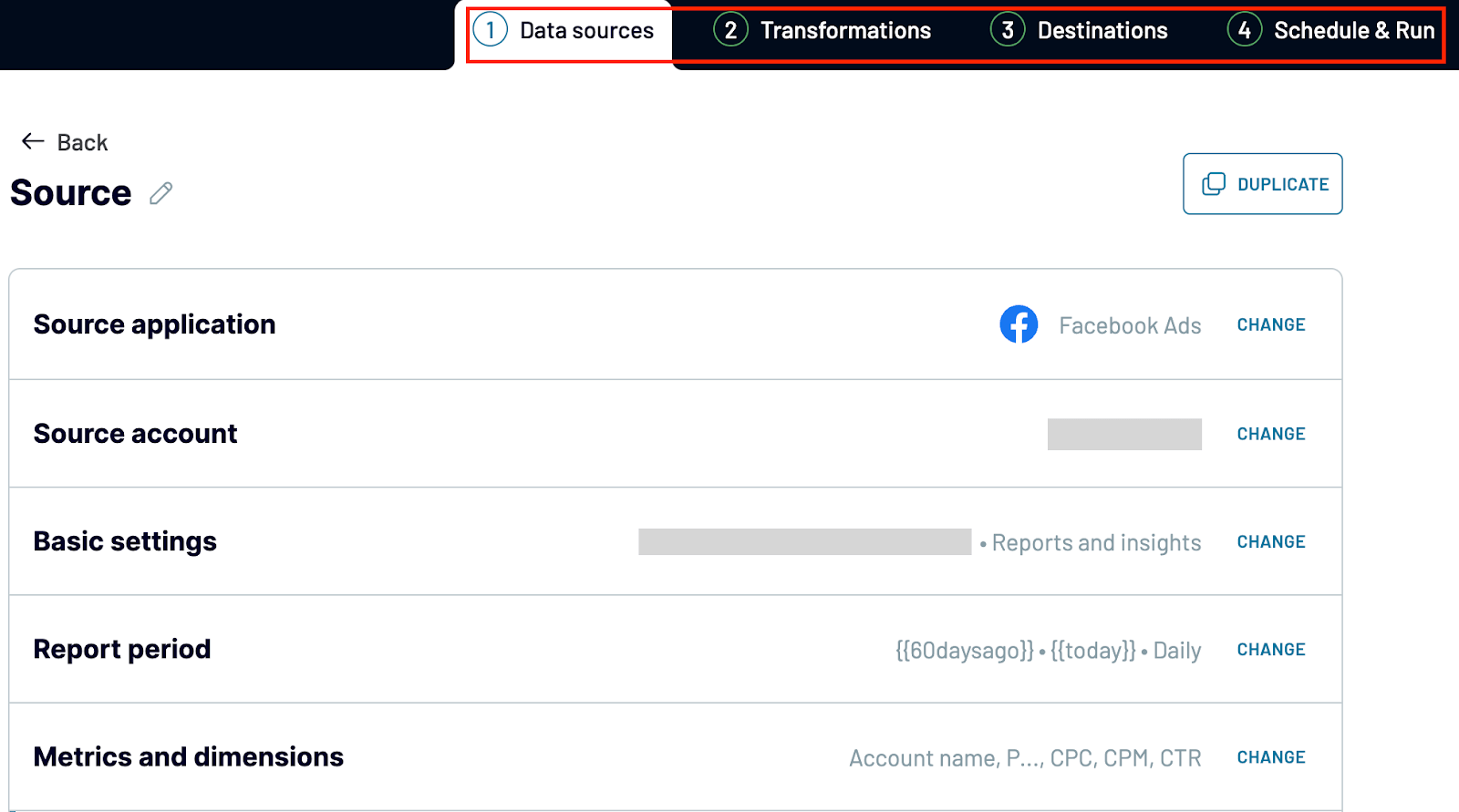
Het proces is vergelijkbaar met dat van de Coupler.io-importer, die we in het vorige gedeelte uitgebreid hebben uitgelegd. Als u specifieke details nodig hebt of nog steeds twijfelt, scroll dan omhoog om die stappen nogmaals te bekijken.
Facebook Ads-gegevens handmatig exporteren naar Google Sheets
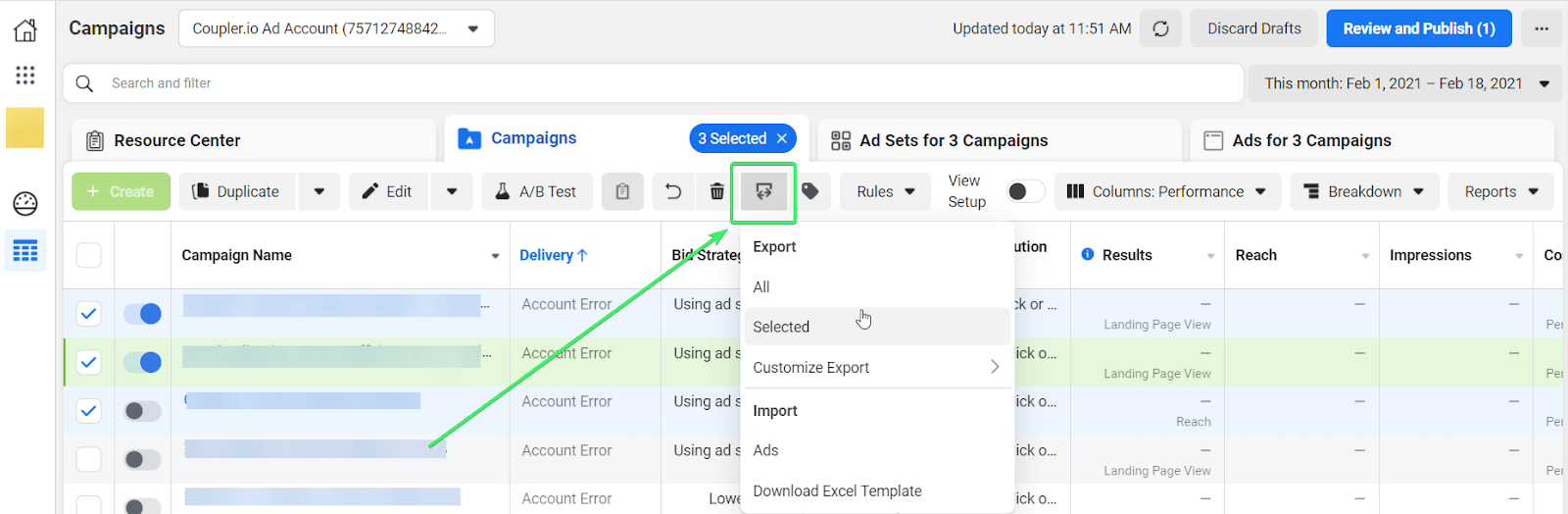
Ga naar Advertentiebeheer en selecteer de campagne(s) die u wilt exporteren vanuit Facebook. Klik op de knop Exporteren en importeren en kies een van de drie opties:
- Alles – om gegevens van alle campagnes te exporteren
- Geselecteerd – om gegevens van de geselecteerde campagnes te exporteren
- Export aanpassen – om de kolommen te selecteren die u wilt exporteren

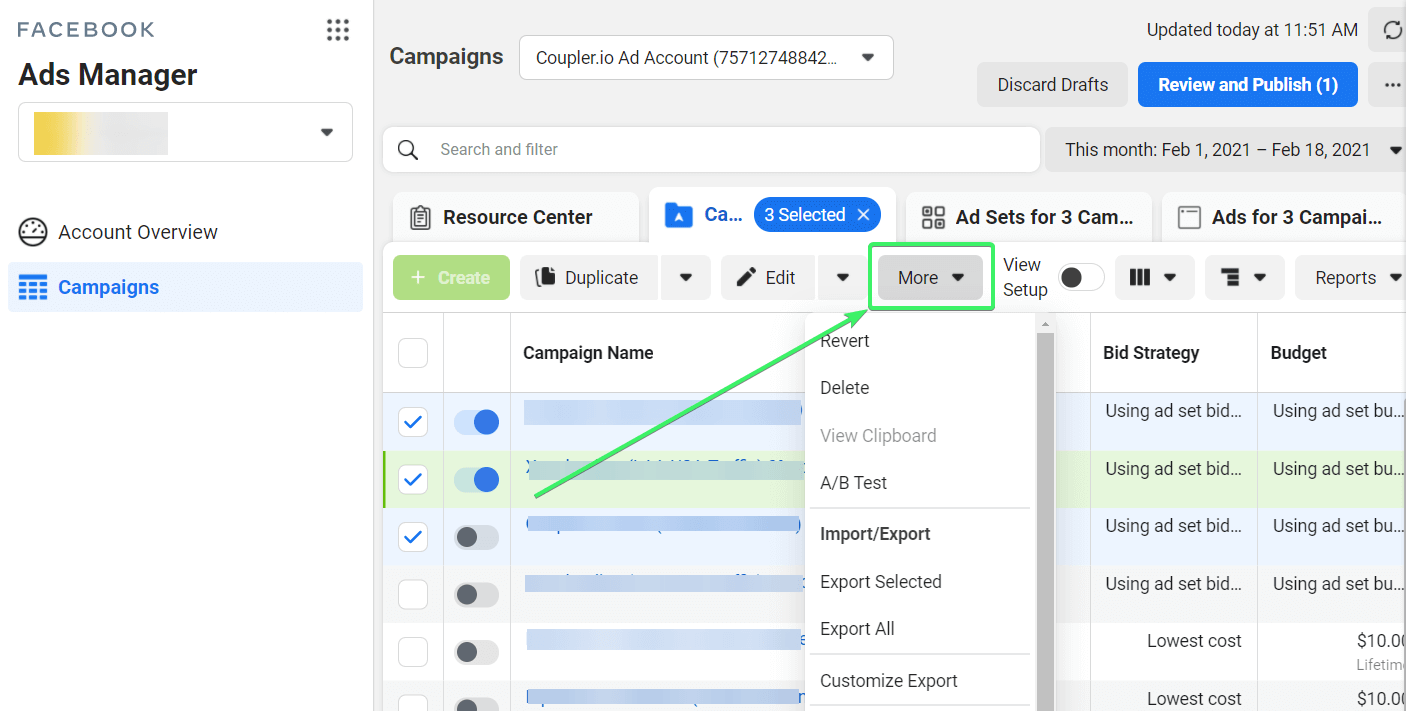
Als u zich in de uitgebreide weergave bevindt, vindt u de exportfunctie door op het menu Meer te klikken.

Zodra u op Alles of Geselecteerd klikt (in ons voorbeeld hebben we Geselecteerd gekozen), wordt u gevraagd om het formaat voor het exportbestand te kiezen: Excel, CSV of tekst.

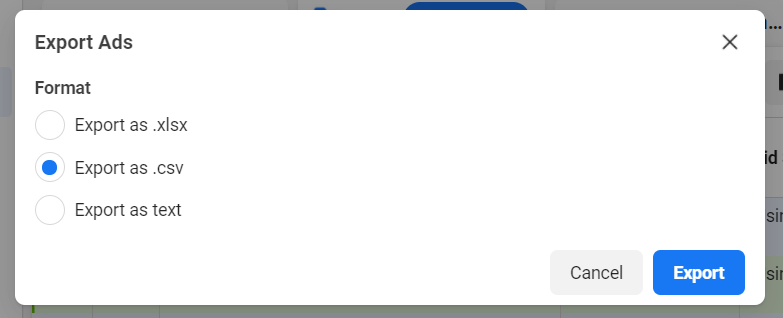
Klik op Exporteren en er wordt een bestand naar uw apparaat gedownload.
Hoe u vanuit meerdere Facebook-advertentieaccounts tegelijk kunt exporteren
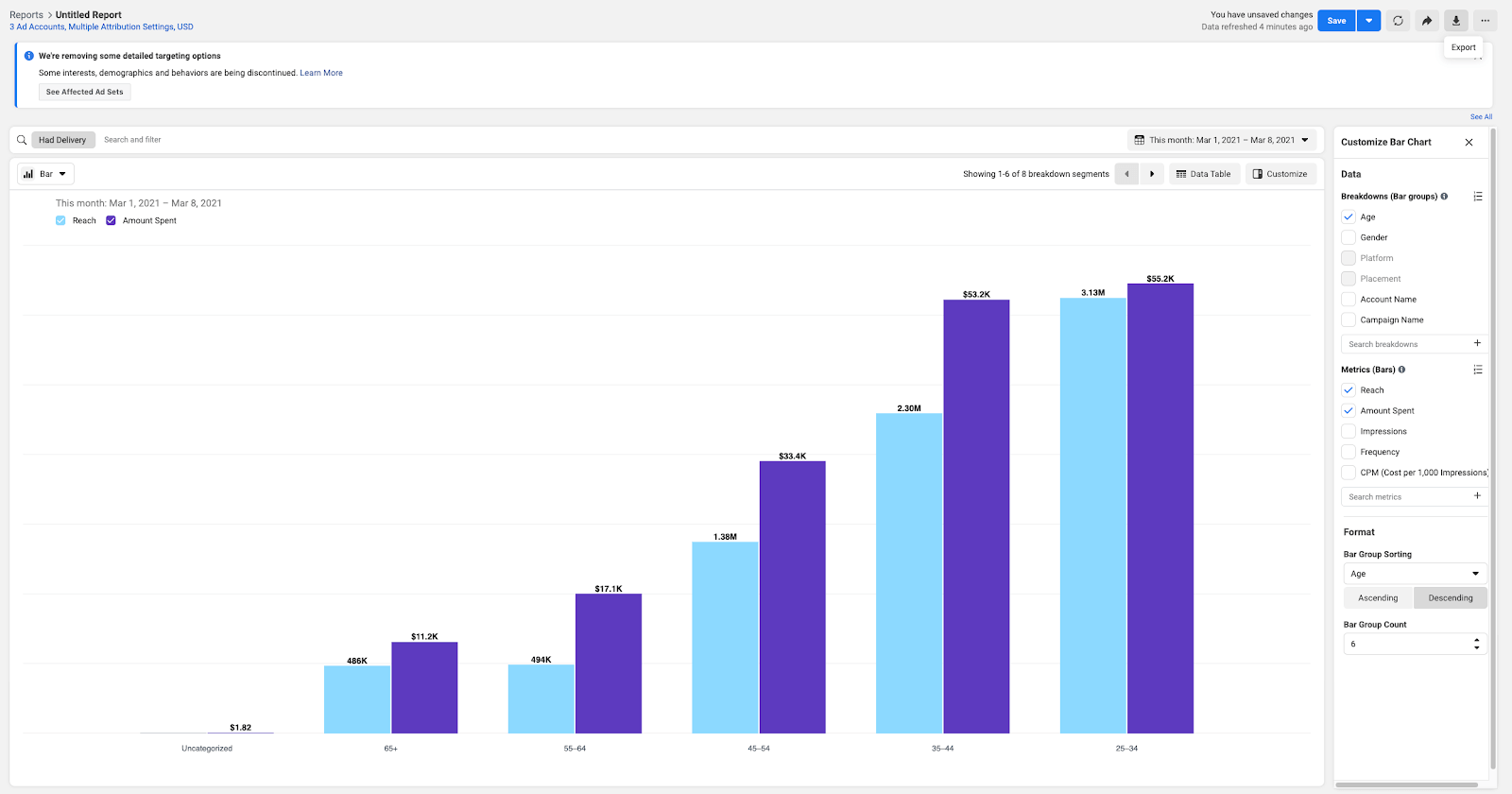
Het beheren van meerdere advertentieaccounts kan lastig zijn, maar u kunt het rapportageproces groeperen om gegevens uit meerdere Facebook-advertentieaccounts tegelijk te exporteren. Het enige wat u hoeft te doen is:
- Ga naar Facebook Ads Reporting.
- Selecteer Een rapport maken.

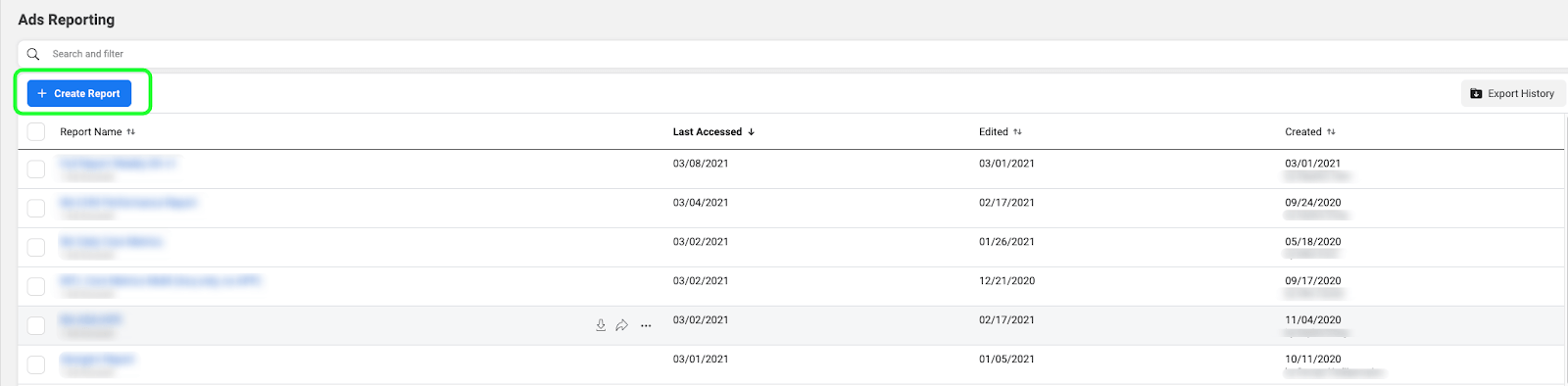
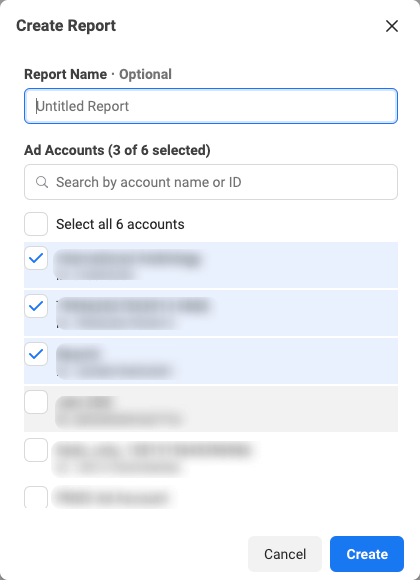
- Selecteer uw accounts.

- Kies een lay-out.

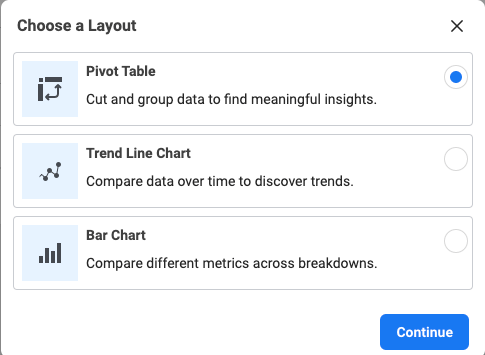
- Configureer de grafiek om de gevraagde gegevens weer te geven.
- Klik op Exporteren rechtsboven op de pagina.

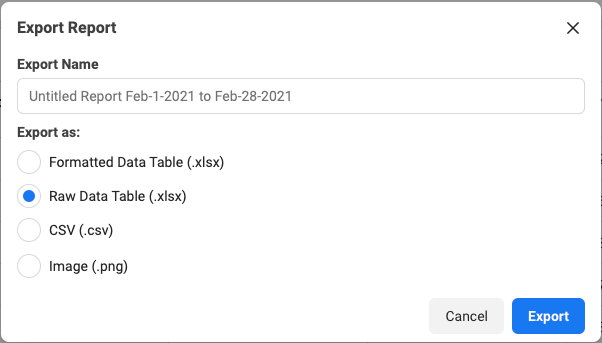
- Geef uw rapport een naam, selecteer het gewenste formaat (CSV, PNG, XLS of XLSX) en klik op Exporteren.

Nu hebt u alle informatie voor meerdere advertentieaccounts beschikbaar en kunt u deze gezamenlijk analyseren.
Facebook Ads-gegevens importeren in Google Spreadsheets
U kunt een gedownload CSV- of Excel-bestand met uw advertentiegegevens eenvoudig importeren in Google Spreadsheets. Het enige wat u hoeft te doen is een Google Spreadsheets-document openen, naar Bestand => Importeren gaan en het geëxporteerde Facebook Ads-bestand uploaden. Lees voor meer informatie hierover Hoe u CSV-gegevens handmatig vanuit uw apparaat in Google Spreadsheets importeert.
Zo zien de geëxporteerde advertentiegegevens eruit in Google Spreadsheets:

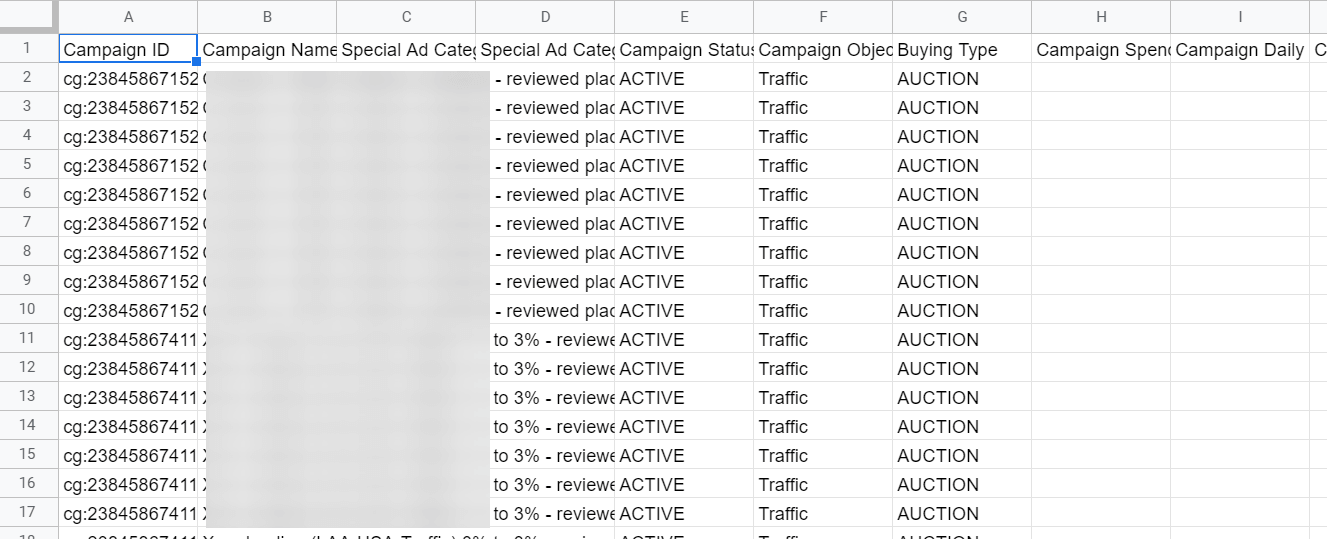
Dit kostte niet veel tijd, maar het probleem is dat u deze stappen elke keer handmatig moet herhalen.
Hoe kan ik Facebook Lead Ads exporteren naar Google Sheets?
Momenteel is het niet mogelijk om leads automatisch te exporteren met Coupler.io. U kunt leads echter op twee manieren exporteren:
- Leads handmatig exporteren naar een .csv- of .xlsx-bestand.
- Facebook’s Graph API
Om de Graph API van Facebook te gebruiken, heb je een leads_retrieval-toestemmingsformulier nodig. Dit formulier kan worden gebruikt om gegevens te verzamelen over specifieke of alle leads die aan je advertenties zijn gekoppeld. Om deze toestemming te verkrijgen, moet de Facebook-app die je op https://developers.facebook.com/ aanmaakt, voldoen aan een aantal vereisten die zijn gespecificeerd in de regelgevende documentatie van Facebook. Je kunt meer informatie vinden over het gebruik van de Facebook Ads API in onze blog.
Om het eenvoudig te houden, bespreken we in dit artikel alleen de handmatige export van Facebook-leads.
Handmatige export van Facebook-leads
Ga naar Business Suite. Selecteer in het menu aan de linkerkant All Tools en kies vervolgens Instant Forms.

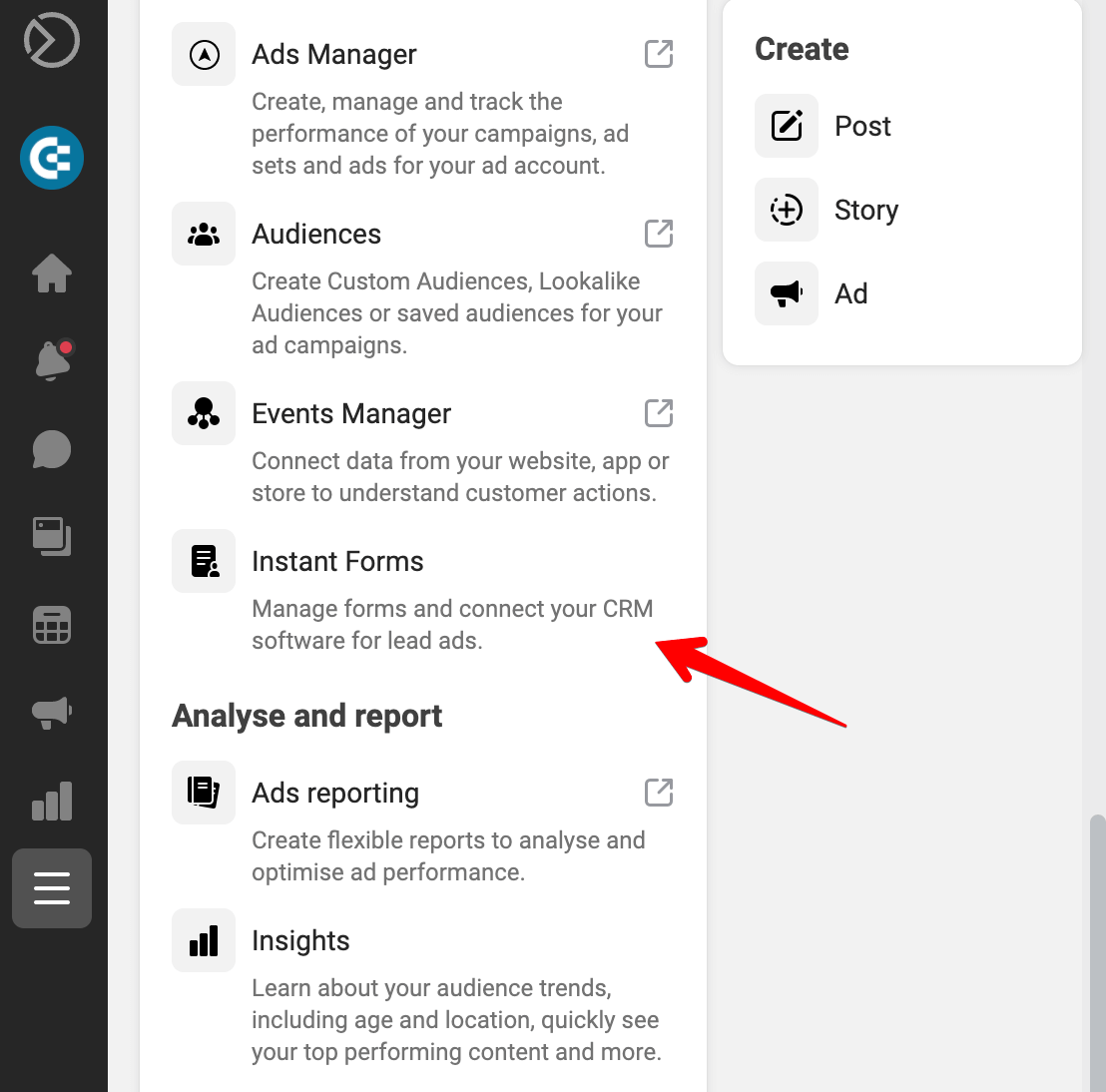
Selecteer een van uw formulieren en klik op Downloaden ernaast. U hebt twee opties:
- Download nieuwe leads – om alleen de leads op te halen die sinds uw laatste download zijn verkregen.
- Downloaden op datumbereik – om alle leads op te halen die binnen een geselecteerd bereik zijn verkregen.
Kies nu het gewenste exportformaat.

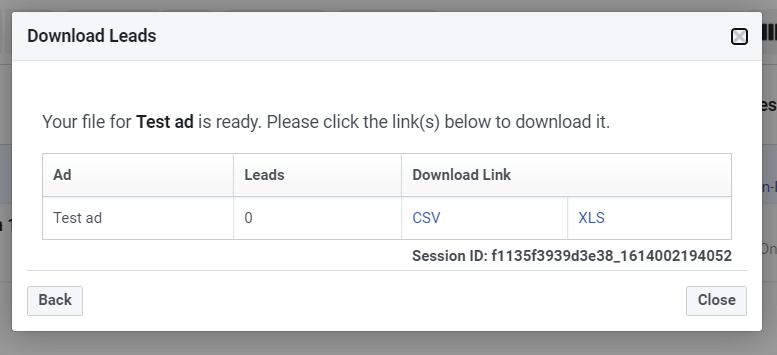
Vergeet niet dat leads 90 dagen na verwerving verdwijnen, dus het is belangrijk om dit proces regelmatig uit te voeren.
Bonus: exporteer Facebook Ads-gegevens naar dashboard-sjablonen
Door het exporteren van Facebook Ads-gegevens te automatiseren, kunnen gebruikers dynamische en zelf bijwerkende rapporten maken. Om dit gemakkelijker te maken, kunt u gebruikmaken van de kant-en-klare dashboards van Coupler.io, die het proces van het werken met uw marketinggegevens vereenvoudigen. Ze zijn beschikbaar in de Coupler.io-gebruikersinterface en externe tools, waaronder Google Sheets, Looker Studio, Power BI en Tableau.
Facebook Ads-dashboard + sjabloon
Met het Facebook Ads-dashboard kunt u campagnes en budgetten evalueren, betrokkenheid bijhouden via statistieken zoals linkklikken en klikfrequenties, en het bereik van campagnes en de individuele advertentie-exposuurfrequentie meten.

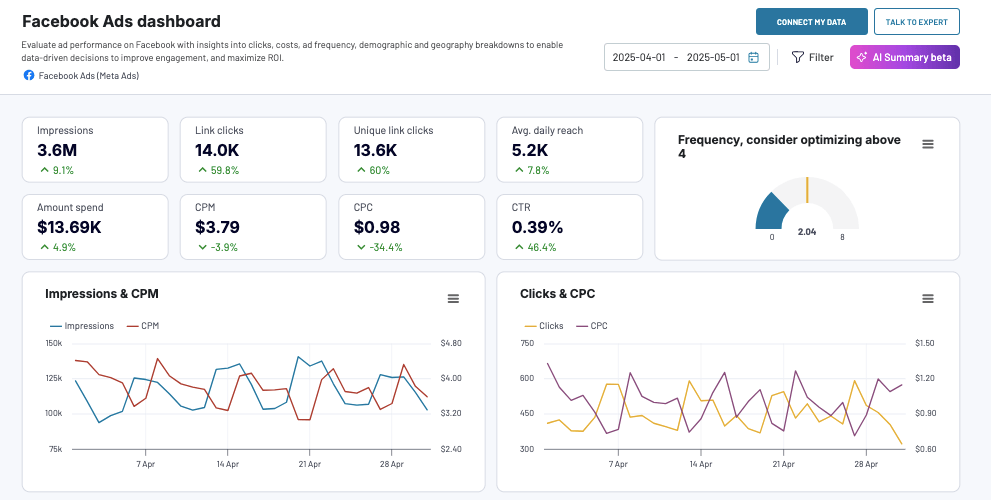
Het dashboard is geautomatiseerd, dus u hoeft alleen maar uw Facebook-account aan te sluiten. Daardoor kunt u binnen enkele minuten een kopie van dit dashboard met uw gegevens krijgen. Het is ook gratis, dus probeer het meteen met uw gegevens.
Als u uw rapportage liever in externe BI-tools beheert, bekijk dan de Facebook Ads-rapportsjabloon die beschikbaar is voor Looker Studio, Power BI en Google Sheets. Kies de versie die aan uw rapportagebehoeften voldoet en probeer het uit.

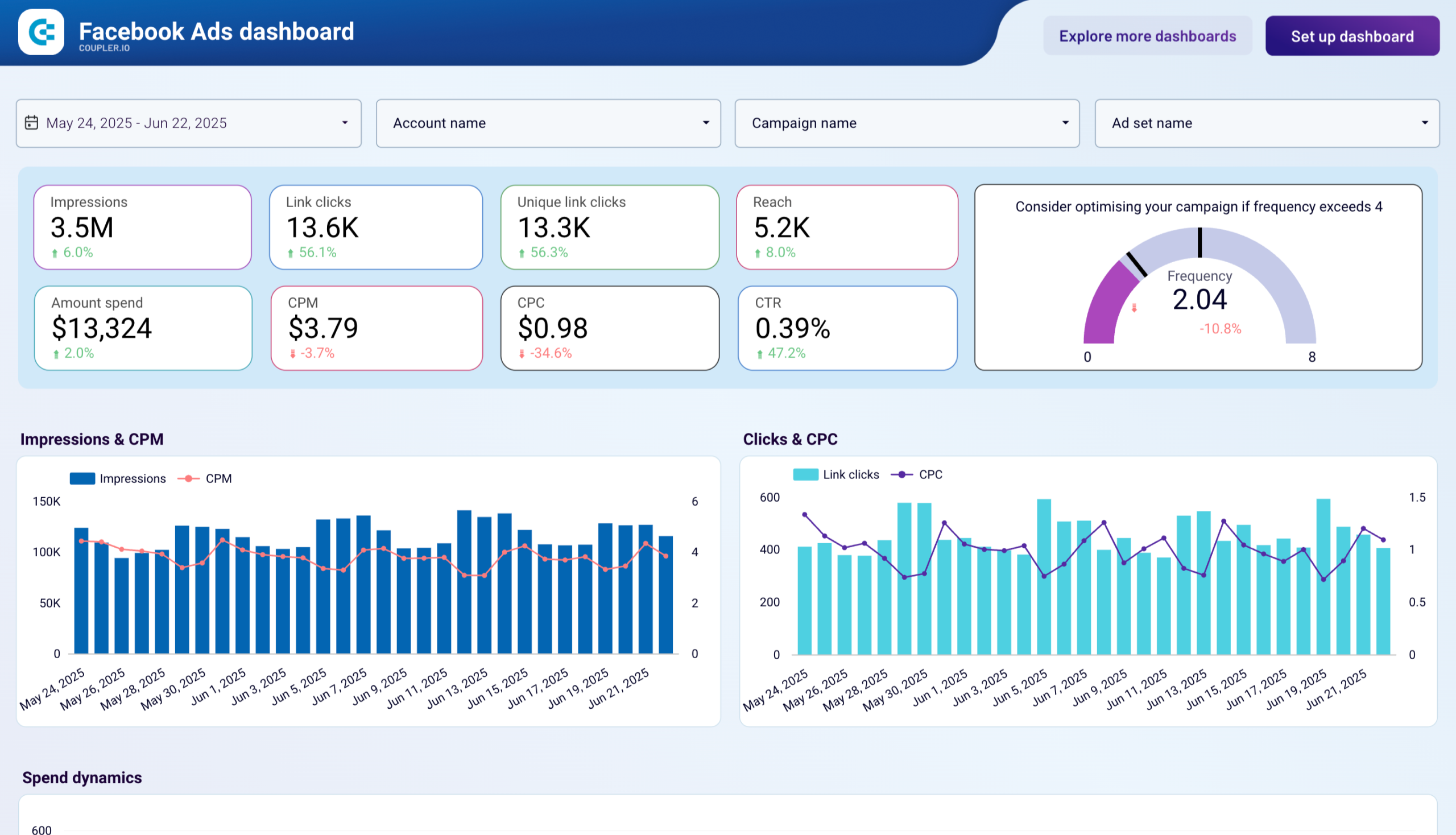
Facebook Ads-dashboardsjabloon in Looker Studio
Beheer en optimaliseer uw Facebook-advertentiecampagnes op een effectieve manier en bereik uw doelgroep op basis van data.


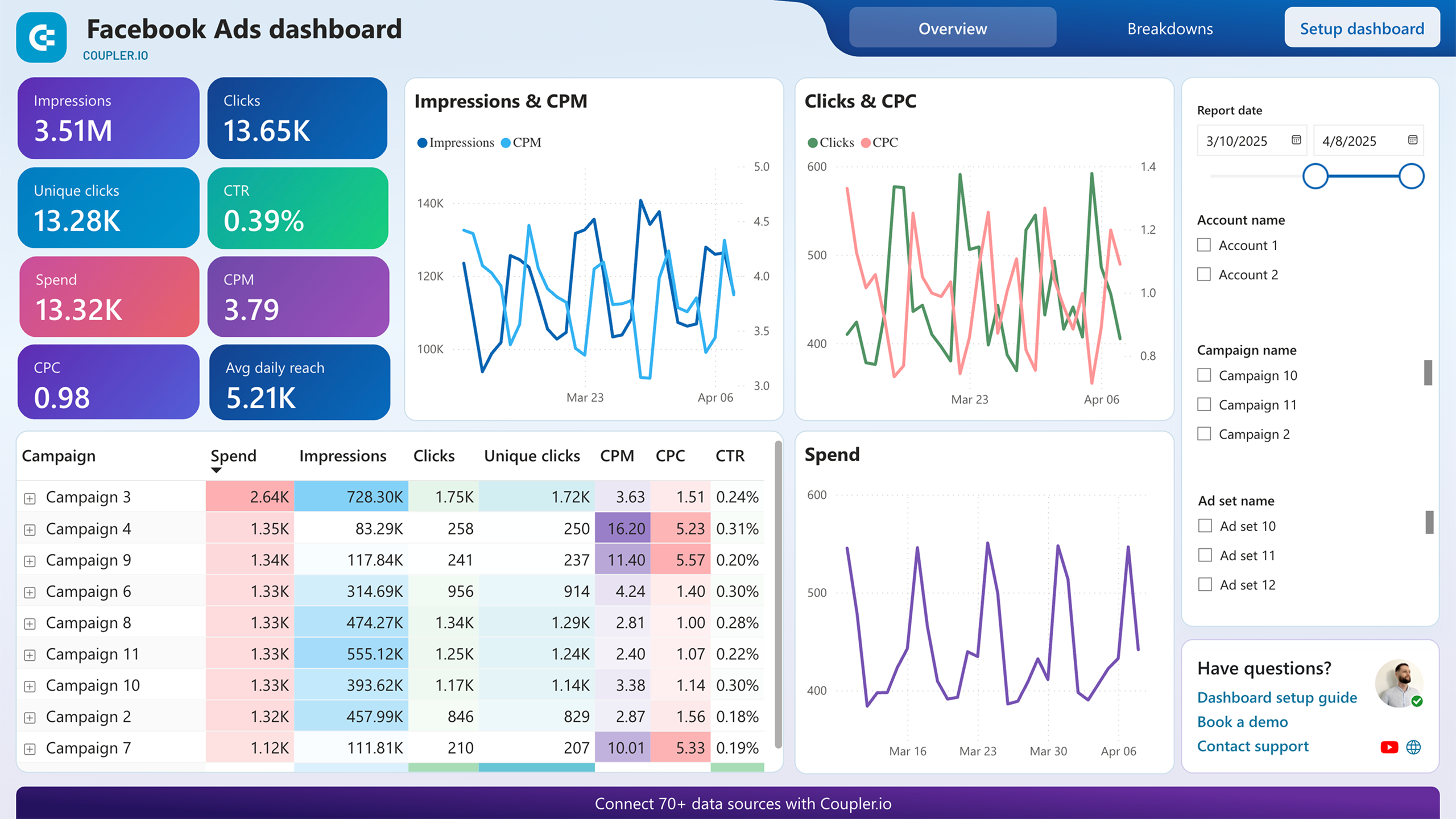
Facebook Ads-dashboardsjabloon in Power BI
Krijg een gedetailleerd overzicht van de prestaties van uw advertentiecampagnes met behulp van een dynamische Power BI-dashboardsjabloon die is uitgerust met een codevrije Facebook Ads-connector


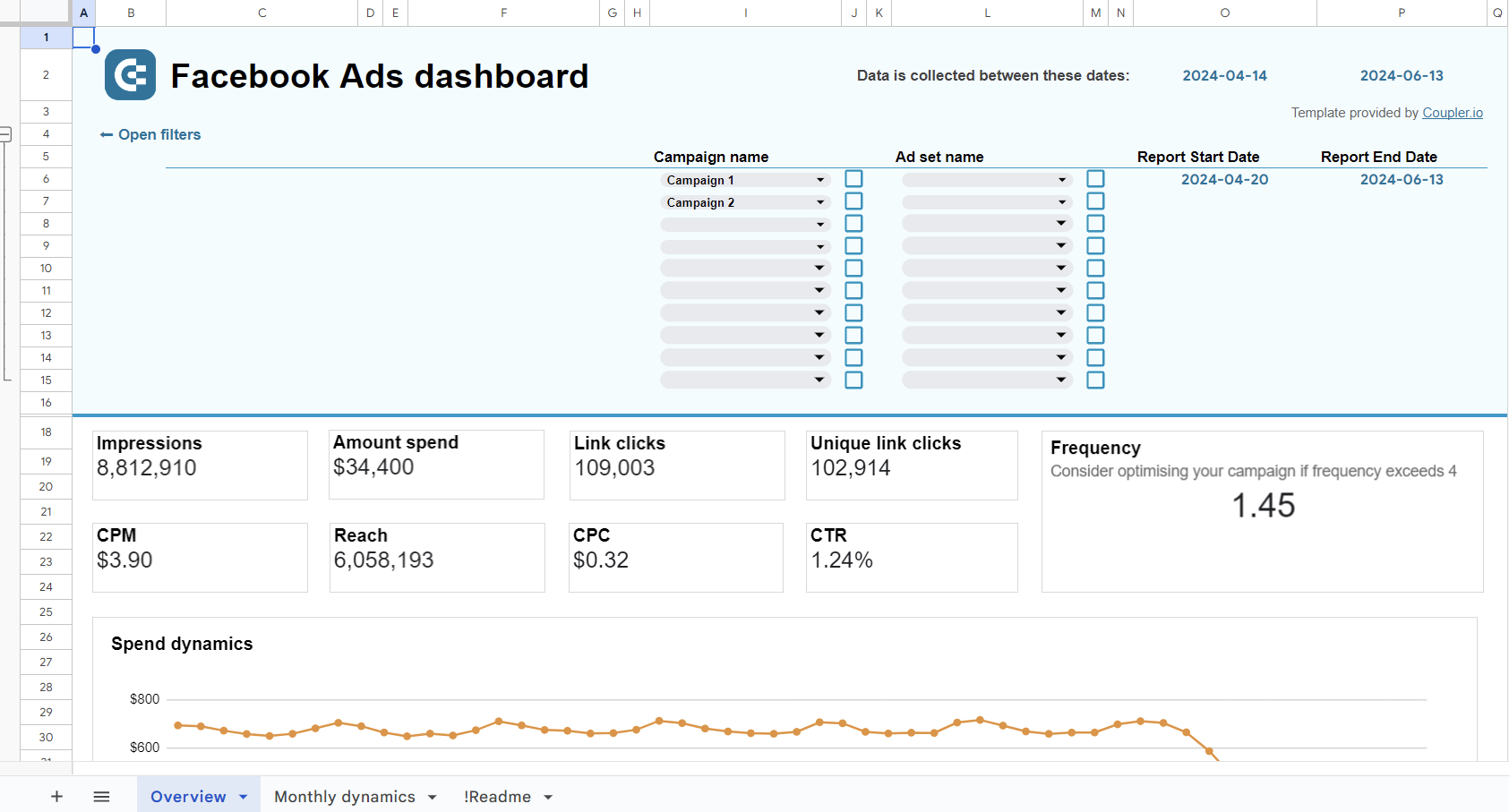
Facebook Ads-dashboardsjabloon in Google Sheets
Houd de prestaties van uw advertentiecampagnes op Facebook bij en identificeer de beste middelen om uw budget verstandig te besteden.

PPC-dashboard voor meerdere kanalen (met cross-channel connectiviteit)
Laten we nu eens kijken naar een voorbeeld van een PPC-dashboard voor meerdere kanalen. Dit geeft een volledig overzicht van uw advertentie-inspanningen op verschillende platforms. Het dashboard is uitgerust met de connector van Coupler.io, die gegevens laadt van Facebook Ads, LinkedIn Ads, Google Ads, Bing Ads en meer. Zo kunt u de effectiviteit van elke bron analyseren en vergelijken.

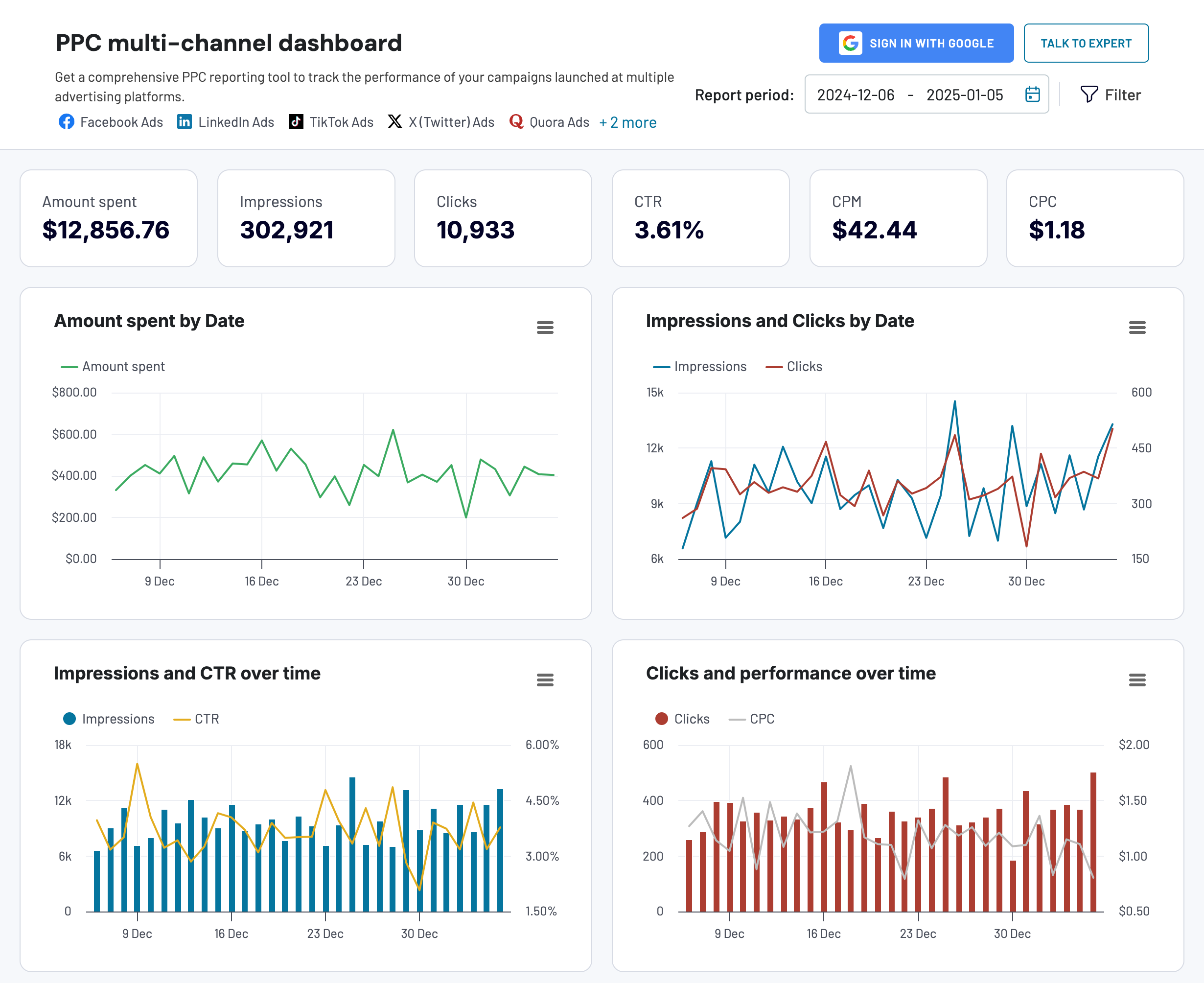
Als u zich volledig wilt concentreren op het analyseren van de prestaties van Facebook Ads, koppelt u gewoon uw account en negeert u de rest van de bronnen.
Het dashboard is ontworpen door Coupler.io en u kunt uw gegevensbronnen eenvoudig koppelen met behulp van de ingebouwde connector. Probeer het dashboard gratis uit met uw gegevens!
Deze sjabloon is beschikbaar voor Google Sheets (met een ingebouwde Google Sheets-connector) en andere externe BI-tools, waaronder Looker Studio, Power BI en Tableau. U kunt het gebruiken als een afzonderlijk Facebook Ads-rapport of andere PPC-apps koppelen en er een cross-channel dashboard van maken.

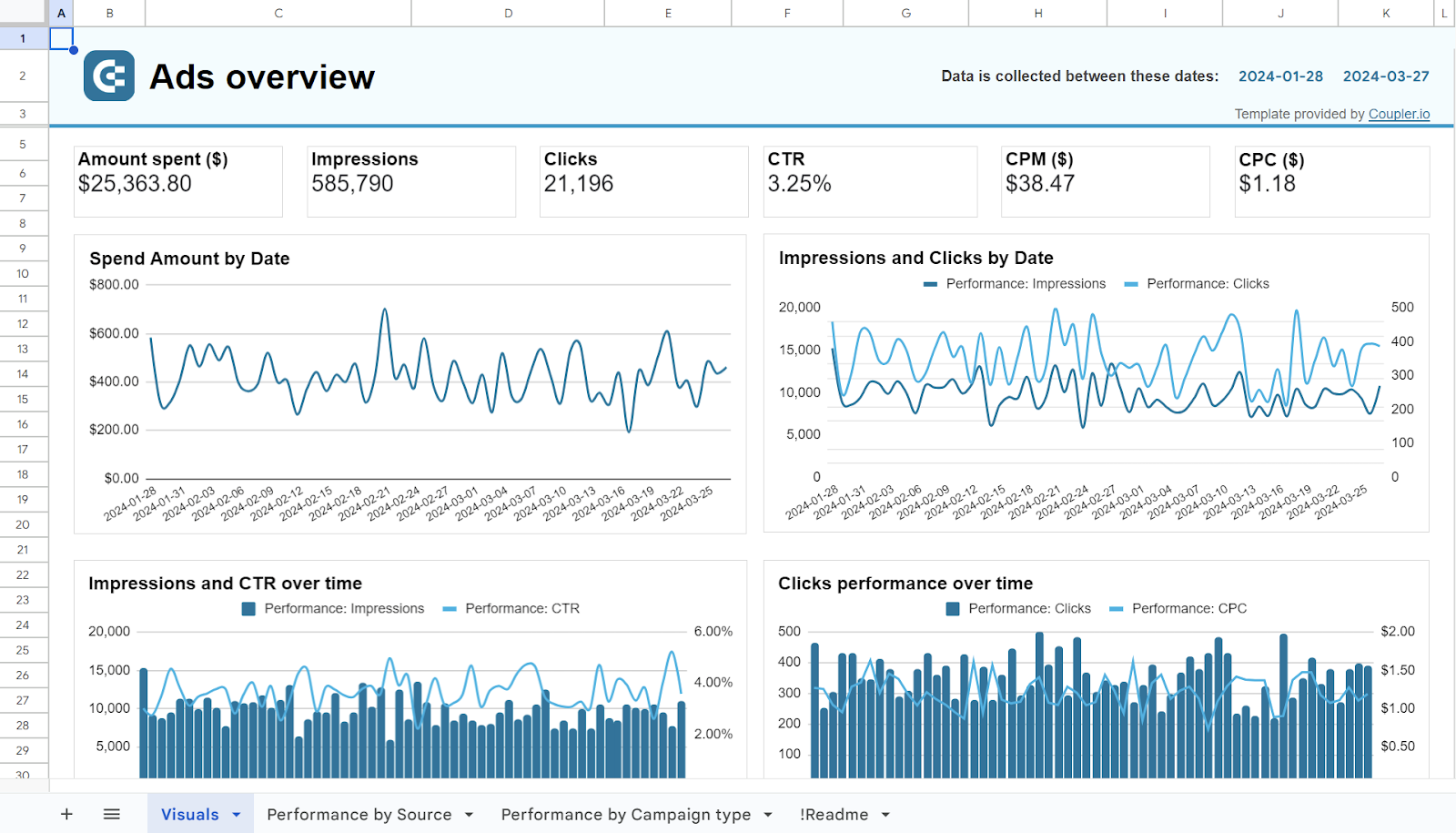
PPC-multichannel-dashboard in Google Sheets
Gebruik een PPC-dashboard dat is ontworpen voor Google Sheets om de prestaties van uw campagnes op meerdere advertentieplatforms bij te houden.


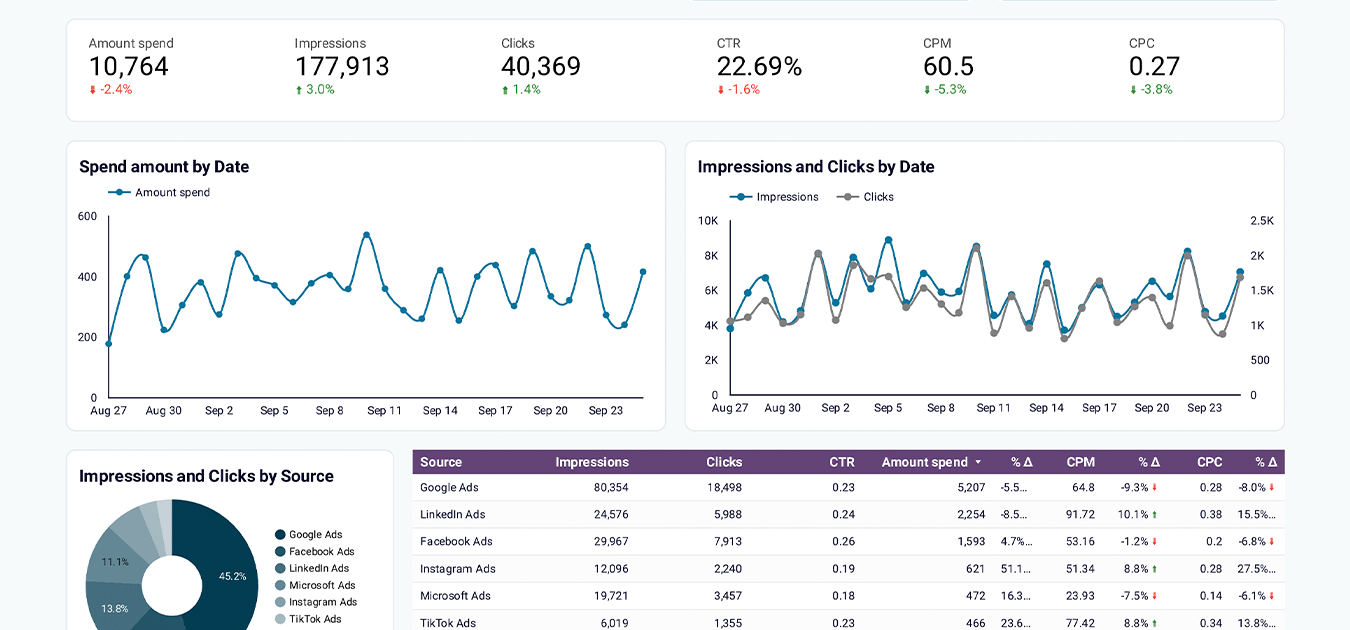
PPC multichannel dashboard in Looker Studio
Krijg een uitgebreide PPC-rapportagetool om de prestaties van uw campagnes op meerdere advertentieplatforms bij te houden.

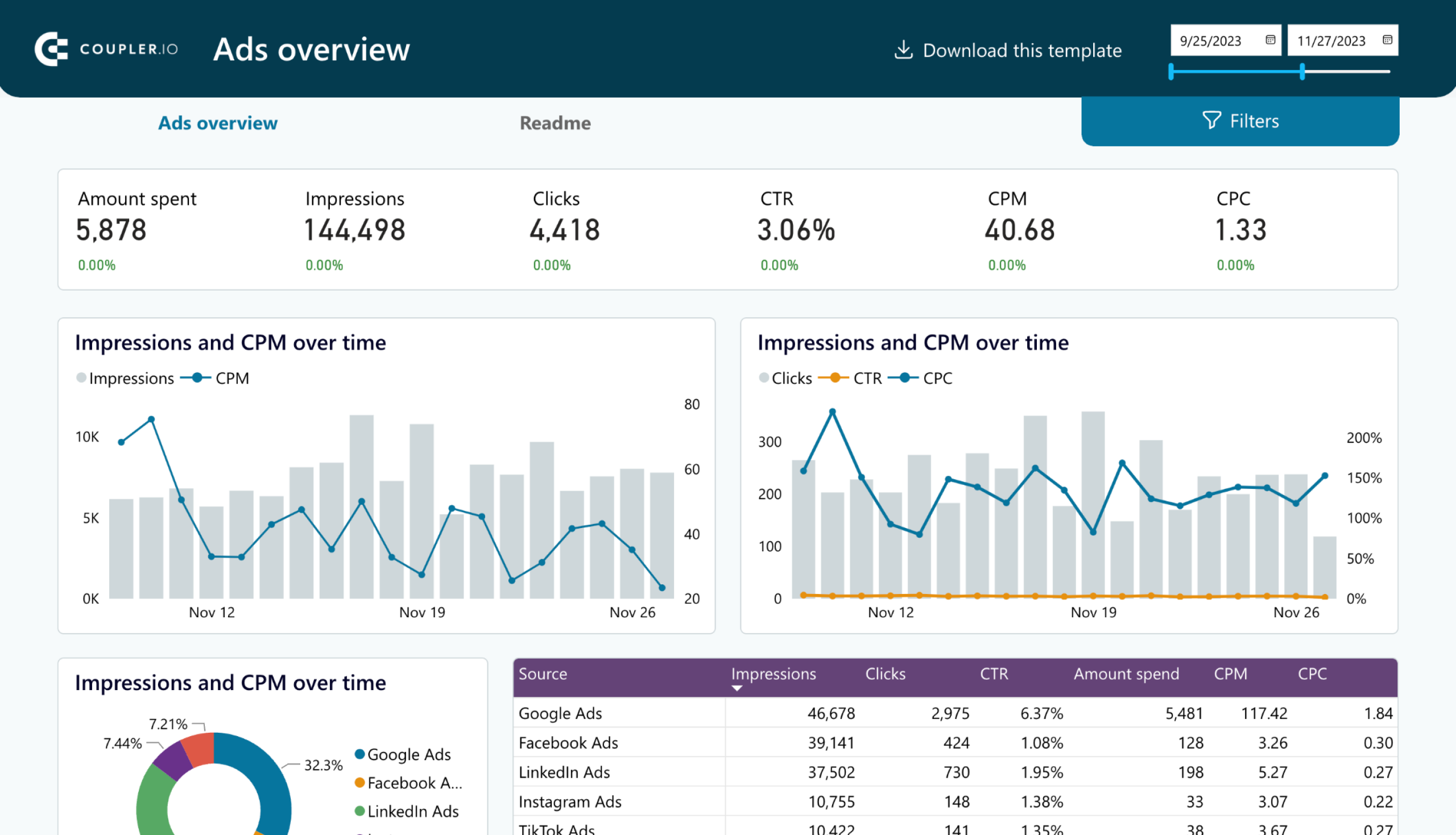
PPC multichannel dashboard in Power BI
Gebruik een Power BI PPC-dashboard om uw advertentiecampagnes op meerdere platforms bij te houden en te analyseren.
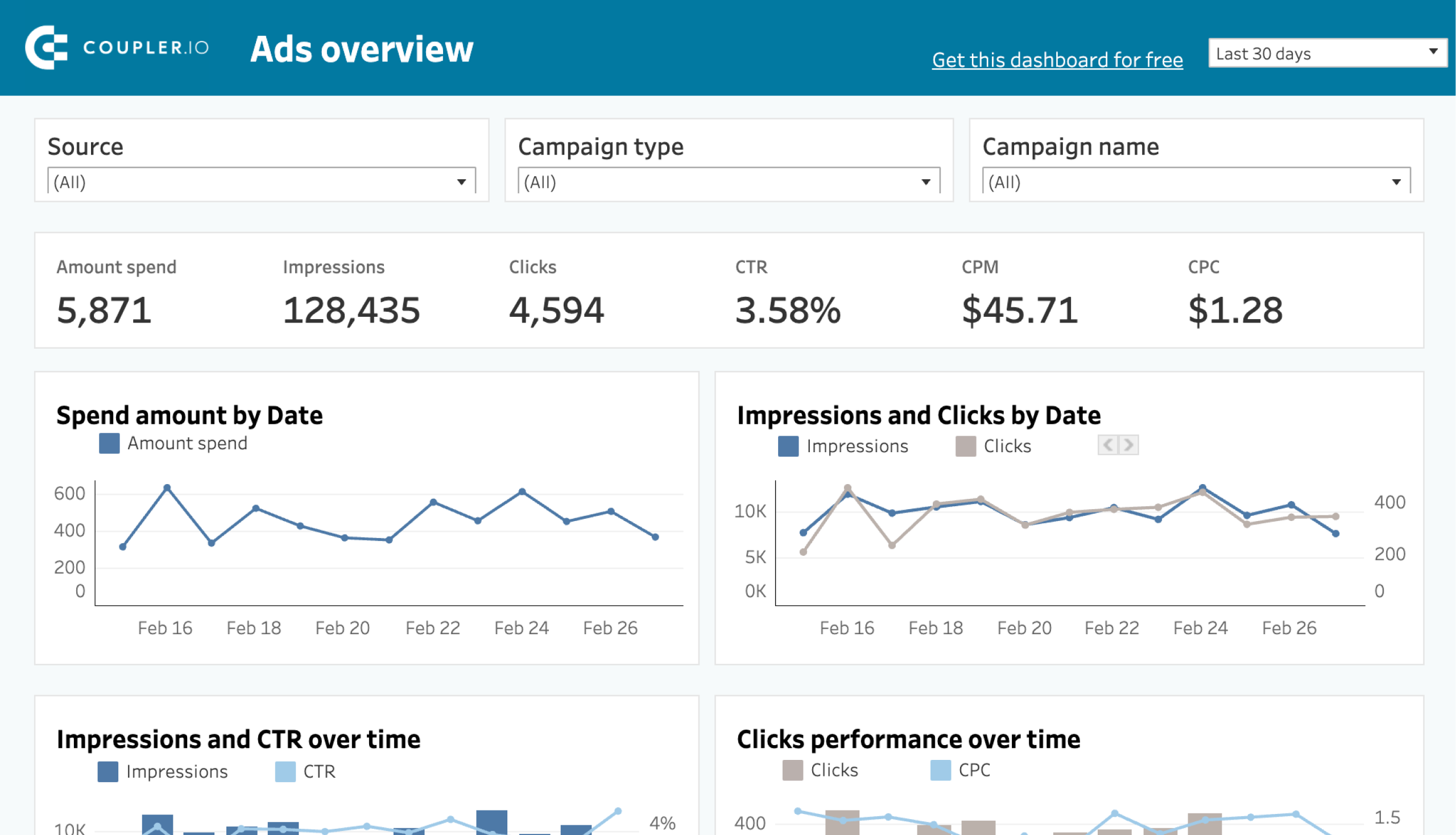
PPC multichannel dashboard in Tableau
Volg en analyseer de prestaties van uw advertentiecampagnes op verschillende platforms met behulp van een allesomvattend PPC-dashboard in Tableau

Dashboard voor Facebook-advertenties en merkbekendheid
Het dashboard voor Facebook-advertenties en merkbekendheid houdt wekelijks het aantal advertentievertoningen en klikken bij om schommelingen in de betrokkenheid van het publiek en de effectiviteit van verschillende campagnes te analyseren. Daarnaast toont het de prestaties van merkgerelateerde content met vertoningen en klikken om inzicht te krijgen in de merkgebonden bereik.

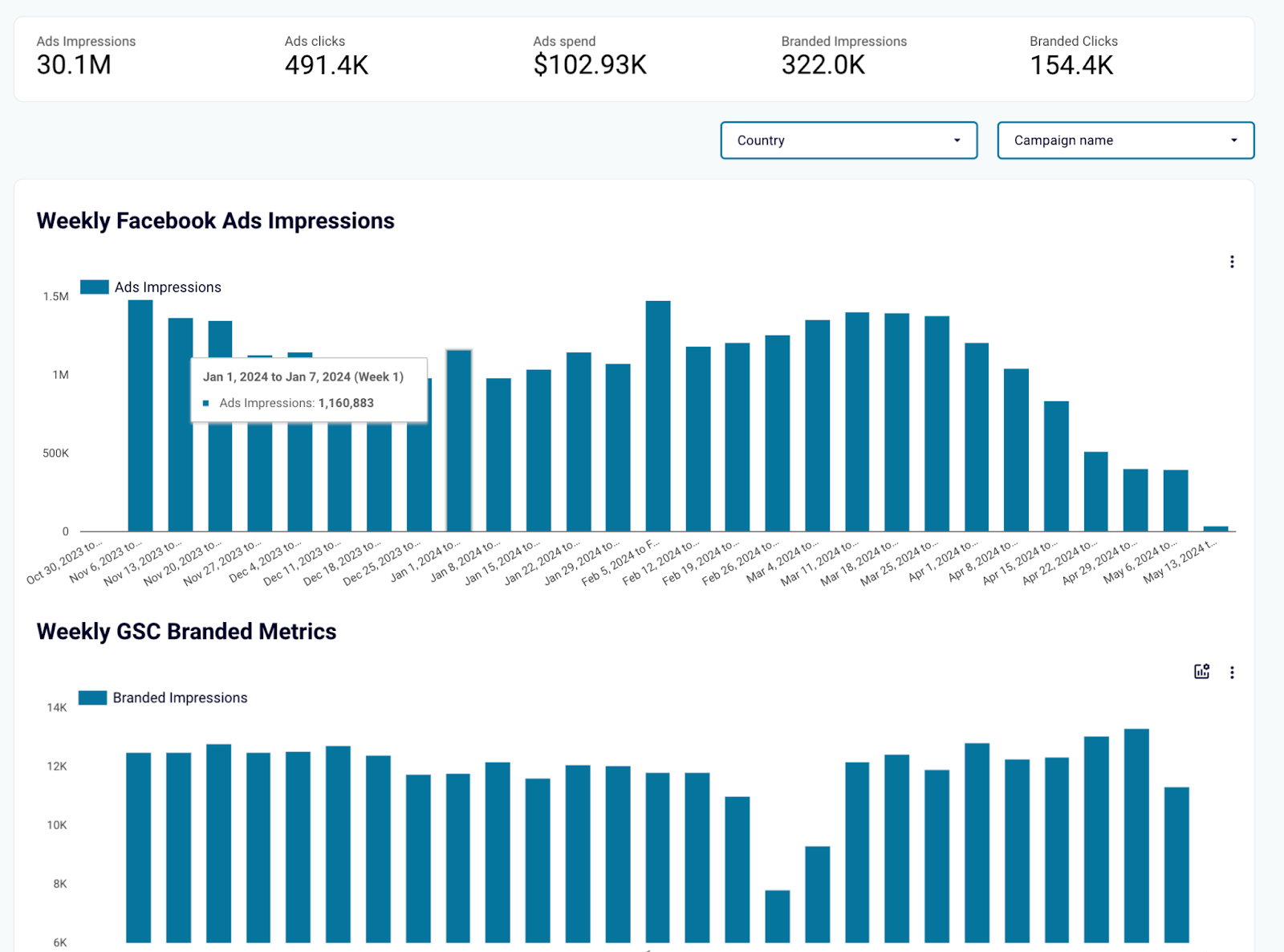
Het dashboard is beschikbaar als sjabloon in Looker Studio. Volg de bijgevoegde instructies om Facebook Ads en Google Search Console te koppelen, waarna Coupler.io het dashboard vult met uw gegevens.
De beste manier om Facebook Ads te koppelen aan Google Sheets
Door Facebook Ads te integreren met Google Sheets kunt u uw advertentiestrategie verbeteren.
Met behulp van de Facebook API kunt u de te exporteren gegevens aanpassen, maar daarvoor zijn programmeervaardigheden vereist. Aan de andere kant zijn webscraping en handmatige export eenvoudiger, maar ook langzamer en foutgevoeliger.
Dit is waar Coupler.io kan helpen, omdat u hiermee Facebook Ads-gegevens naadloos kunt overbrengen naar Google Sheets voor realtime analyse en visualisatie van advertentieprestaties zonder codering. Als alternatief kunt u Facebook Ads ook koppelen aan Excel en andere apps, zoals datawarehouses en BI-tools.
Facebook-advertenties automatisch importeren in Google Spreadsheets
Ga gratis aan de slag