Het analyseren van ruwe gegevens uit uw Shopify-winkel kan overweldigend zijn, waardoor het moeilijker wordt om zinvolle inzichten te verkrijgen en weloverwogen beslissingen te nemen. Bovendien is de native rapportage in Shopify beperkt en kunt u uw gegevens niet verder analyseren. Google Sheets biedt daarentegen mogelijkheden voor aangepaste analyses, filtering en visualisaties die de ingebouwde rapporten van Shopify niet bieden.
In dit artikel laten we u zien hoe u Shopify snel en eenvoudig kunt koppelen aan Google Sheets, zodat u uw verkopen kunt bijhouden, uw voorraad kunt monitoren en uw e-commercedata kunt analyseren om uw bedrijf te laten groeien.
Integratie van Shopify met Google Sheets door Coupler.io
We beginnen met een eenvoudig te implementeren methode waarvoor geen code nodig is. Bovendien worden uw gegevens met deze workflow bijgewerkt volgens een door u gekozen schema.
Om het exporteren van Shopify-gegevens naar Google Sheets te automatiseren, kunt u Coupler.io gebruiken. Hiermee kunt u gegevensstromen vanuit uw Shopify-account automatiseren en informatie over bestellingen, klanten en andere entiteiten laden in Google Sheets en tools voor gegevensvisualisatie.
Klinkt goed? Hier is een stapsgewijze handleiding om u te helpen bij het exporteren van Shopify-producten en andere gegevensentiteiten:
Stap 1: Extraheer uw Shopify-gegevens
Klik op Doorgaan in het onderstaande formulier om u gratis aan te melden voor Coupler.io en een gegevensstroom tussen Shopify en Google Sheets te creëren.
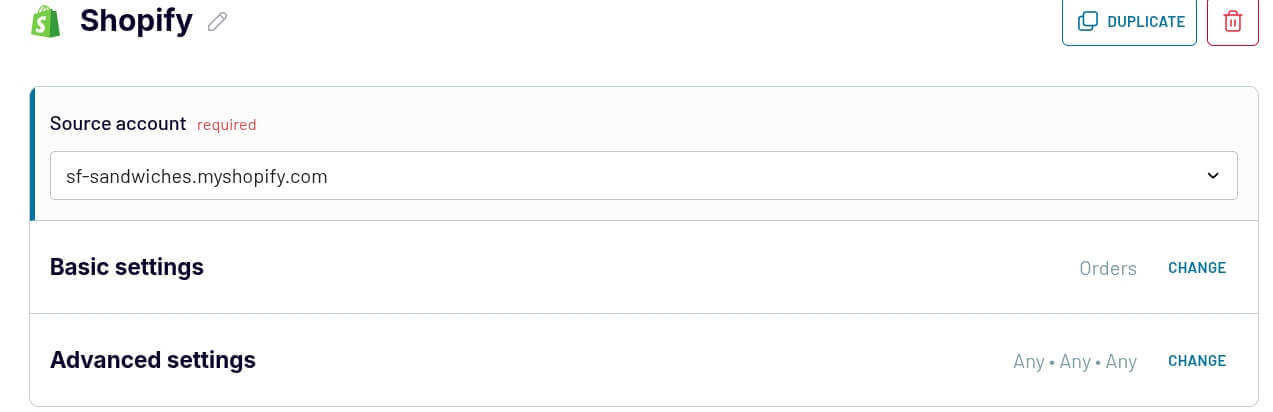
Maak vervolgens verbinding met uw Shopify-account en voer de naam van uw winkel in.
Selecteer de gegevens die u wilt exporteren. U kunt kiezen uit verschillende opties, waaronder bestellingen, producten en voorraad.
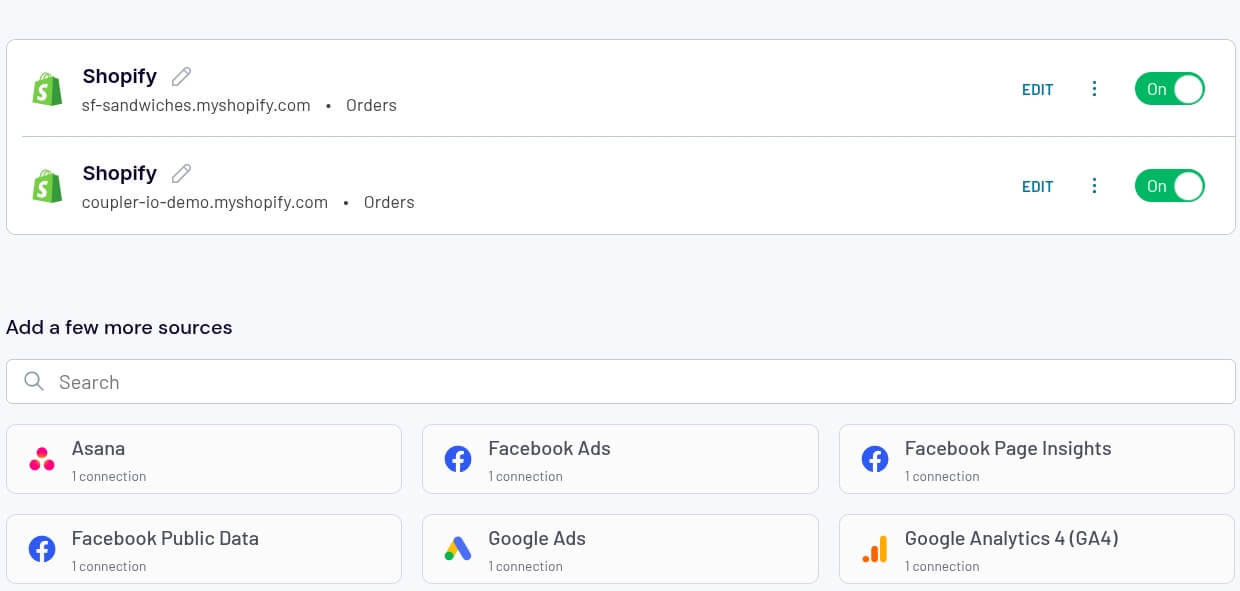
Op dit moment kunt u meerdere gegevensbronnen koppelen. Het is bijvoorbeeld mogelijk om een andere Shopify-winkel toe te voegen of zelfs een andere gegevensentiteit zoals een CRM (Pipedrive, HubSpot). Dit is handig als u cross-channel gegevensanalyse wilt implementeren en al uw inzichten wilt consolideren in één dashboard of rapport.
In ons voorbeeld verbinden we twee Shopify-winkels en exporteren we de gegevens naar Google Sheets.
Stap 2: Bekijk een voorbeeld van uw gegevens en transformeer ze
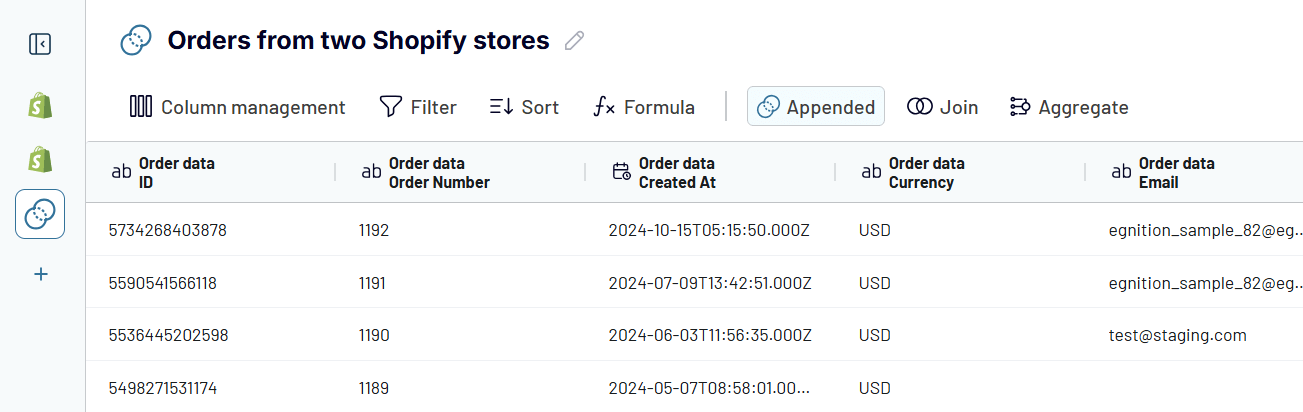
Nu hebt u de mogelijkheid om de gegevens uit uw Shopify-account die worden geëxporteerd te bekijken en te wijzigen. U hebt volledige controle over de kolommen: verberg de kolommen die u niet nodig hebt, herschik ze, hernoem ze en rangschik ze opnieuw naar behoefte. Uw dataset wordt geëxporteerd op basis van deze aanpassingen. U kunt uw gegevens ook sorteren en filteren, en zelfs gegevens uit meerdere Shopify-accounts samenvoegen.
Stap 3: Leid uw gegevens en plan een vernieuwing
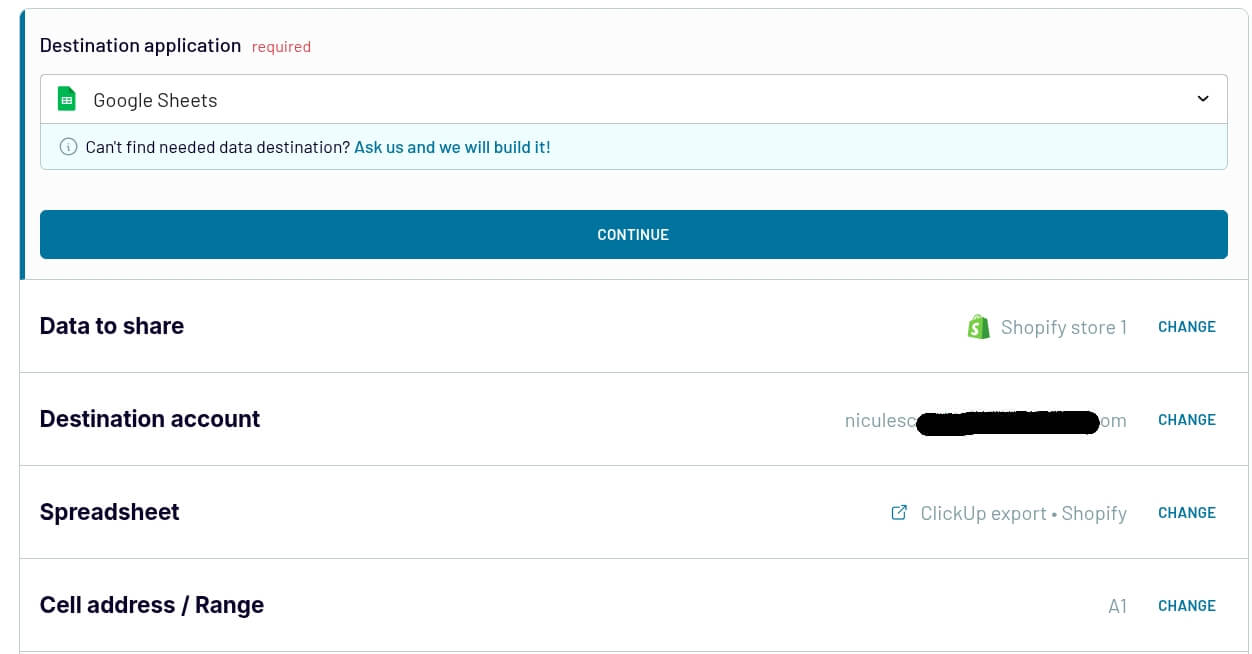
Nadat je de aanpassingen hebt gemaakt, verbind je je Google Sheets-account dat als bestemming is ingesteld. Selecteer het spreadsheet en het blad waarnaar je je gegevens wilt exporteren. Je kunt zelfs rechtstreeks vanuit de gebruikersinterface een nieuw Google-spreadsheet maken voor de export.
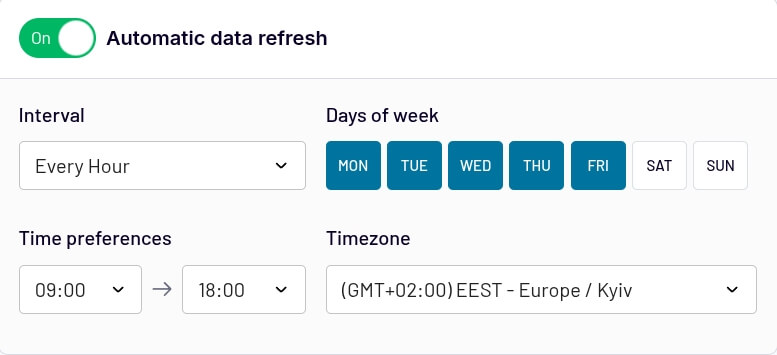
Om uw analyse en rapportage te vergemakkelijken, kunt u het vernieuwen van gegevens automatiseren. Kies gewoon een schema dat voor u werkt en u beschikt over actuele gegevens voor uw volgende rapport.
Shopify-connector als add-on voor Google Sheets
Een andere geweldige optie als u Shopify wilt koppelen aan Google Sheets, is het gebruik van de Coupler.io-add-on. Met deze extensie kunt u gegevensstromen rechtstreeks vanuit de spreadsheet beheren.
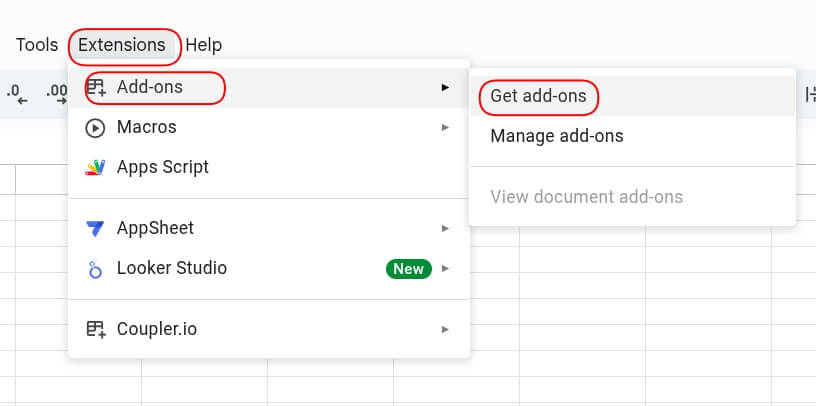
Om de add-on te downloaden, gaat u naar Extensies, selecteert u Add-ons en klikt u op Add-ons downloaden.
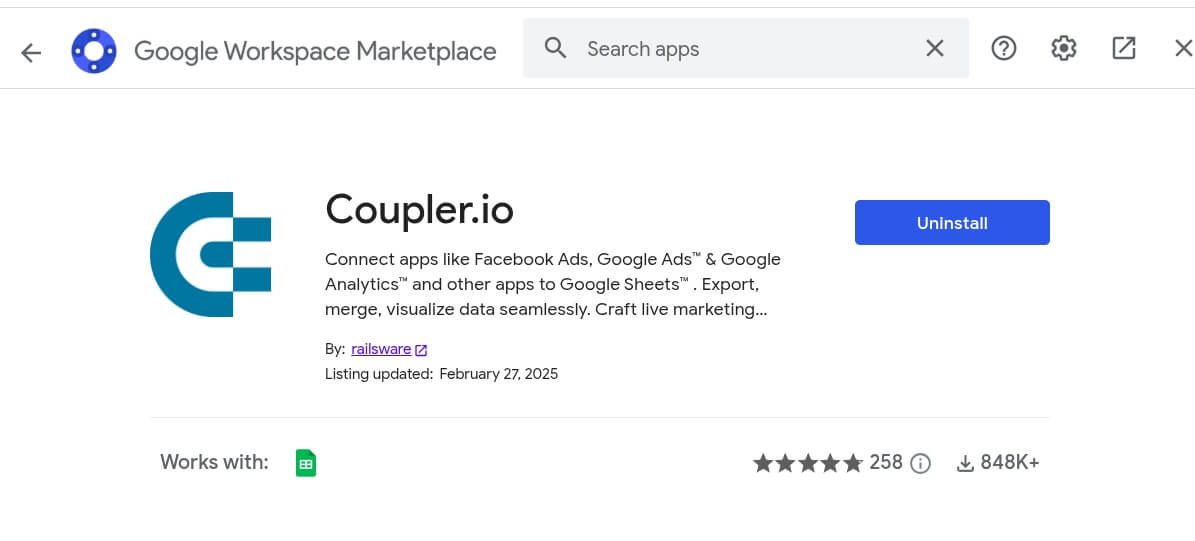
Zoek naar Coupler.io en klik op Installeren om de extensie te downloaden. Of gebruik gewoon deze directe link om het te installeren vanuit Google Workspace Marketplace.
Sluit het pop-upvenster en ga naar het tabblad Extension om de add-on te starten.
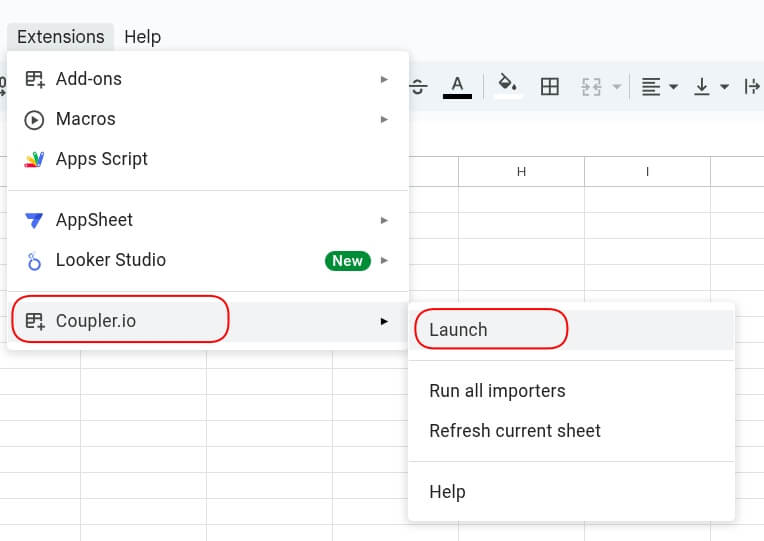
Nadat u deze hebt gestart, kunt u een nieuwe importeerfunctie (gegevensstroom) toevoegen.
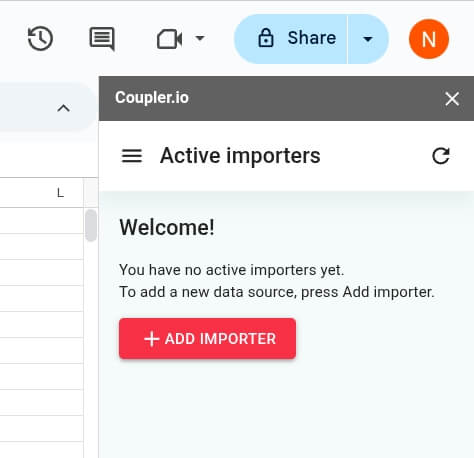
Het enige wat u hoeft te doen is dezelfde stappen te volgen zonder een bestemming te selecteren, aangezien deze vooraf is ingesteld in de connector. Binnen enkele minuten hebt u alle gegevens geëxporteerd van Shopify naar Google Sheets met behulp van de sheets-add-on.
Shopify-dashboardsjablonen voor gegevensanalyse
Hoewel Google Sheets veel opties biedt op het gebied van rapportage, is het tijdrovend om rapporten helemaal zelf op te stellen. Als u uw Shopify-rapportage naar een hoger niveau wilt tillen, raden we u aan een vooraf gemaakte dashboard-sjabloon te gebruiken. Coupler.io biedt kant-en-klare oplossingen waarmee u tijd kunt besparen en uw rapportage kunt verbeteren. We hebben een aantal dashboards geselecteerd die beschikbaar zijn in Google Sheets, Looker Studio en Coupler.io en die u helpen uw gegevens te analyseren en weloverwogen beslissingen te nemen.
Deze Shopify-dashboards zijn gratis te gebruiken en uw gegevens worden volgens een schema bijgewerkt. Zo beschikt u over actuele gegevens voor uw volgende rapport.
1. Voorraaddashboard voor Shopify
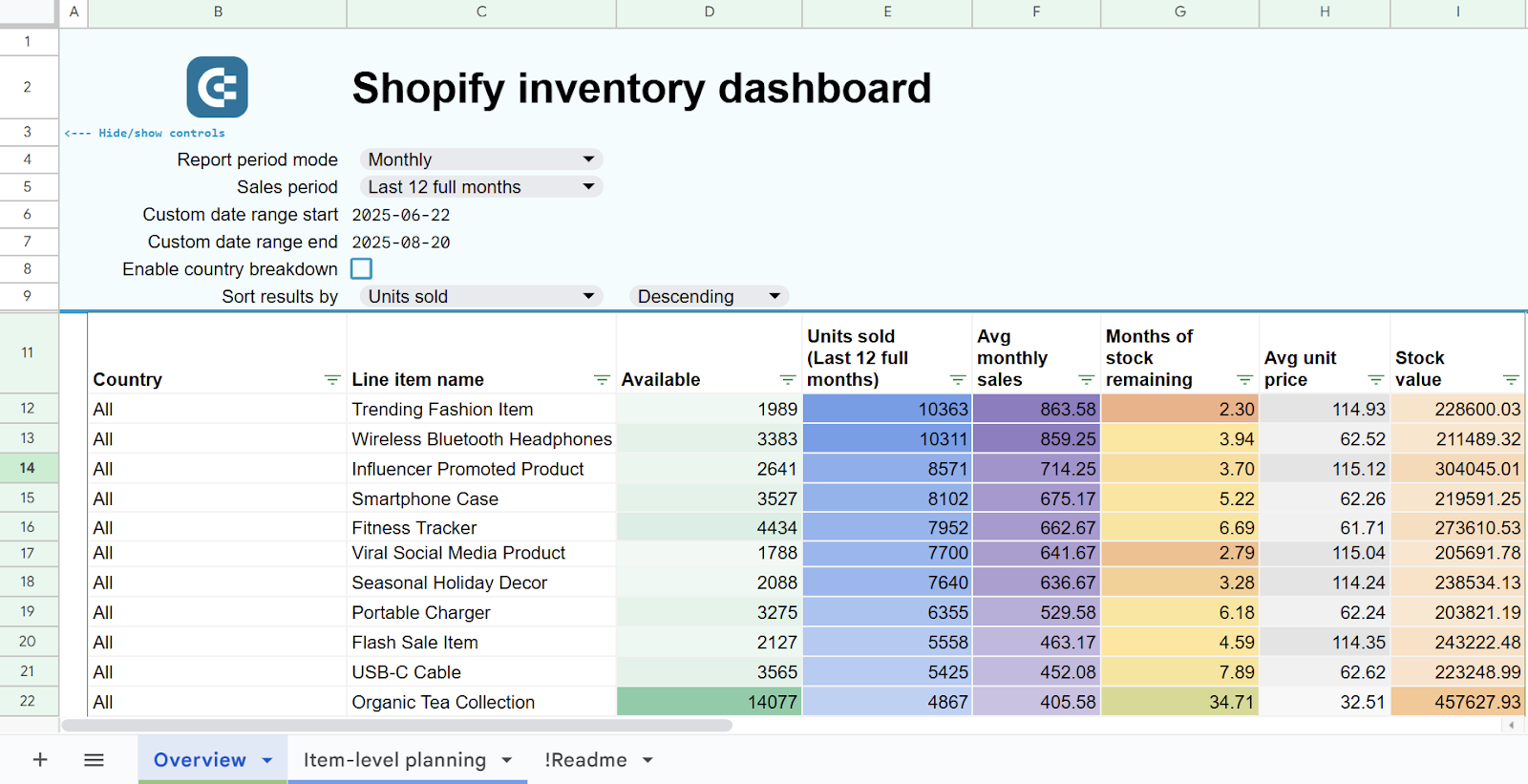
Dit is een gratis te gebruiken dashboard dat een duidelijk beeld geeft van de voorraadniveaus. Het verzamelt gegevens uit uw Shopify-winkel.
Voorraadbeheerdashboard-sjabloon voor Shopify
 Voorbeeld van de sjabloon
Voorraadbeheerdashboard-sjabloon voor Shopify
Voorbeeld van de sjabloonMet dit dashboard kunt u:
- Volledig inzicht krijgen in voorraadniveaus, bestelpatronen en retourpercentages voor alle locaties
- De voorraadprestaties bijhouden met belangrijke statistieken zoals voorraadwaarde en omloopsnelheid
- Geografische terugbetalingstrends analyseren om regio-specifieke problemen aan te pakken
- De dagelijkse verkoop monitoren om seizoensgebondenheid en verschuivingen in de vraag te signaleren
Het dashboard is beschikbaar als Google Sheets- en Looker Studio-sjabloon met de Coupler.io-connector. Hiermee kunt u Shopify verbinden met Looker Studio om het laden van gegevens te automatiseren. Volg gewoon de instructies op het tabblad Readme om aan de slag te gaan.
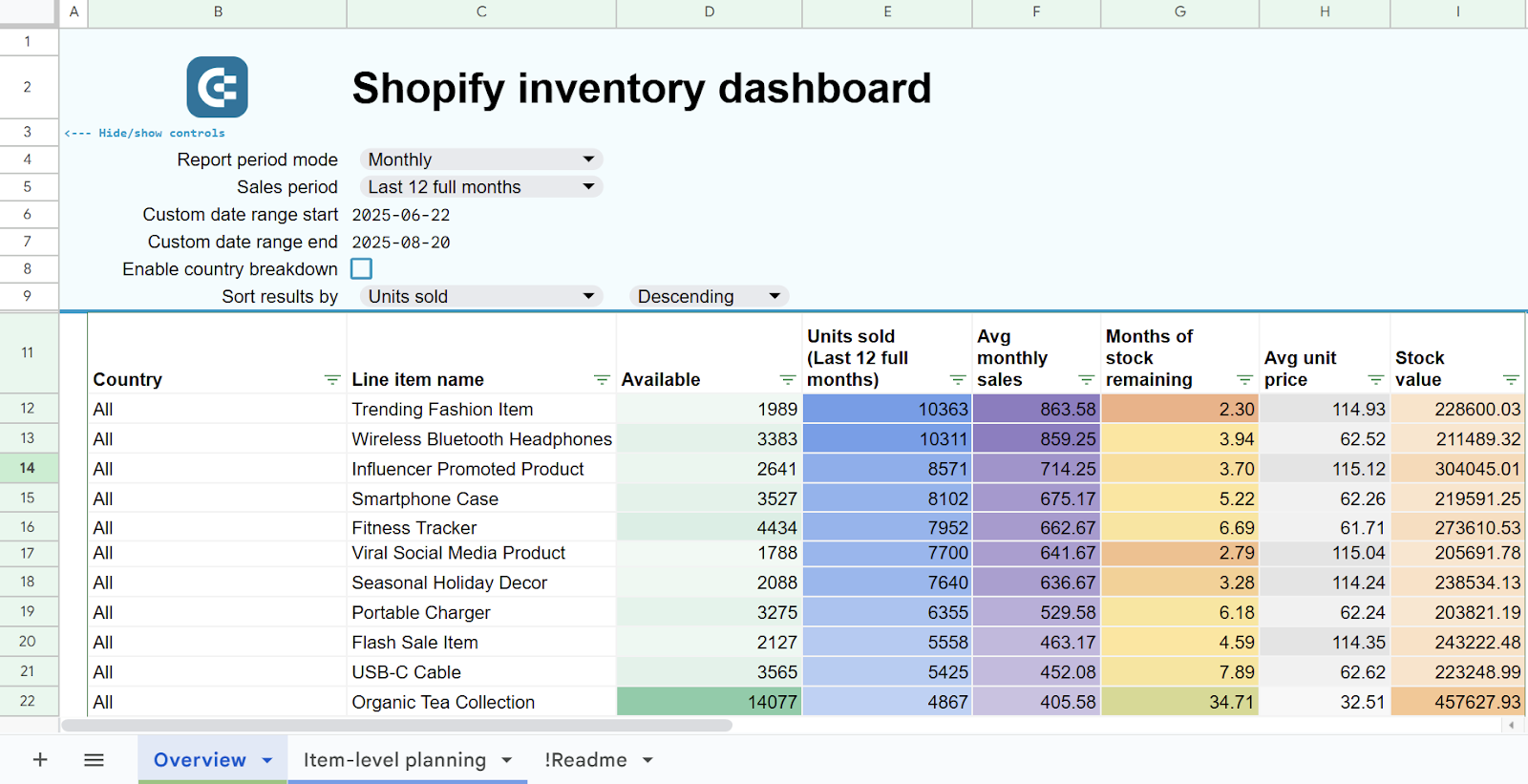
Voorraadbeheerdashboardsjabloon voor Shopify in Google Sheets
Voorkom voorraadtekorten en optimaliseer het moment van nabestellen met voorspellende voorraadanalyses voor uw Shopify-winkel. Houd voorraadniveaus bij, bereken de kans op voorraadtekorten, ontvang geautomatiseerde aanbevelingen voor nabestellingen en analyseer verkooppatronen per locatie om een optimale voorraad voor alle producten te behouden.


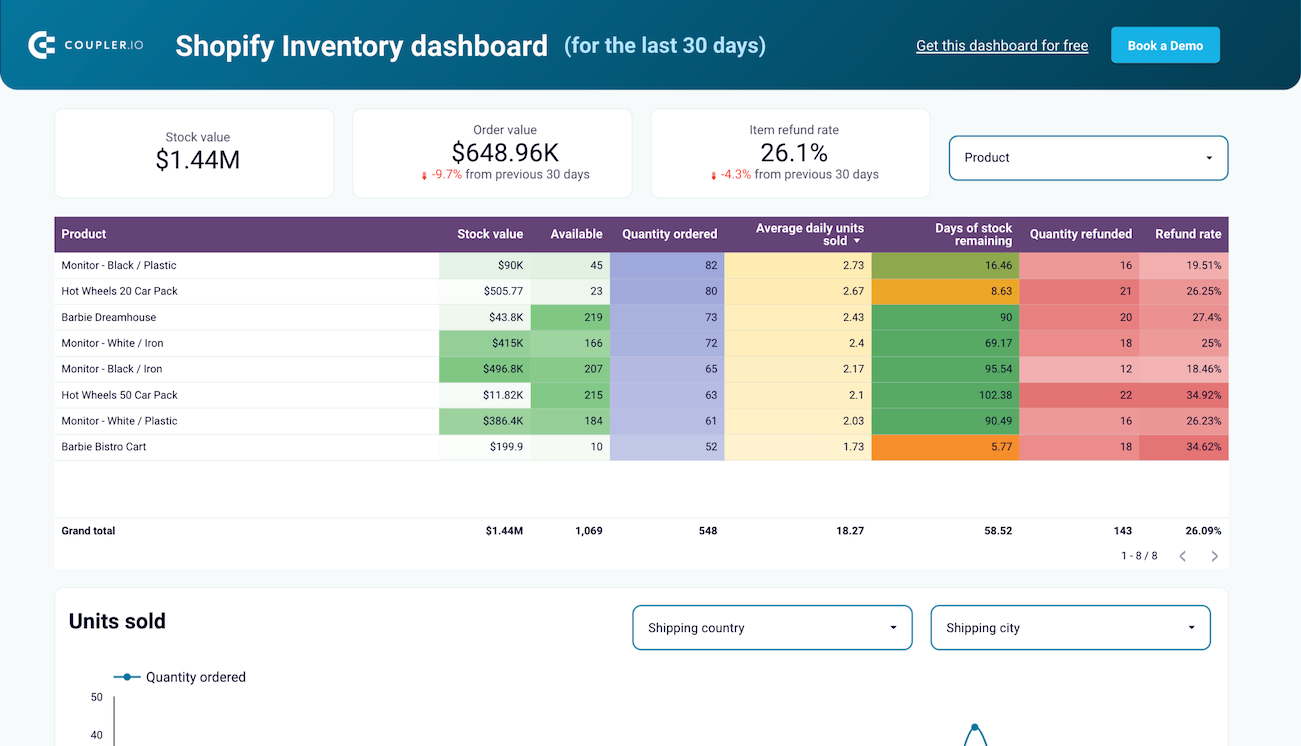
Voorraadbeheerdashboard-sjabloon voor Shopify in Looker Studio
Houd de voorraadniveaus van alle producten in realtime bij met handige grafieken en uitsplitsingen om voorraadtekorten te voorkomen en herbestellingsprocessen te optimaliseren.

2. Shopify-bestellingen dashboard
De Shopify-dashboardsjabloon biedt een uitgebreid overzicht van de prestaties van uw winkel, zodat u op basis van gegevens beslissingen kunt nemen op verschillende gebieden.
Shopify-bestellingen dashboard
 Voorbeeld dashboard
Shopify-bestellingen dashboard
Voorbeeld dashboardMet dit dashboard kunt u:
- De verkoopprestaties analyseren door orderwaarden, omzettrends en terugbetalingen bij te houden
- De verzendkosten optimaliseren door bestellingen per land uit te splitsen en mogelijkheden voor kostenbesparingen te identificeren
- De best presterende producten identificeren om prioriteit te geven aan voorraad en marketinguitgaven
- Analyseren welke kanalen het meest winstgevende verkeer genereren
- Cohortanalyses uitvoeren om inzicht te krijgen in klantbehoud en levenslange waarde
Het dashboard is beschikbaar in Coupler.io, evenals een sjabloon in Google Sheets, Looker Studio en Power BI. Alle versies zijn uitgerust met de Coupler.io-connector, die gegevens van Shopify automatiseert. Raadpleeg het tabblad Leesmij voor instructies voor het instellen van het sjabloon.

Shopify-bestellingen dashboard in Coupler.io
Houd uw e-commercebestellingen in de gaten met uitgebreide inzichten in verkooppatronen, klantgedrag en fulfilmentstatistieken.

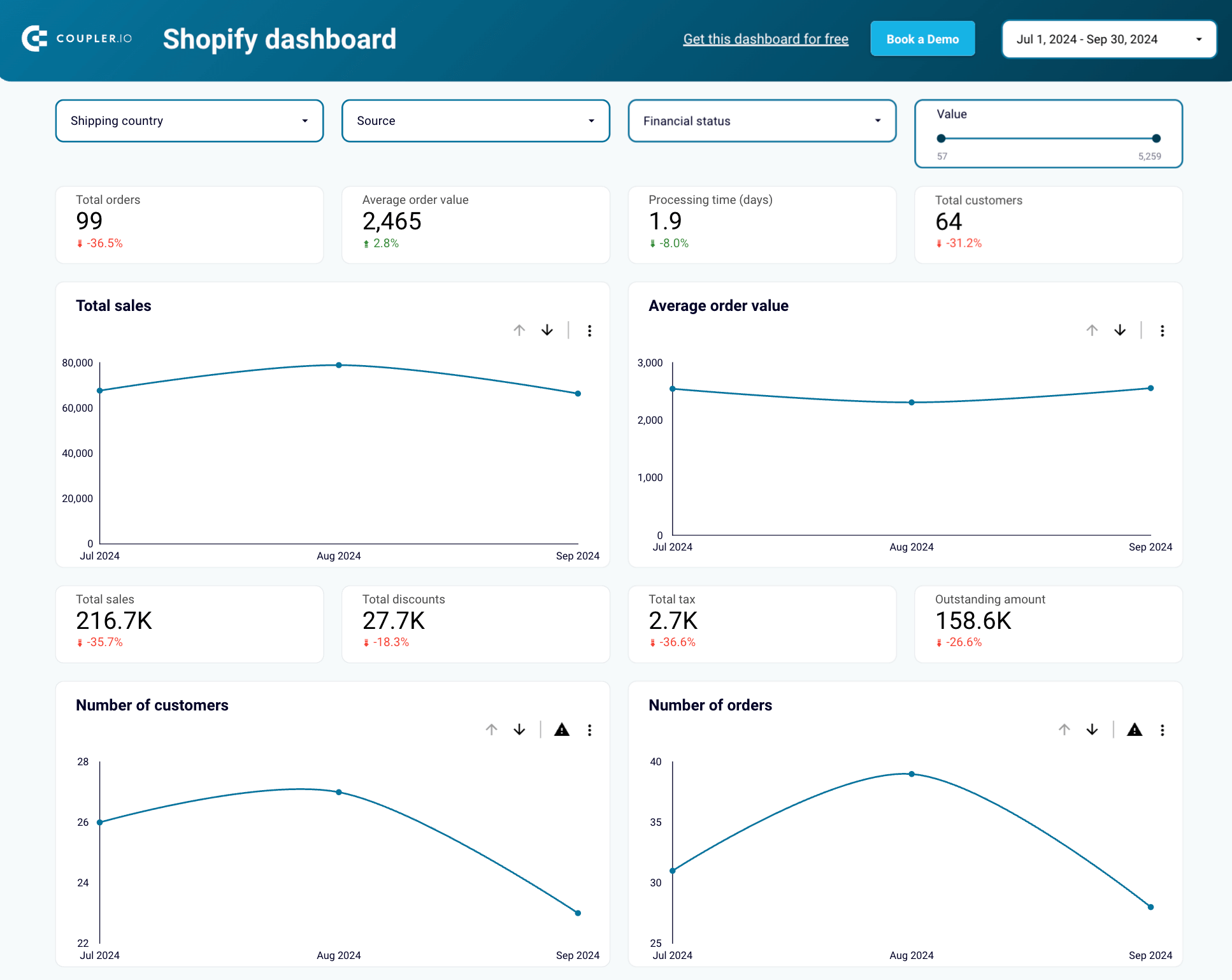
Shopify-bestellingen dashboard in Looker Studio
Bekijk de prestaties van uw Shopify e-commerce winkel en ontdek belangrijke inzichten over hoe u uw bestellingen effectief kunt beheren.
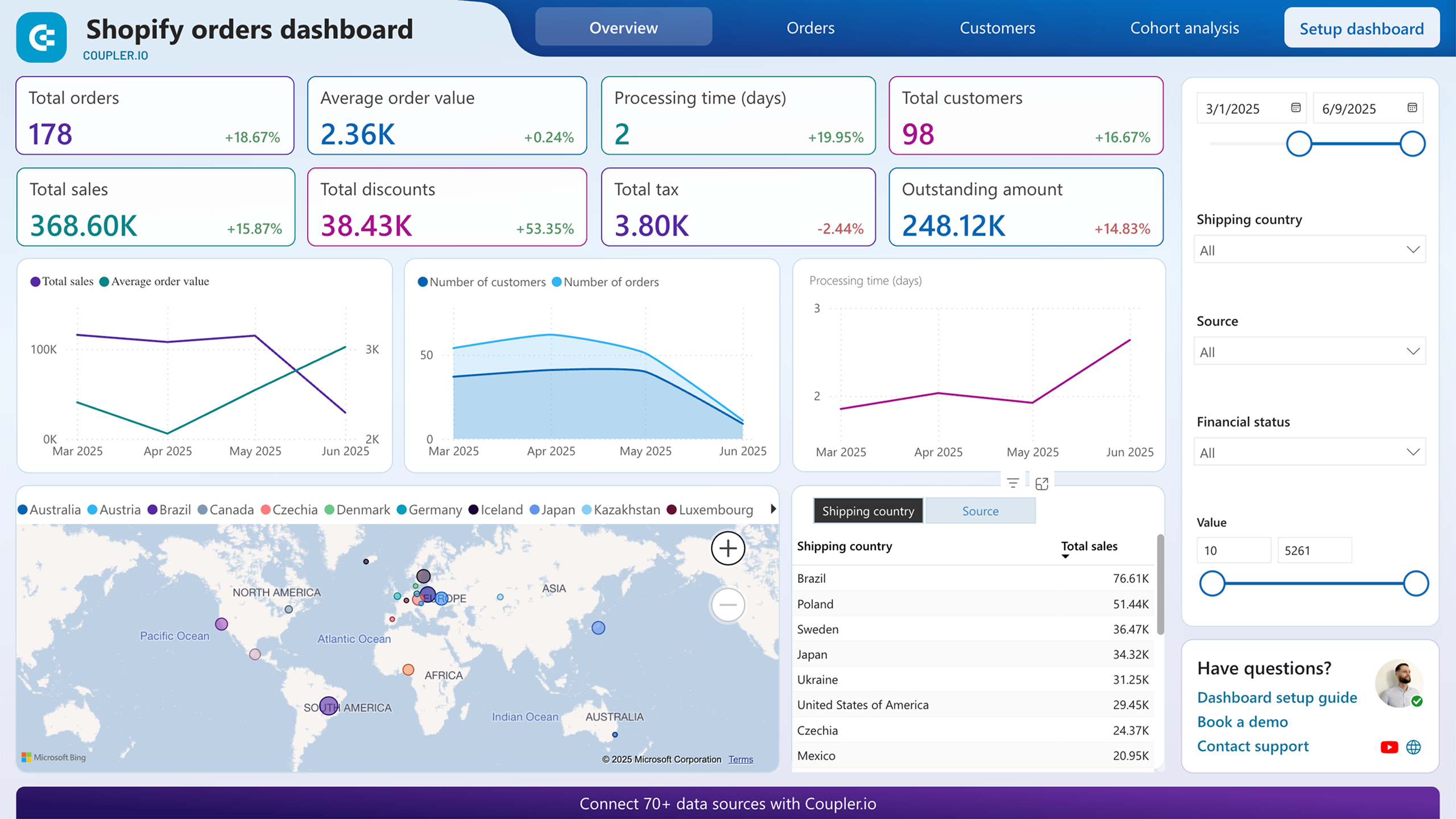
Shopify-bestellingen dashboard in Power BI
Houd het aantal bestellingen, de betalingsstatus en de verzendprestaties bij met gedetailleerde visualisaties van de transactiegegevens van uw Shopify-winkel.

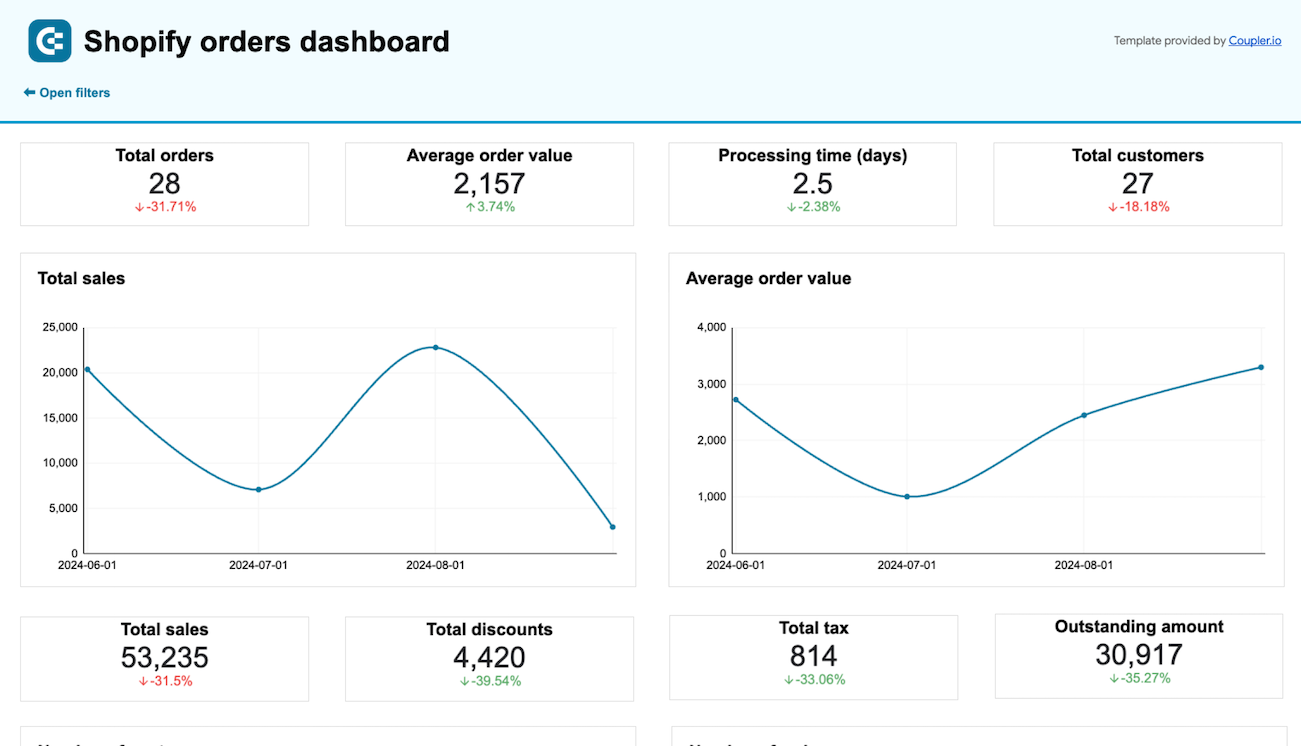
Shopify-bestellingen dashboard in Google Sheets
Houd de bestellingen van uw Shopify-winkel bij om de verkoop, verzending en voorraad efficiënt te beheren en klanttrends te identificeren.
3. Shopify-marketingtrechteranalyse
Dit Shopify-dashboard voor marketingtrechteranalyse geeft u een duidelijk overzicht van uw marketingprestaties. Het koppelt gegevens van Shopify, GA4 en advertentieplatforms zoals Facebook Ads en Google Ads.
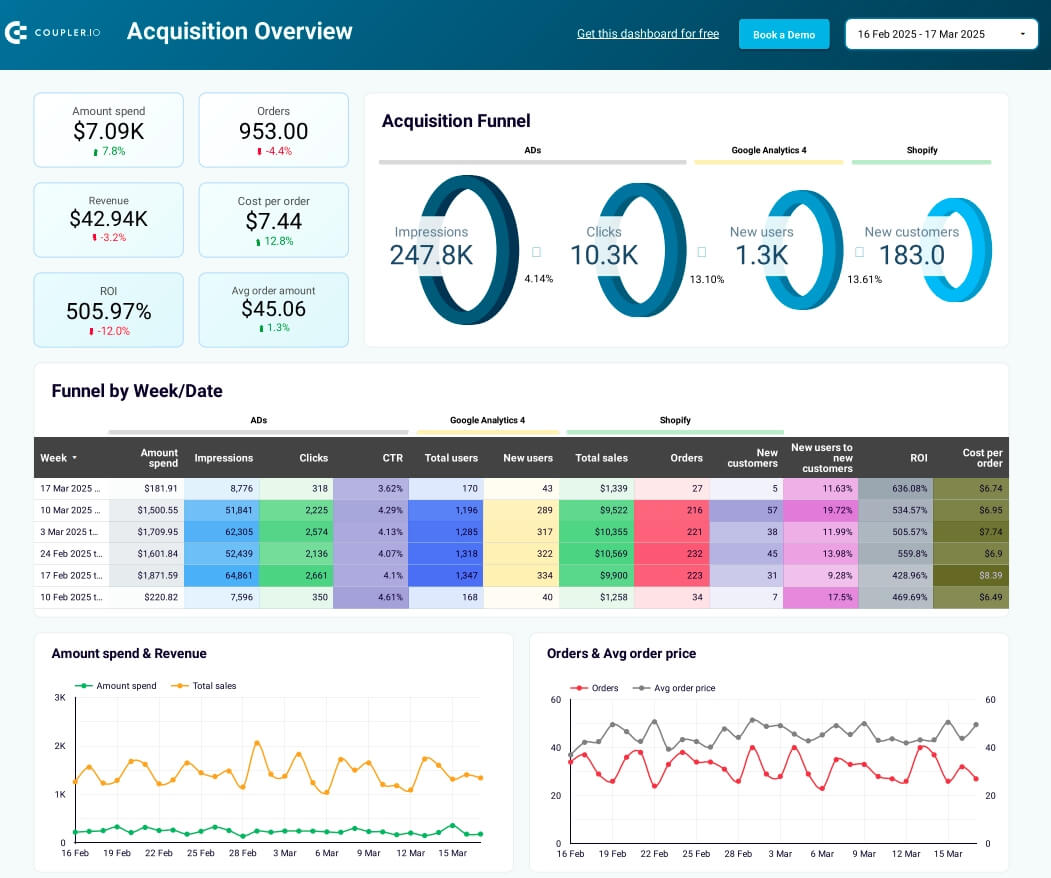
Met dit dashboard kunt u:
- Het volledige klanttraject volgen, van advertentievertoningen tot verkopen
- Belangrijke statistieken zoals ROI, acquisitiekosten en conversiepercentages monitoren
- Advertentie-uitgaven vergelijken met inkomsten om de winstgevendheid te maximaliseren
- Wekelijkse trends analyseren
- Het advertentiebudget per platform optimaliseren
De dashboard-sjabloon is gebouwd in Looker Studio. De Coupler.io-connector automatiseert het laden van gegevens uit Shopify, GA4 en advertentieplatforms om het dashboard te vullen met uw gegevens. Volg de instructies in de Readme om aan de slag te gaan
Andere manieren om Shopify naar Google Sheets te exporteren
Er zijn andere manieren om Shopify naar Google Sheets te exporteren. Elk daarvan brengt echter bepaalde uitdagingen met zich mee. Laten we elke methode even bekijken en zien wat u moet doen om uw gegevens te exporteren.
Gegevens handmatig exporteren
De eenvoudigste manier om gegevens uit Shopify te exporteren, is door dit handmatig te doen. Deze methode is weliswaar eenvoudig, maar niet erg effectief. Waarom? Omdat u de gegevens elke keer moet exporteren wanneer u ruwe gegevens wilt omzetten in rapporten. Bovendien moet u de gegevens importeren in uw favoriete tool voordat u ze kunt analyseren.
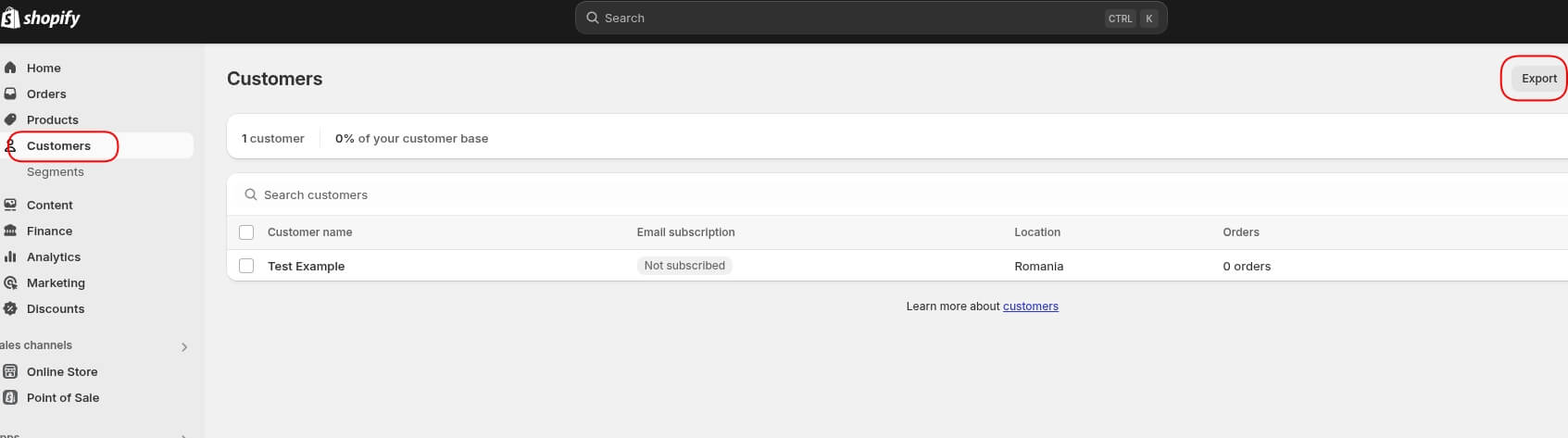
U kunt verschillende gegevensentiteiten exporteren, waaronder producten, klanten en bestellingen. U moet ze echter allemaal afzonderlijk exporteren. Laten we klantgegevens exporteren om te zien welke stappen u moet nemen:
Ga naar het Shopify-dashboard en klik op Klanten. Klik vervolgens op de knop Exporteren in de rechterbovenhoek.
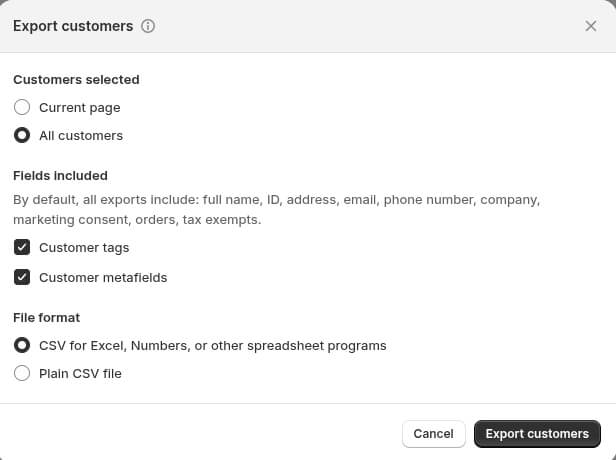
Selecteer wat u wilt exporteren en de velden die u wilt opnemen. Kies ten slotte het exportformaat en klik op Klanten exporteren.
U ontvangt de export via e-mail, van waaruit u het CSV-bestand kunt downloaden. Om de gegevens toe te voegen aan Google Sheets, moet u inloggen op uw Gmail-account en het document en de spreadsheet selecteren die u wilt gebruiken.
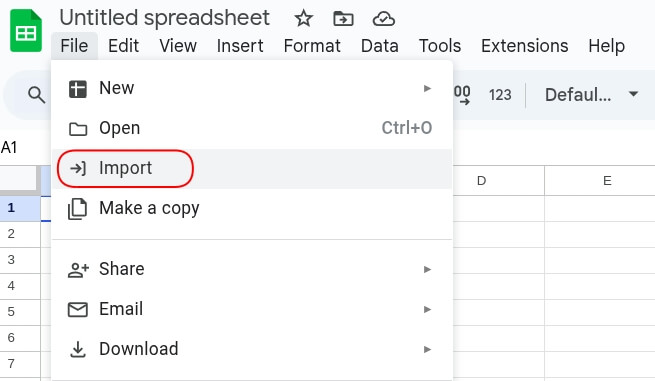
Er verschijnt een pop-upvenster waarin u op Uploaden moet klikken en het bestand op uw computer moet selecteren.
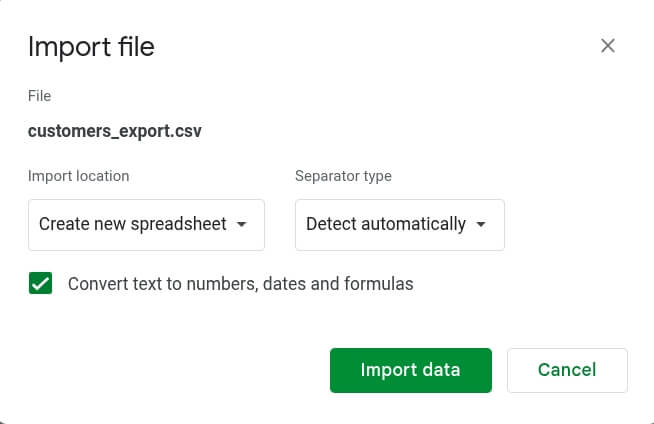
Nadat u het bestand hebt toegevoegd, wordt u gevraagd om de locatie en het scheidingsteken te selecteren. Klik ten slotte op Gegevens importeren.
Om te voorkomen dat u elke gegevensentiteit afzonderlijk moet exporteren, kunt u Shopify-rapporten exporteren. Ga naar uw Shopify-dashboard en selecteer Analytics. Klik vervolgens op Rapporten. Selecteer het gewenste rapport en klik op Exporteren. Het rapport wordt geëxporteerd als een CSV-tabel.
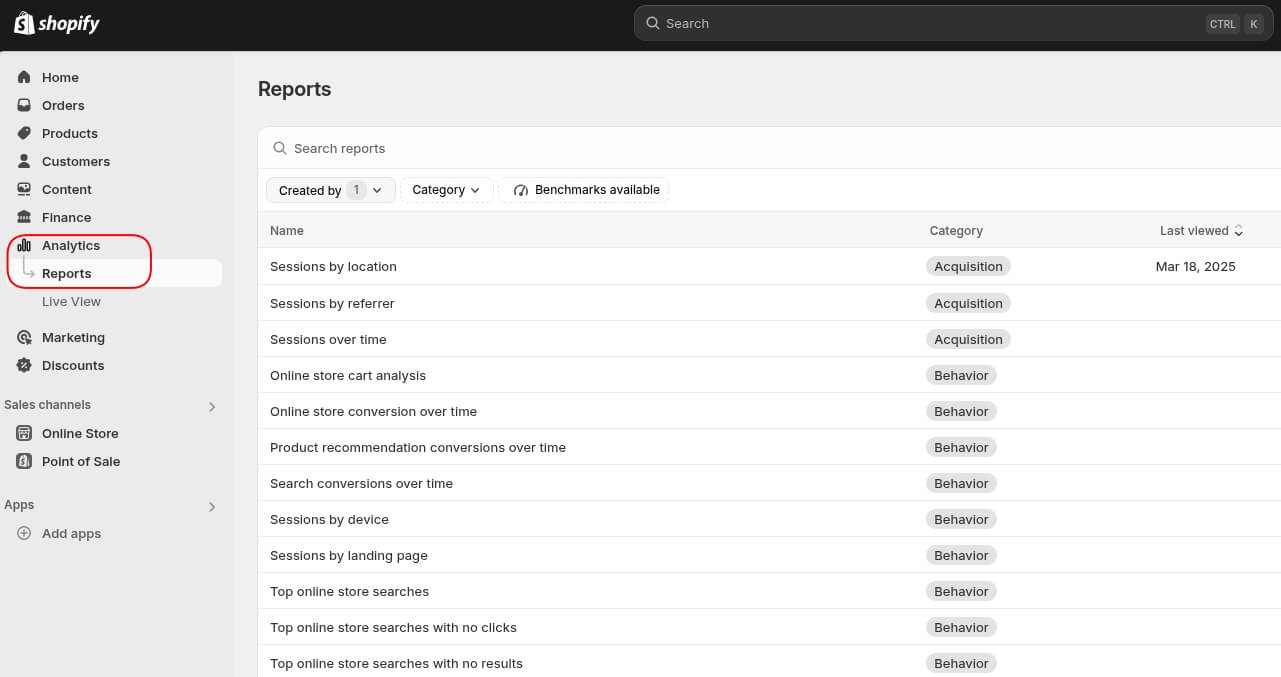
Vervolgens hoeft u alleen maar de bovenstaande stappen te volgen om de gegevens in Google Sheets te importeren.
Gegevens exporteren met een Shopify-app
Om ongewijzigde gegevens te exporteren die voldoen aan de belastingregels, kunt u ook Data Exporter gebruiken, een app uit de Shopify-winkel. Eerst moet u de app downloaden. Ga vervolgens vanuit uw Shopify-beheerder naar Instellingen, klik op Apps en verkoopkanalen en selecteer Data Exporter. Kies het exporttype, het jaar en de maanden. Zodra u op Exporteren klikt, worden de gegevens naar uw e-mailadres verzonden. Dit kan tot 24 uur duren.
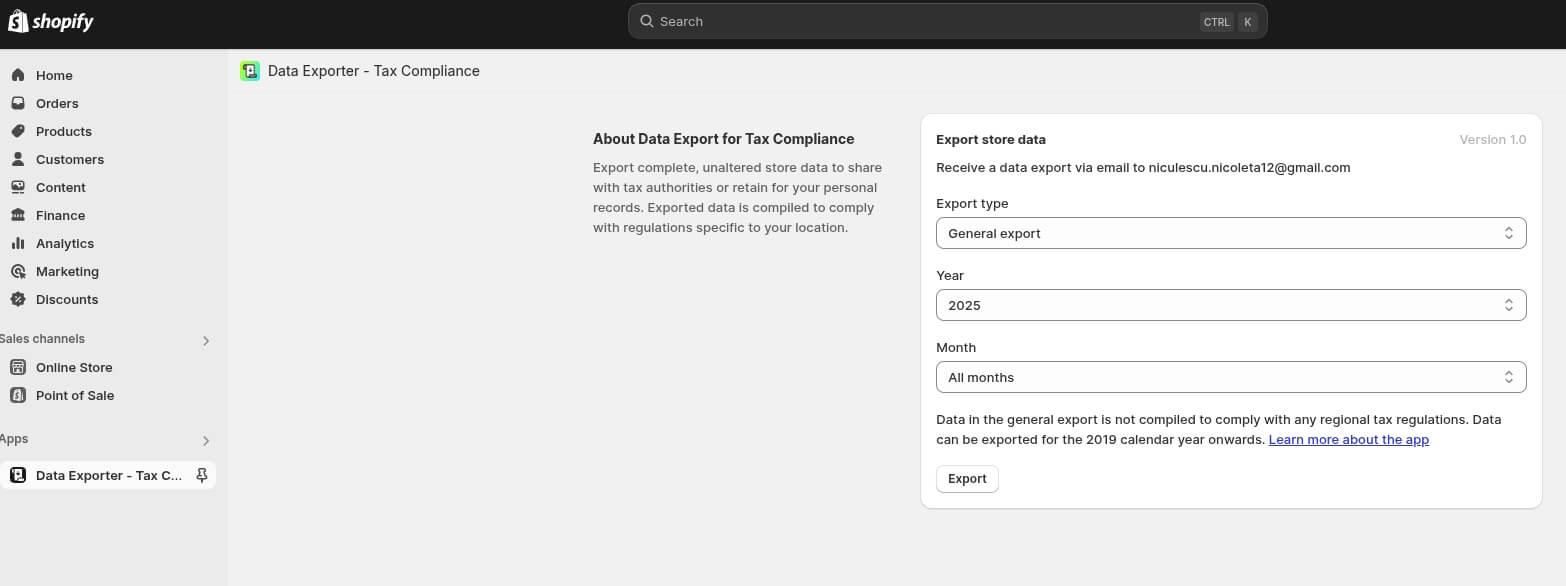
Zodra u de e-mail hebt ontvangen, downloadt u het CSV-bestand en importeert u het in uw Google Spreadsheets. In het vorige gedeelte hebben we uitgebreid uitgelegd hoe u de gegevens in Google Spreadsheets kunt importeren. Bekijk de volledige tutorial als u problemen ondervindt.
Shopify-gegevens exporteren via API
Ten slotte is dit een goede optie als je alle gegevens wilt exporteren. Het gebruik van de Shopify API vereist echter technische kennis, dus het is mogelijk niet voor alle gebruikers toegankelijk. Om deze methode te gebruiken, heb je je API-sleutel nodig en vervolgens gebruik je REST API om gegevens zoals bestellingen of klanten op te halen. Vervolgens moet u de API-respons converteren naar een CSV-bestand dat u kunt gebruiken in spreadsheets of rapportagetools. U kunt ook scripts instellen om automatisch uit te voeren en Shopify-gegevens te importeren in een datavisualisatietool of Google Sheets. Deze automatisering helpt u tijd te besparen.
Hoewel deze methode veel flexibiliteit en efficiëntie biedt, moet u er rekening mee houden dat deze complex is en dat u iemand nodig hebt die weet hoe hij met API’s moet werken om fouten te voorkomen.
Koppel Shopify aan Google Sheets voor betere rapportage
Hoewel Shopify wordt geleverd met ingebouwde rapportage, worden sommige rapporten beschouwd als een premiumfunctie voor Advanced- en Plus Shopify-abonnementen. Lagere abonnementen bieden slechts beperkte analyses. Bovendien bieden deze vooraf opgestelde rapporten onvoldoende flexibiliteit. Daarom kunt u Shopify-gegevens het beste exporteren naar Google Sheets en dashboards maken die gemakkelijk te monitoren zijn.
Er zijn meerdere manieren om gegevens uit uw online winkel te exporteren. Handmatig exporteren is eenvoudig, maar niet erg effectief omdat u dezelfde taak herhaaldelijk moet uitvoeren wanneer u een rapport wilt maken. Bovendien kunt u alleen vooraf gebouwde rapporten exporteren.
Met een Shopify-app kunt u een jaar aan ongewijzigde gegevens extraheren, maar dit is een betere oplossing voor belastingnaleving dan voor rapportage. Ten slotte is het gebruik van de Shopify API een methode die meer flexibiliteit biedt, maar hiervoor zijn technische kennis en vaardigheden vereist.
Het gebruik van Coupler.io voor Shopify-integratie met Google Sheets is een effectieve, eenvoudig te configureren methode waarmee u ruwe gegevens kunt omzetten in inzichtelijke rapporten zonder dat u daarvoor technische vaardigheden nodig hebt.
Automatiseer Shopify-rapportage met Coupler.io
Ga gratis aan de slag

