
Rapporteringen i Ads Manager är ganska begränsad. Du har bara tre designlayouter att välja mellan när du skapar rapporter om resultatet av dina Facebook-annonskampanjer. Det är inte heller enkelt att dela dessa rapporter, utan det kräver ytterligare bearbetning. Därför tenderar marknadsföringsexperter att skapa anpassade PPC-rapporter i kalkylblad eller BI-verktyg. I vårt fall valde vi Google Sheets som destination för vår anpassade rapport. Låt oss ta reda på hur du kan exportera Facebook-annonser till Google Sheets och automatisera din rapportering utan större besvär.
Vilka alternativ finns för att exportera Facebook-annonsdata till Google Sheets?
- Coupler.io-anslutning: Coupler.io, en plattform för automatisering av rapportering, låter dig ansluta Facebook-annonser till Google Sheets en gång, och dina data uppdateras automatiskt enligt ett schema som du själv väljer. Dessutom kan du filtrera, sortera och omvandla dina data innan du exporterar dem till Google Sheets. Coupler.io stöder också anslutning av över 60 appar till Google Sheets och andra destinationer, inklusive BI-plattformar och datalager. Plattformen erbjuder färdiga rapportmallar för att omvandla dina rådata till insikter.
- Anpassad API-integration: Om du har kodningskunskaper kan du ansluta Facebook Ads till Google Sheets med hjälp av REST API. För detta måste du skapa ett skript som gör anrop till Facebook Ads API för att hämta data och till Google Sheets API för att ladda den. Du kan anpassa skriptet för att begära specifika data och uppdatera det med jämna mellanrum. Att använda den anpassade API-integrationen kan vara kostnadseffektivt, men det kräver gedigna programmeringskunskaper, regelbundet underhåll och andra insatser.
- Google Sheets-tillägg: Coupler.io tillhandahåller också ett Google Sheets-tillägg för att skapa och hantera dataexporter från Facebook Ads. Du kan skapa flera anslutningar och köra dem alla samtidigt för att spara tid. Dessutom behöver du inte lämna Google Sheets för att ansluta olika datakällor, vilket gör det bekvämt för användarna.
- Webskrapa: Alternativt kan du också använda webbskrapverktyg för att extrahera data från en Facebook-URL. Om du till exempel vill samla all information om en annonskampanj anger du URL:en i webbskrapan, kör skrapan och laddar ner data i format som Excel, JSON, HTML och andra. Denna kodfria metod gör det möjligt att exportera data från Facebook Ads. Du måste dock ladda ner data manuellt varje gång du använder webbskrapan och sedan ladda upp den till Google Sheets.
- Manuell export: Det vanligaste och enklaste sättet att exportera Facebook-annonser är manuell export. Du laddar ner data från Facebook Ads-rapporteringen och importerar den till Google Sheets. Detta är dock tidskrävande, felbenäget och saknar realtidsinsikter. Det är lämpligt för engångsrapportering eller småskalig analys av Facebook-annonser.
Anslut Facebook Ads till Google Sheets med Coupler.io
Det är en enkel process som bara består av tre enkla steg.
Steg 1: Samla in data
I formuläret nedan är källan (Facebook-annonser) och destinationen (Google Sheets) redan valda. Klicka på Fortsätt för att fortsätta.

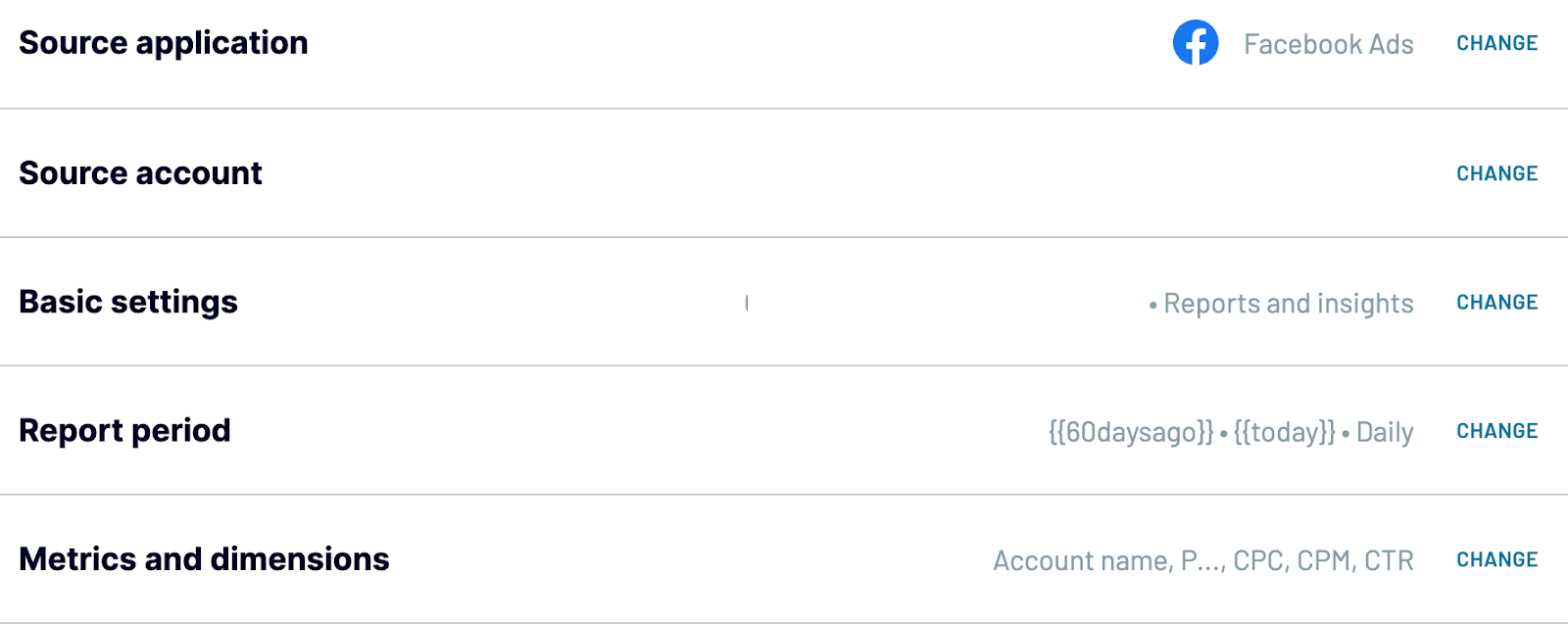
Anslut ditt Facebook Ads-datakonto och välj kategorin ”Reports and Insights” (Rapporter och insikter). Här kan du ange mätvärden, dimensioner och rapporteringsperiod för de data du vill exportera.
Andra datakategorier inkluderar:
- Lista över kampanjer
- Lista över annonsuppsättningar
- Lista över annonser

Steg 2: Omvandla data
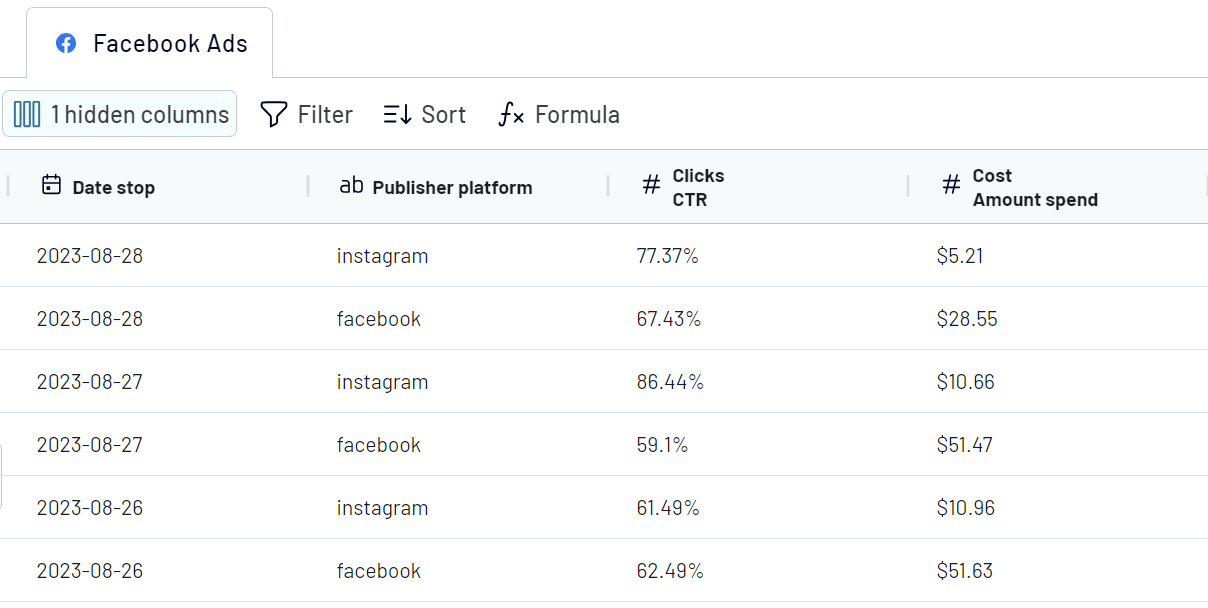
I nästa steg visas en förhandsgranskning av Facebook-annonsdata. Du kan ordna och organisera dessa data genom att lägga till några omvandlingar.
- Kolumnhantering: Du kan byta namn på, ordna om och dölja onödiga kolumner.
- Sortera och filtrera data: Filtrera till exempel kampanjer efter belopp spenderat <500 $ och engagemangsgrad >3 %. Sortera sedan data efter engagemangsgrad i fallande ordning för att se de mest engagerande kampanjerna inom en viss budget.
- Anpassade kolumner: Du kan lägga till en ny kolumn som Kostnad per engagemang = Totalt spenderat belopp / Totalt engagemang för att utvärdera annonsutgifternas effektivitet.
- Kombinera data från flera källor: Du kan kombinera data från andra källor som LinkedIn Ads, Google Ads, Bing Ads och så vidare för att analysera den totala annonseringsdatan på ett ställe.

Steg 3: Ladda data och schemalägg uppdatering
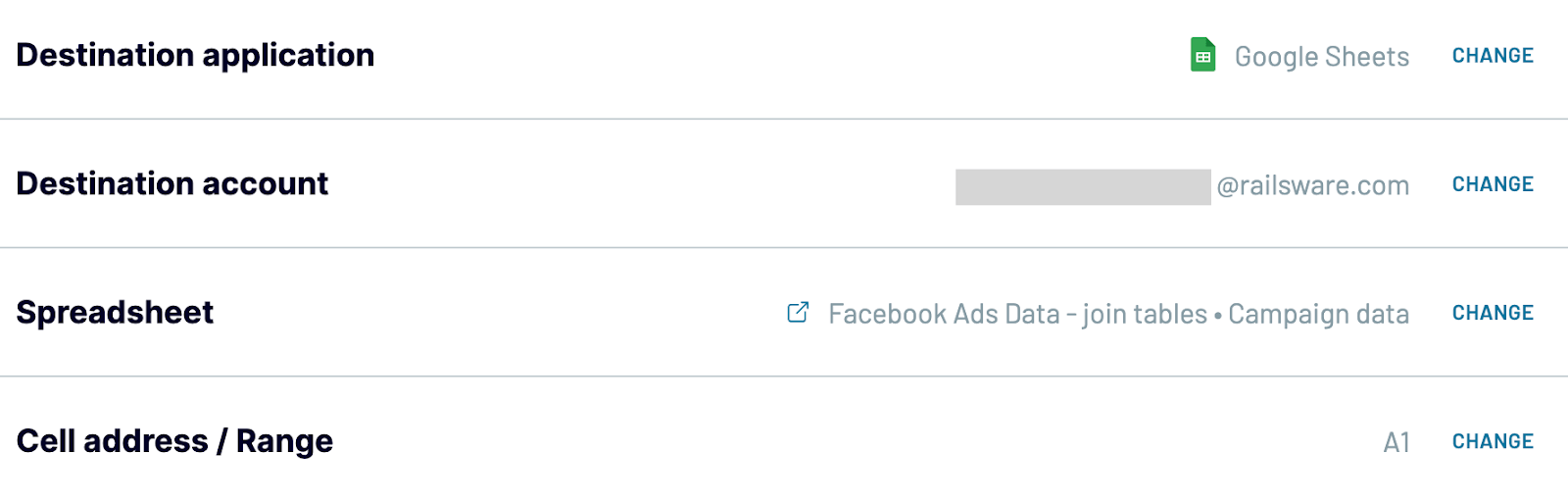
Gå vidare till destinationsinställningarna och anslut ditt Google-konto. Välj Google Sheets-filen och ange namnet på arket.

När destinationen är inställd och Facebook Ads-data är redo att exporteras till Google Sheets, växla till knappen Automatisk datauppdatering. Välj detaljerna för ditt datauppdateringsschema – intervall, veckodagar, tidsinställningar och tidszon.

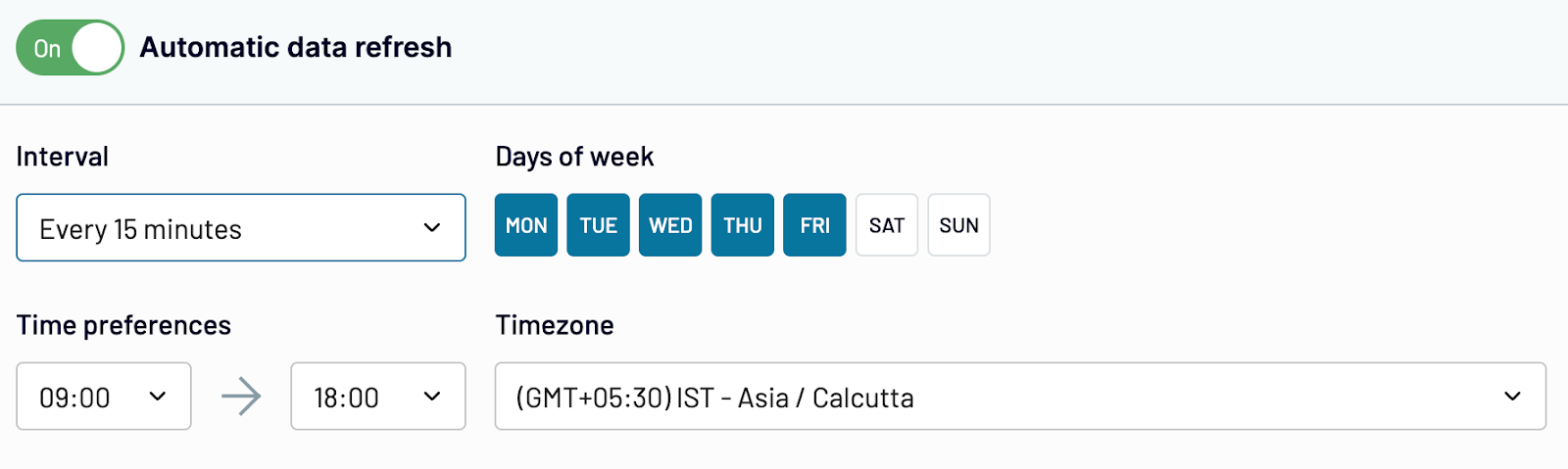
Spara och kör importören för att se Facebook-data i Google Sheets. Baserat på ditt uppdateringsintervall kommer data att uppdateras i enlighet därmed. Nu kan du gräva djupt för att analysera Facebook Ads-data och skapa insiktsfulla rapporter.
Med Coupler.io kan du också exportera andra data från Meta, till exempel ansluta Facebook Page Insights till Google Sheets, exportera offentliga Facebook-data och mycket mer.
Importera data från Facebook-annonser med ett tillägg till Google Sheets
Om du föredrar att automatisera exporten av Facebook Ads-data i Google Sheets kan du använda Coupler.io som tillägg.
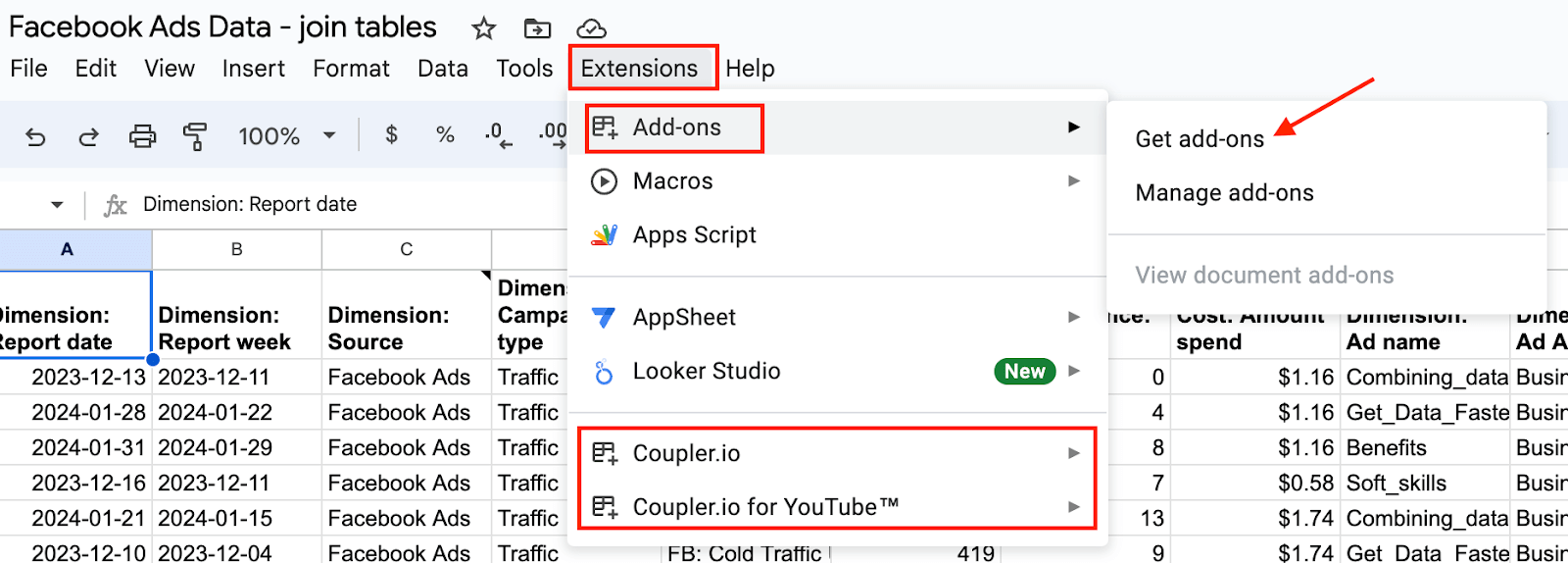
Öppna det Google Sheets-konto där du vill exportera Facebook Ads-data. Gå till Tillägg ? Tillägg ? Hämta tillägg.

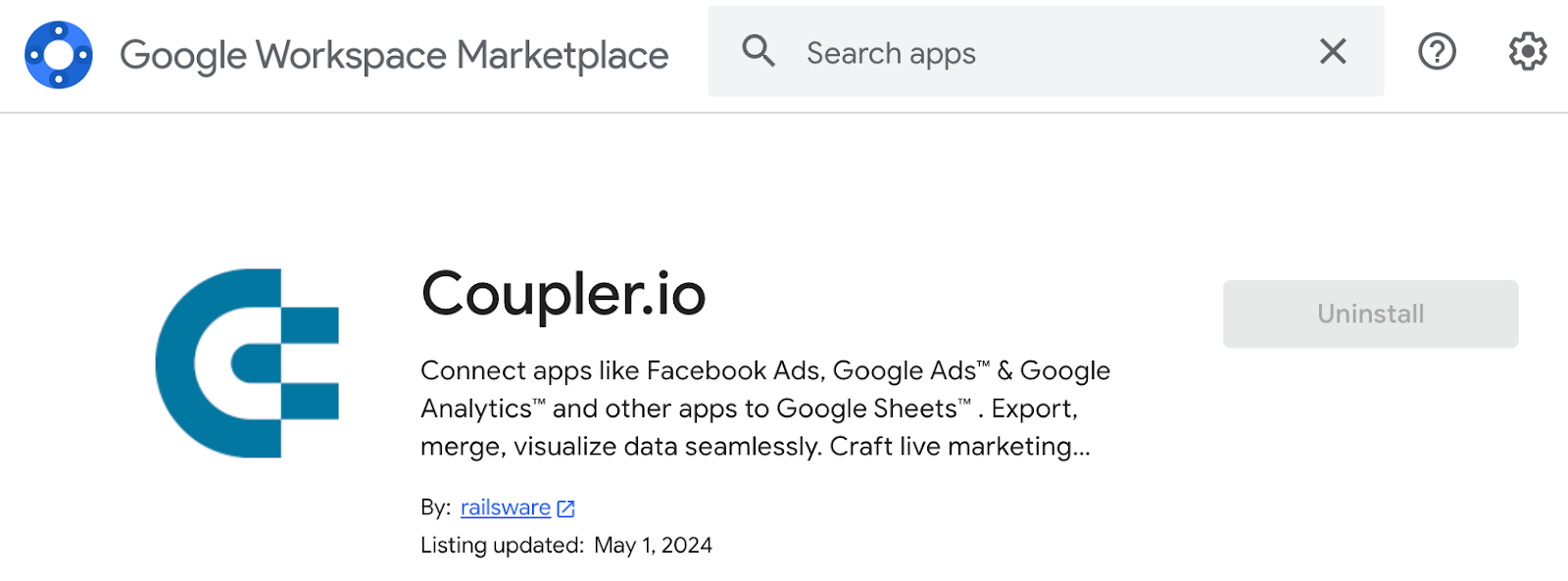
När du har klickat på Hämta tillägg visas ett popup-fönster från Google Workspace Marketplace där du kan hitta tillägget Coupler.io. Installera det sedan.

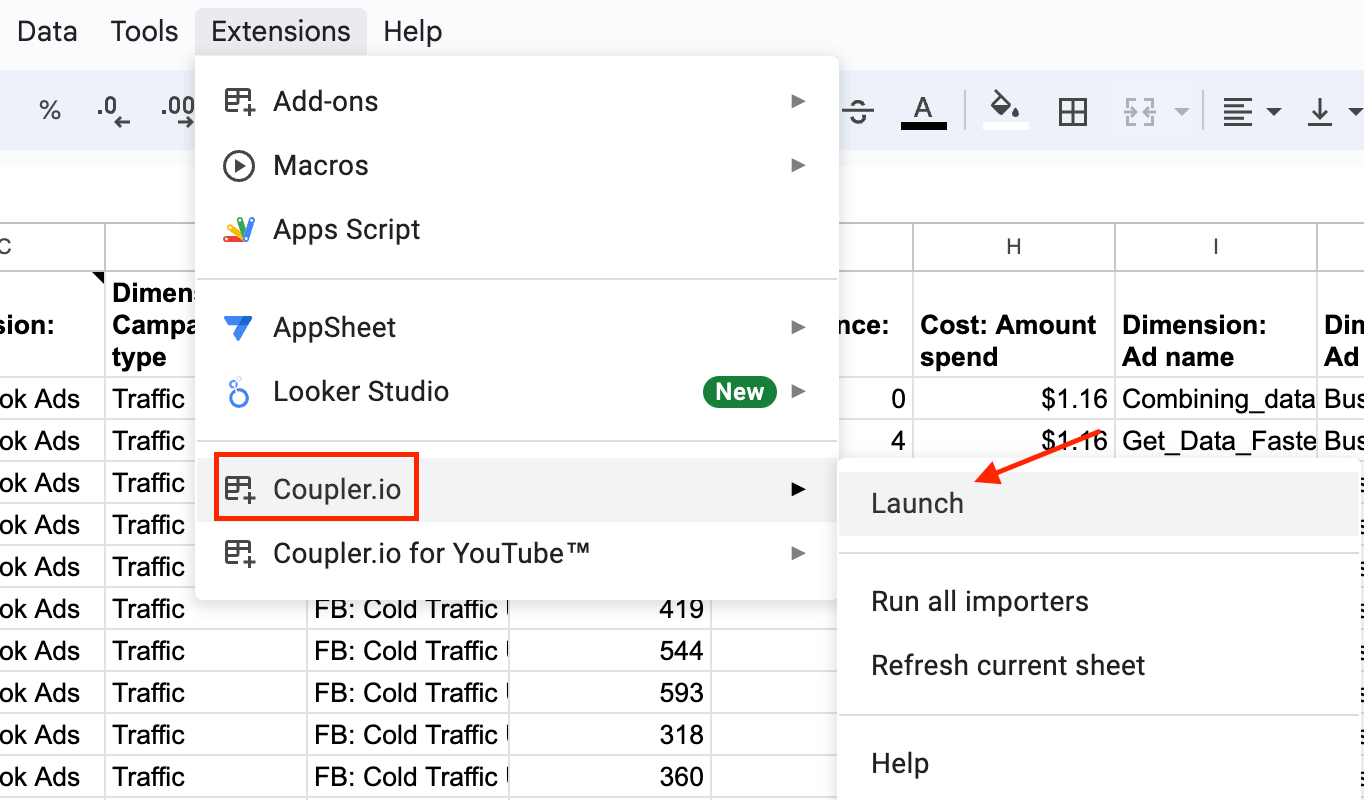
Stäng popup-fönstret och starta tillägget. Du hittar det under fliken Tillägg.

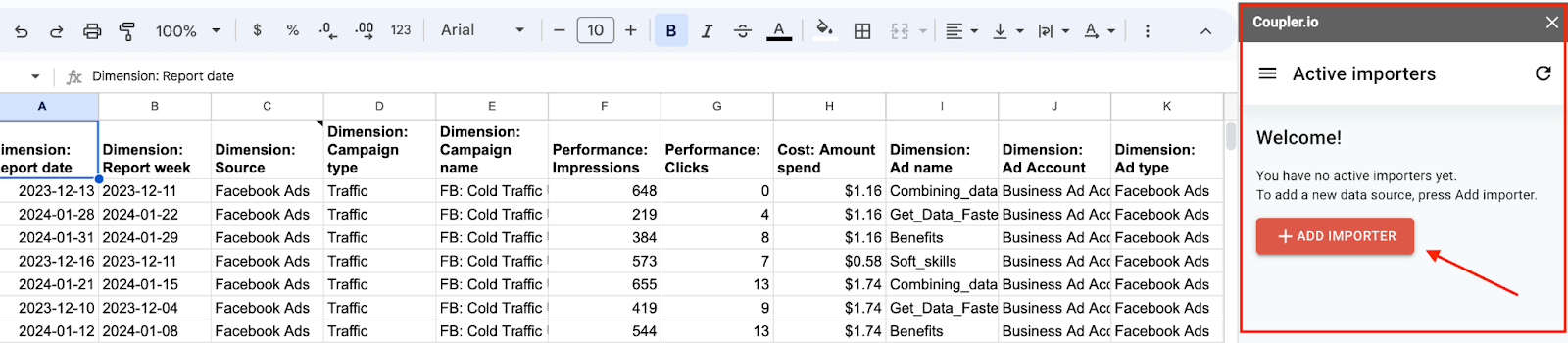
Du ser en sidofält med befintliga importörer. Klicka på Lägg till för att skapa en ny importör.

Nu ser du gränssnittet för Coupler.io-importören. Här ansluter du källan (Facebook Ads), organiserar och omvandlar data, ansluter Google Sheets-kontot och schemalägger automatiska uppdateringar.

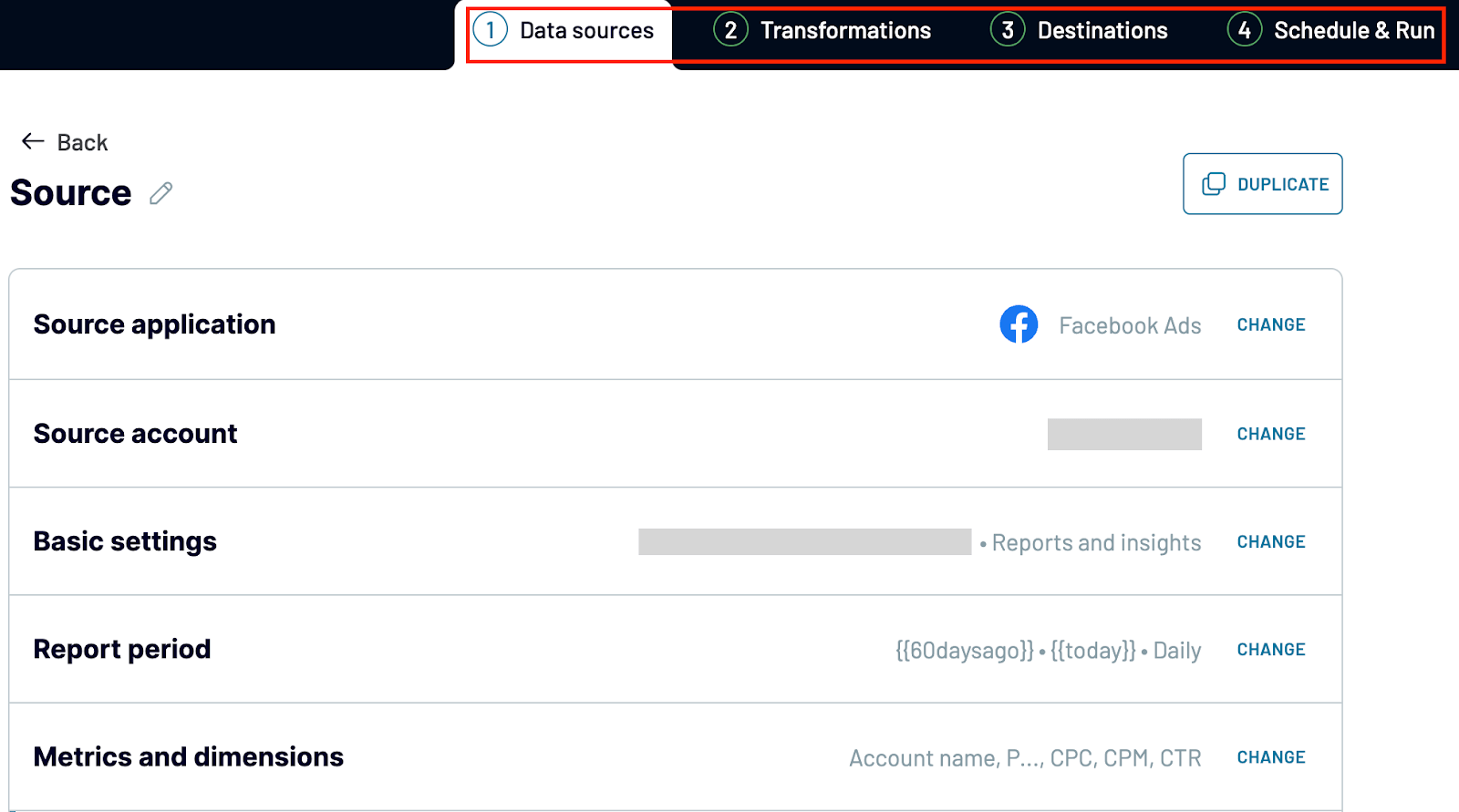
Processen liknar den för Coupler.io-importören, som vi förklarade i detalj i föregående avsnitt. Om du behöver specifika detaljer eller fortfarande är osäker, bläddra uppåt för att läsa igenom stegen igen.
Exportera Facebook Ads-data till Google Sheets manuellt
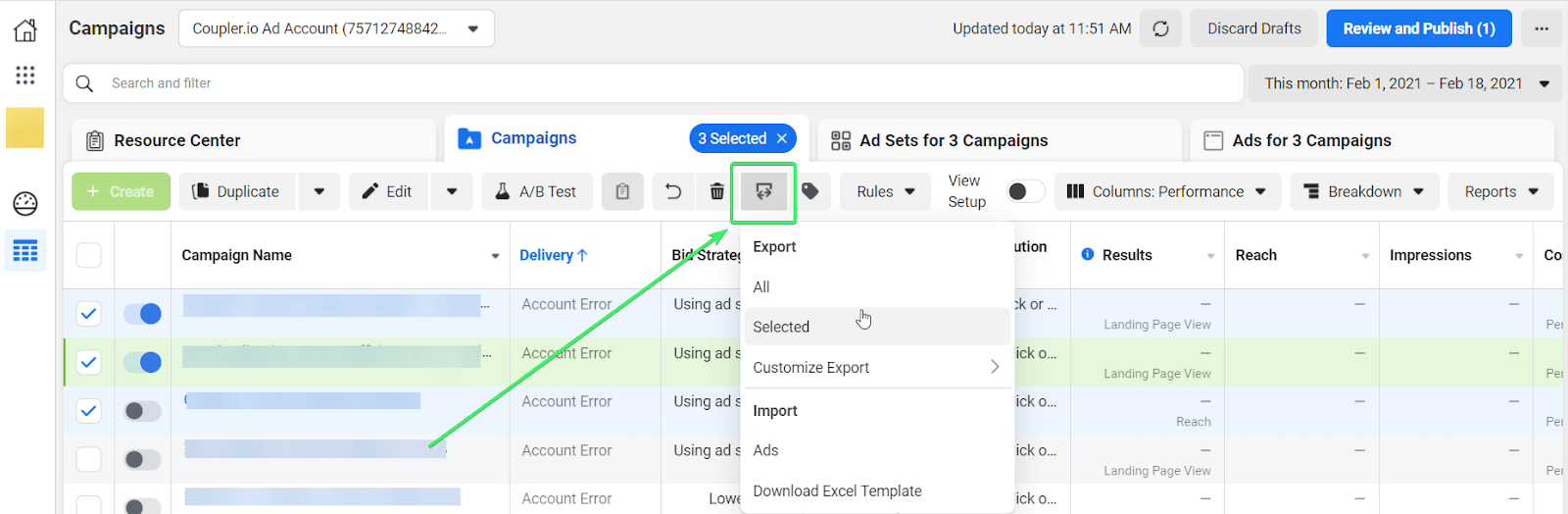
Gå till Annonshanteraren och välj den eller de kampanjer du vill exportera från Facebook. Klicka på knappen Exportera och importera och välj ett av de tre alternativen:
- Alla – för att exportera data för alla kampanjer
- Valda – för att exportera data för de valda kampanjerna
- Anpassa export – för att välja de kolumner du vill exportera

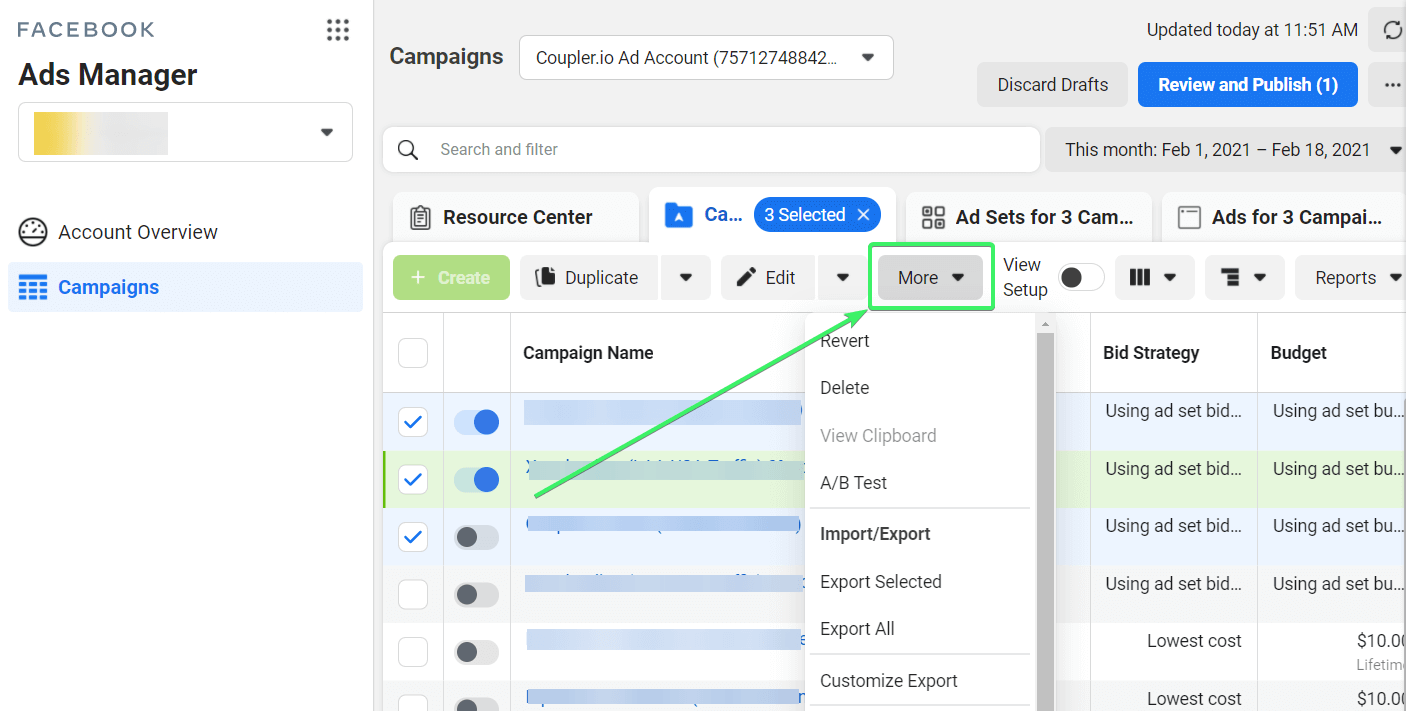
Om du befinner dig i den utökade vyn hittar du exportfunktionen genom att klicka på menyn Mer.

När du klickar på Alla eller Valda (vi valde Valda i vårt exempel) ombeds du att välja format för exportfilen: Excel, CSV eller text.

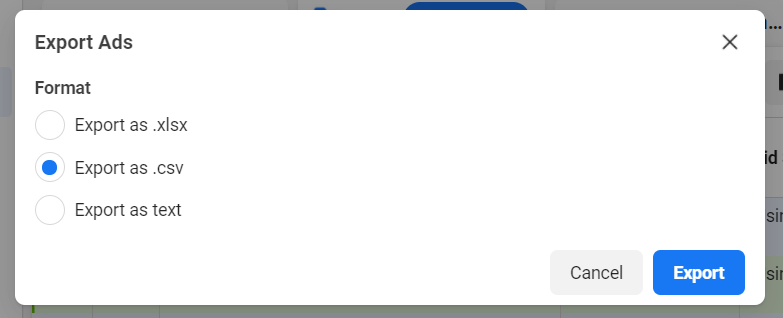
Klicka på Exportera så laddas en fil ned till din enhet.
Hur man exporterar från flera Facebook-annonskonton samtidigt
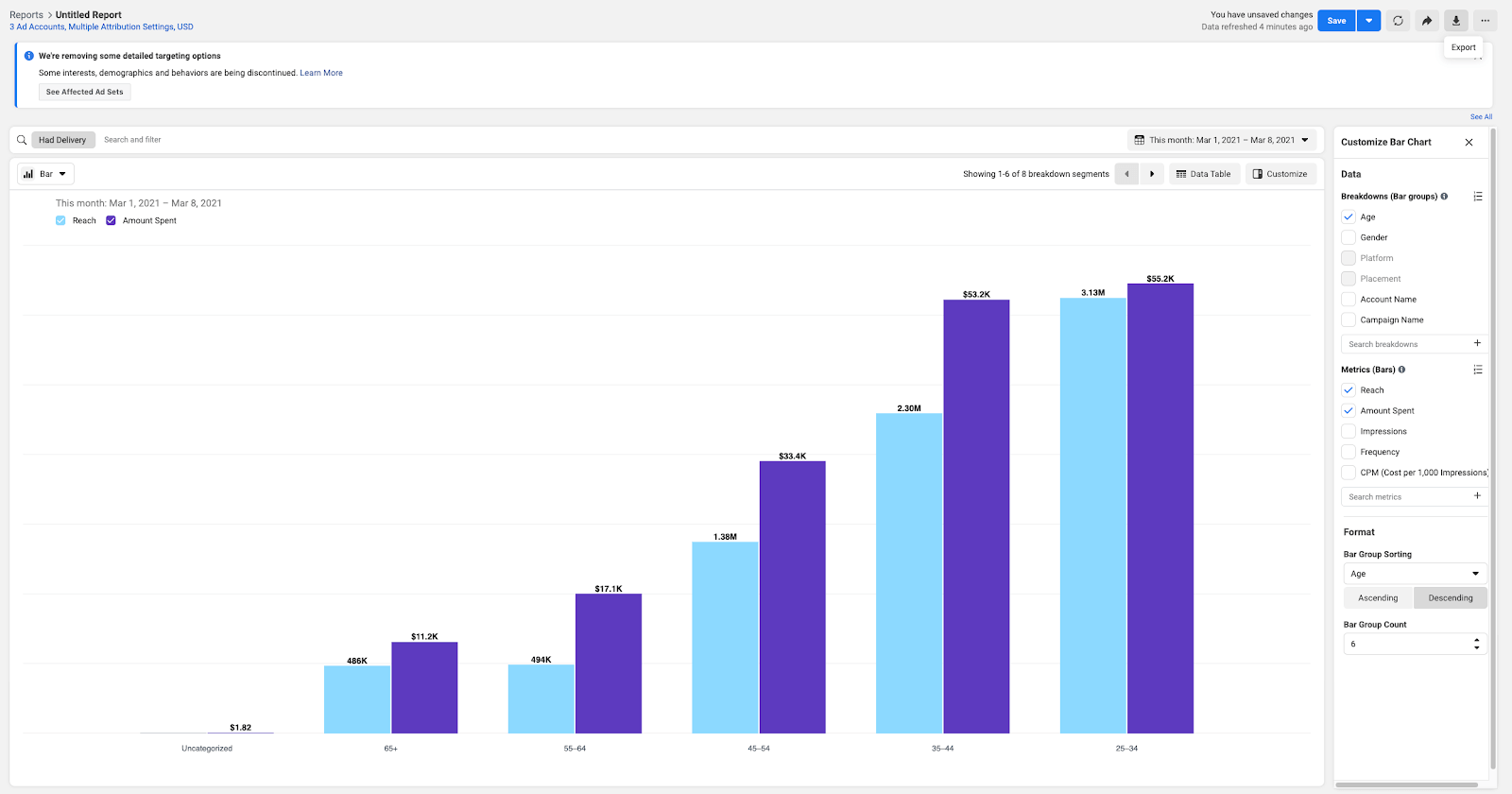
Det kan vara besvärligt att hantera flera annonskonton, men du kan gruppera rapporteringsprocessen för att exportera data från flera Facebook-annonskonton samtidigt. Allt du behöver göra är att:
- Gå till Facebook Ads Reporting.
- Välj Skapa en rapport.

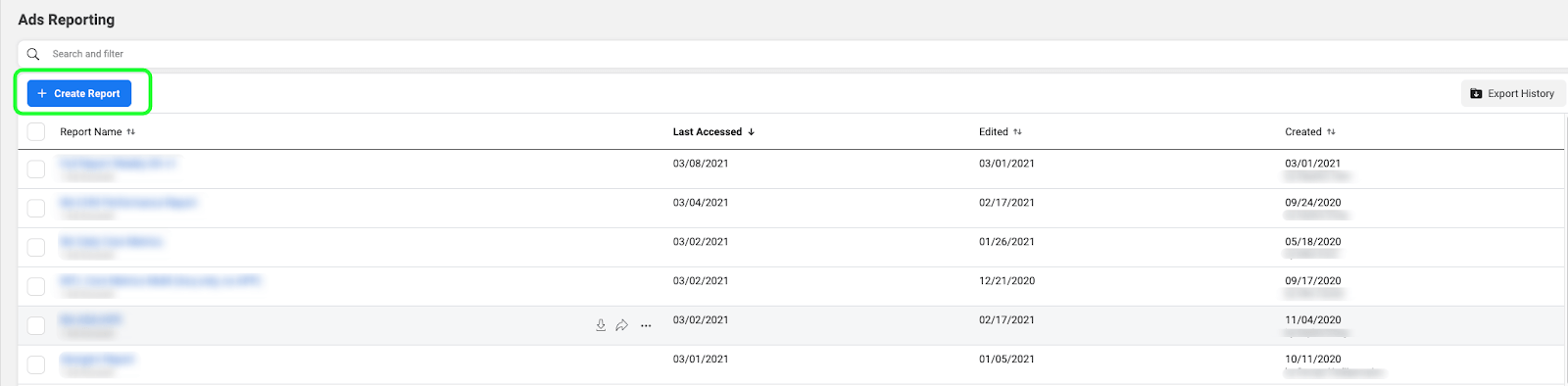
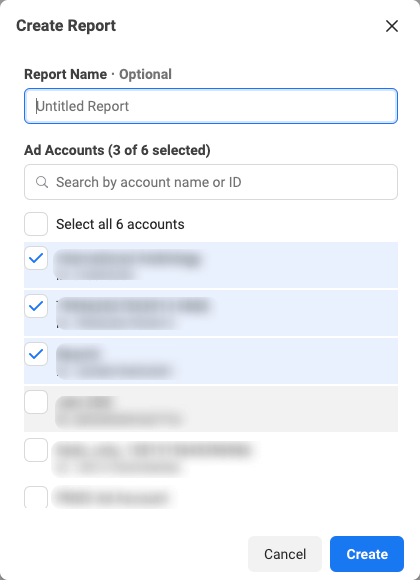
- Välj dina konton.

- Välj en layout.

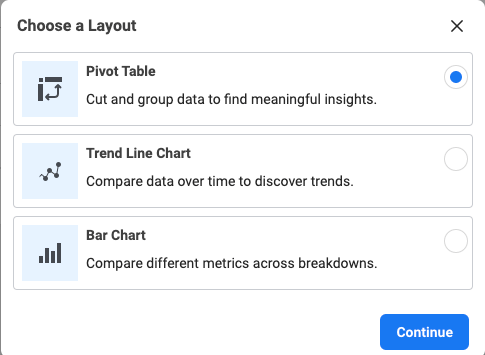
- Konfigurera diagrammet så att det visar önskade data.
- Klicka på Exportera längst upp till höger på sidan.

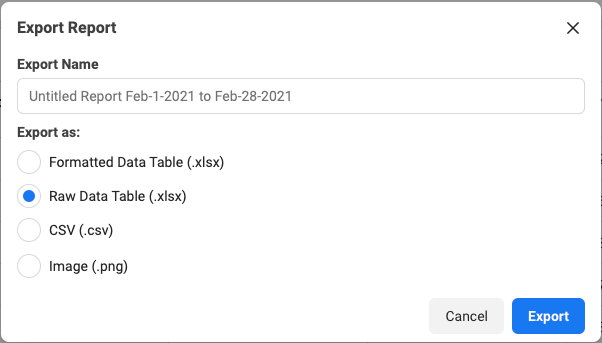
- Namnge din rapport, välj önskat format (CSV, PNG, XLS eller XLSX) och klicka på Exportera.

Nu har du all information tillgänglig för flera annonskonton och kan analysera den samlat.
Så här importerar du Facebook Ads-data till Google Sheets
Du kan enkelt importera en nedladdad CSV- eller Excel-fil med dina annonsdata till Google Sheets. Allt du behöver göra är att öppna ett Google Sheets-dokument, gå till Arkiv => Importera och ladda upp den exporterade Facebook Ads-filen. För mer information om detta, läs Hur man manuellt importerar CSV-data till Google Sheets från din enhet.
Så här ser den exporterade annonsdata ut i Google Sheets:

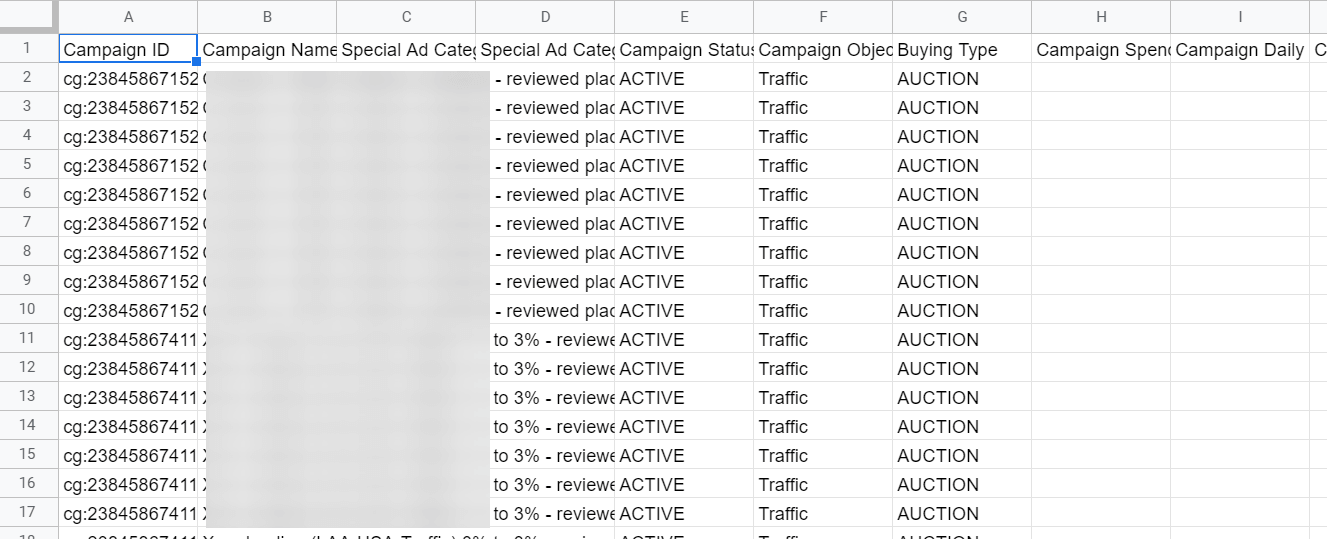
Det tog inte lång tid, men problemet är att du måste upprepa dessa steg manuellt varje gång.
Hur kan jag exportera Facebook Lead Ads till Google Sheets?
För närvarande är det inte möjligt att automatiskt exportera leads med Coupler.io. Du kan dock exportera leads på två sätt::
- Exportera leads manuellt till en .csv- eller .xlsx-fil.
- Facebooks Graph API
För att använda Facebooks Graph API behöver du ett leads_retrieval-behörighetsformulär. Detta formulär kan användas för att samla in data om specifika eller alla leads som är kopplade till dina annonser. För att få denna behörighet måste Facebook-appen som du skapar på https://developers.facebook.com/ uppfylla ett antal krav som anges i Facebooks regelverk. Du kan läsa mer om hur du använder Facebook Ads API i vår blogg.
För att hålla det enkelt kommer vi i den här artikeln endast att diskutera manuell export av Facebook-leads.
Manuell export av Facebook-leads
Gå till Business Suite. Välj Alla verktyg i menyn till vänster och välj sedan Instant Forms.

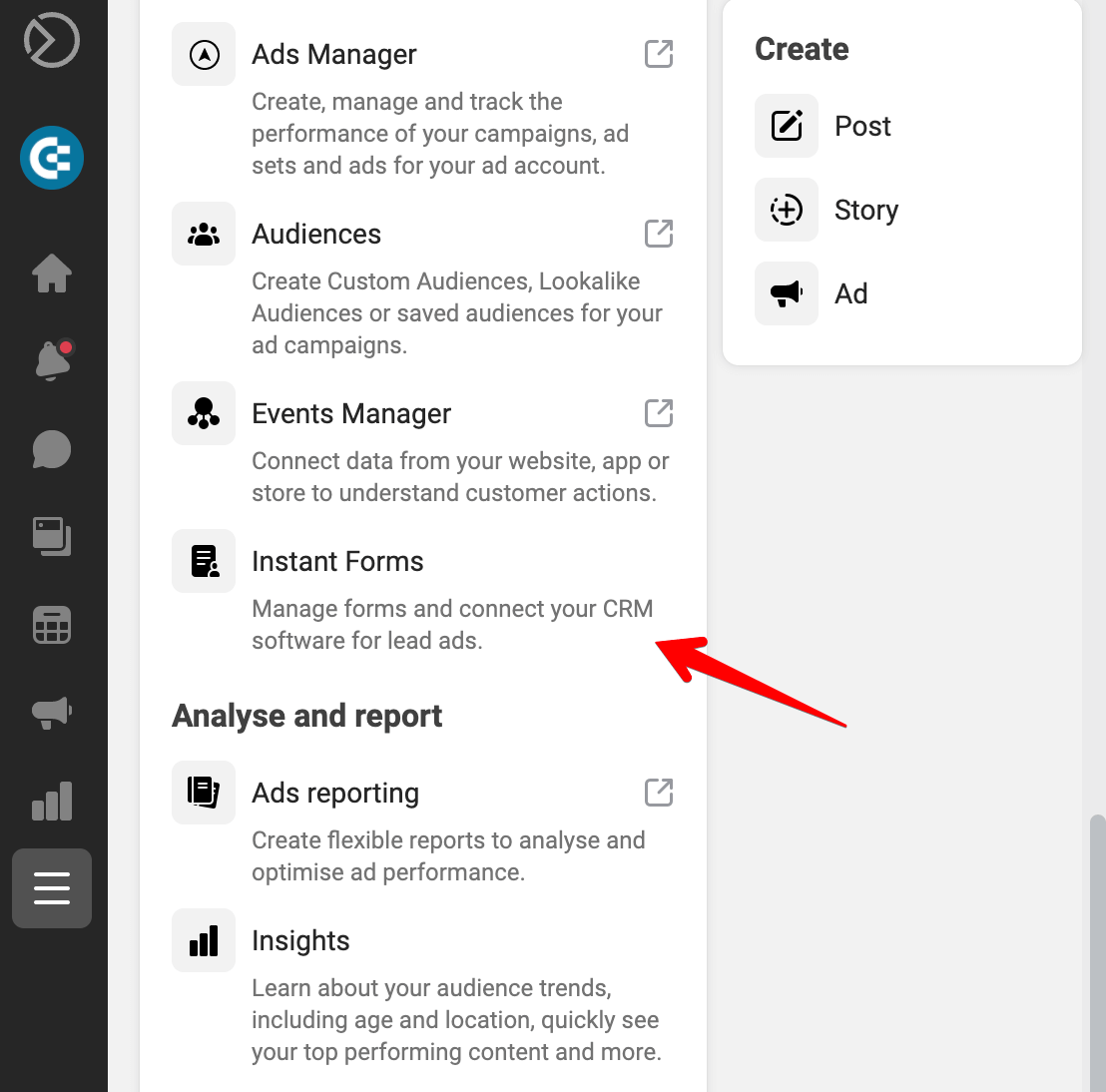
Välj ett av dina formulär och klicka på Ladda ner bredvid det. Du har två alternativ
- Ladda ner nya leads – för att hämta endast de leads som har förvärvats sedan din senaste nedladdning.
- Ladda ner efter datumintervall – för att hämta alla leads som har samlats in inom ett valt intervall.
Välj nu önskat exportformat.

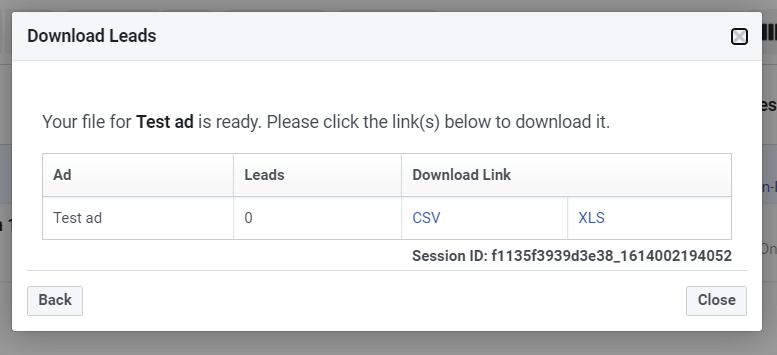
Kom ihåg att leads försvinner 90 dagar efter förvärvet, så det är viktigt att utföra denna process regelbundet.
Bonus: Exportera Facebook Ads-data till dashboardmallar
Genom att automatisera exporten av Facebook Ads-data kan användare skapa dynamiska och självuppdaterande rapporter. För att underlätta detta kan du använda Coupler.ios färdiga dashboards som förenklar processen att agera på dina marknadsföringsdata. De finns tillgängliga i Coupler.ios användargränssnitt och externa verktyg, inklusive Google Sheets, Looker Studio, Power BI och Tableau.
Facebook Ads-dashboard + mall
Med Facebook Ads-dashboarden kan du utvärdera kampanjer och budgetar, spåra engagemang genom mätvärden som länkklick och klickfrekvens, samt mäta kampanjens räckvidd och enskilda annonsers visningsfrekvens.
Facebook Ads-instrumentpanel

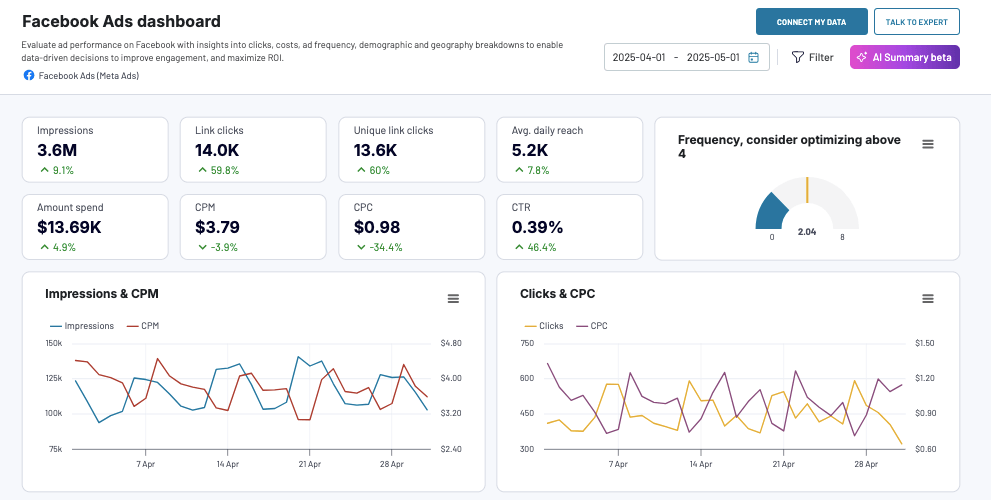
Facebook Ads-instrumentpanel
Förhandsgranska instrumentpanelenKontrollpanelen är automatiserad, så du behöver bara ansluta ditt Facebook-konto. På så sätt kan du få en kopia av denna kontrollpanel med dina data på bara några minuter. Den är dessutom gratis, så prova den med dina data direkt.
Om du föredrar att hantera din rapportering i externa BI-verktyg kan du kolla in rapportmallen för Facebook Ads som finns tillgänglig för Looker Studio, Power BI och Google Sheets. Välj den version som passar dina rapporteringsbehov och prova den.

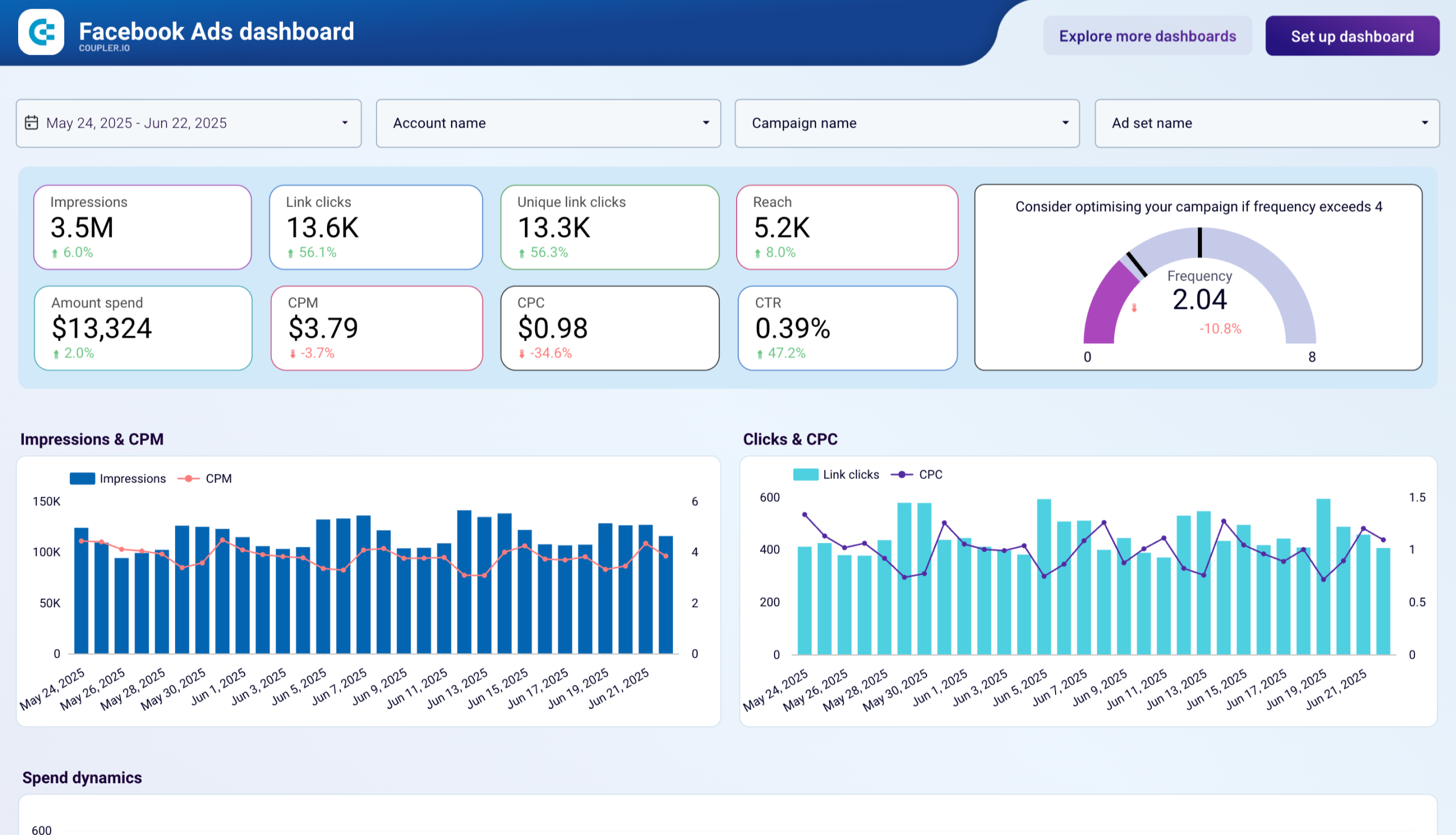
Mall för Facebook Ads-instrumentpanel i Looker Studio
Hantera och optimera dina Facebook-annonskampanjer effektivt och nå din målgrupp på ett datadrivet sätt.


Facebook Ads-dashboardmall i Power BI
Få en detaljerad översikt över dina annonskampanjers resultat med hjälp av en dynamisk Power BI-dashboardmall utrustad med en kodfri Facebook Ads-anslutning


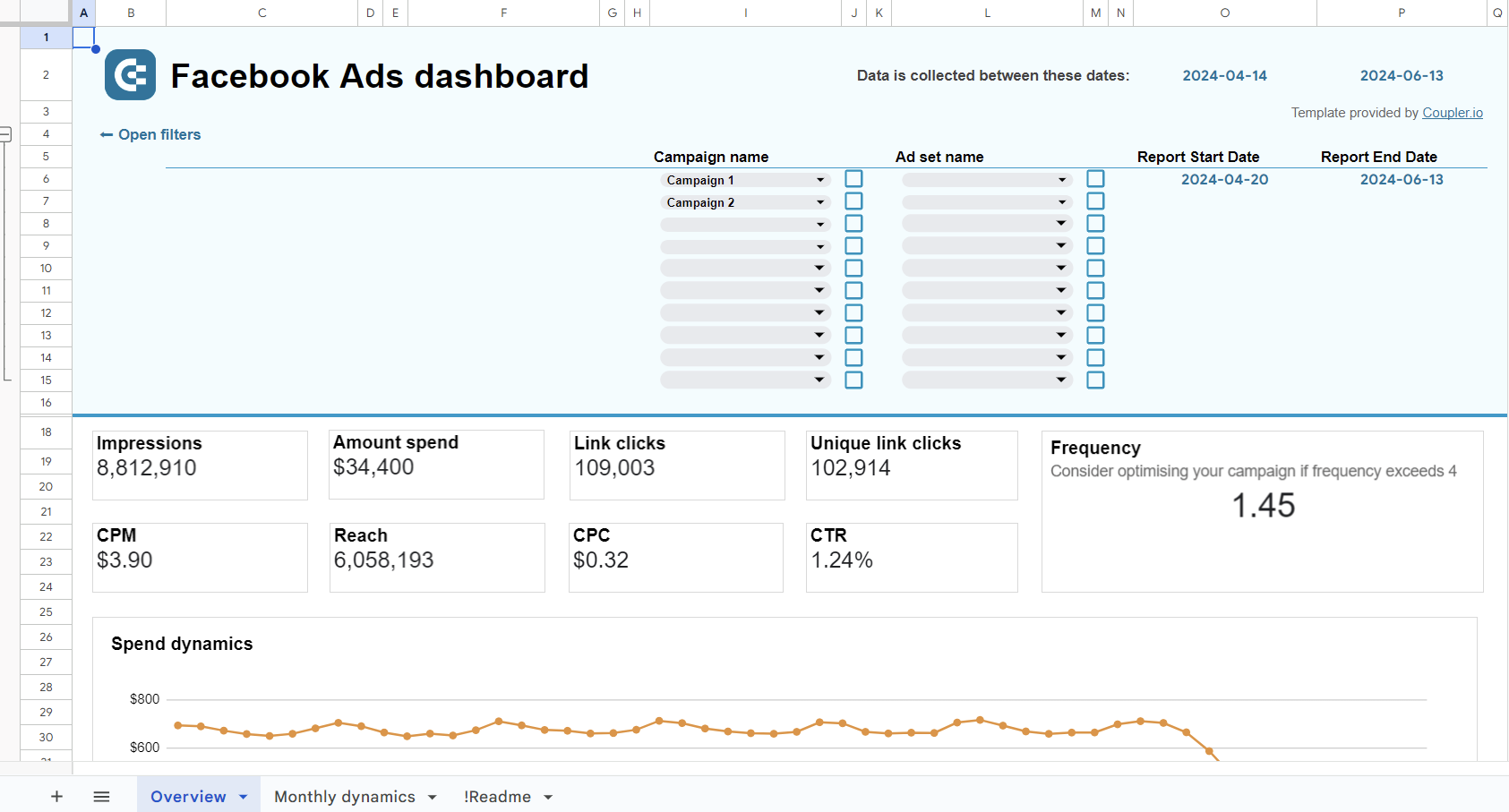
Mall för Facebook Ads-instrumentpanel i Google Sheets
Övervaka resultatet av dina annonskampanjer på Facebook och identifiera de bästa tillgångarna för att använda din budget på ett klokt sätt.

PPC-instrumentpanel för flera kanaler (med kanalöverskridande anslutning)
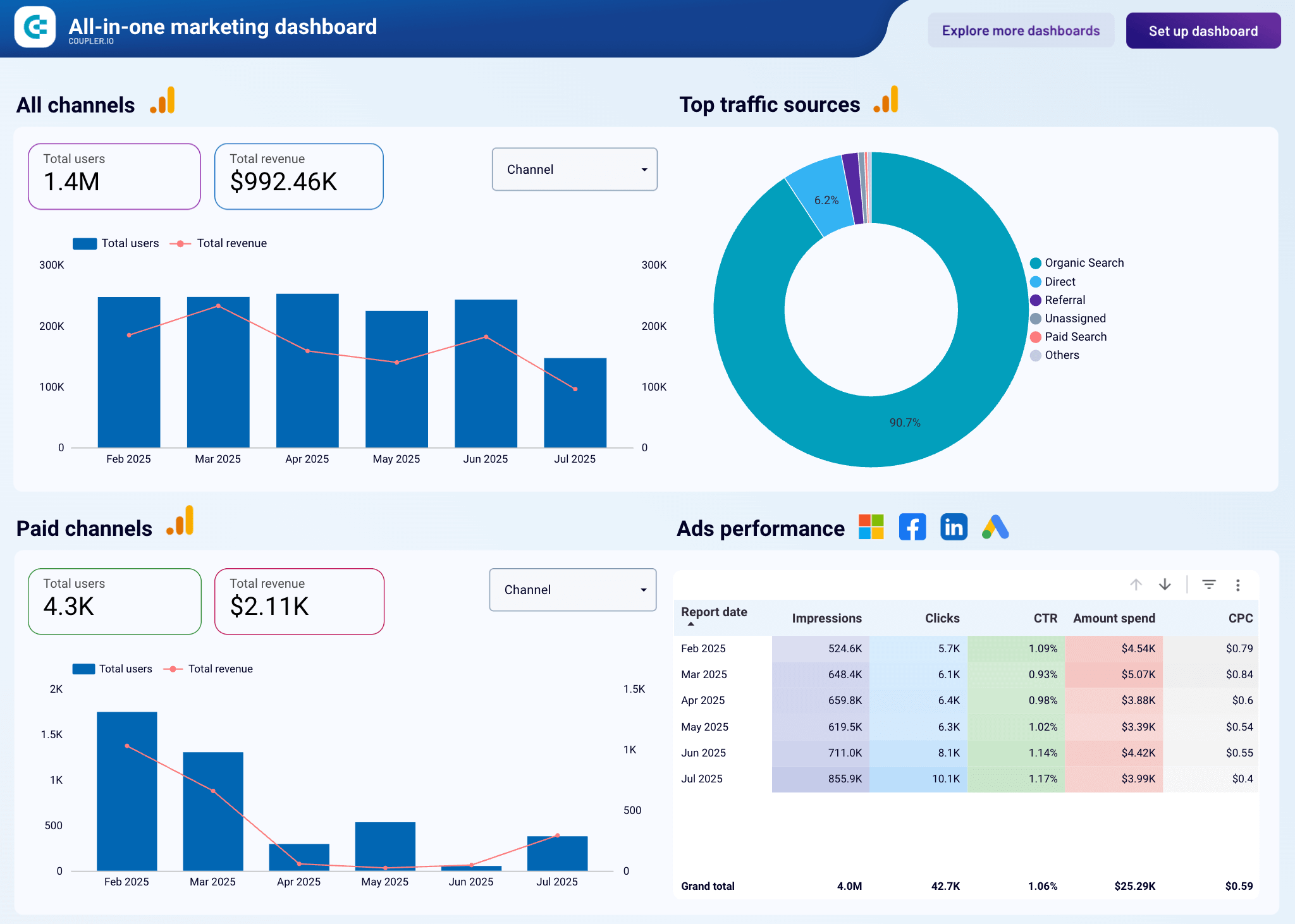
Låt oss nu titta på ett exempel på en PPC-dashboard för flera kanaler. Den ger en fullständig översikt över dina annonseringsinsatser på olika plattformar. Dashboarden är utrustad med Coupler.ios koppling som laddar data från Facebook Ads, LinkedIn Ads, Google Ads, Bing Ads och mer. På så sätt kan du analysera och jämföra effektiviteten hos varje källa.

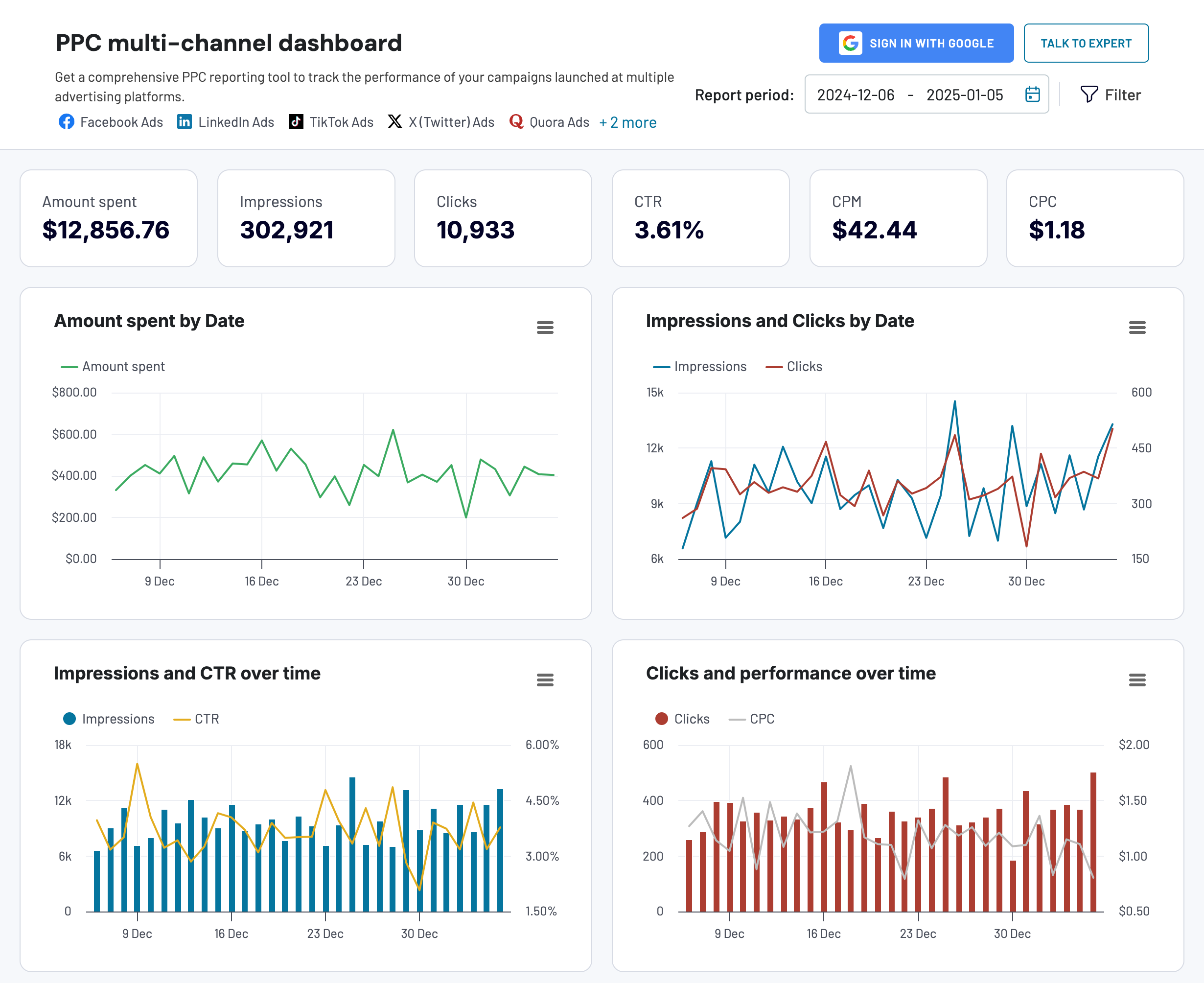
Om du vill fokusera helt på att analysera Facebook Ads-prestanda ansluter du bara ditt konto och ignorerar resten av källorna.
Instrumentpanelen är utformad av Coupler.io och du kan enkelt ansluta dina datakällor med hjälp av den inbyggda kopplingen. Prova instrumentpanelen med dina data gratis!
Denna mall är tillgänglig för Google Sheets (med en inbyggd Google Sheets-anslutning) och andra externa BI-verktyg, inklusive Looker Studio, Power BI och Tableau. Du kan använda den som en separat Facebook Ads-rapport eller ansluta andra PPC-appar och göra den till en kanalöverskridande instrumentpanel.

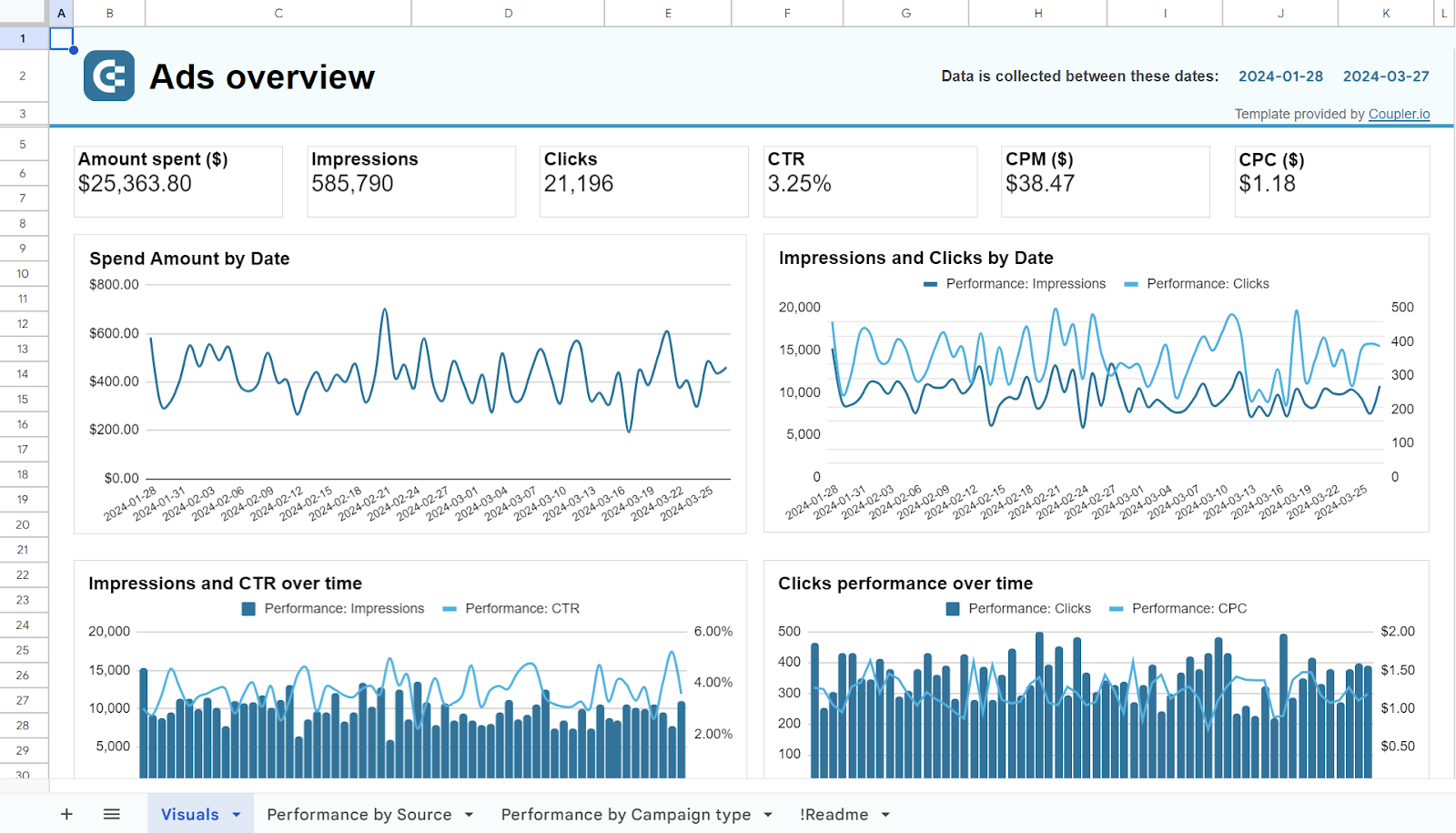
PPC-dashboard för flera kanaler i Google Sheets
Använd en PPC-instrumentpanel utformad för Google Sheets för att spåra resultatet av dina kampanjer på flera annonsplattformar.


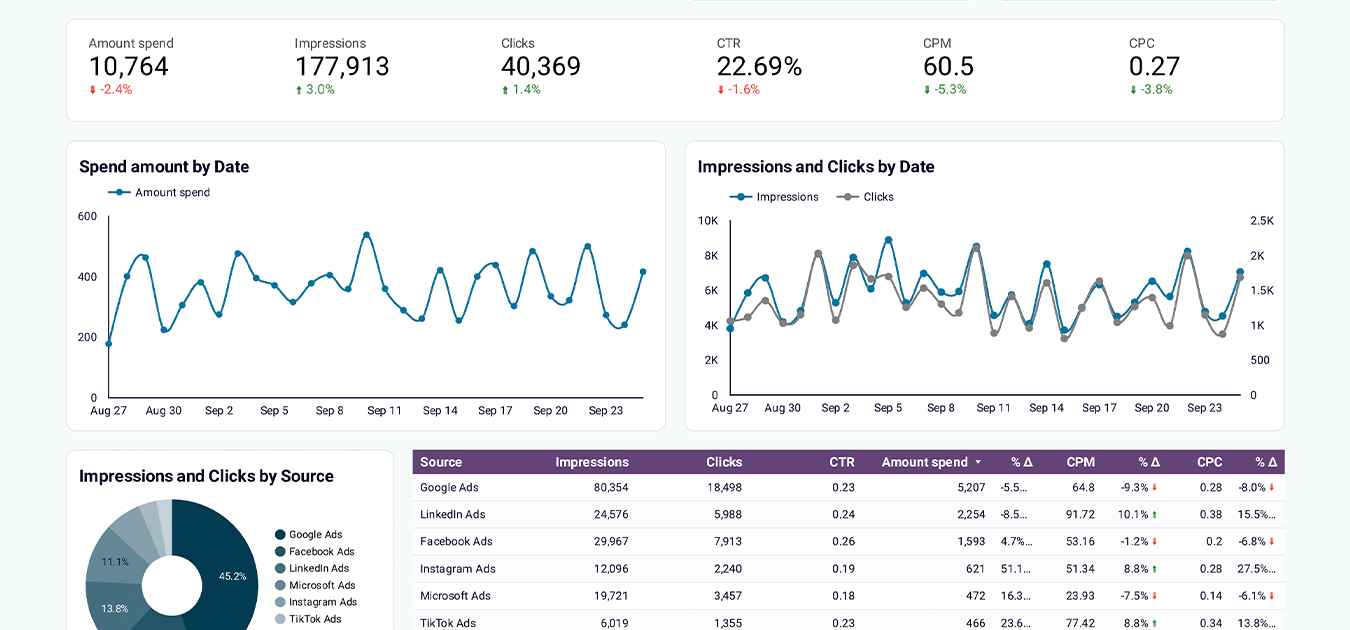
PPC-multikanal-instrumentpanel i Looker Studio
Få ett omfattande PPC-rapporteringsverktyg för att spåra resultatet av dina kampanjer som lanserats på flera annonsplattformar.

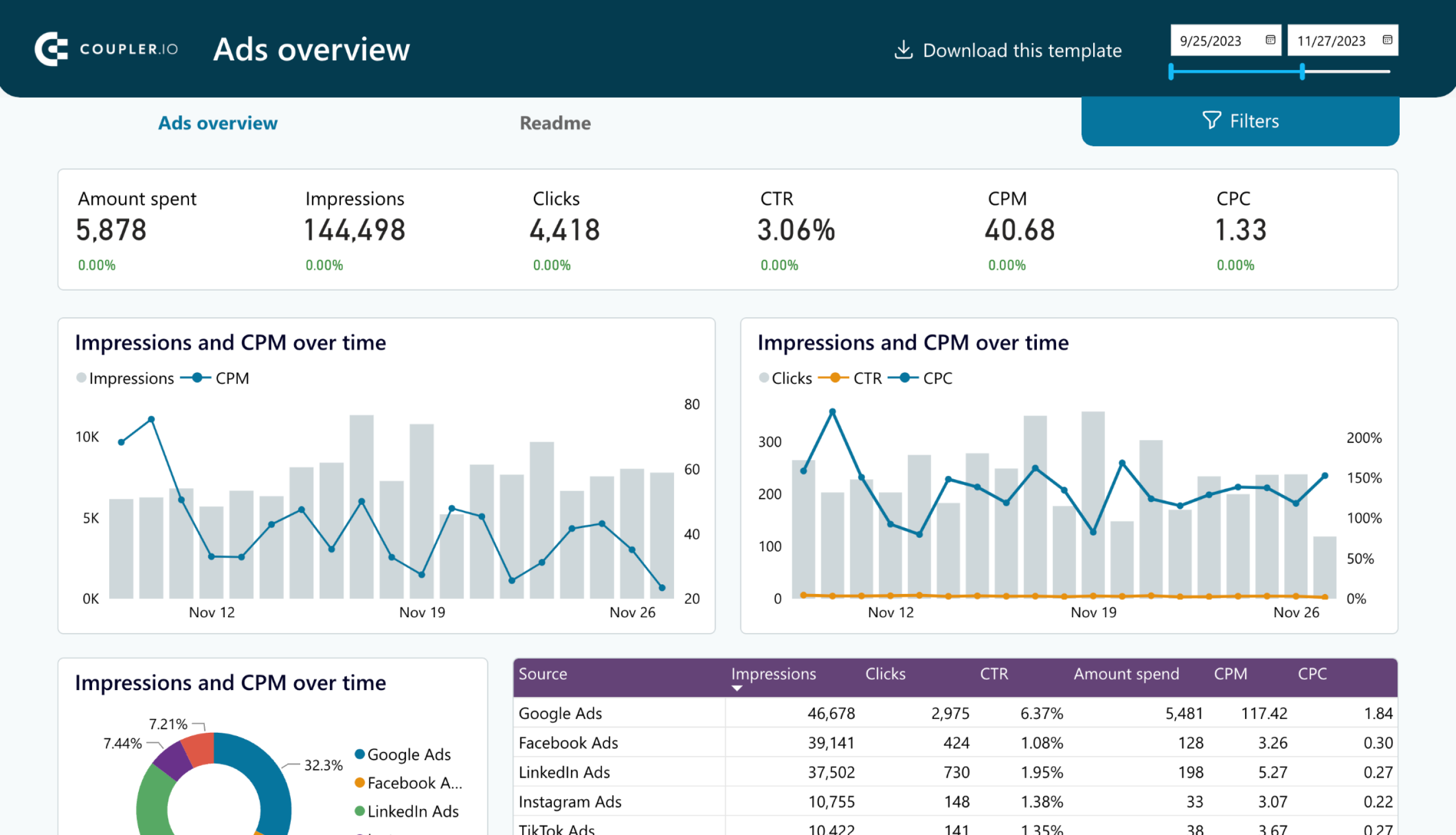
PPC-multikanalsinstrumentpanel i Power BI
Använd en Power BI PPC-instrumentpanel för att spåra och analysera dina annonskampanjer på flera plattformar.
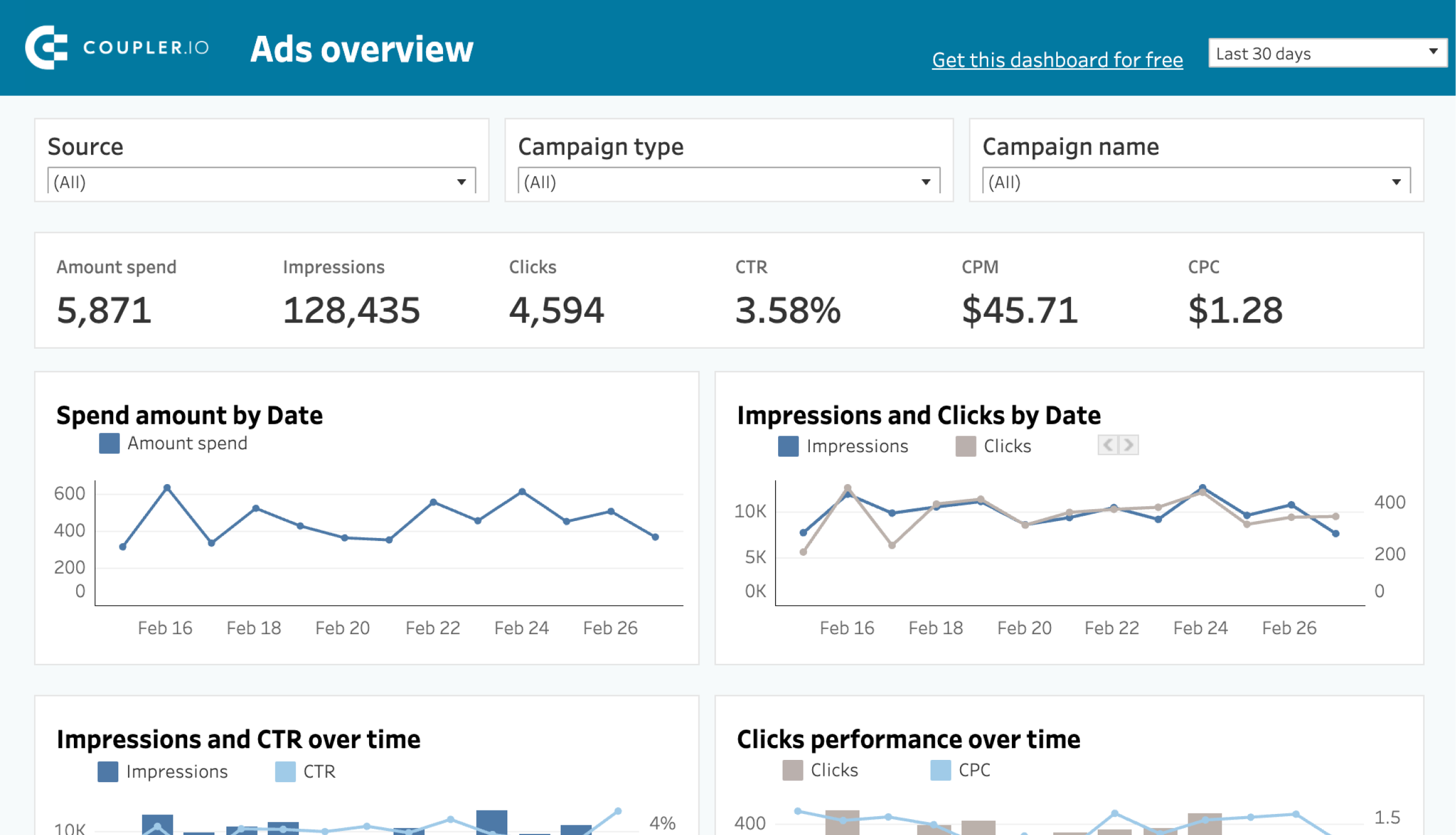
PPC-dashboard för flera kanaler i Tableau
Spåra och analysera resultatet av dina reklamkampanjer på olika plattformar med hjälp av en samlad PPC-instrumentpanel i Tableau

Instrumentpanel för Facebook-annonser och varumärkeskännedom
Instrumentpanelen för Facebook-annonser och varumärkeskännedom spårar veckovisa annonsvisningar och klick för att analysera fluktuationer i målgruppens engagemang och effektiviteten hos olika kampanjer. Dessutom visar den resultatet för varumärkesinnehåll med visningar och klick för att förstå varumärkesspecifik räckvidd.

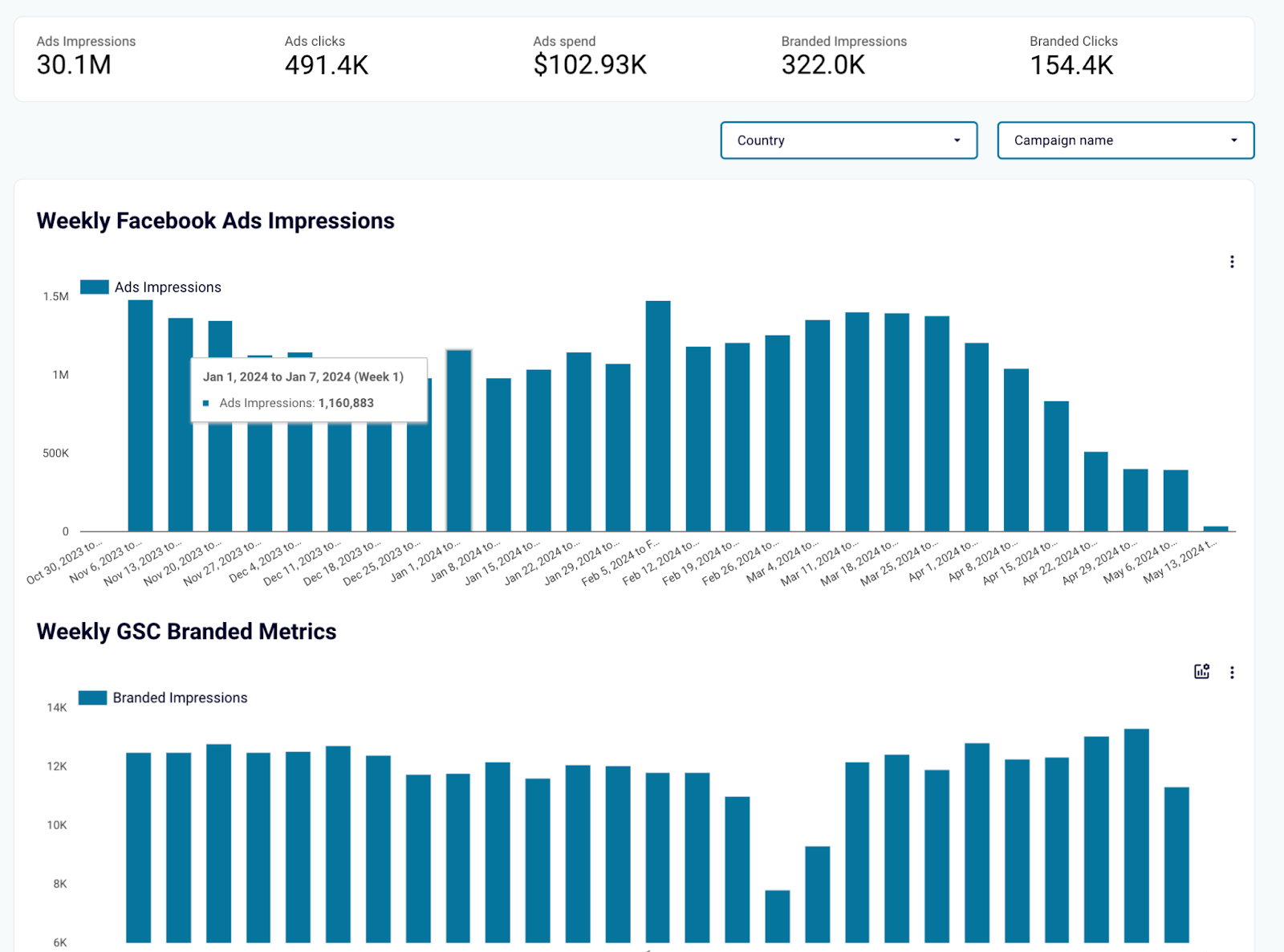
Instrumentpanelen finns som mall i Looker Studio. Följ de bifogade instruktionerna för att ansluta Facebook Ads och Google Search Console, så fyller Coupler.io instrumentpanelen med dina data.
Det bästa sättet att ansluta Facebook-annonser till Google Sheets
Att integrera Facebook Ads med Google Sheets kan förbättra din annonseringsstrategi.
Genom att använda Facebook API kan du anpassa de data som ska exporteras, men det kräver kodningskunskaper. Å andra sidan är webbskrapning och manuell export enklare, men långsammare och mer felbenägna.
Här kan Coupler.io hjälpa till, eftersom det låter dig smidigt överföra Facebook Ads-data till Google Sheets för realtidsanalys och visualisering av annonsprestanda utan kodning. Alternativt kan du också ansluta Facebook Ads till Excel och andra appar, såsom datalager och BI-verktyg.
Importera Facebook-annonser till Google Sheets automatiskt
Kom igång gratis