Shopify er en fantastisk plattform for å selge produktene dine og oppfylle hver kommende ordre. Imidlertid kan det hende at mange butikkeiere ikke finner analysefunksjonene tilstrekkelige for deres behov. I stedet velger de å koble Shopify til Looker Studio og visualisere butikkens ytelse der.
Med denne veiledningen lærer du hvordan du kobler sammen begge tjenestene og hvordan du enkelt lager en Shopify Looker Studio-rapport.
Hvordan legge til Shopify-data i Looker Studio
For å få Shopify og Looker Studio til å fungere sammen, må du koble dem til med en Shopify Looker Studio-kobling. Dette gjør at dataene kan flyttes automatisk til Looker Studio etter en valgt tidsplan.
Looker Studio har ikke en innebygd Shopify-kobling, så en partnerkobling er det eneste alternativet.
Vi viser deg hvordan du kobler Shopify til Looker Studio ved hjelp av Coupler.io. Dette er en plattform for automatisering av rapportering som er utviklet for å omdanne rådata til meningsfulle rapporter.
Koble Shopify til Looker Studio med Coupler.io
Coupler.io lar deg opprette en forbindelse mellom Shopify og Looker Studio og organisere dataene dine på farten: legg til nye kolonner, sorter og filtrer dataene dine, bland data fra flere kilder og mer.
1. Samle inn data
Vi har allerede forhåndsvalgt Shopify som kilde og Looker Studio som destinasjon, så klikk på Fortsett i skjemaet nedenfor. Du blir bedt om å opprette en gratis Coupler.io-konto.
- Klikk på Koble til for å koble Shopify-butikken din til Coupler.io. Du må oppgi butikkens navn i formatet
shop-name.myshopify.comog logge på Shopify-kontoen din. - Velg en dataenhet – i vårt eksempel valgte vi Orders. Vi er selvfølgelig også interessert i andre enheter, men vi vil opprette separate importører for dem. Ikke bekymre deg, etter at den første er konfigurert, er det like enkelt som å duplisere den første importøren og velge en annen enhet.

Coupler.io lar deg hente ut data fra over 60 forretningsapper. I tillegg til Shopify inkluderer listen over tilgjengelige kilder WooCommerce, Salesforce, Airtable, Pipedrive, Hubspot og flere. Du kan legge til flere kilder og opprette rapporter med flere kilder i Looker Studio.
2. Transformere data
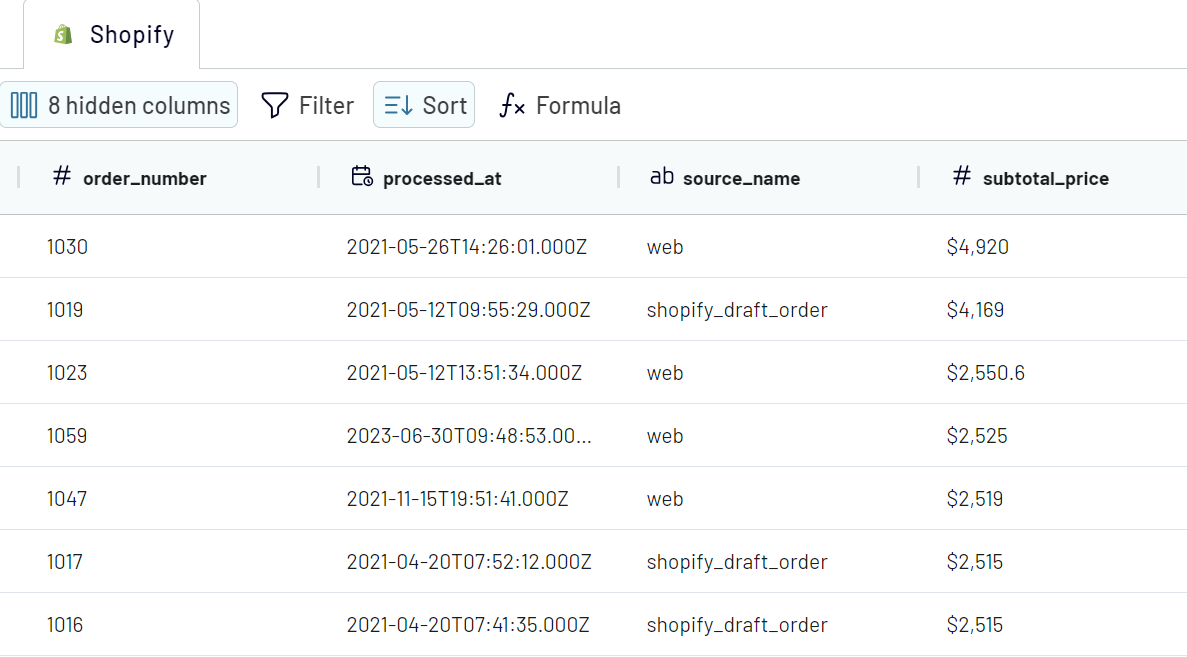
Coupler.io lar deg forhåndsvise og til og med transformere Shopify-dataene før de havner i Looker Studio. Du kan gjøre følgende:
- Skjul, gi nytt navn til og omorganiser kolonner, og endre datatypen deres.
- Opprette nye kolonner ved hjelp av støttede beregningsformler.
- Sorter og filtrer data basert på valgte kriterier og angitte verdier.
Nå skal vi koble til Looker Studio-kontoen din. Følg instruksjonene i importøren for å konfigurere tilkoblingen:
- Trykk på Looker Studio-knappen for å opprette en datakilde i Looker Studio.
- Godkjenn tilgang til Looker Studio
- Klikk på Koble til i øvre høyre hjørne. Importøren din vil bli koblet til Looker Studio.
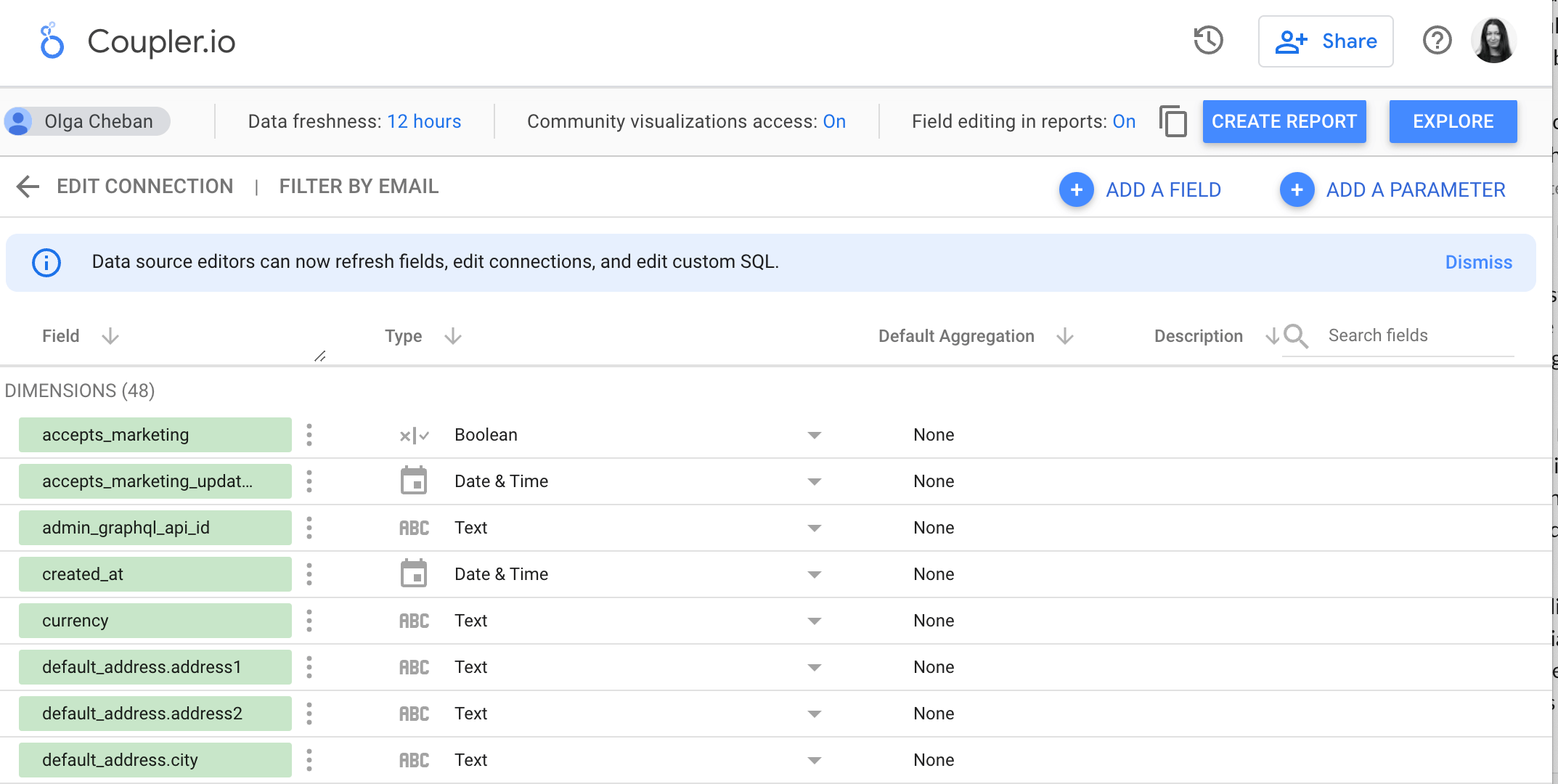
Når dataene dine er overført, kan du sjekke feltene du skal legge til i rapporten. Deretter klikker du på Create Report øverst til høyre og begynner å visualisere dataene dine. Vi vil forklare hvordan du gjør dette mer detaljert litt senere.
3. Planlegg oppdatering for Shopify Looker Studio-koblingen
Gå nå tilbake til Coupler.io for å angi tidsplanen for oppdateringene – Coupler.io henter nye data fra Shopify i henhold til dine preferanser.

Til slutt klikker du på Kjør importør-knappen for å importere dataene dine.
Som vi allerede har nevnt, tilbyr Coupler.io også integrasjon mellom Shopify og Google Sheets. Dette er et nyttig alternativ hvis du trenger å utføre avanserte manipulasjoner og mer komplekse beregninger før du visualiserer dataene dine. Coupler.io kan oppdatere Shopify-dataene dine i et regneark etter en tidsplan, og du kan koble dette automatisk oppdaterte regnearket til Looker Studio med enten Coupler.io eller en innebygd kobling. Hvis du vil utforske emnet nærmere, kan du lese vår dedikerte artikkel om Shopify til Google Sheets.
Hvilke data kan du eksportere fra Shopify til Looker Studio med Coupler.io?
Vi har ordnet importen av bestillinger. Samtidig lar Coupler.io deg også hente andre Shopify-data fra butikken din:
- Kunder
- Lager
- Produkter
- Bestillinger
- Ordreoppfyllelser
- Bestillinger med varelinjer
- Bestillinger med fraktlinjer
- Transaksjoner for refusjon av bestillinger
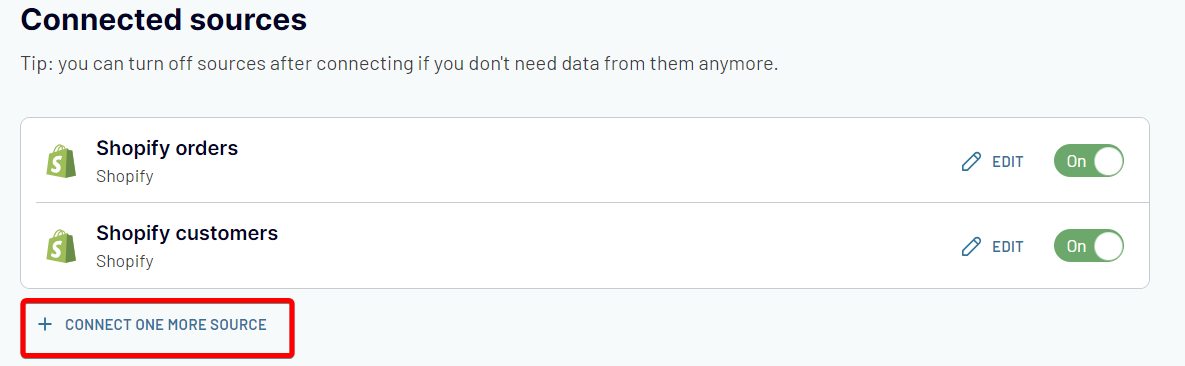
Du kan opprette separate importører for å laste inn hver av disse dataenhetene eller blande dem sammen. For å gjøre dette, klikk på +Koble til en kilde til etter at du har fullført den første kildekoblingen.
Du kan gi kilden en ny navn, slik at det er enkelt å se hvilken som er hvilken. I vårt eksempel har vi gitt den første kilden navnet Ordrer og den andre navnet Kunder. Når du legger til den andre kilden, konfigurerer du tilkoblingen på samme måte. Coupler.io lar deg legge til så mange kilder som du trenger.
Når du har koblet til flere datakilder, kan du blande data fra dem til ett enkelt datasett eller transformere data på andre måter – sortere, filtrere, skjule og omorganisere kolonner, legge til formelbaserte beregnbare kolonner og mer.
Når alt er klart, fortsetter du til neste trinn for å fullføre konfigurasjonen av koblingen. Det var det! Nå har du en importør som automatisk henter ferske Shopify-data til Looker Studio-rapporten din.
Hvordan importerer du data fra flere Shopify-butikker til Looker Studio?
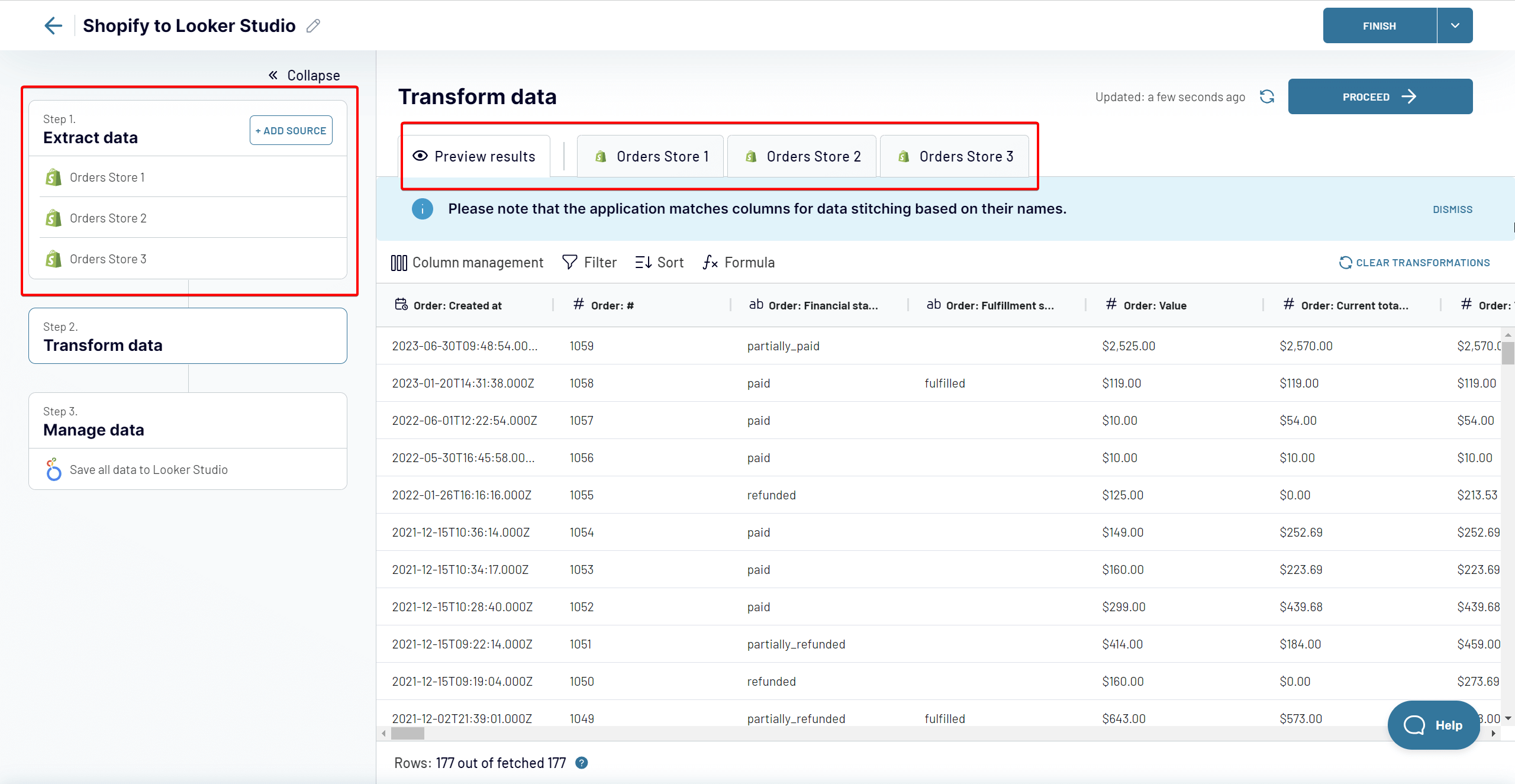
Hvis du bruker Coupler.io til å koble Shopify til Looker Studio, kan du enkelt koble til flere butikker. Bruk funksjonen +Koble til en kilde til som beskrevet ovenfor.
Koble deretter til en annen konto på samme måte som du koblet til den første, og spesifiser andre innstillinger for kilden. Hvis du legger til den andre butikken til importøren som allerede er konfigurert, trenger du ikke å endre noe i destinasjonsinnstillingene.
Du kan koble til så mange butikker eller andre kilder du vil, det er ingen begrensninger.
Deretter kan du blande data fra flere butikker direkte i Coupler.io-grensesnittet.
La oss nå se hvordan du kan visualisere dataene dine i et dashbord.
Hvordan visualisere Shopify-data i Looker Studio ved hjelp av dashbordmaler fra Coupler.io
Når du har koblet til en datakilde (eller flere kilder), er det på tide å begynne å bygge et dashbord med de tilgjengelige dataene. Vi vil bare forklare det aller grunnleggende om Looker Studio. Hvis du er ny på verktøyet, kan du sjekke ut vår Looker Studio-veiledning.
Det første alternativet for å presentere Shopify-dataene dine i form av en rapport er en Looker Studio-mal. Det er en bruksklar løsning som ikke krever at du legger til visualiseringer selv. Her er et eksempel på en Shopify-dashboardmal, som allerede har den innebygde Shopify til Looker Studio-koblingen fra Coupler.io.
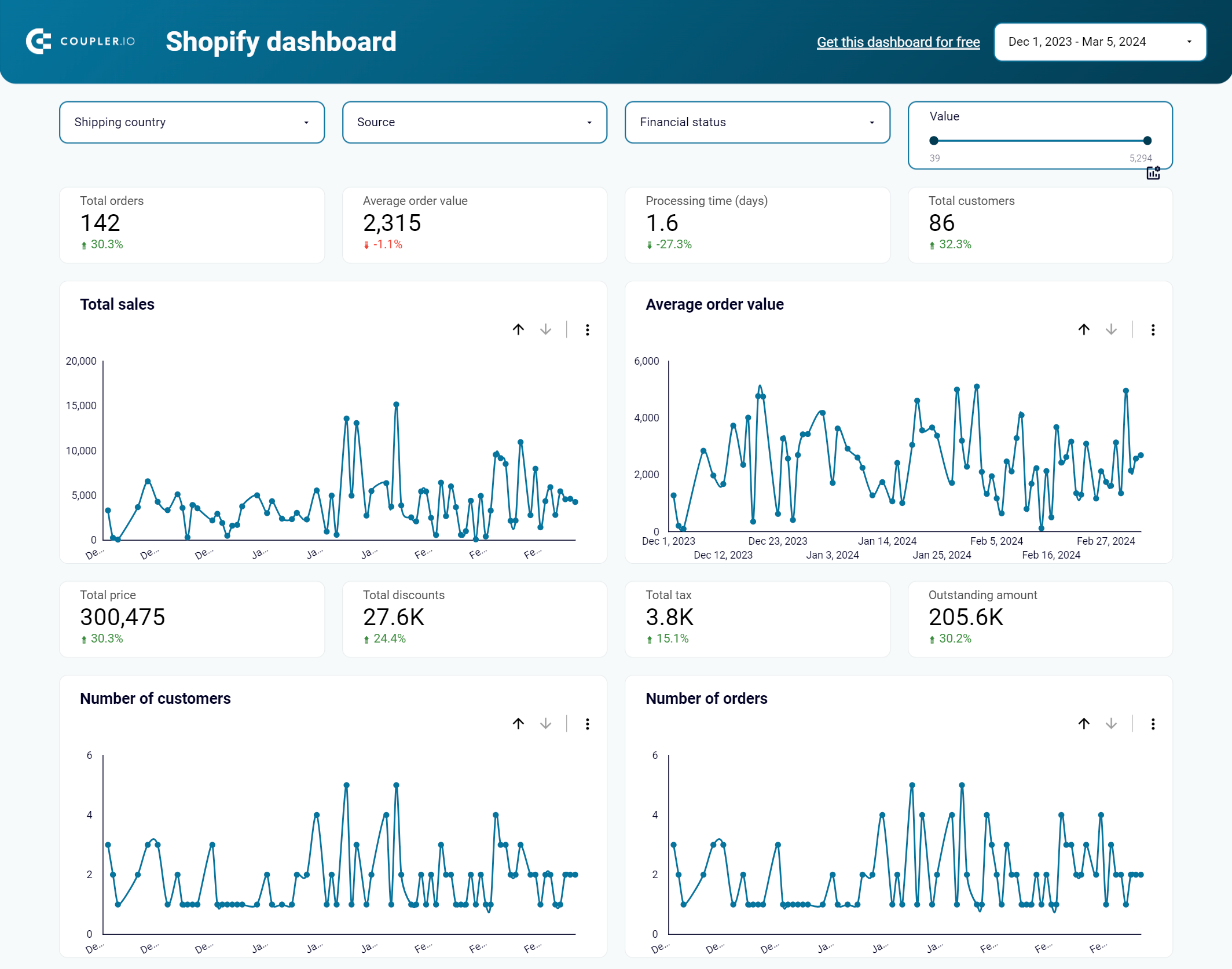
Dette dashbordet lar deg overvåke ytelsen til Shopify-butikken din, inkludert totalomsetning, kunder, bestillinger og så videre.
Du trenger bare å følge installasjonsinstruksjonene for å koble til Shopify-kontoen din og fylle det forhåndsdesignede dashbordet med dataene dine. Det tar mindre enn 3 minutter.
Samtidig tilbyr Coupler.io også dashbordmaler for å analysere salgstrakten, trafikkytelsen, kundeanskaffelse og andre viktige måleparametere for e-handelsaktivitet på Shopify. Sjekk ut de tilgjengelige dashbordene og prøv det som passer dine behov.
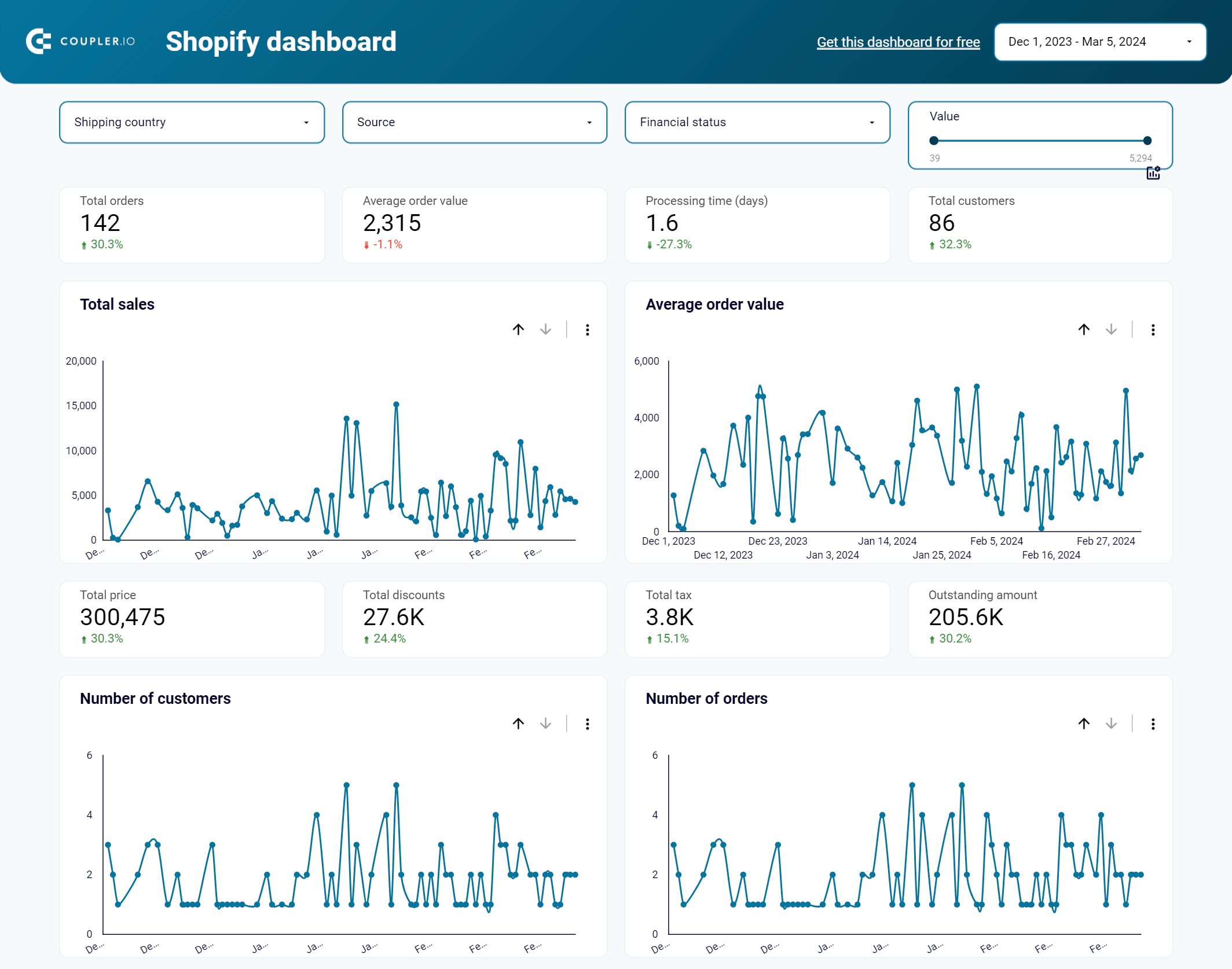
Shopify-ordrer-dashbord
Få tilgang til ytelsen til din Shopify-e-handelsbutikk og få viktig innsikt i hvordan du kan administrere bestillingene dine effektivt.


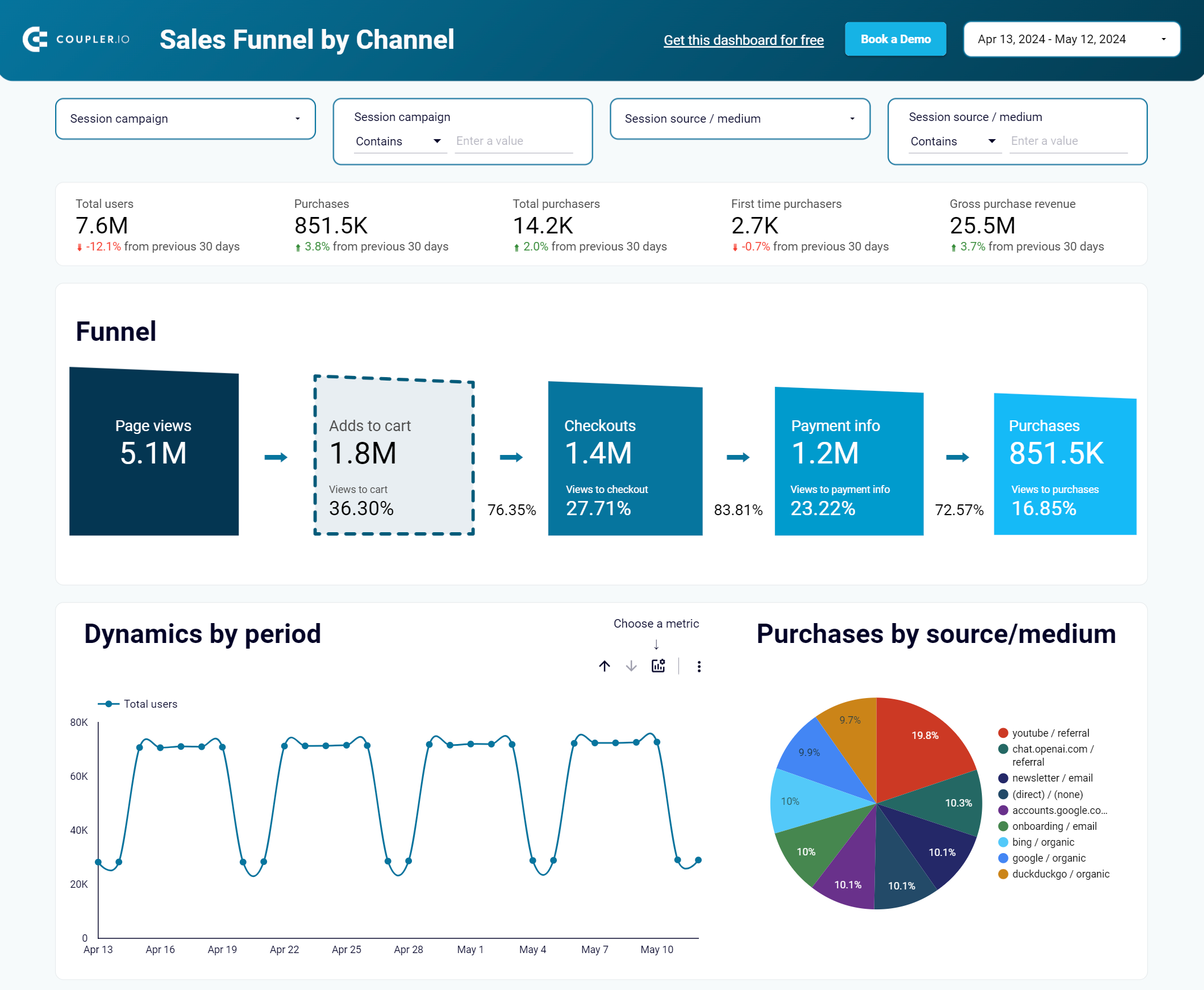
Shopify-dashbord for salgstrakt + trafikkoversikt
Analyser trafikken til Shopify-butikken din etter kanaler, land og varer basert på dataene som er samlet inn fra Google Analytics 4

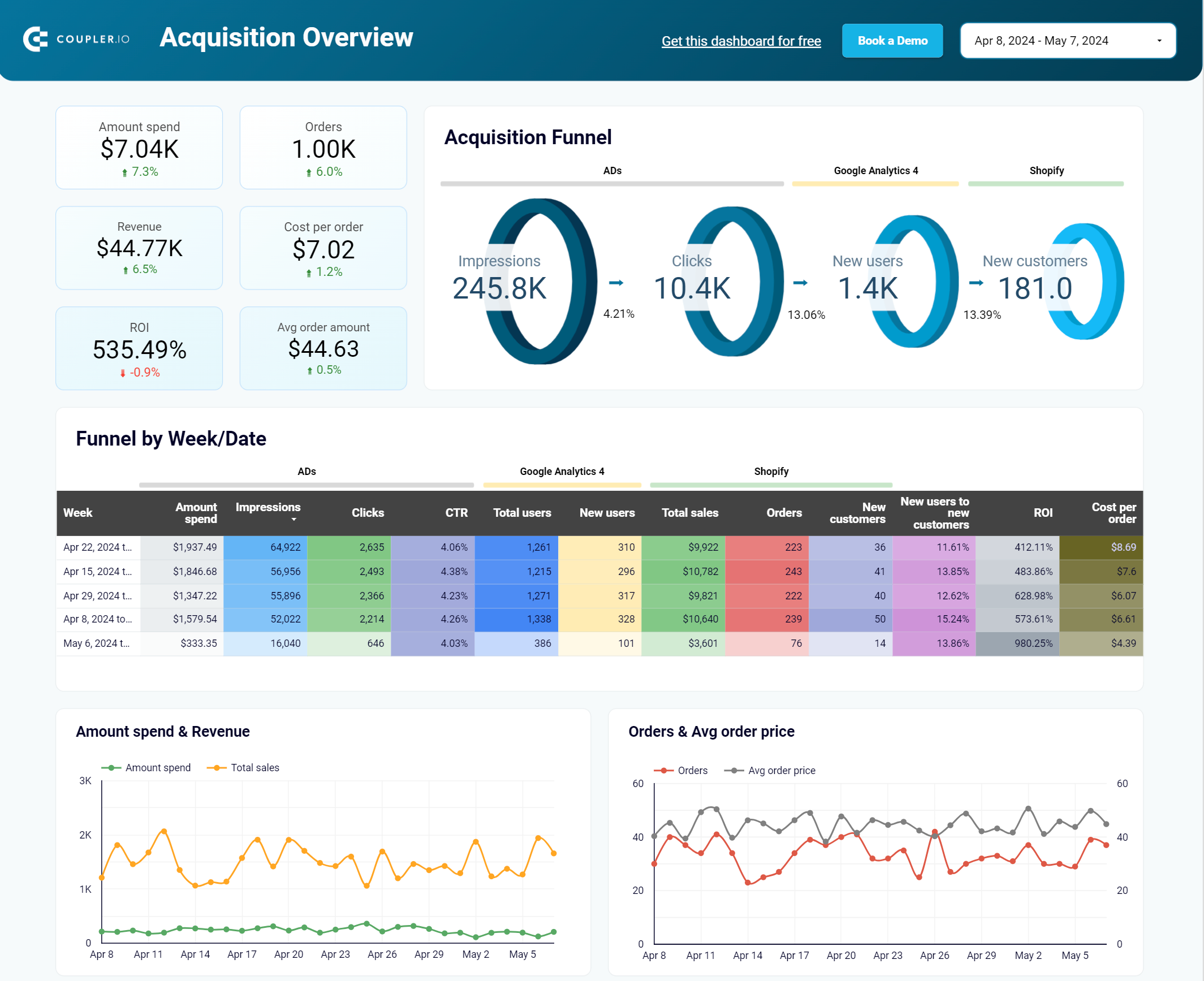
Shopify-markedsføringstrakt-dashboard + oversikt over anskaffelser
Analyser ytelsen til trafikken til Shopify-butikken din ved hjelp av data fra annonseringsplattformer og Google Analytics 4, alt samlet på ett enkelt dashbord.


Hvordan lage et Shopify-dashbord selv
Men hvis du vil lage din egen Shopify-rapport fra bunnen av, gjør du følgende.
Last inn rapporten du har opprettet tidligere, eller opprett en ny. Sørg for at du er i redigeringsmodus, ellers vil du ikke kunne redigere mye. Du kan bytte mellom visninger ved å klikke på de blå knappene Vis og Rediger øverst til høyre på skjermen.
Det er mange alternativer tilgjengelig med en gang.

De mest interessante fra vårt perspektiv er:
- Legg til data – slik legger du til flere datakilder. Vi har allerede lagt til datakildene, så vi trenger ikke å bruke denne knappen i nærmeste fremtid.
- Legg til diagram – dette er det vi er mest interessert i. Her velger vi blant dusinvis av forskjellige diagramalternativer og slipper dem ned på dashbordet nedenfor.
- Legg til en kontroll – kontroller brukes til å kontrollere hva som skjer på diagrammet (på seerens side). Her gir vi seerne muligheten til å velge data, velge fra rullegardinmenyer osv.
Til venstre på skjermen er det også en bryter for å bytte mellom sider. Du kan opprette flere sider for samme eller forskjellige datakilder.
Det er tre vanlige uttrykk som diagrammer baserer seg på, og som kan være litt forvirrende.
Dimensjoner er ting vi måler eller teller. For eksempel kan vi telle lagerbeholdning, den økonomiske statusen til en ordre, produkter, kunder eller praktisk talt hva som helst annet.
Metrikker er (vanligvis) numeriske verdier som beskriver dimensjonene. Det kan være antall ordrer som oppfyller visse kriterier, det kan være salg eller refusjoner for et bestemt produkt, eller det kan være noe annet.
Når du oppretter en datokontroll (for å gi seerne muligheten til å justere tidsområdet for en rapport), kommer datarekkevidden til hvert diagram inn i bildet. Med den forteller du Looker Studio hvilket felt det skal ta hensyn til når det henter tall for den spesifikke tidsperioden.
Et godt eksempel er ordrer som har datoene created_at og closed_at. Hvis du velger det siste og brukerne velger en bestemt tidsperiode, vil bare ordrer som er avsluttet mellom disse bestemte datoene bli tatt i betraktning, uavhengig av når de ble opprettet.
Sirkel- og stolpediagrammer
Målet vårt er å lage en e-handelsrapport for butikken vår som automatisk oppdateres når nye data kommer inn. La oss gjøre det.
Ansvarsfraskrivelse: I eksemplene nedenfor bruker vi felt som ble navngitt da dataene ble importert med Coupler.io, som vi forklarte i kapitlet Koble Shopify til Looker Studio. Hvis du valgte å bruke et annet verktøy for å koble Shopify til Looker Studio, kan feltnavnene være forskjellige. Den gode nyheten er imidlertid at navngivningen sannsynligvis vil være veldig lik.
For å legge til det første diagrammet, trykk på Legg til et diagram og velg typen diagram du vil bruke. For de to første diagrammene våre valgte vi for eksempel et veldig vanlig stolpediagram.

Diagrammet viser den aktuelle mengden produkter i våre lager. Vi brukte følgende oppsett:
- Datakilde – her valgte vi fanen Produkter i Google Sheets-kilden vår
- Datadimensjon – product_created_at brukes automatisk, det tilsvarer created_at for produkter, la oss beholde det
- Dimensjon – product_title
- Metrik – inventory_quantity
- Sortering – som standard er stolpene sortert etter dimensjon, i synkende rekkefølge. I vårt tilfelle er det fornuftig å sortere etter inventory_quantity og i stigende rekkefølge. På denne måten vil diagrammet starte med produkter med lavest lagernivå, inkludert de som er utsolgt.
Det er valgfritt, men vi har også aktivert metriske glidebrytere slik at leserne av rapporten vår kan justere området og for eksempel bare vise varer med 10 eller mindre i inventory_quantity.
Merk også at alle varianter av et produkt er gruppert under ett produktnavn. Butikken vår har for eksempel seks typer cheeseburgere som ikke skilles ut separat i diagrammet ovenfor.
Hvis du har produktvarianter og ønsker å overvåke dem spesielt, kan det være mer fornuftig å velge SKU som dimensjon og deretter filtrere bort alle resultatene som ikke er, for eksempel, cheeseburgere.
For å gjøre det, klikk på diagrammet, deretter Legg til et filter, og på den følgende siden klikker du på Opprett et filter nederst på skjermen.
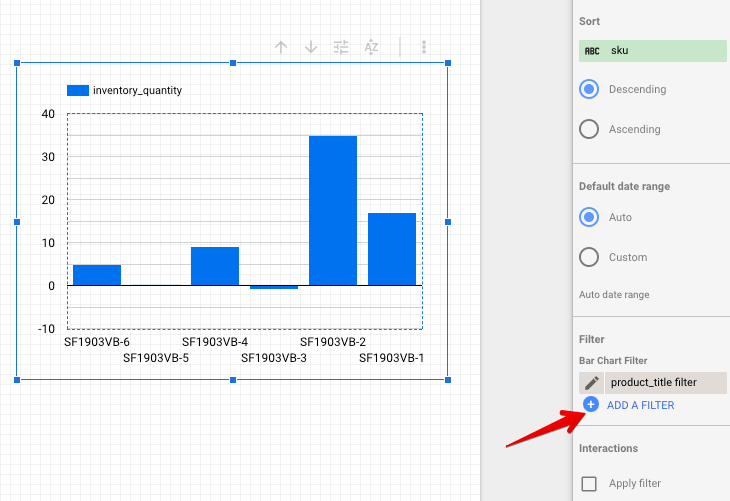
Her kan du angi kriteriene som hver post må oppfylle. La oss velge å bare inkludere elementer som har verdien Cheeseburger i kolonnen product_title (merk at navn er store og små bokstaver). Du kan også gi et filter et navn (eller bruke standardnavnet) for å gjenbruke det i andre diagrammer.

Resultatet er diagrammet ovenfor, som ignorerer alle andre produkter som ikke er cheeseburgere.
Et annet diagram vi har lagt til, er et sirkeldiagram som viser hvor kundene våre kommer fra, fordelt etter antall bestillinger.
Datakilde – Fanen «Kunder» i kilden vår
Datadimensjon – created_at
Dimensjon – default_address.country (her bruker vi standardadressen som er lagret i kundefilene i Shopify)
Metrik – orders_count
Som standard brukes funksjonen SUM for metrikken, slik at alle bestillinger summeres og landene som har lagt inn flest bestillinger rangeres først.
Det kan være mer fornuftig å se på gjennomsnittlig ordre for hvert land i stedet. For å gjøre det, klikk på SUM i metrikkfeltet.

Velg deretter gjennomsnitt (eller et annet alternativ som passer best for deg).

Diagrammet justeres umiddelbart og viser helt andre data.
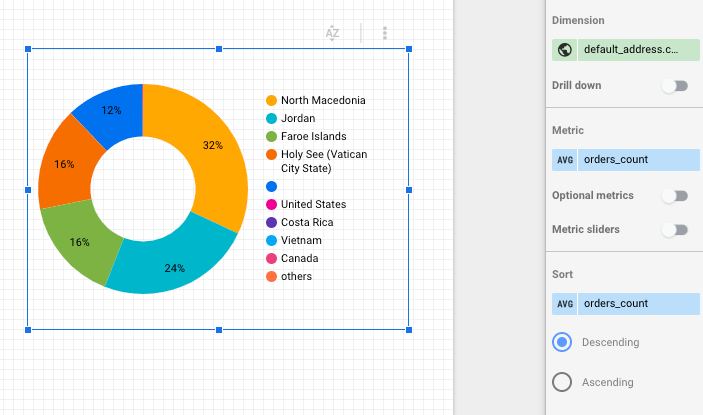
Vi har fortsatt denne mørkeblå delen av sirkelen, som representerer nullresultater – de som ikke har noen verdi i feltet default_address.country. Hvis vi ønsker det, kan vi raskt fjerne den ved å opprette et filter som ekskluderer nulloppføringer.

Dataenheten «Orders with line items» inneholder mye mer informasjon om det som interesserer oss mest – salg. Derfra kan vi eksportere listen over produkter igjen, men denne gangen som totalt salg for hver vare. Vi kan også dele opp cheeseburgere i salg for de ulike variantene.

Datakilde – fanen «Ordrer med linjeelementer» i kilden vår
Datadimensjon – created_at
Dimensjon – line_items.title
Oppdelingsdimensjon – line_items.name (disse inneholder et individuelt navn for hver av variantene)
Metrik – current_total price (vi beholdt SUM, men AVG ville også vært fornuftig).
Tabeller med flere dimensjoner og metrikker
En tabell er en av de enkleste diagramtypene i Looker Studio. Her er den vi har opprettet for å vise priser, lagerbeholdning og prisen vi betaler for hvert produkt til leverandøren vår.
Datakilde – fanen Produkter i kilden vår
Dimensjon for datarekkevidde – created_at
Dimensjon – product_title og inventory.sku (én ville være helt tilstrekkelig, men kanskje tittelen ikke er tilstrekkelig?
Metrik – pris, lagerbeholdning og lagerkostnad
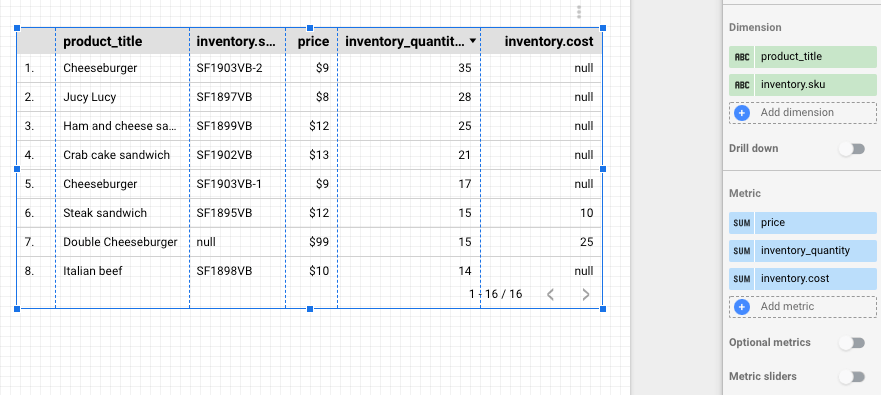
Det er ingen begrensning på hvor mange dimensjonsmetrikker du kan bruke, du er bare begrenset av plassen i rapporten din.
Pivottabeller
Vi har dykket ned i ordredataene våre igjen og laget to pivottabeller.

Den første tabellen viser den økonomiske statusen for bestillinger av bestemte produkter og verdien av bestillingene for hvert produkt. Vi ser for eksempel at mange krabbe- og italienske biffsmørbrød blir delvis refundert, så det er sannsynligvis noe vi bør sjekke. Samtidig går det veldig bra med vegetarburgeren.
Kilde – Fanen «Ordrer med linjeelementer» fra eksporten vår
Dimensjon for datarekkevidde – created_at
Raddimensjon – line_items.title
Kolonnedimensjon – financial_status
Metrik – current_total_price (vi beholdt standardverdien SUM, men AVG kunne også vært aktuelt her)
Den andre pivottabellen er enda enklere og viser oppfyllelsesstatusen for hvert av produktene våre. Det er bare to mulige verdier for fulillment_status – oppfylt eller null.
Kilde – Ordrer med fanen linjeelementer fra eksporten vår
Dimensjon for datarekkevidde – created_at
Raddimensjon – line_items.title
Kolonnedimensjon – fulfillment_status
Metrik – Antall poster. Antall poster er en svært vanlig metrik som viser antall rader som oppfyller bestemte kriterier.
Poengkort og blanding av data
Poengkort krever ikke en dimensjon – de er avhengige av en enkelt metrikk. De brukes ofte i dashbord for å vise salg, konverteringer og praktisk talt alt annet som kan beskrives med et tall.
Vi opprettet et sett med scorecards og blandet dem sammen for å få de riktige konverteringsfrekvensene.

Grunnlaget for alle beregningene våre er det totale antallet bestillinger. Basert på dette beregner vi hvor mange av dem som ble betalt, oppfylt, refundert osv.
All denne informasjonen finnes i Shopify-dataenheten «Bestillinger med varelinjer». Legg til et scorecard og velg denne kilden. Antall poster vil automatisk bli valgt som måleenhet, og det er det vi ønsker.

Butikken vår har ennå ikke 29 bestillinger – den har 18 for å være nøyaktig. Det er imidlertid 29 rader i kilden vår, og det er akkurat det scorecardet har plukket opp.
Et ord om «Bestillinger med linjeelementer» – når du importerer denne spesielle Shopify-dataenheten med Coupler.io (og sannsynligvis med alle andre koblinger), opprettes det en egen rad for hvert produkt som er kjøpt. Så hvis en kunde kjøpte tre forskjellige varianter av en cheeseburger samt fem tusen vegetarburgere fra oss, ville det resultere i fire rader i filen vår.
For å få unike poster for beregningene våre, må vi endre metrikken og i stedet for Record Count bruke for eksempel et feltnavn id. Hver ordre har en unik ID, og den finnes i hver rad som opprettes for en bestemt ordre.
Endre metrikken til id. Et scorecard vil umiddelbart bli til et veldig langt tall, fordi hver ID har 13 sifre og de nettopp har blitt summert! For å endre det til noe mer meningsfylt, klikker du på SUM-fanen i Metric-blokken og velger Count Distinct. Vårt scorecard oppdateres umiddelbart, og du kan gi det et mer meningsfylt navn enn id.

Nå har vi et riktig tall for bestillinger i butikken vår. For å opprette scorecards for forskjellige bestillingsstatuser (som vi gjorde), høyreklikker du bare på scorecardet vårt, kopierer det og limer det inn et annet sted i rapporten.
Nå trenger vi bare å opprette individuelle filterkriterier for hvert diagram. På samme måte som vi gjorde tidligere, klikker du på Add a filter og legger inn kriteriene for et scorecard. For eksempel:

Dette vil filtrere ut alle ordrer som ikke har finansiell status betalt, som er akkurat det vi var ute etter. Gjenta dette for hver måleparameter du kan hente, og gi hvert scorecard et navn (ved å klikke til venstre for en måleparameter).
Som et siste trinn vil vi blande to scorecards for å få for eksempel en prosentandel av fullførte bestillinger. Som matematikken tilsier, må vi dele fullførte bestillinger med alle bestillinger og uttrykke det som en prosentandel for å få andelen fullførte bestillinger.
Hold nede Cmd-tasten på Mac, Ctrl på Windows, og velg scorecardet med antall fullførte bestillinger og deretter det med alle bestillinger. Høyreklikk på et av dem og velg Bland data.
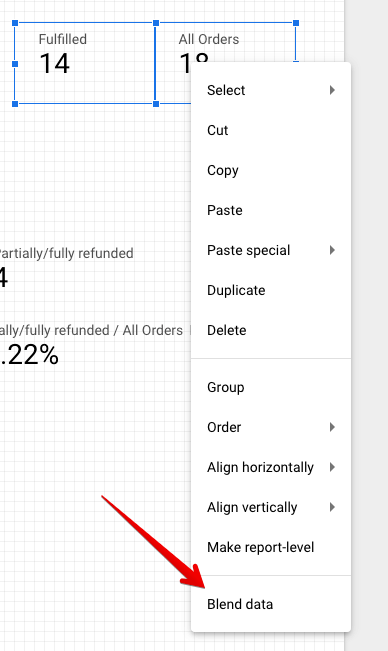
Et nytt scorecard vises, som viser prosentandelen av fullførte bestillinger. Hvis noe gikk galt (for eksempel at alle bestillinger ble delt på fullførte bestillinger i stedet for omvendt), kan du slå opp formelen bak et scorecard. Klikk på det og deretter på den venstre delen av en metrikk, med et Fx-tegn.
Her kan du se formelen og justere den med standard matematiske formler og mer avanserte Looker Studio-funksjoner. Du kan også velge om et tall skal vises som prosentandel eller valuta, noe som sannsynligvis vil være standardalternativet for alle økonomiske scorecards.

Blanding av data fra forskjellige kilder
Det siste diagrammet vi ønsket å dele, bruker data fra to forskjellige kilder. Lagerbeholdningen er hentet fra kilden Produkter, mens salget av disse produktene er hentet fra kilden Ordrer med linjenummer. Overskriften Current_total_price kan være forvirrende, men under den ligger prisen for hver ordre, summert.

For å oppnå dette må vi nærme oss datakombinering fra en annen vinkel enn vi gjorde med scorecards. Opprett et tabelldiagram, og klikk deretter på knappen Kombiner data til høyre.
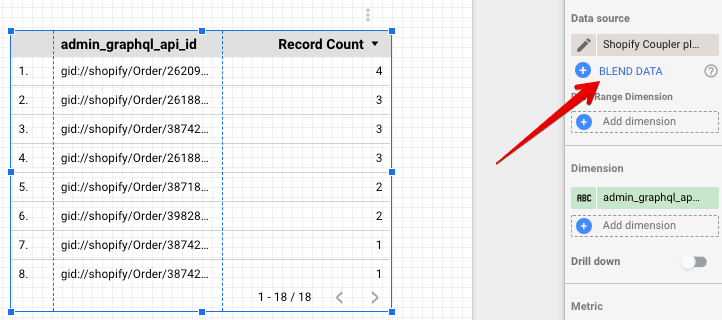
I den venstre delen av skjermen velger du datakilden, legger til dimensjon og metrikk som om du skulle legge til et vanlig diagram. Velg deretter Legg til en annen datakilde.
Det vises en ny boks hvor du kan velge datakilden du ønsker. Legg merke til hvordan feltene endres: et nytt felt, kalt Join Keys, vises øverst. Sett inn ønsket dimensjon der, ignorér deretter dimensjonsfeltet nedenfor og sett inn en metrikk som vanlig.
Oppsettet ditt bør se ut som det vi har:

For at de sammenslåtte dataene skal gi mening, må hver kilde dele en felles dimensjon – kalt join keys. Siden navngivningen i forskjellige kilder varierer, selv i de som kun er eksportert fra Shopify, brukes dette feltet til å fortelle Looker Studio hva det er vi faktisk prøver å måle.
Product_title og line_items.title har identiske verdier og representerer nøyaktig de samme tingene, så de utgjør et perfekt par sammenføyningsnøkler.
Lagre, så vil du se en tabell med data fra begge kildene. Du kan legge til flere kilder, eller du kan også bruke de blandede dataene i praktisk talt alle diagrammer. Det er helt opp til deg.
Alternativt kan du blande data direkte i Coupler.io-grensesnittet før du overfører dem til Looker Studio. Vi har allerede forklart hvordan du gjør dette i delen Importere andre Shopify-dataenheter.
Datakontroll
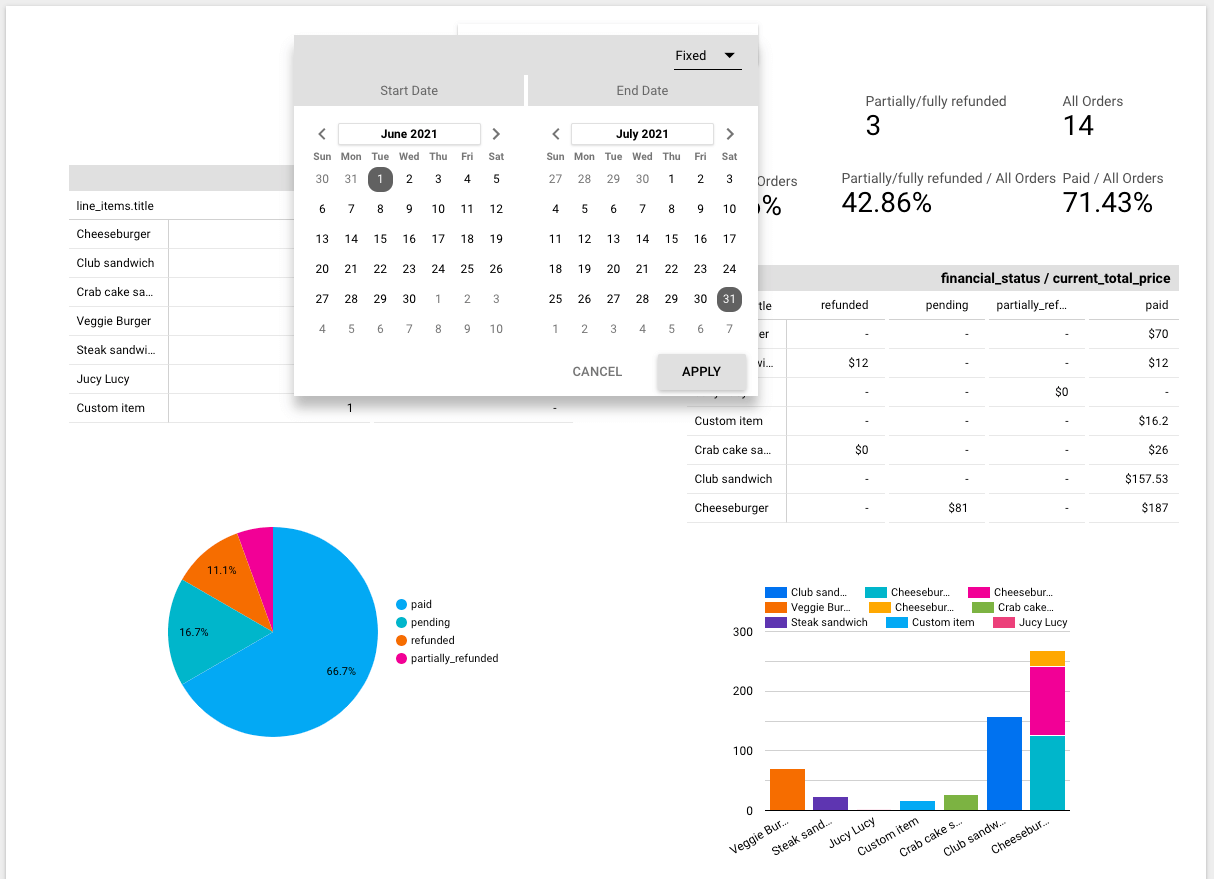
Sist, men ikke minst, er datokontroll et viktig element i nesten alle dashbord. Det lar seerne endre datointervallet og få tallene oppdatert automatisk.
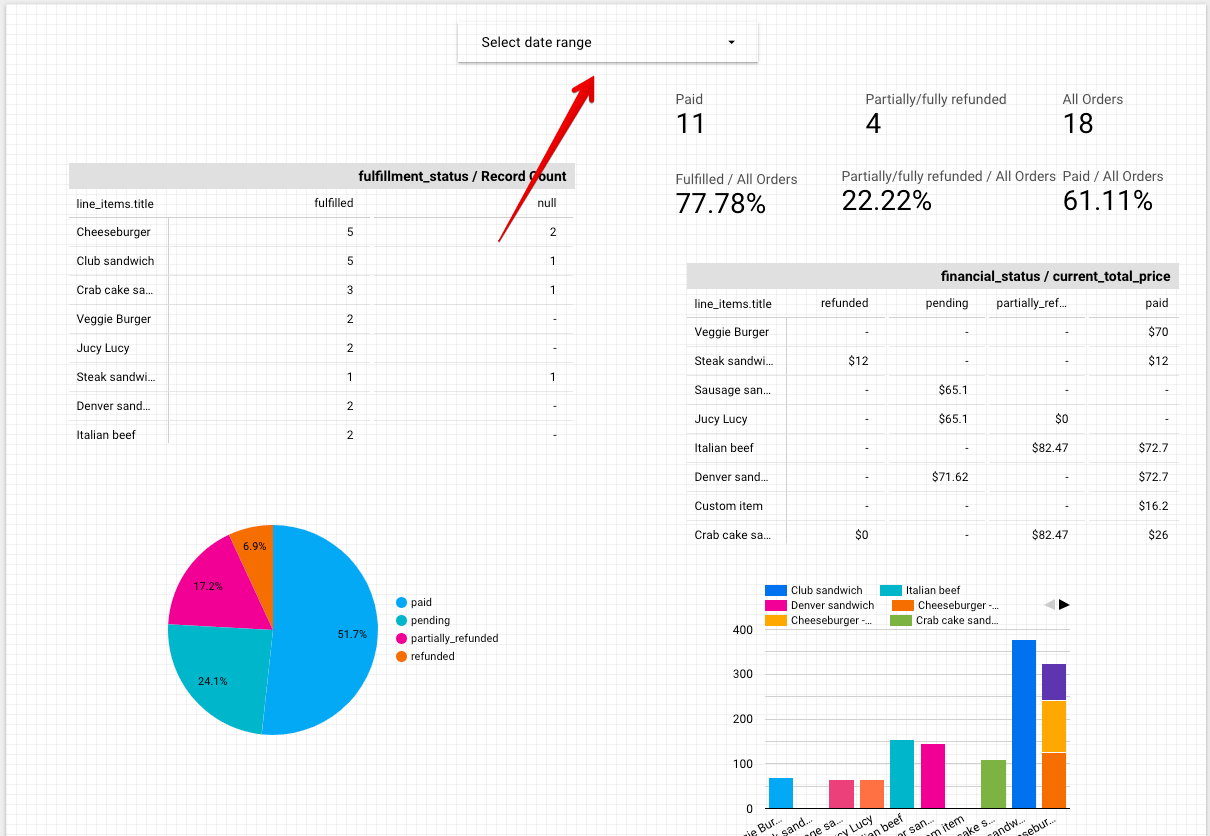
For å legge til denne funksjonen, klikker du på knappen Legg til en kontroll i menyen og deretter Datoperiodekontroll. Plasser den på diagrammet Du kan la den være som den er eller angi en standard datoperiode – for eksempel forrige måned. Slik ser det ut i redigeringsmodus:
Og slik ser det ut i visningsmodus:
Hvorfor koble Shopify til Google Looker Studio?
Google Looker Studio er en populær plattform som brukes til visualiseringsformål. Den kobles til praktisk talt alle data og omdanner dem til diagrammer, grafer, tabeller og andre former.
Med disse kan du lage flotte dashbord, koble dem til flere datakilder og oppdatere dataene når ny informasjon kommer inn.
Du kan også sjekke de beste Looker Studio-koblingene etter vår mening.
Looker Studio er en perfekt følgesvenn til Shopify. På ditt tilpassede Shopify-analysedashboard kan du visualisere salget ditt, overvåke leveringstiden for bestillingene dine, tegne kart som viser hvor kjøpene kommer fra og mye mer. Mulighetene er uendelige.
Looker Studio er også et utmerket alternativ til innebygde Shopify-rapporter, hvis tilgjengelighet avhenger av abonnementet ditt.
De av dere som har Shopify og høyere abonnementer, har (nesten) alle rapporter tilgjengelig. På den annen side har de som har Basic Shopify– eller Shopify Lite-abonnementer ikke tilgang til mange rapporter, for eksempel rapporter om bestillinger, salg eller kunder.
Heldigvis kan alle fritt eksportere Shopify-dataene sine og bruke dem med tjenester som Looker Studio, og vi har forklart i denne artikkelen hvordan du gjør det riktig ved hjelp av Coupler.io.
Shopify og Looker Studio – avsluttende ord
Det er raskt og enkelt å flytte Shopify-dataene dine til Looker Studio. Der kan du velge mellom dusinvis av diagrammer og visualisere praktisk talt alt du har i tankene. Takket være Coupler.io vil du enkelt kunne analysere ytelsen din og ta datadrevne beslutninger ved hjelp av deres kodeløse Shopify-integrasjoner.
Vi håper du likte veiledningen vår. Kom tilbake snart for å lære mer. Takk!
Automatiser dataeksport med Coupler.io
Kom i gang gratis

