Shopify är en fantastisk plattform för att sälja dina produkter och hantera kommande beställningar. Många butiksägare tycker dock att analysfunktionerna inte är tillräckliga för deras behov. Istället väljer de att ansluta Shopify till Looker Studio och visualisera butikens resultat där.
I den här handledningen lär du dig hur du kopplar ihop de båda tjänsterna och hur du enkelt skapar en Shopify Looker Studio-rapport.
Hur man lägger till Shopify-data i Looker Studio
För att Shopify och Looker Studio ska fungera tillsammans måste du ansluta dem med en Shopify Looker Studio-anslutning. Detta gör att data kan flyttas till Looker Studio automatiskt enligt ett valt schema.
Looker Studio har ingen inbyggd Shopify-koppling, så en partnerkoppling är det enda alternativet.
Vi visar dig hur du ansluter Shopify till Looker Studio med Coupler.io. Det är en plattform för automatisering av rapportering som är utformad för att omvandla rådata till meningsfulla rapporter.
Ansluta Shopify till Looker Studio med Coupler.io
Coupler.io låter dig skapa en anslutning mellan Shopify och Looker Studio och organisera dina data på språng: lägg till nya kolumner, sortera och filtrera dina data, blanda data från flera källor och mycket mer.
1. Samla in data
Vi har redan valt Shopify som källa och Looker Studio som destination, så klicka på Fortsätt i formuläret nedan. Du kommer att uppmanas att skapa ett gratis Coupler.io-konto.
- Klicka på Anslut för att länka din Shopify-butik till Coupler.io. Du måste ange ditt butiksnamn i formatet
shop-name.myshopify.comoch logga in på ditt Shopify-konto. - Välj en dataenhet – i vårt exempel har vi valt Orders. Vi är naturligtvis också intresserade av andra enheter, men vi kommer att skapa separata importörer för dem. Oroa dig inte, efter att den första har konfigurerats är det lika enkelt som att duplicera den första importören och välja en annan enhet.

Coupler.io låter dig extrahera data från över 60 affärsappar. Förutom Shopify innehåller listan över tillgängliga källor WooCommerce, Salesforce, Airtable, Pipedrive, Hubspot och många fler. Du kan lägga till flera källor och skapa rapporter från flera källor i Looker Studio.
2. Omvandla data
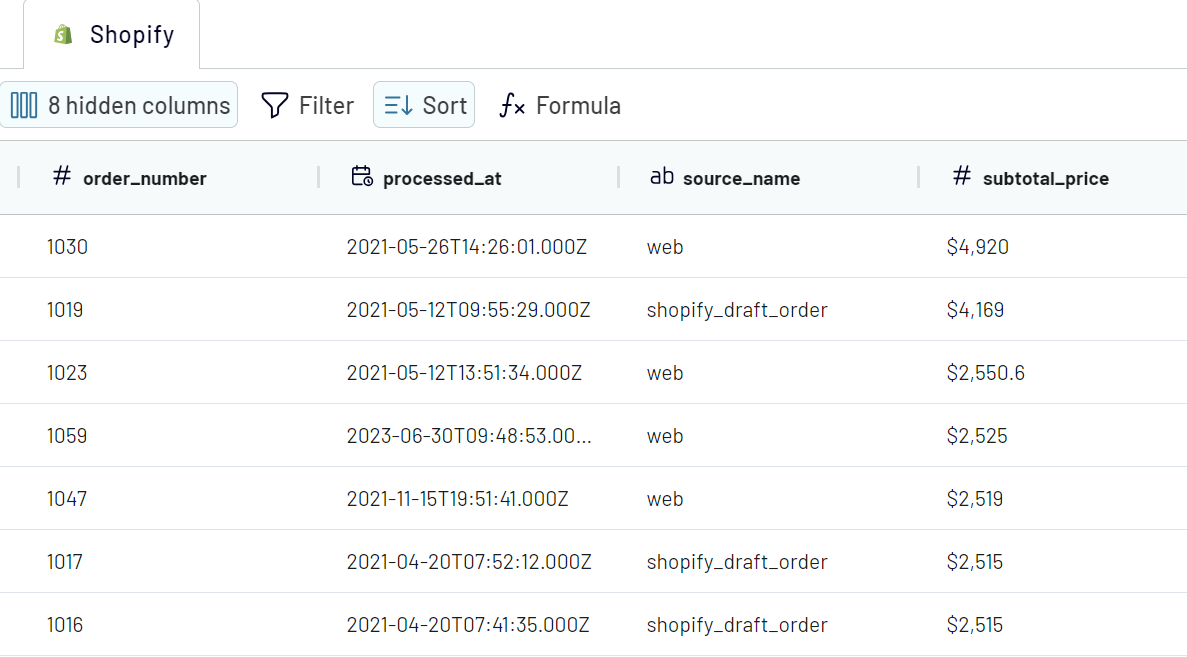
Coupler.io låter dig förhandsgranska och till och med omvandla Shopify-data innan den hamnar i Looker Studio. Du kan göra följande:
- Dölja, byta namn på och ordna om kolumner samt ändra deras datatyp.
- Skapa nya kolumner med hjälp av stödda beräkningsformler.
- Sortera och filtrera data baserat på valda kriterier och angivna värden.
Nu ska vi ansluta ditt Looker Studio-konto. Följ instruktionerna i importören för att konfigurera anslutningen:
- Tryck på Looker Studio-knappen för att skapa en datakälla i Looker Studio.
- Auktorisera åtkomst till Looker Studio
- Klicka på Anslut i det övre högra hörnet. Din importör kommer att anslutas till Looker Studio.
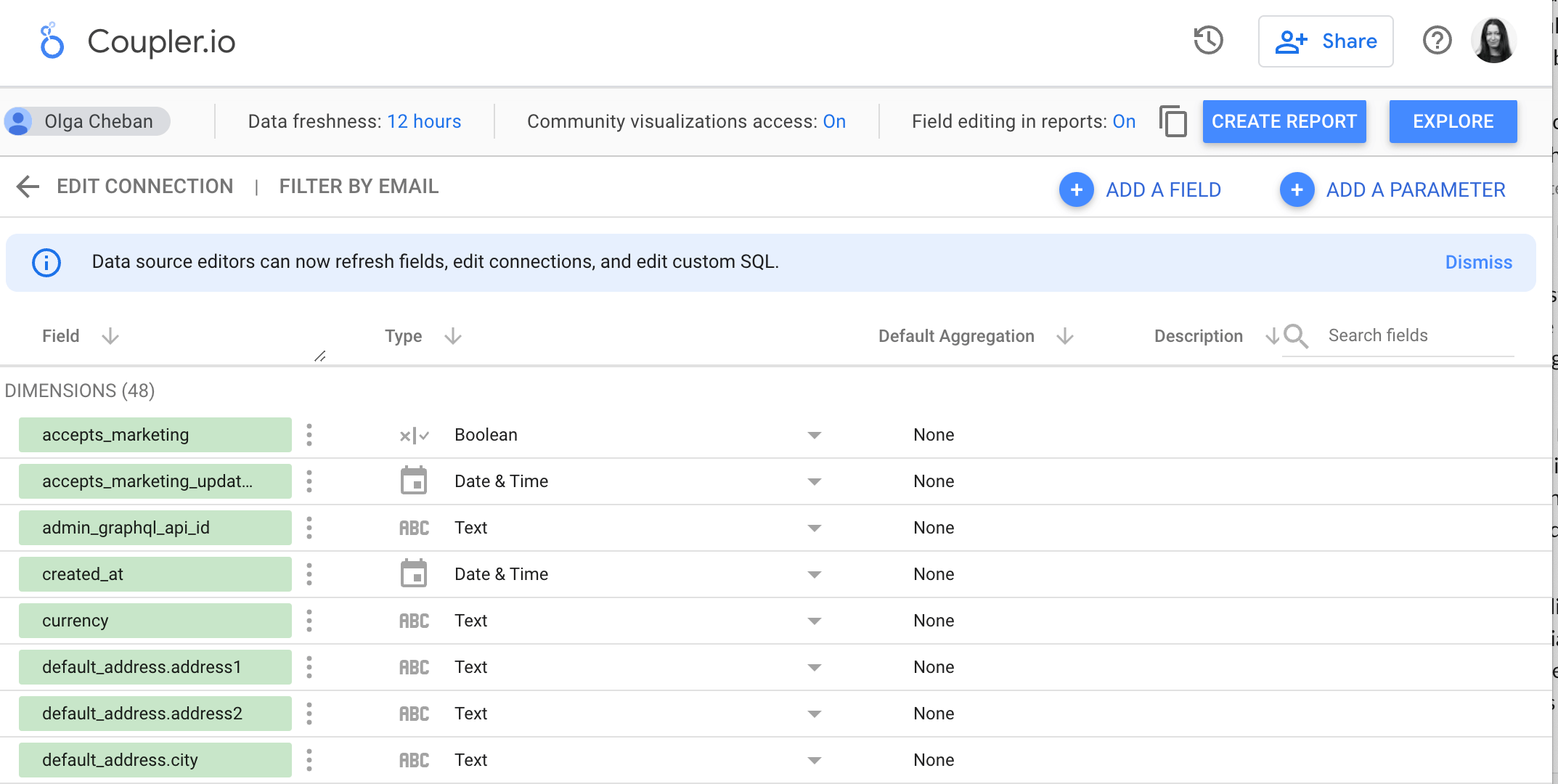
När dina data har överförts kan du kontrollera de fält som du ska lägga till i din rapport. Klicka sedan på Skapa rapport i det övre högra hörnet och börja visualisera dina data. Vi kommer att förklara hur du gör detta mer detaljerat lite senare.
3. Schemalägg uppdatering för din Shopify Looker Studio-anslutning
Gå nu tillbaka till Coupler.io för att ange schemat för uppdateringarna – Coupler.io hämtar nya data från Shopify enligt dina preferenser.

Slutligen klickar du på knappen Kör importör för att importera dina data.
Som vi redan har nämnt erbjuder Coupler.io även integration mellan Shopify och Google Sheets. Det är ett användbart alternativ om du behöver utföra avancerade manipulationer och mer komplexa beräkningar innan du visualiserar dina data. Coupler.io kan uppdatera dina Shopify-data i ett kalkylblad enligt ett schema, och du kan ansluta detta automatiskt uppdaterade kalkylblad till Looker Studio med antingen Coupler.io eller en inbyggd anslutning. Om du vill utforska ämnet mer ingående kan du läsa vår artikel om Shopify till Google Sheets.
Vilka data kan du exportera från Shopify till Looker Studio med Coupler.io?
Vi har ordnat importen av order. Samtidigt låter Coupler.io dig också hämta andra Shopify-data från din butik:
- Kunder
- Lager
- Produkter
- Beställningar
- Orderhantering
- Beställningar med varor
- Beställningar med leveransrader
- Transaktioner för orderåterbetalningar
Du kan skapa separata importörer för att ladda var och en av dessa dataenheter eller blanda dem tillsammans. För att göra detta klickar du på +Anslut ytterligare en källa efter att du har slutfört den initiala källanslutningen.
Du kan byta namn på din källa så att det blir lättare att se vilken som är vilken. I vårt exempel har vi döpt den första källan till Order och den andra till Kunder. När du lägger till den andra källan konfigurerar du anslutningen på samma sätt. Med Coupler.io kan du lägga till så många källor som du behöver.
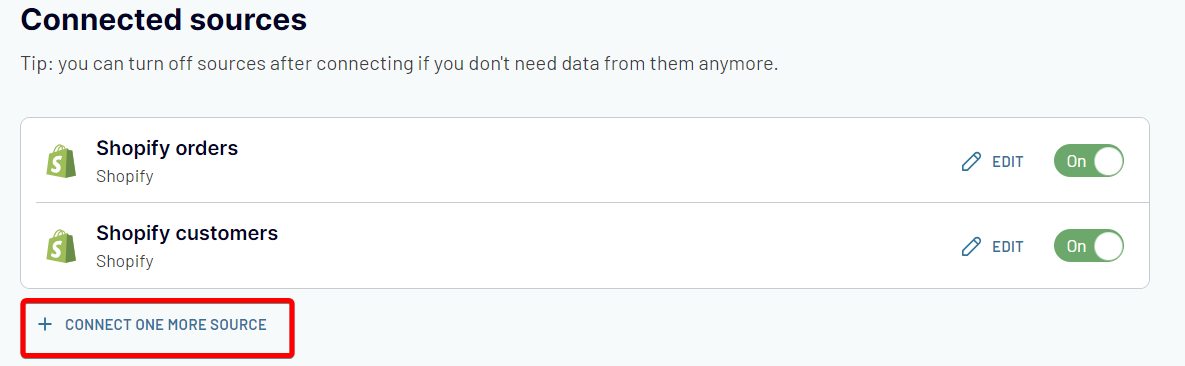
När du har flera datakällor anslutna kan du blanda data från dem till en enda dataset eller omvandla data på andra sätt – sortera, filtrera, dölja och ordna om kolumner, lägga till formelbaserade beräkningsbara kolumner och mycket mer.
När allt är klart går du vidare till nästa steg för att slutföra konfigurationen av kopplingen. Det var allt! Nu har du en importör som automatiskt hämtar färsk Shopify-data till din Looker Studio-rapport.
Hur importerar man data från flera Shopify-butiker till Looker Studio?
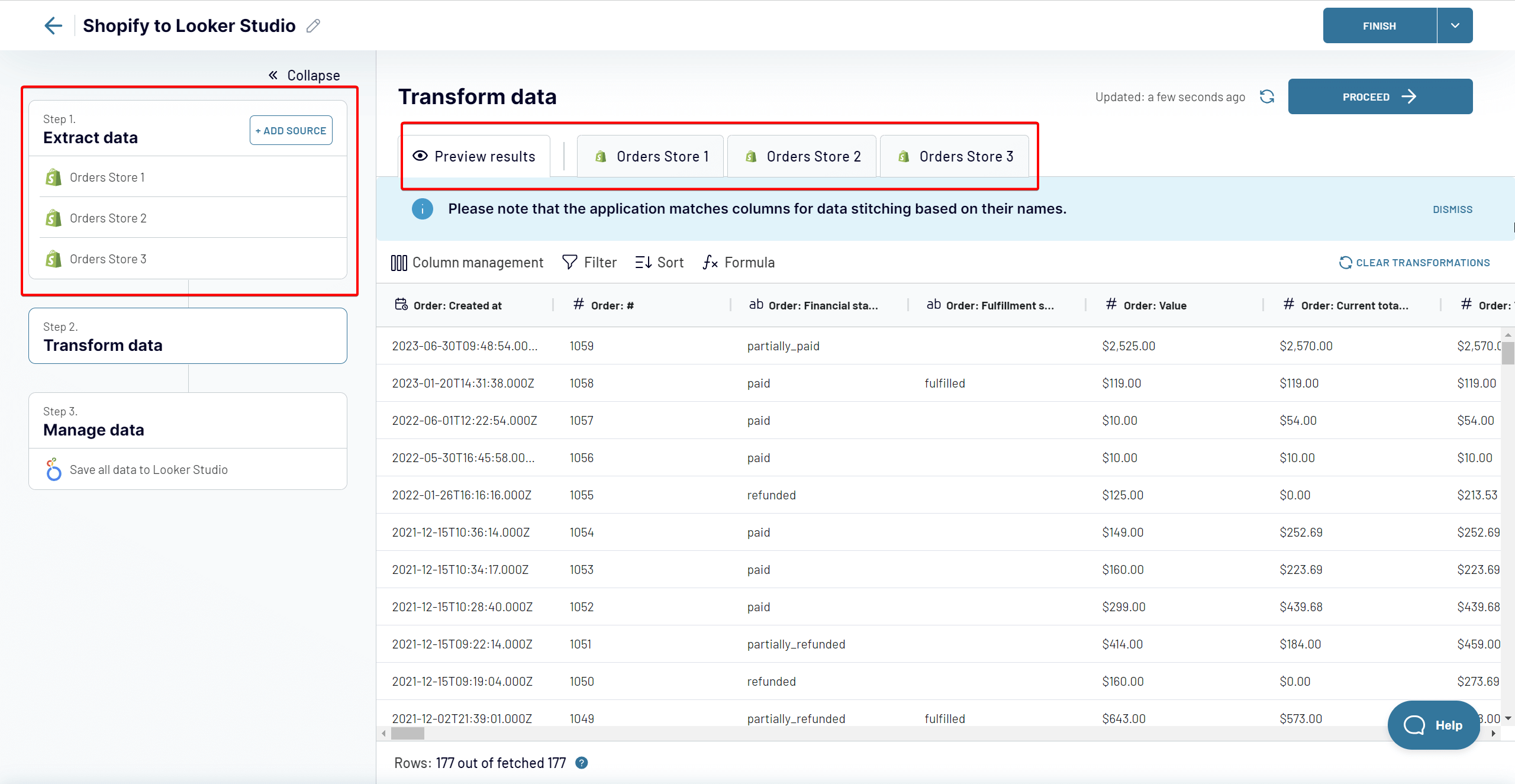
Om du använder Coupler.io för att ansluta Shopify till Looker Studio kan du enkelt ansluta flera butiker. Använd funktionen +Anslut ytterligare en källa enligt beskrivningen ovan.
Anslut sedan ett annat konto på samma sätt som du anslöt det första och ange andra inställningar för källan. Om du lägger till den andra butiken till importören som redan är konfigurerad behöver du inte ändra något i målinställningarna.
Du kan ansluta så många butiker eller andra källor som du vill, det finns inga begränsningar.
Sedan kan du blanda data från flera butiker direkt i Coupler.io-gränssnittet.
Nu ska vi se hur du kan visualisera dina data i en instrumentpanel.
Hur man visualiserar Shopify-data i Looker Studio med hjälp av instrumentpanelmallar från Coupler.io
När du har anslutit en datakälla (eller flera källor) är det dags att börja bygga en instrumentpanel med tillgängliga data. Vi kommer bara att förklara grunderna i Looker Studio. Om du är nybörjare på verktyget kan du kolla in vår Looker Studio-handledning.
Det första alternativet för att presentera dina Shopify-data i form av en rapport är en Looker Studio-mall. Det är en färdig lösning som inte kräver att du själv lägger till visualiseringar. Här är ett exempel på en Shopify-instrumentpanelsmall som redan har den inbyggda Shopify till Looker Studio-anslutningen från Coupler.io.
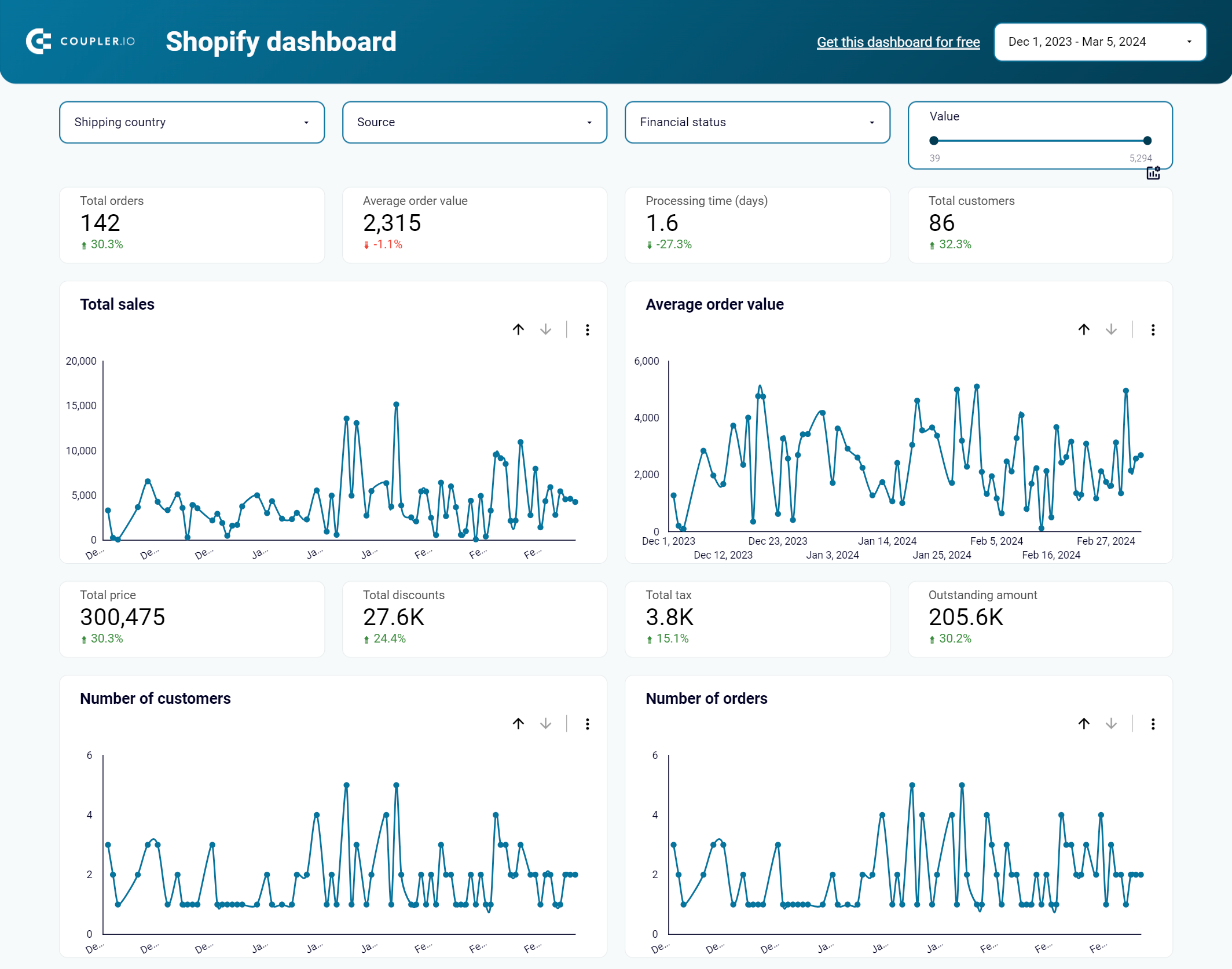
Med denna instrumentpanel kan du övervaka din Shopify-butiks prestanda, inklusive total försäljning, kunder, beställningar och så vidare.
Du behöver bara följa installationsinstruktionerna för att ansluta ditt Shopify-konto och fylla den fördesignade instrumentpanelen med dina data. Det tar mindre än 3 minuter.
Samtidigt tillhandahåller Coupler.io också dashboardmallar för att analysera försäljningstratt, trafikprestanda, kundförvärv och andra viktiga mätvärden för e-handelsaktiviteter på Shopify. Kolla in de tillgängliga dashboards och prova den som passar dina behov.
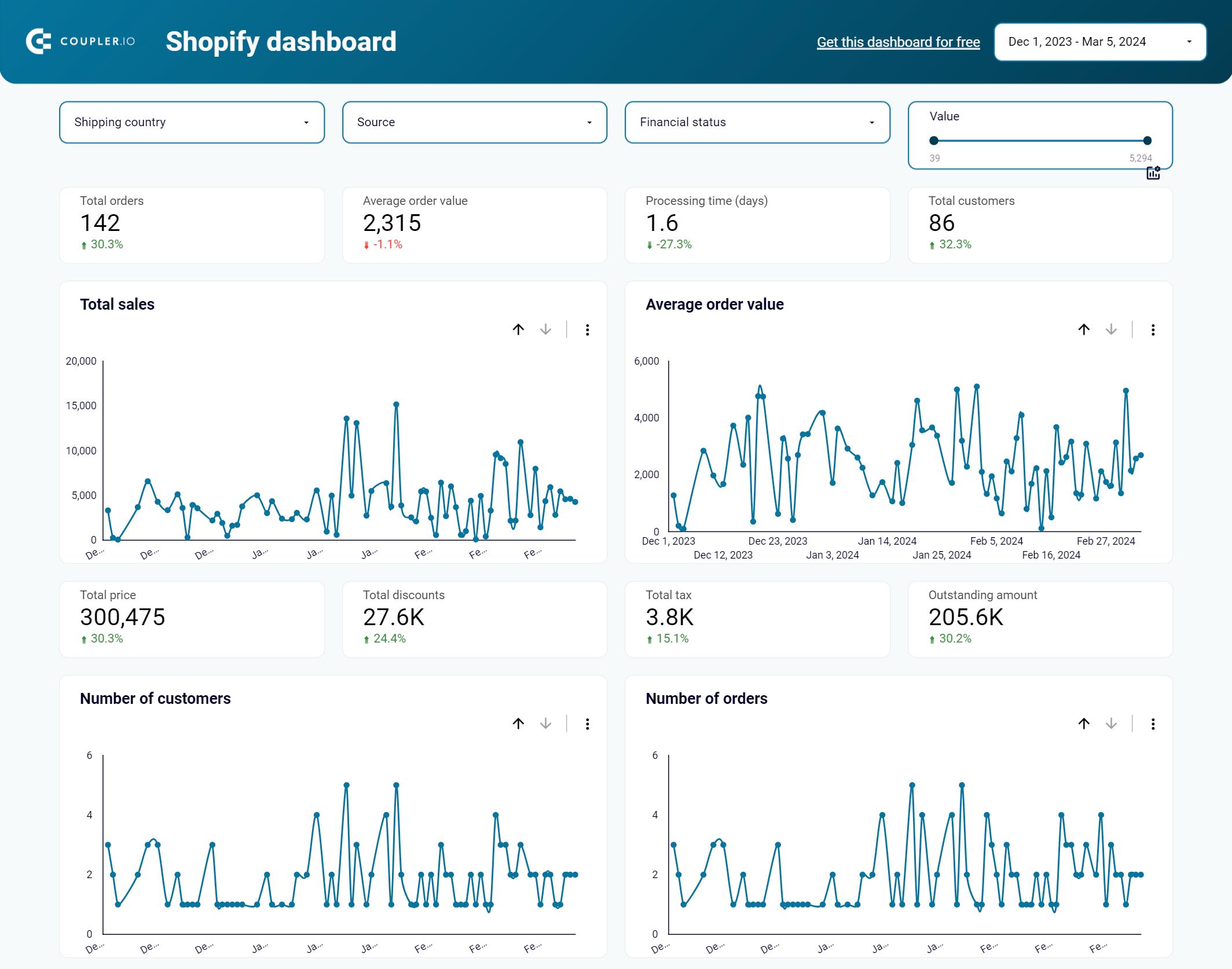
Shopify-orderinstrumentpanel
Få tillgång till prestandan för din Shopify-e-handelsbutik och upptäck viktiga insikter om hur du hanterar dina beställningar effektivt.


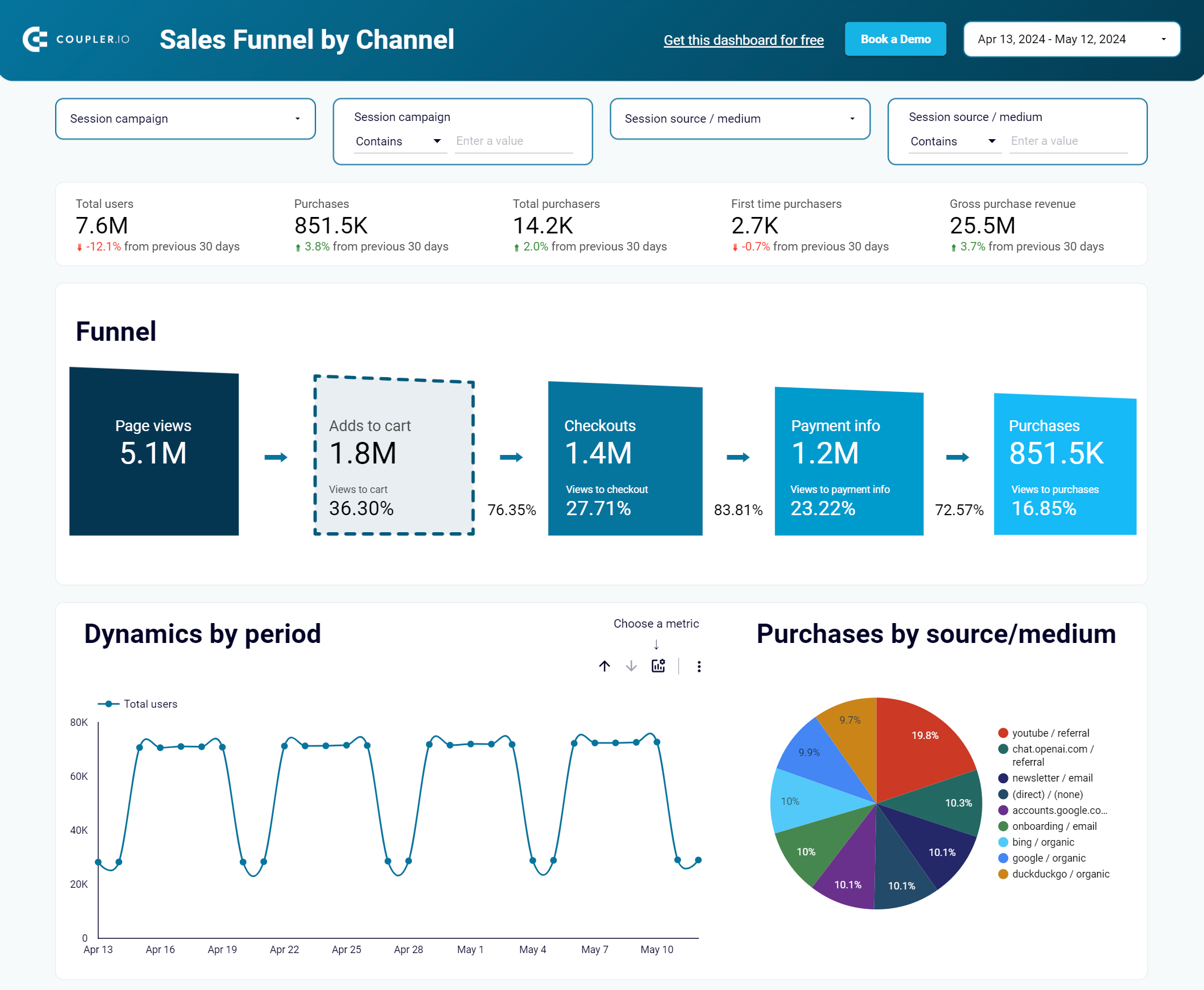
Shopify-försäljningstrattens instrumentpanel + trafiköversikt
Analysera trafiken till din Shopify-butik efter kanaler, länder och artiklar baserat på data som samlats in från Google Analytics 4

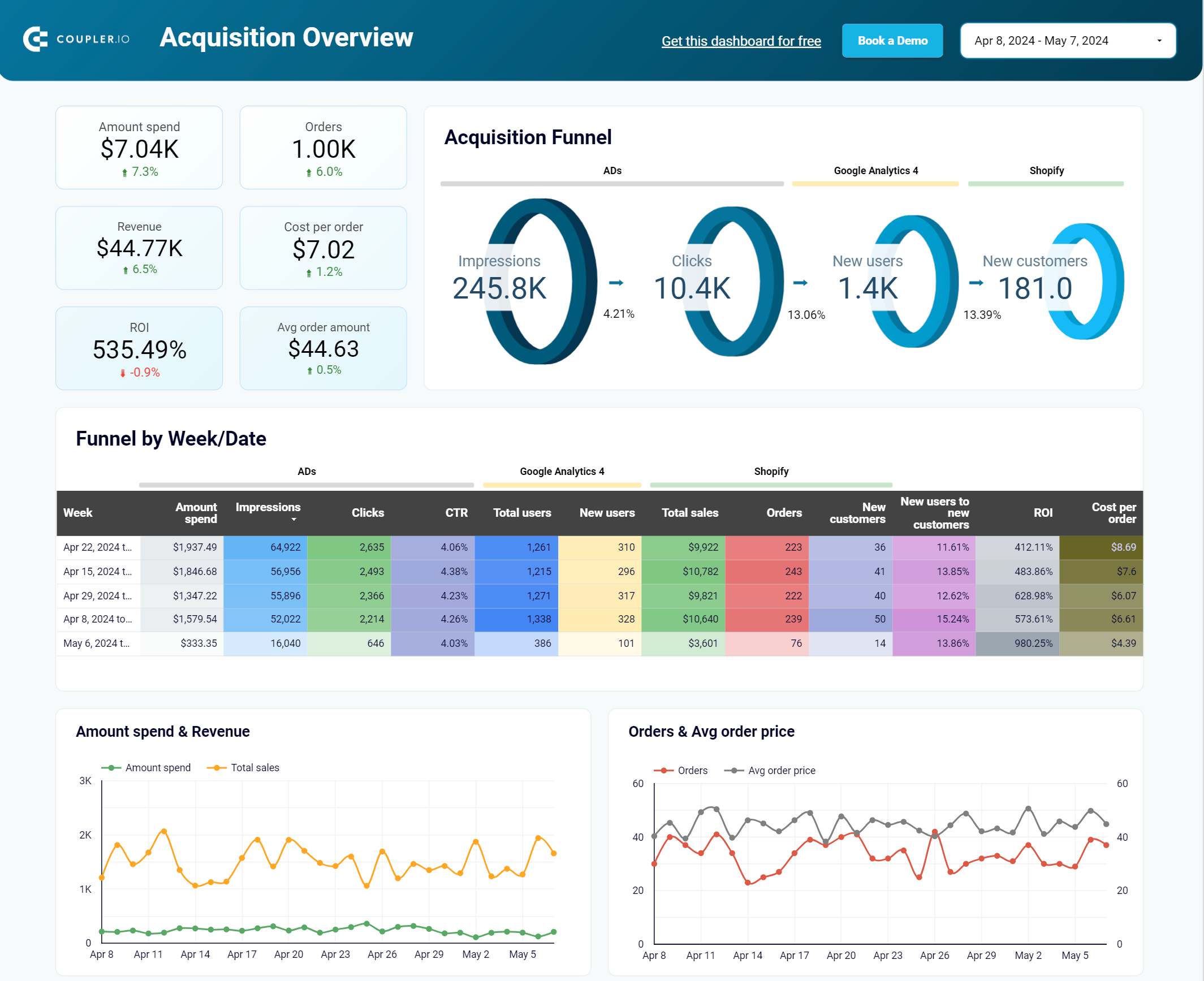
Shopify-marknadsföringstrattens instrumentpanel + förvärvsöversikt
Analysera trafiken till din Shopify-butik med hjälp av data från annonsplattformar och Google Analytics 4, allt samlat på en enda instrumentpanel.


Hur du skapar en Shopify-instrumentpanel själv
Om du vill skapa din egen Shopify-rapport från grunden gör du följande.
Ladda den rapport du tidigare har skapat eller skapa en ny. Se till att du är i redigeringsläget, annars kan du inte redigera mycket. Du växlar mellan vyerna genom att klicka på de blå knapparna Visa och Redigera i det övre högra hörnet av skärmen.
Det finns många alternativ tillgängliga direkt.

De mest intressanta ur vårt perspektiv är:
- Lägg till data – så lägger du till ytterligare datakällor. Vi har redan lagt till datakällorna, så vi kommer inte att behöva använda den här knappen inom den närmaste framtiden.
- Lägg till ett diagram – detta är det vi är mest intresserade av. Här väljer vi bland dussintals olika diagramalternativ och släpper dem på instrumentpanelen nedan.
- Lägg till en kontroll – kontroller används för att, ja, kontrollera vad som händer i diagrammet (på betraktarens sida). Här ger vi betraktarna möjlighet att välja data, välja från rullgardinsmenyer etc.
Till vänster på skärmen finns också en knapp för att växla mellan sidor. Du kan skapa flera sidor för samma eller olika datakällor.
Det finns tre vanliga uttryck som diagram bygger på och som kan vara något förvirrande.
Dimensioner är saker som vi mäter eller räknar. Vi kan till exempel räkna lagerkvantitet, den finansiella statusen för en order, produkter, kunder eller praktiskt taget vad som helst.
Mätvärden är (vanligtvis) numeriska värden som beskriver dimensionerna. Det kan vara antalet order som uppfyller vissa kriterier, det kan vara försäljning eller återbetalningar för en specifik produkt, eller det kan vara något annat.
När du har skapat en datumkontroll (för att ge dina tittare möjlighet att justera tidsintervallet för en rapport) kommer dataintervallets dimension för varje diagram in i bilden. Med den anger du för Looker Studio vilket fält det ska ta hänsyn till när det hämtar siffror för den specifika tidsperioden.
Ett bra exempel är order som har datum för skapande (created_at) och avslutande (closed_at). Om du väljer det senare och användarna väljer en viss tidsperiod kommer endast order som avslutats mellan dessa specifika datum att beaktas, oavsett när de skapades.
Cirkel- och stapeldiagram
Vårt mål är att skapa en e-handelsrapport för vår butik som uppdateras automatiskt när nya data kommer in. Låt oss sätta igång.
Ansvarsfriskrivning: I exemplen nedan använder vi fält som namngavs när data importerades med Coupler.io, som vi förklarade i kapitlet Ansluta Shopify till Looker Studio. Om du väljer att använda ett annat verktyg för att ansluta Shopify till Looker Studio kan fältnamnen skilja sig åt. Den goda nyheten är dock att namngivningen sannolikt kommer att vara mycket likartad.
För att lägga till det första diagrammet, tryck på Lägg till ett diagram och välj den typ av diagram du vill använda. För våra två första diagram valde vi till exempel ett mycket vanligt stapeldiagram.

Diagrammet visar den aktuella mängden produkter i våra lager. Vi använde följande inställningar:
- Datakälla – här valde vi fliken Produkter i vår Google Sheets-källa
- Dataintervallets dimension – product_created_at tillämpas automatiskt, det motsvarar created_at för produkter, vi behåller det
- Dimension – product_title
- Mått – inventory_quantity
- Sortering – som standard sorteras staplarna efter dimensionen, i fallande ordning. I vårt fall är det logiskt att sortera efter inventory_quantity och i stigande ordning. På så sätt börjar diagrammet med produkter med lägst lagernivå, inklusive de som har sålts slut.
Det är valfritt, men vi har också aktiverat mätningsreglage så att läsarna av vår rapport kan justera intervallet och till exempel bara visa artiklar med 10 eller färre i inventory_quantity.
Observera också att alla varianter av en produkt grupperas under en enda product_title. Vår butik har till exempel sex typer av cheeseburgare som inte skiljs åt separat i diagrammet ovan.
Om du har produktvarianter och vill övervaka dem särskilt kan det vara mer meningsfullt att välja SKU som dimension och sedan filtrera bort alla resultat som inte är, till exempel, cheeseburgare.
För att göra det klickar du på diagrammet, sedan på Lägg till ett filter och på följande sida klickar du på Skapa ett filter längst ner på skärmen.
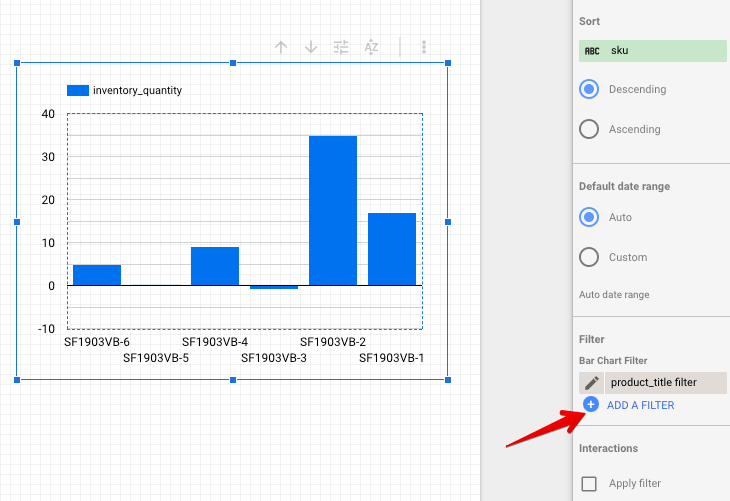
Här kan du ange de kriterier som varje post måste uppfylla. Låt oss välja att endast inkludera artiklar som har värdet Cheeseburger i kolumnen product_title (observera att namn är skiftlägeskänsliga). Du kan också namnge ett filter (eller använda standardnamnet) för att återanvända det för andra diagram.

Resultatet är diagrammet ovan, där alla andra produkter än cheeseburgare har ignorerats.
Ett annat diagram som vi har lagt till är ett cirkeldiagram som visar var våra kunder kommer ifrån, uppdelat efter antal beställningar.
Datakälla – fliken Kunder i vår källa
Dataintervallets dimension – created_at
Dimension – default_address.country (här använder vi standardadressen som sparats i kundernas filer i Shopify)
Mätvärde – orders_count
Som standard används funktionen SUM för mätvärdet, så alla beställningar summeras och de länder som har lagt flest beställningar rankas först.
Det kan vara mer meningsfullt att istället titta på den genomsnittliga beställningen för varje land. För att göra det klickar du på SUM i mätvärdesfältet.

Välj sedan genomsnitt (eller något annat alternativ som passar dig bäst).

Diagrammet justeras omedelbart och visar helt andra data.
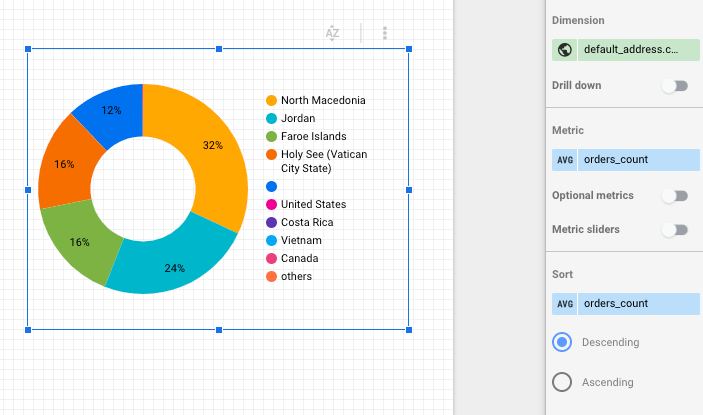
Vi har fortfarande denna mörkblå del av cirkeldiagrammet, som representerar nollresultat – de som inte har något värde i fältet default_address.country. Om vi vill kan vi snabbt ta bort den genom att skapa ett filter som exkluderar nollvärden.

Dataenheten ”Beställningar med radposter” innehåller mycket mer information om det som intresserar oss mest – försäljningen. Därifrån kan vi exportera produktlistan igen, men den här gången som totalförsäljning för varje artikel. Vi kan också dela upp cheeseburgare i försäljning för dess varianter.

Datakälla – fliken Order med radposter i vår källa
Dataintervallets dimension – created_at
Dimension – line_items.title
Uppdelningsdimension – line_items.name (dessa innehåller ett individuellt namn för var och en av varianterna)
Mätvärde – current_total price (vi behöll SUM, men AVG skulle också vara lämpligt).
Tabeller med flera dimensioner och mätvärden
En tabell är en av de enklaste typerna av diagram i Looker Studio. Här är den vi har skapat för att visa priser, lagerkvantitet samt det pris vi betalar för varje produkt till vår leverantör.
Datakälla – fliken Produkter i vår källa
Dataintervallets dimension – created_at
Dimension – product_title och inventory.sku (en skulle räcka, men kanske är titeln inte tillräcklig?)
Mått – price, inventory_quantity och inventory.cost
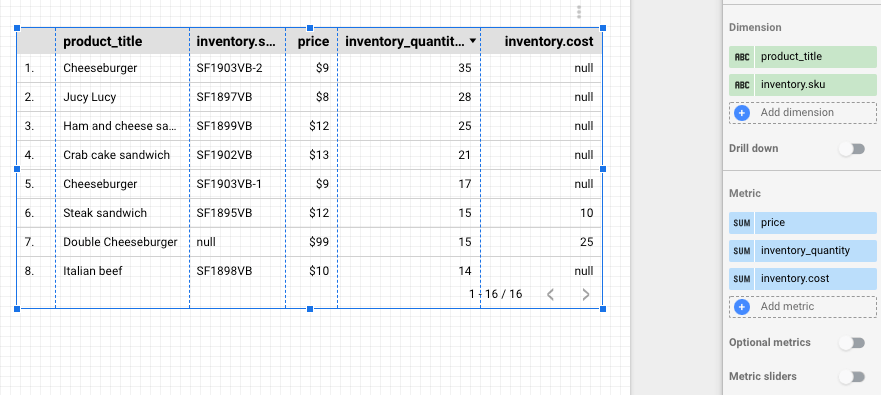
Det finns ingen gräns för hur många dimensionsmått du kan använda, du begränsas endast av utrymmet i din rapport.
Pivottabeller
Vi dyker återigen ner i våra orderdata och har skapat två pivottabeller.

Den första tabellen visar den finansiella statusen för beställningar av vissa produkter och värdet på beställningarna för varje produkt. Vi ser till exempel att många krabbkakor och italienska biffsandwichar får delvis återbetalning, så det är nog något som bör kontrolleras. Samtidigt går det jättebra för vegetariska hamburgare.
Källa – Fliken Order med radposter från vår export
Dataintervalldimension – created_at
Raddimension – line_items.title
Kolumndimension – financial_status
Mått – current_total_price (vi lämnade standardvärdet SUM, men AVG skulle också kunna vara lämpligt här)
Den andra pivottabellen är ännu enklare och visar leveransstatus för var och en av våra produkter. Det finns bara två möjliga värden för fulillment_status – uppfylld eller null.
Källa – Fliken Order med radposter från vår export
Dataintervallets dimension – created_at
Raddimension – line_items.title
Kolumndimension – fulfillment_status
Mätvärde – Antal poster. Antal poster är ett mycket vanligt mätvärde som visar antalet rader som uppfyller vissa kriterier.
Resultatkort och blandning av data
Poängkort kräver ingen dimension – de bygger på en enda mätvärde. De används ofta i instrumentpaneler för att visa försäljning, konverteringar och praktiskt taget allt annat som kan beskrivas med ett tal.
Vi skapade en uppsättning resultatkort och blandade sedan ihop dem för att få rätt konverteringsfrekvenser.

Grunden för alla våra beräkningar är det totala antalet beställningar. Utifrån det beräknar vi hur många av dem som har betalats, levererats, återbetalats osv.
All denna information finns i Shopify-dataenheten ”Beställningar med radposter”. Lägg till ett resultatkort och välj denna källa. Antal poster väljs automatiskt som mått, vilket är vad vi vill ha.

Vår butik har ännu inte 29 beställningar – den har 18 för att vara exakt. Det finns dock 29 rader i vår källa och det är precis vad resultatkortet har plockat upp.
Ett ord om ”Beställningar med radposter” – när du importerar denna specifika Shopify-dataenhet med Coupler.io (och troligen med alla andra kopplingar) skapas en separat rad för varje produkt som köpts. Så om en kund köpte tre olika varianter av en cheeseburgare samt fem tusen vegetariska burgare från oss, skulle det resultera i fyra rader i vår fil.
För att få unika poster för våra beräkningar måste vi ändra mätvärdet och istället för Record Count använda till exempel ett fältnamn id. Varje beställning har ett unikt ID och det finns i varje rad som skapas för en viss beställning.
Ändra mätvärdet till id. Ett resultatkort förvandlas omedelbart till ett mycket långt tal eftersom varje ID har 13 siffror och de just har summerats! För att ändra det till något mer meningsfullt klickar du på fliken SUM i blocket Metric och väljer Count Distinct. Vårt resultatkort uppdateras omedelbart och du kan byta namn på det till något mer meningsfullt än id.

Nu har vi ett korrekt antal för beställningar i vår butik. För att skapa resultatkort för olika orderstatusar (som vi gjorde) högerklickar du bara på vårt resultatkort, kopierar det och klistrar in det någon annanstans i rapporten.
Nu behöver vi bara skapa individuella filterkriterier för varje diagram. Precis som vi gjorde tidigare klickar du på Add a filter och anger kriterierna för ett resultatkort. Till exempel:

Detta filtrerar bort alla order som inte har finansiell status betald, vilket är precis vad vi letade efter. Upprepa detta för varje mätvärde du kan hämta och namnge varje resultatkort (genom att klicka till vänster om ett mätvärde).
Som ett sista steg vill vi kombinera två resultatkort för att få, till exempel, en procentandel av genomförda beställningar. Som matematiken antyder måste vi, för att få andelen genomförda beställningar, dela genomförda beställningar med alla beställningar och uttrycka det som en procentandel.
Håll ned Cmd-tangenten på Mac, Ctrl på Windows, och välj resultatkortet med antalet genomförda beställningar och sedan det med alla beställningar. Högerklicka på något av dem och välj Blanda data.
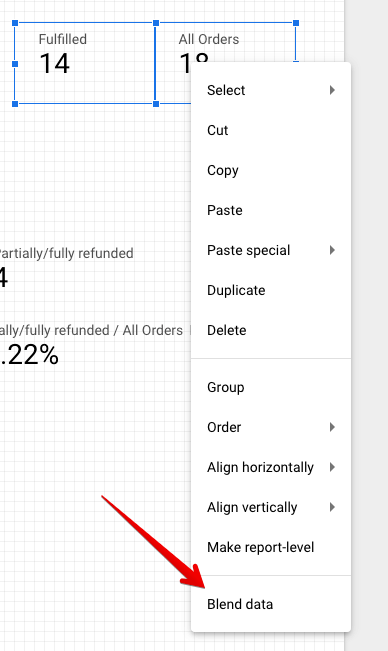
Ett nytt resultatkort visas med procentandelen genomförda beställningar. Om något gick fel (till exempel om alla beställningar delades med genomförda beställningar istället för tvärtom) kan du kolla upp formeln bakom resultatkortet. Klicka på det och sedan på den vänstra delen av ett mått, med ett Fx-tecken.
Här kan du se formeln och justera den med standardmatematiska formler och mer avancerade Looker Studio-funktioner. Du kan också välja om ett tal ska visas som procentandel eller som valuta, vilket förmodligen kommer att vara ditt standardalternativ för alla finansiella resultatkort.

Blanda data från olika källor
Ett sista diagram som vi vill dela med oss av använder data från två olika källor. Lagerkvantiteten hämtas från källan Produkter, medan försäljningen av dessa produkter hämtas från källan Order med radnummer. Rubriken Current_total_price kan vara förvirrande, men under den finns det sammanlagda priset för varje order.

För att uppnå detta måste vi närma oss datakombinering från en annan vinkel än vi gjorde med resultatkort. Skapa ett tabelldiagram och klicka sedan på knappen Kombinera data till höger.
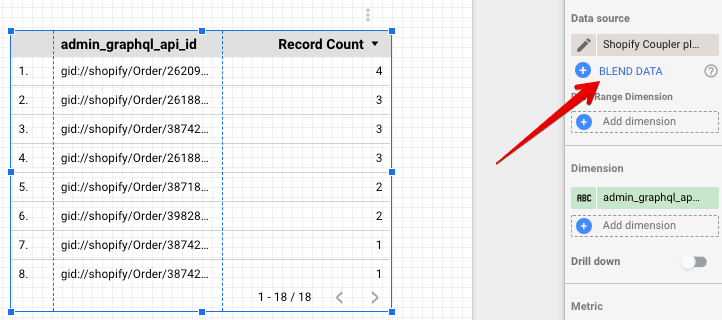
I den vänstra delen av skärmen väljer du datakällan, lägger till dimension och mätvärde som om du skulle lägga till ett vanligt diagram. Välj sedan Lägg till en annan datakälla.
En ny ruta visas där du kan välja önskad datakälla. Lägg märke till hur fälten ändras: ett nytt fält med namnet Join Keys visas högst upp. Infoga önskad dimension där, ignorera sedan dimensionsfältet nedan och infoga en mätvärde som vanligt.
Din inställning bör se ut ungefär som vår:

För att den blandade datan ska vara meningsfull måste varje källa dela en gemensam dimension – så kallade join keys. Eftersom namngivningen i olika källor skiljer sig åt, även i de som exporterats endast från Shopify, används detta fält för att tala om för Looker Studio vad det är vi faktiskt försöker mäta.
Product_title och line_items.title har identiska värden och representerar exakt samma saker, så de är ett perfekt par för sammanfogningsnycklar.
Spara och du kommer att se en tabell med data från båda källorna. Du kan lägga till fler källor, eller så kan du också använda den blandade datan i praktiskt taget alla diagram. Det är helt upp till dig.
Alternativt kan du blanda data direkt i Coupler.io-gränssnittet innan du överför den till Looker Studio. Vi har redan förklarat hur du gör detta i avsnittet Importera andra Shopify-dataenheter.
Datumkontroll
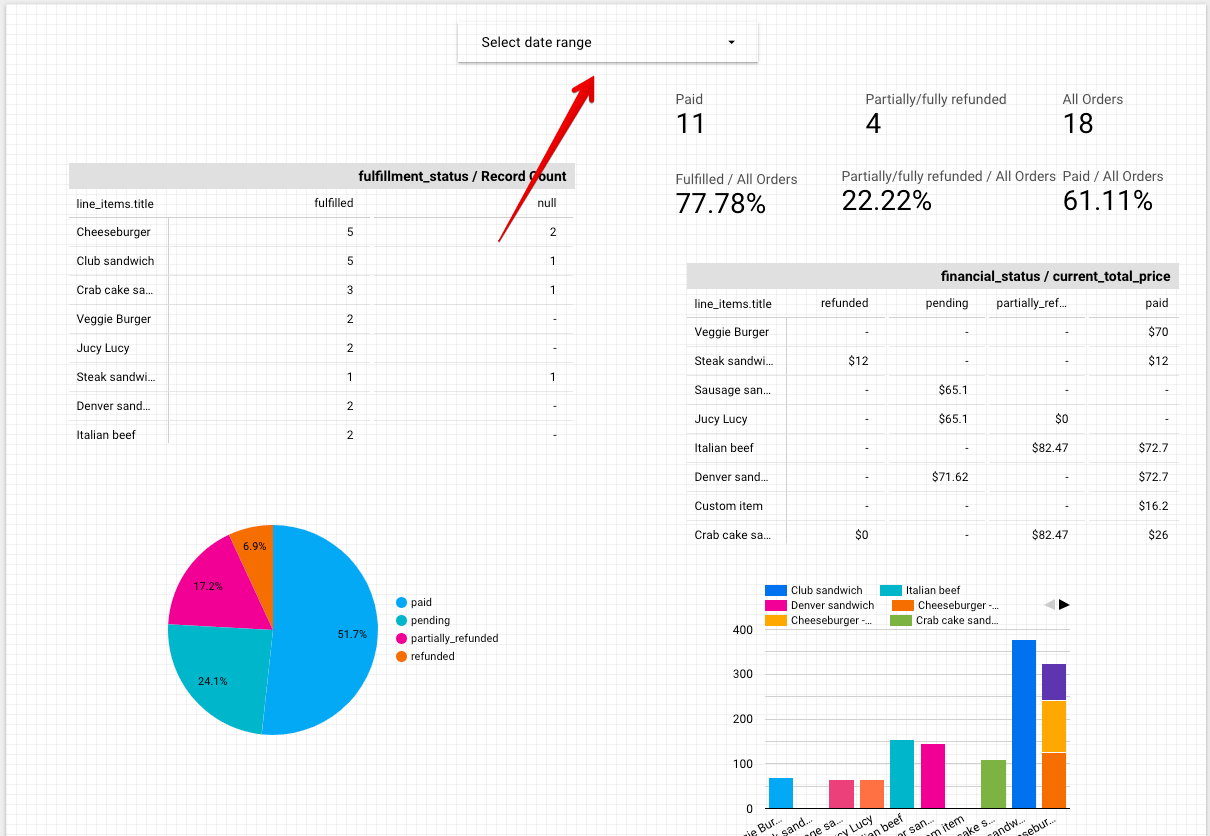
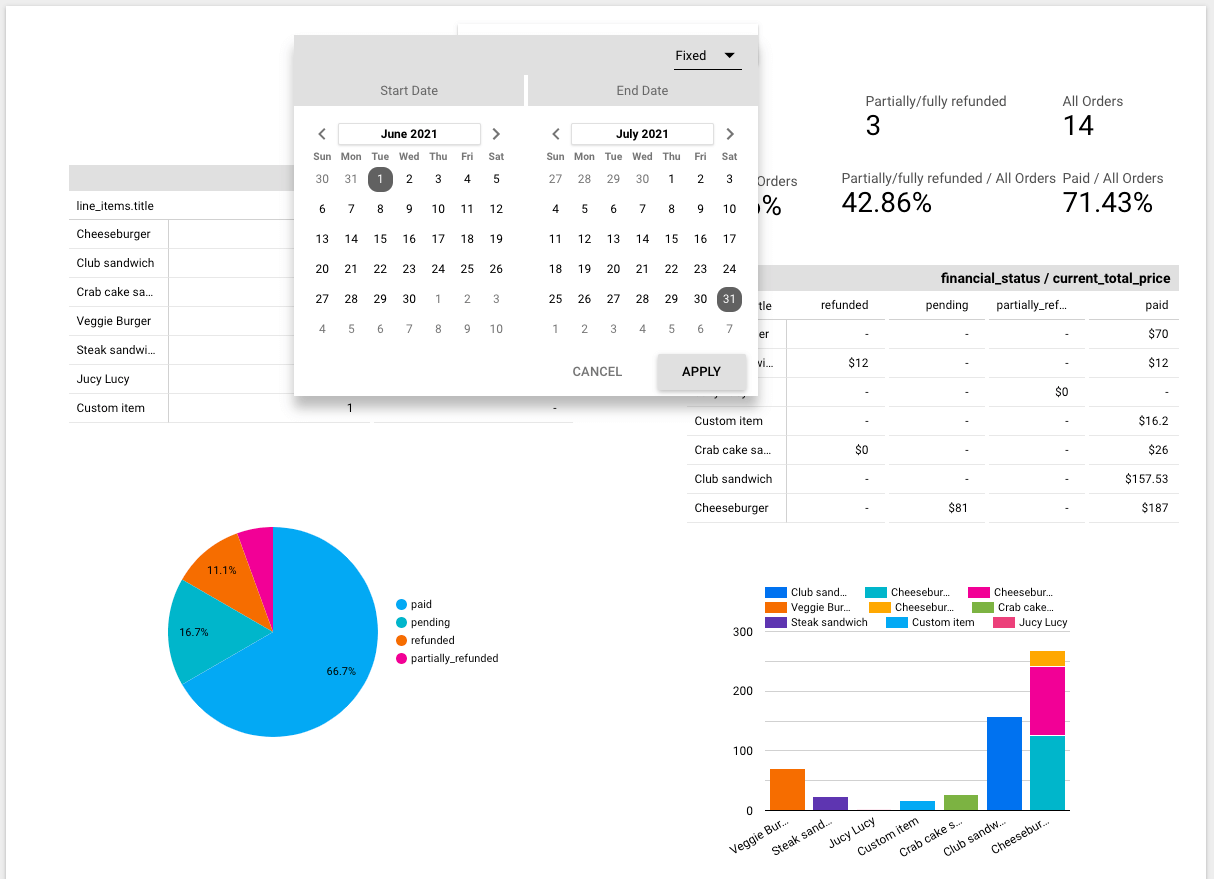
Sist men inte minst är datumkontroll ett viktigt element i nästan alla instrumentpaneler. Det gör det möjligt för betraktarna att ändra datumintervallet och få siffrorna att uppdateras automatiskt.
För att lägga till den här funktionen klickar du på knappen Lägg till en kontroll i menyn och sedan på Datumintervallskontroll. Placera den på diagrammet. Du kan lämna den som den är eller ställa in en standarddatumsperiod, till exempel föregående månad. Så här ser det ut i redigeringsläget:
Och så här ser det ut i visningsläget:
Varför ansluta Shopify till Google Looker Studio?
Google Looker Studio är en populär plattform som används för visualisering. Den ansluter till praktiskt taget alla data och omvandlar dem till diagram, grafer, tabeller och andra former.
Med dessa kan du skapa snygga instrumentpaneler, ansluta dem till flera datakällor och uppdatera data när ny information kommer in.
Du kan också kolla in de bästa Looker Studio-anslutningarna enligt vår åsikt.
Looker Studio är ett perfekt komplement till Shopify. På din anpassade Shopify-analysdashboard kan du visualisera dina försäljningar, övervaka leveranstiden för dina beställningar, rita kartor som visar var köpen kommer ifrån och mycket mer. Möjligheterna är oändliga.
Looker Studio är också ett utmärkt alternativ till inbyggda Shopify-rapporter, vars tillgänglighet beror på ditt abonnemang.
De av er som har Shopify och högre abonnemang har (nästan) alla rapporter tillgängliga. Å andra sidan har de som har Basic Shopify– eller Shopify Lite-abonnemang inte tillgång till många rapporter, till exempel rapporter om beställningar, försäljning eller kunder.
Lyckligtvis kan alla fritt exportera sina Shopify-data och använda dem med tjänster som Looker Studio, och i den här artikeln har vi förklarat hur man gör det på rätt sätt med Coupler.io.
Shopify och Looker Studio – avslutande ord
Det går snabbt och smidigt att flytta dina Shopify-data till Looker Studio. Där kan du välja mellan dussintals diagram och visualisera praktiskt taget allt du har i åtanke. Tack vare Coupler.io blir det enkelt för dig att analysera dina resultat och fatta datadrivna beslut med hjälp av deras kodfria Shopify-integrationer.
Vi hoppas att du tyckte om vår handledning. Kom tillbaka snart för att lära dig mer. Tack!
Automatisera dataexport med Coupler.io
Kom igång gratis

