Shopify is een fantastisch platform om uw producten te verkopen en elke binnenkomende bestelling uit te voeren. Veel winkeleigenaren vinden de analysefuncties echter niet toereikend voor hun behoeften. In plaats daarvan kiezen ze ervoor om Shopify te koppelen aan Looker Studio en daar de prestaties van hun winkel te visualiseren.
In deze tutorial leert u hoe u beide diensten met elkaar kunt verbinden en hoe u eenvoudig een Shopify Looker Studio-rapport kunt maken.
Hoe voeg je Shopify-gegevens toe aan Looker Studio
Om Shopify en Looker Studio te laten samenwerken, moet je ze verbinden met een Shopify Looker Studio-connector. Hierdoor kunnen de gegevens automatisch volgens een gekozen schema naar Looker Studio worden verplaatst.
Looker Studio heeft geen native Shopify-connector, dus een partnerconnector is de enige optie.
We laten u zien hoe u Shopify met Looker Studio kunt verbinden met behulp van Coupler.io. Dit is een platform voor rapportageautomatisering dat is ontworpen om ruwe gegevens om te zetten in zinvolle rapporten.
Shopify verbinden met Looker Studio met Coupler.io
Met Coupler.io kunt u de verbinding tussen Shopify en Looker Studio tot stand brengen en uw gegevens onderweg ordenen: nieuwe kolommen toevoegen, uw gegevens sorteren en filteren, gegevens uit meerdere bronnen combineren en nog veel meer.
1. Gegevens verzamelen
We hebben Shopify al als bron en Looker Studio als bestemming geselecteerd, dus klik op Doorgaan in het onderstaande formulier. U wordt gevraagd om gratis een Coupler.io-account aan te maken.
- Klik op Verbinden om uw Shopify-winkel te koppelen aan Coupler.io. U moet uw winkelnaam invoeren in het formaat
winkelnaam.myshopify.comen inloggen op uw Shopify-account. - Kies een gegevensentiteit – in ons voorbeeld hebben we Orders geselecteerd. Natuurlijk zijn we ook geïnteresseerd in andere entiteiten, maar daarvoor maken we aparte importers aan. Maak je geen zorgen, nadat de eerste is ingesteld, is het net zo eenvoudig als het dupliceren van de eerste importer en het kiezen van een andere entiteit.

Met Coupler.io kunt u gegevens uit meer dan 60 zakelijke apps extraheren. Naast Shopify omvat de lijst met beschikbare bronnen WooCommerce, Salesforce, Airtable, Pipedrive, Hubspot en meer. U kunt meerdere bronnen toevoegen en rapporten met meerdere bronnen maken in Looker Studio.
2. Gegevens transformeren
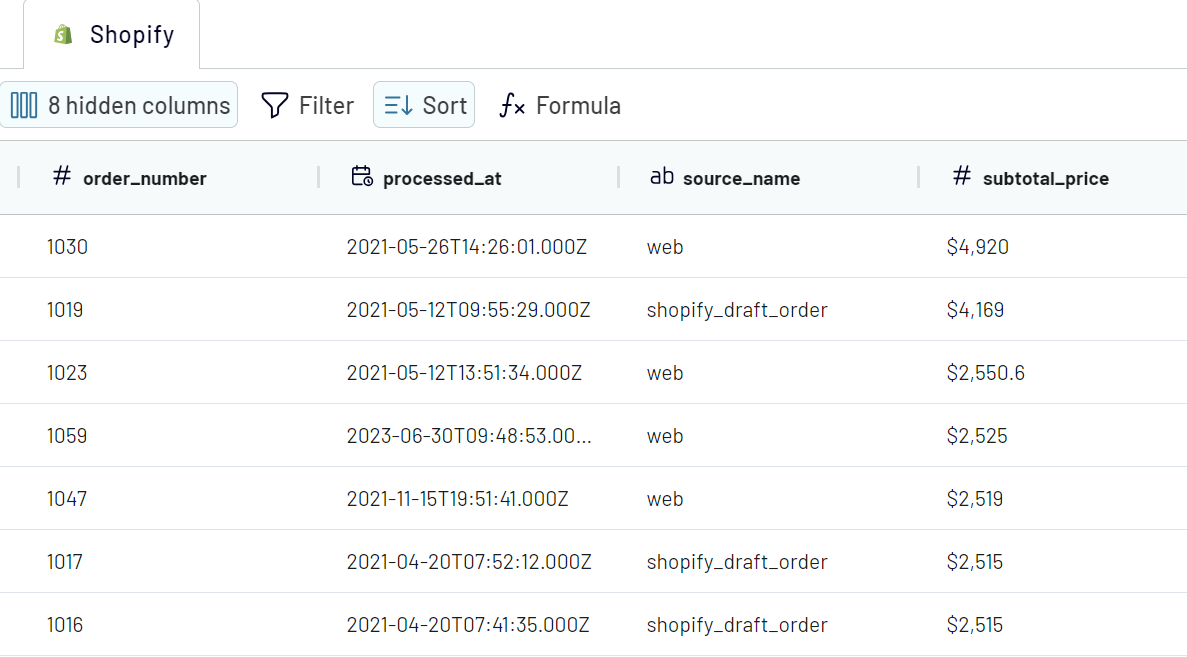
Met Coupler.io kunt u de Shopify-gegevens bekijken en zelfs transformeren voordat ze in Looker Studio terechtkomen. U kunt het volgende doen:
- Kolommen verbergen, hernoemen en opnieuw ordenen, en hun gegevenstype wijzigen.
- Nieuwe kolommen maken met behulp van ondersteunde berekeningsformules.
- Gegevens sorteren en filteren op basis van de geselecteerde criteria en opgegeven waarden.
Laten we nu uw Looker Studio-account koppelen. Volg de instructies in de importeerfunctie om de koppeling in te stellen:
- Druk op de Looker Studio-knop om een gegevensbron in Looker Studio aan te maken.
- Geef toestemming voor toegang tot Looker Studio
- Klik op Verbinden in de rechterbovenhoek. Uw importeerprogramma wordt verbonden met Looker Studio.
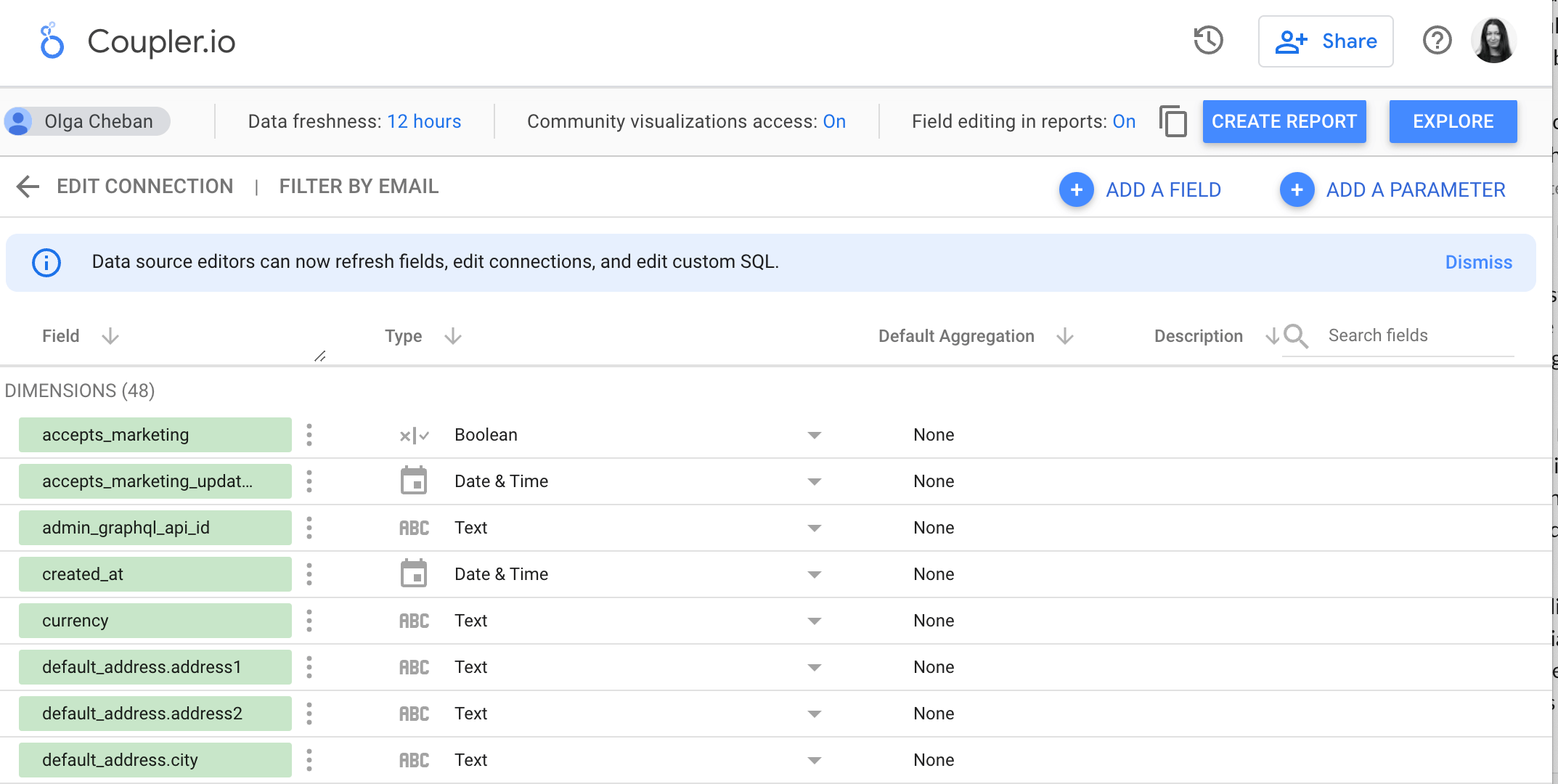
Zodra uw gegevens zijn overgedragen, kunt u de velden controleren die u aan uw rapport wilt toevoegen. Klik daarna op Create Report in de rechterbovenhoek en begin met het visualiseren van uw gegevens. We zullen later uitleggen hoe u dit precies moet doen.
3. Plan een vernieuwing voor uw Shopify Looker Studio-connector
Ga nu terug naar Coupler.io om het schema voor de updates op te geven. Coupler.io haalt dan nieuwe gegevens uit Shopify op volgens uw voorkeuren.

Klik ten slotte op de knop Importer uitvoeren om uw gegevens te importeren.
Zoals we al hebben vermeld, biedt Coupler.io ook integratie tussen Shopify en Google Sheets. Dit is een handige optie als u geavanceerde bewerkingen en complexere berekeningen moet uitvoeren voordat u uw gegevens visualiseert. Coupler.io kan uw Shopify-gegevens volgens een schema bijwerken in een spreadsheet, en u kunt dit automatisch bijgewerkte werkblad koppelen aan Looker Studio met Coupler.io of een native connector. Als u meer wilt weten over dit onderwerp, lees dan ons speciale artikel over Shopify naar Google Sheets.
Welke gegevens kunt u met Coupler.io van Shopify naar Looker Studio exporteren?
We hebben het importeren van bestellingen geregeld. Tegelijkertijd kunt u met Coupler.io ook andere Shopify-gegevens uit uw winkel ophalen:
- Klanten
- Voorraad
- Producten
- Bestellingen
- Orderafhandeling
- Bestellingen met regelitems
- Bestellingen met verzendregels
- Transacties voor terugbetalingen van bestellingen
U kunt afzonderlijke importeurs aanmaken om elk van deze gegevensentiteiten te laden of ze samenvoegen. Klik hiervoor op +Nog een bron verbinden nadat u de eerste bronverbinding hebt voltooid.
U kunt uw bron een andere naam geven, zodat u gemakkelijk kunt zien welke bron welke is. In ons voorbeeld hebben we de eerste bron Orders genoemd en de tweede Bronnen. Wanneer u de tweede bron toevoegt, configureert u de verbinding op dezelfde manier. Met Coupler.io kunt u zoveel bronnen toevoegen als u nodig hebt.
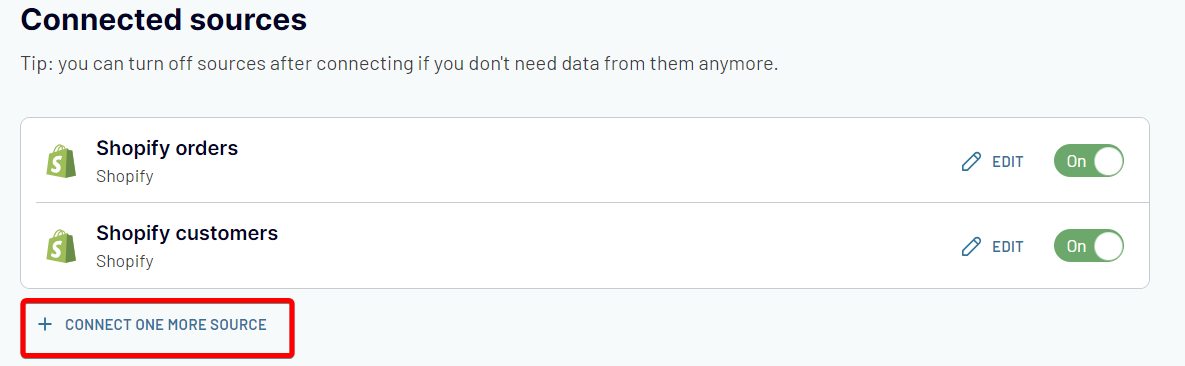
Wanneer u meerdere gegevensbronnen hebt aangesloten, kunt u de gegevens uit deze bronnen samenvoegen tot één dataset of de gegevens op andere manieren transformeren: sorteren, filteren, kolommen verbergen en herschikken, op formules gebaseerde berekenbare kolommen toevoegen en meer.
Als alles klaar is, gaat u verder met de volgende stap om de connector in te stellen. Dat is alles! Nu hebt u de importeerfunctie waarmee automatisch nieuwe Shopify-gegevens naar uw Looker Studio-rapport worden gehaald.
Hoe importeer je gegevens van meerdere Shopify-winkels in Looker Studio?
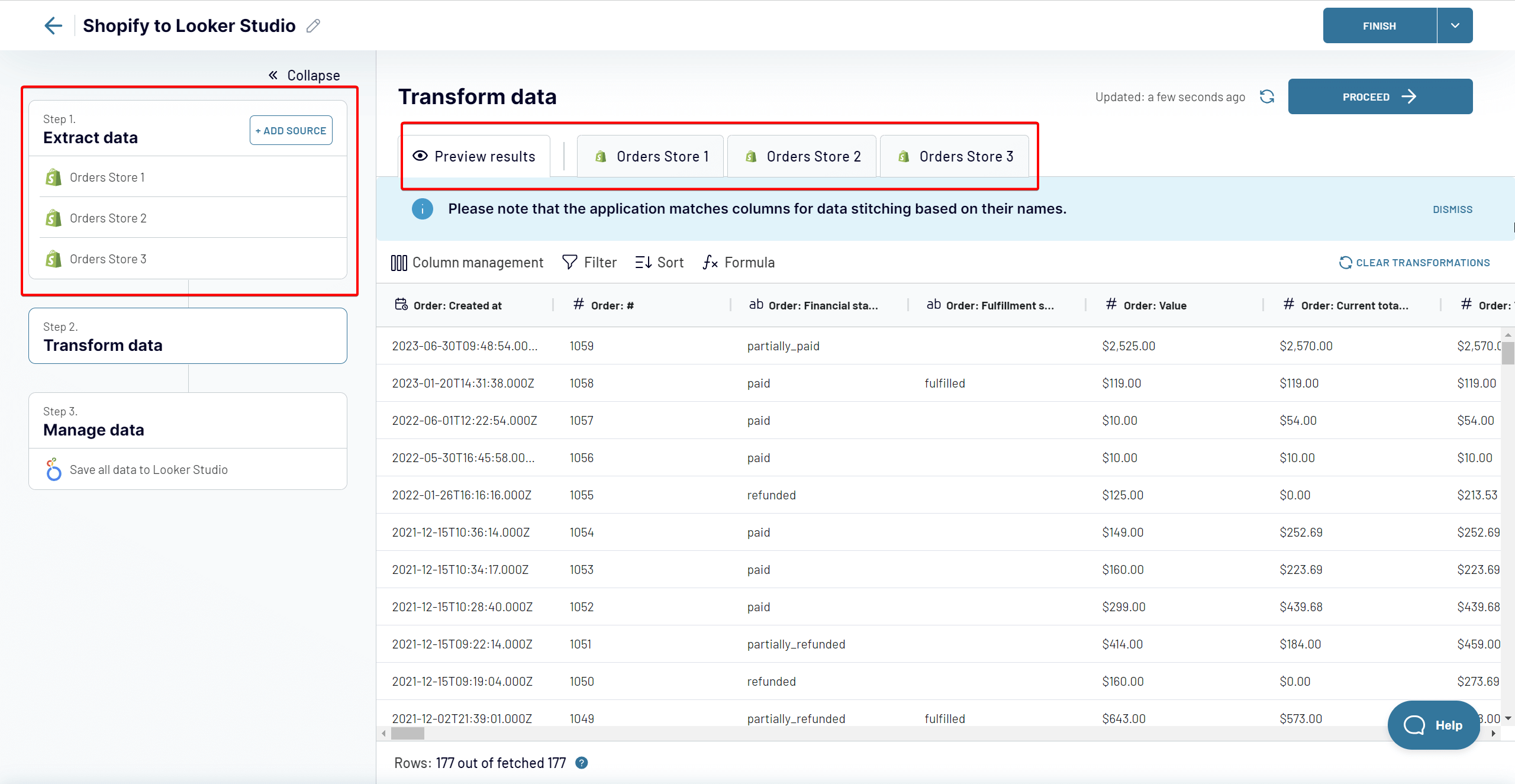
Als u Coupler.io gebruikt om Shopify met Looker Studio te verbinden, kunt u eenvoudig meerdere winkels verbinden. Gebruik de functie +Connect one more source (Nog een bron verbinden) zoals hierboven beschreven.
Verbind vervolgens een ander account op dezelfde manier als u het eerste account hebt verbonden en specificeer andere instellingen voor de bron. Als u de tweede winkel toevoegt aan de importer die al is ingesteld, hoeft u niets te wijzigen in de bestemmingsinstellingen.
U kunt zoveel winkels of andere bronnen koppelen als u wilt, er is geen beperking.
Vervolgens kunt u gegevens van verschillende winkels rechtstreeks in de Coupler.io-interface combineren.
Laten we nu eens kijken hoe u uw gegevens in een dashboard kunt visualiseren.
Hoe u Shopify-gegevens kunt visualiseren in Looker Studio met behulp van dashboard-sjablonen van Coupler.io
Zodra u een gegevensbron (of meerdere bronnen) hebt gekoppeld, is het tijd om een dashboard te bouwen met de beschikbare gegevens. We leggen alleen de basisprincipes van Looker Studio uit. Als u nog niet bekend bent met deze tool, bekijk dan onze Looker Studio-tutorial.
De eerste optie om uw Shopify-gegevens in de vorm van een rapport te presenteren, is een Looker Studio-sjabloon. Dit is een kant-en-klare oplossing waarbij u zelf geen visualisaties hoeft toe te voegen. Hier is een voorbeeld van een Shopify-dashboardsjabloon, waarin de ingebouwde Shopify-naar-Looker Studio-connector van Coupler.io al is geïntegreerd.
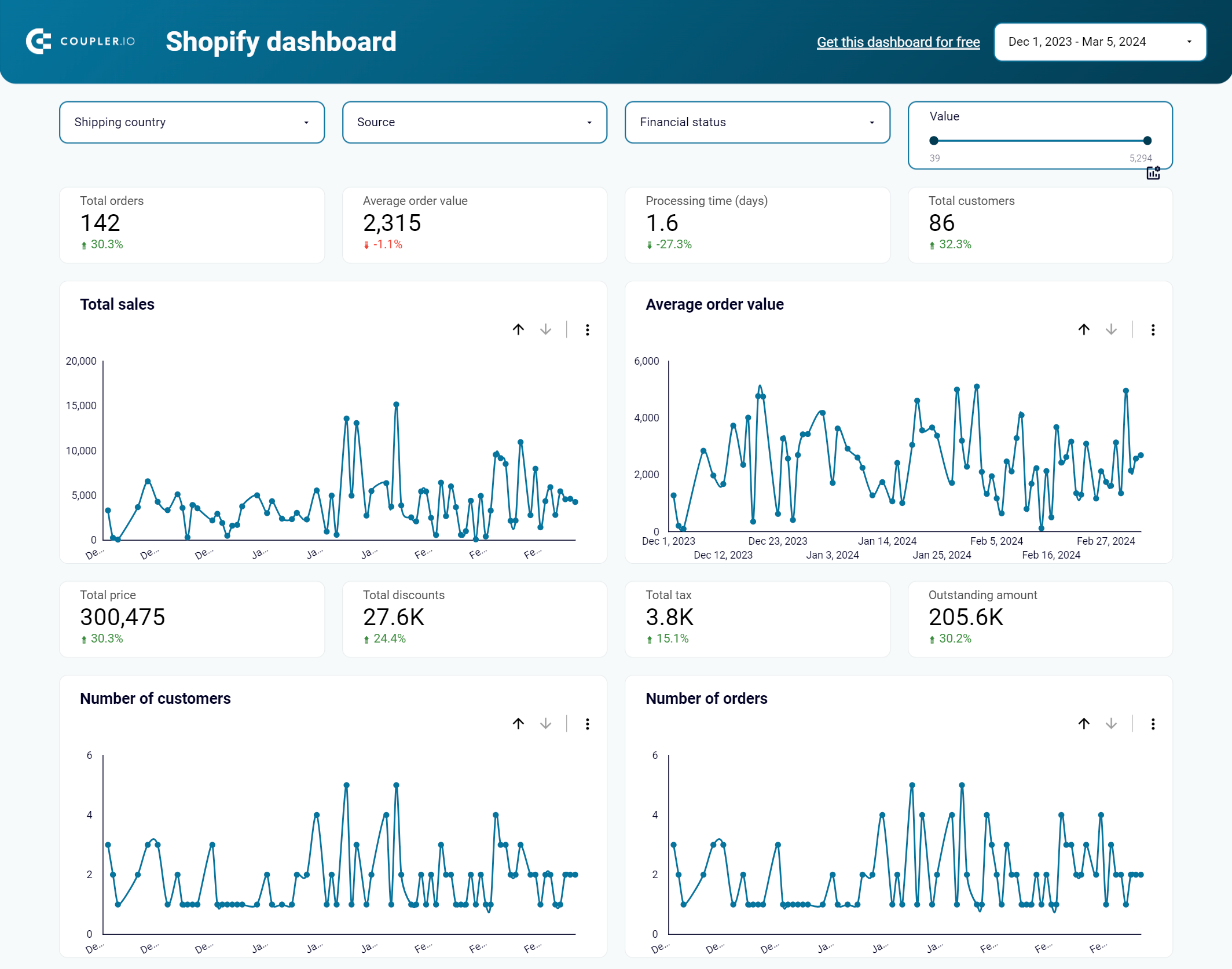
Met dit dashboard kun je de prestaties van je Shopify-winkel volgen, waaronder de totale omzet, klanten, bestellingen, enzovoort.
U hoeft alleen maar de installatie-instructies te volgen om uw Shopify-account te koppelen en het vooraf ontworpen dashboard te vullen met uw gegevens. Dit kost u minder dan 3 minuten.
Tegelijkertijd biedt Coupler.io ook dashboard-sjablonen om de verkooptrechter, verkeersprestaties, klantenwerving en andere essentiële statistieken voor e-commerceactiviteiten op Shopify te analyseren. Bekijk de beschikbare dashboards en probeer degene die aan uw behoeften voldoet.
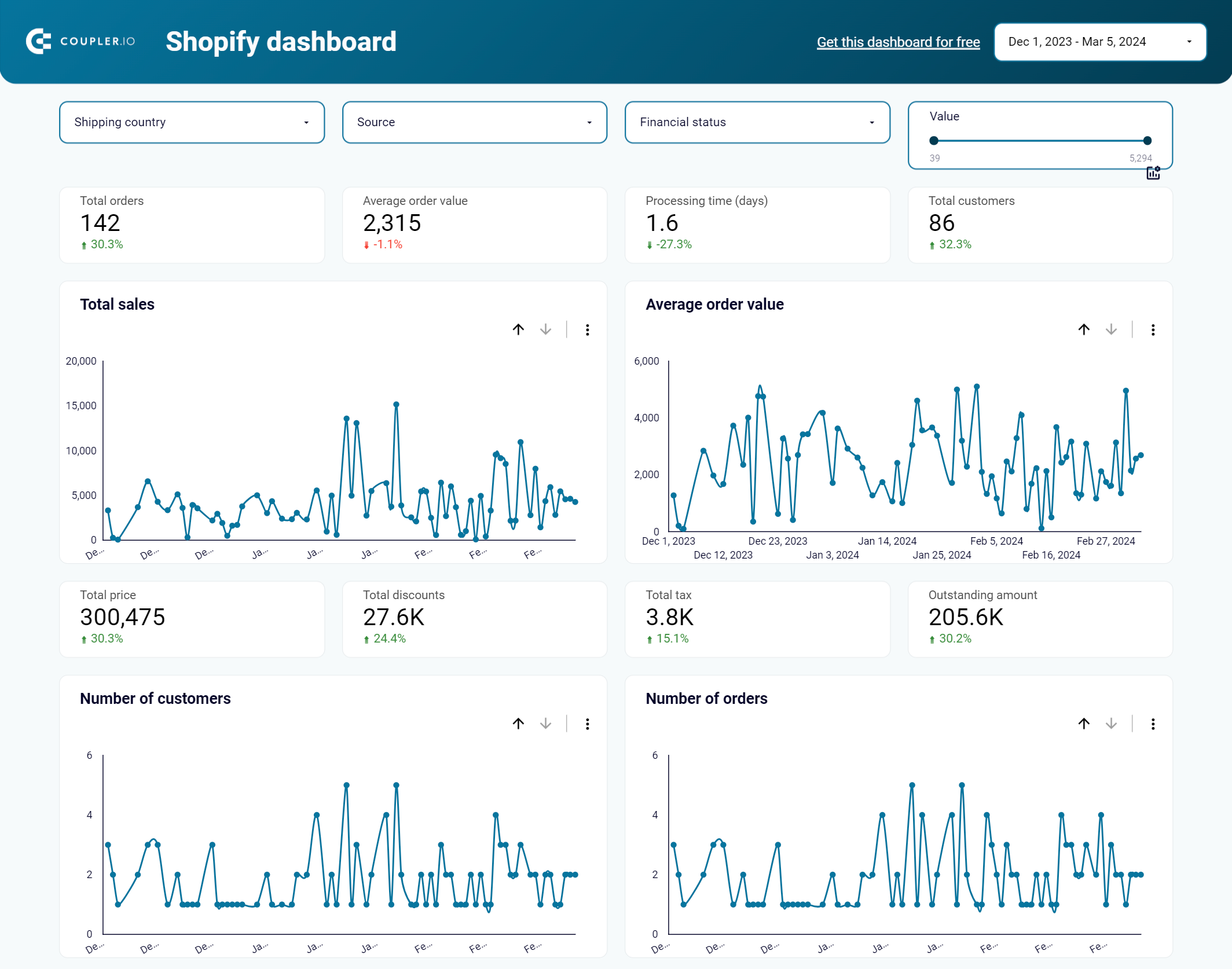
Shopify-bestellingen dashboard
Bekijk de prestaties van uw Shopify-e-commercewinkel en ontdek belangrijke inzichten over hoe u uw bestellingen effectief kunt beheren.


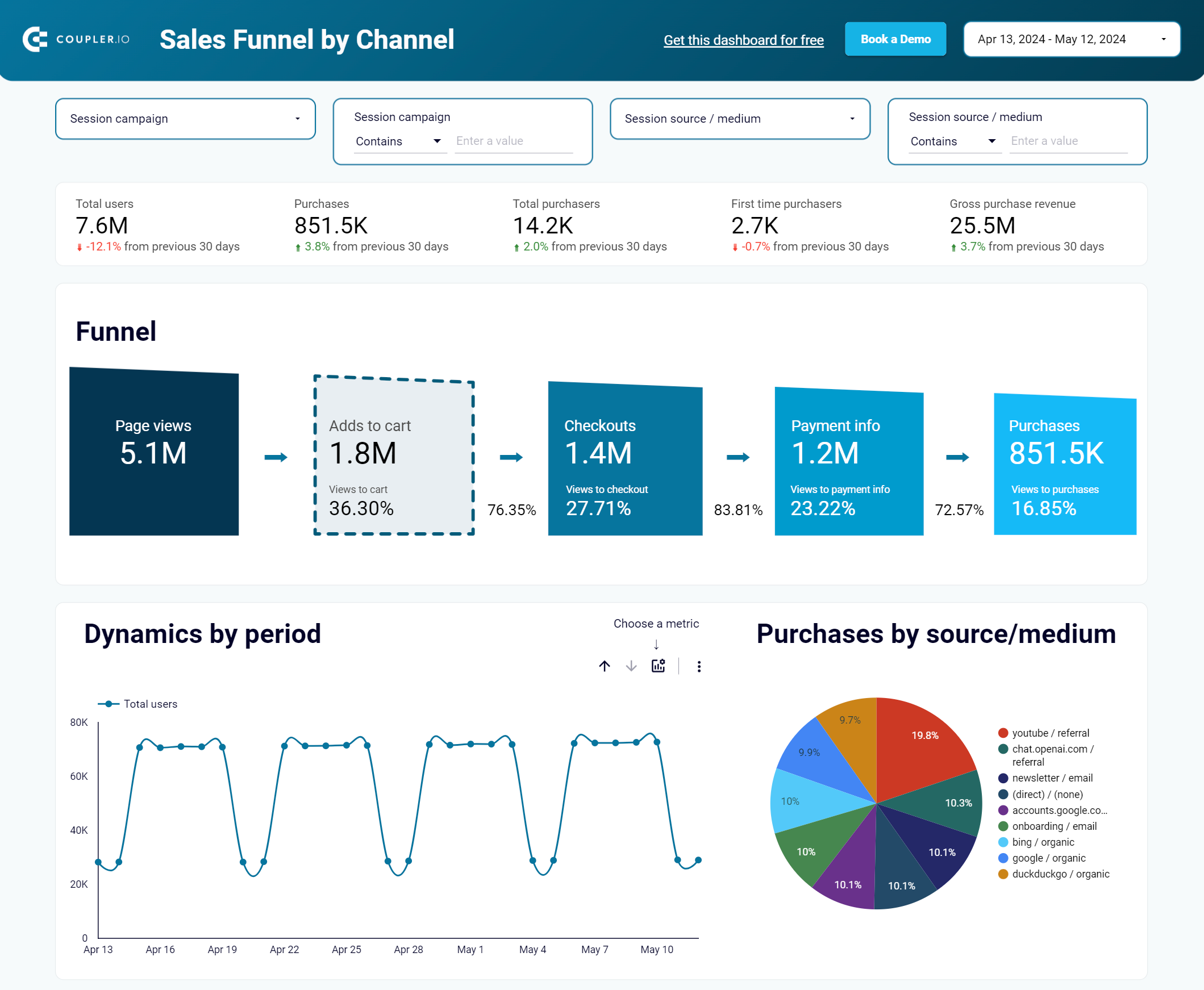
Shopify-dashboard voor verkooptrechter + overzicht van verkeer
Analyseer het verkeer naar uw Shopify-winkel op basis van kanalen, landen en artikelen aan de hand van de gegevens die zijn verzameld door Google Analytics 4

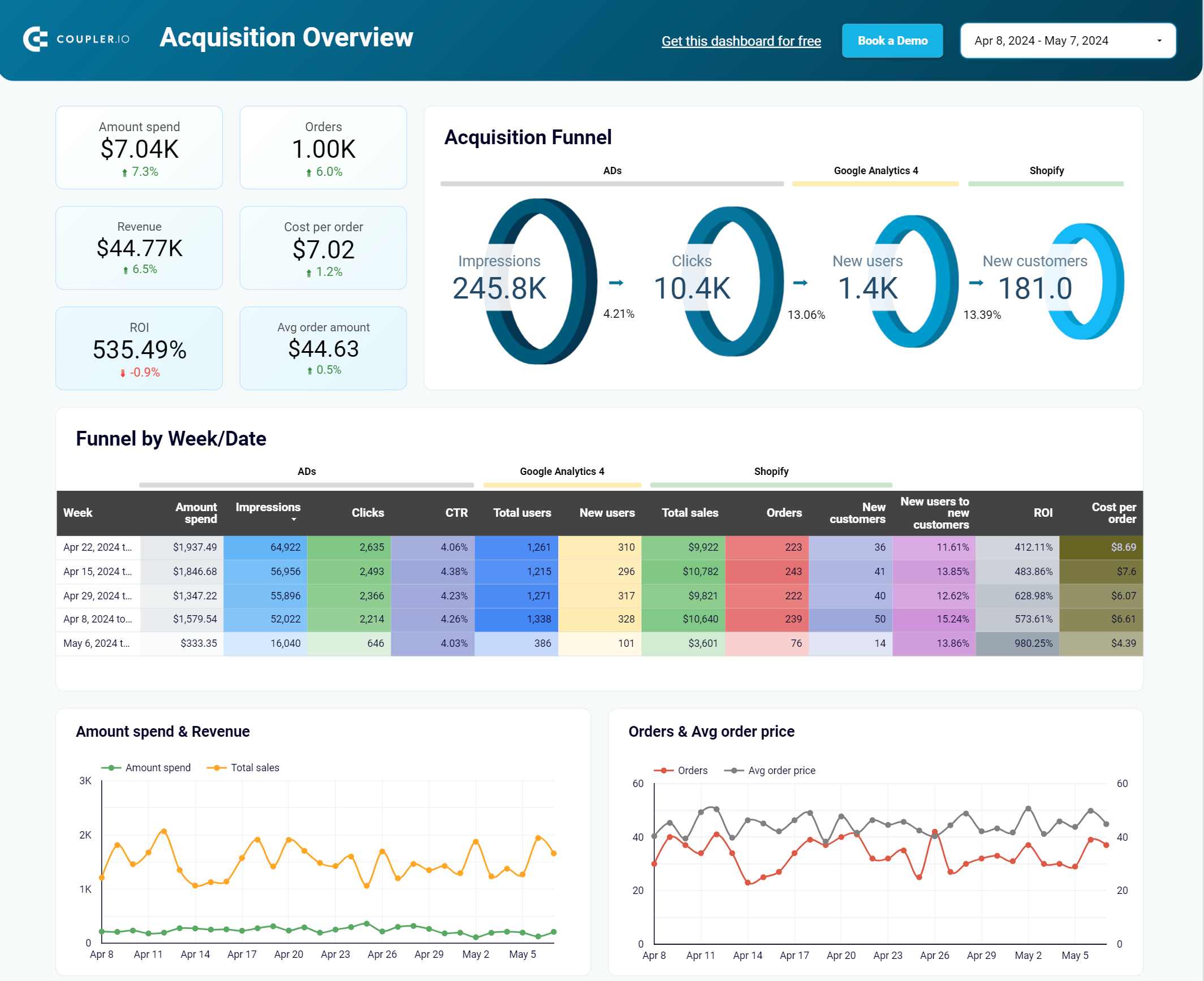
Shopify-marketingtrechterdashboard + acquisitieoverzicht
Analyseer de prestaties van het verkeer naar uw Shopify-winkel met behulp van gegevens van advertentieplatforms en Google Analytics 4, allemaal geconsolideerd op één dashboard.


Hoe u zelf een Shopify-dashboard kunt bouwen
Als u echter uw eigen Shopify-rapport helemaal zelf wilt maken, gaat u als volgt te werk.
Laad het rapport dat u eerder hebt gemaakt of maak gewoon een nieuw rapport. Zorg ervoor dat u zich in de bewerkingsweergave bevindt, anders kunt u niet veel bewerken. U kunt tussen weergaven schakelen door op de blauwe knoppen Weergave en Bewerken in de rechterbovenhoek van uw scherm te klikken.
Er zijn meteen tal van opties beschikbaar.

De meest interessante vanuit ons perspectief zijn:
- Gegevens toevoegen – hiermee voegt u extra gegevensbronnen toe. We hebben de gegevensbronnen al toegevoegd, dus we zullen deze knop in de nabije toekomst niet hoeven te gebruiken.
- Een grafiek toevoegen – dit is waar onze interesse vooral naar uitgaat. Hier kunnen we kiezen uit tientallen verschillende grafiekopties en deze naar het dashboard hieronder slepen.
- Een besturingselement toevoegen – besturingselementen worden gebruikt om te bepalen wat er op de grafiek gebeurt (aan de kant van de kijker). Hier geven we kijkers de mogelijkheid om gegevens te selecteren, uit vervolgkeuzelijsten te kiezen, enz.
Aan de linkerkant van het scherm bevindt zich ook een schakelaar om tussen pagina’s te wisselen. U kunt meerdere pagina’s maken voor dezelfde of verschillende gegevensbronnen.
Er zijn drie veelgebruikte termen in grafieken die enigszins verwarrend kunnen zijn.
Dimensies zijn dingen die we meten of tellen. We kunnen bijvoorbeeld de voorraadhoeveelheid tellen, de financiële status van een bestelling, producten, klanten of vrijwel alles anders.
Metrics zijn (meestal) numerieke waarden die de dimensies beschrijven. Dit kan het aantal bestellingen zijn dat aan bepaalde criteria voldoet, de omzet of terugbetalingen voor een specifiek product, of iets anders.
Zodra u een datumcontrole hebt gemaakt (om uw kijkers de mogelijkheid te geven het tijdsbereik van een rapport aan te passen), komt de dimensie van het gegevensbereik van elke grafiek in het spel. Hiermee geeft u Looker Studio aan welk veld het in aanmerking moet nemen bij het ophalen van cijfers voor de specifieke periode.
Een goed voorbeeld zijn bestellingen met created_at– en closed_at-datums. Als u voor het laatste kiest en gebruikers een bepaalde periode selecteren, worden alleen bestellingen in aanmerking genomen die tussen deze specifieke datums zijn afgesloten, ongeacht wanneer ze zijn aangemaakt.
Cirkel- en staafdiagrammen
Ons doel is om een e-commerceverslag voor onze winkel te maken dat automatisch wordt vernieuwd wanneer er nieuwe gegevens binnenkomen. Laten we aan de slag gaan.
Disclaimer: in de onderstaande voorbeelden gebruiken we velden die zijn benoemd bij het importeren van de gegevens met Coupler.io, zoals we hebben uitgelegd in het hoofdstuk Shopify verbinden met Looker Studio. Als u ervoor kiest om een andere tool te gebruiken om Shopify met Looker Studio te verbinden, kunnen de veldnamen verschillen. Het goede nieuws is echter dat de naamgeving waarschijnlijk zeer vergelijkbaar zal zijn.
Om de eerste grafiek toe te voegen, klikt u op ‘Een grafiek toevoegen‘ en selecteert u het type grafiek dat u wilt gebruiken. Voor onze eerste twee grafieken hebben we bijvoorbeeld gekozen voor een veelgebruikte staafdiagram.

De grafiek toont de huidige hoeveelheid producten in onze magazijnen. We hebben de volgende instellingen gebruikt:
- Gegevensbron – hier hebben we het tabblad Producten van onze Google Sheets-bron gekozen
- Gegevensbereikdimensie – product_created_at wordt automatisch toegepast, dit is het equivalent van created_at voor producten, laten we dit behouden
- Dimensie – product_title
- Metriek – inventory_quantity
- Sorteren – standaard worden de balken gesorteerd op dimensie, in aflopende volgorde. In ons geval is het logisch om te sorteren op inventory_quantity en in oplopende volgorde. Op deze manier begint een grafiek met producten met het laagste voorraadniveau, inclusief producten die zijn uitverkocht.
Het is optioneel, maar we hebben ook metrische schuifregelaars ingeschakeld, zodat kijkers van ons rapport het bereik kunnen aanpassen en bijvoorbeeld alleen items kunnen weergeven met 10 of minder in hun inventory_quantity.
Merk ook op dat alle varianten van een product zijn gegroepeerd in één product_title. Onze winkel heeft bijvoorbeeld zes soorten cheeseburgers die niet afzonderlijk worden onderscheiden in de bovenstaande grafiek.
Als u productvarianten hebt en deze in het bijzonder wilt volgen, is het wellicht zinvoller om SKU als dimensie te kiezen en vervolgens alle resultaten te filteren die bijvoorbeeld geen cheeseburgers zijn.
Klik hiervoor op de grafiek, vervolgens op Filter toevoegen en klik op de volgende pagina onderaan het scherm op Filter maken.
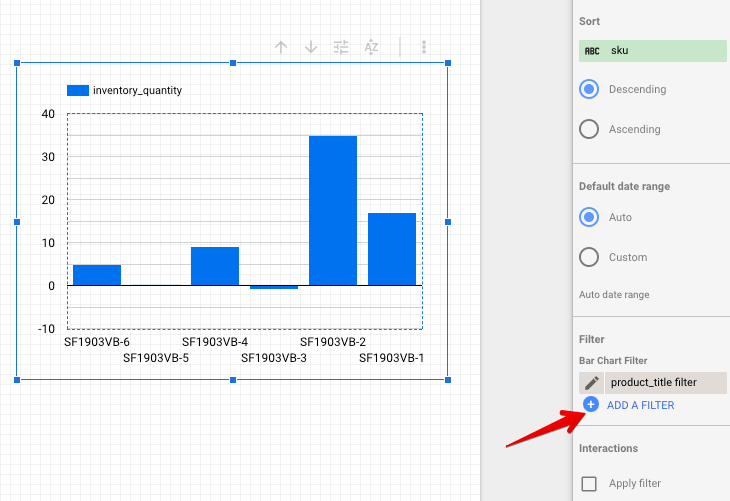
Hier kunt u de criteria specificeren waaraan elk record moet voldoen. Laten we ervoor kiezen om alleen items op te nemen die de waarde Cheeseburger hebben in de kolom product_title (let op: namen zijn hoofdlettergevoelig). U kunt een filter ook een naam geven (of de standaardnaam gebruiken) om deze voor andere grafieken te hergebruiken.

Het resultaat is de bovenstaande grafiek, waarin alle andere producten dan cheeseburgers buiten beschouwing worden gelaten.
Een andere grafiek die we hebben toegevoegd, is een cirkeldiagram dat laat zien waar onze klanten vandaan komen, uitgesplitst naar het aantal bestellingen.
Gegevensbron – tabblad Klanten van onze bron
Gegevensbereikdimensie – created_at
Dimensie – default_address.country (hier nemen we het standaardadres dat is opgeslagen in de klantendossiers in Shopify)
Metriek – orders_count
Standaard wordt de functie SUM gebruikt voor de metriek, zodat alle bestellingen worden opgeteld en de landen die de meeste bestellingen hebben geplaatst, bovenaan staan.
Het kan zinvoller zijn om in plaats daarvan naar de gemiddelde bestelling per land te kijken. Klik hiervoor op SUM in het metriekveld.

Kies vervolgens gemiddelde (of een andere optie die voor u het beste werkt).

De grafiek wordt onmiddellijk aangepast en toont volledig andere gegevens.
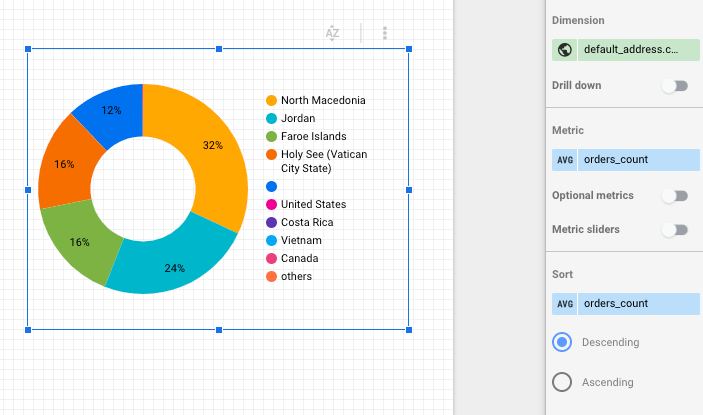
We hebben nog steeds dit donkerblauwe stuk van de cirkel, dat null-resultaten vertegenwoordigt – resultaten die geen waarde hebben in het veld default_address.country. Als we willen, kunnen we dit snel verwijderen door een filter te maken dat null-vermeldingen uitsluit.

De gegevensentiteit ‘Bestellingen met regelitems’ bevat veel meer informatie over wat ons het meest interesseert: de verkoop. Van daaruit kunnen we de lijst met producten opnieuw exporteren, maar deze keer als de totale verkoop voor elk artikel. We kunnen cheeseburgers ook uitsplitsen naar de verkoop van de verschillende varianten.

Gegevensbron – tabblad Bestellingen met regelitems van onze bron
Dimensie gegevensbereik – created_at
Dimensie – line_items.title
Uitsplitsingsdimensie – line_items.name (deze bevatten een individuele naam voor elk van de varianten)
Metriek – current_total price (we hebben SUM behouden, maar AVG zou ook logisch zijn).
Tabellen met meerdere dimensies en metrieken
Een tabel is een van de meest eenvoudige soorten grafieken in Looker Studio. Hier is de tabel die we hebben gemaakt om de prijzen, de voorraadhoeveelheid en de prijs die we voor elk product aan onze leverancier betalen weer te geven.
Gegevensbron – tabblad Producten van onze bron
Dimensie gegevensbereik – created_at
Dimensie – product_title en inventory.sku (één zou volstaan, maar misschien is de titel niet voldoende?)
Meting – price, inventory_quantity en inventory.cost
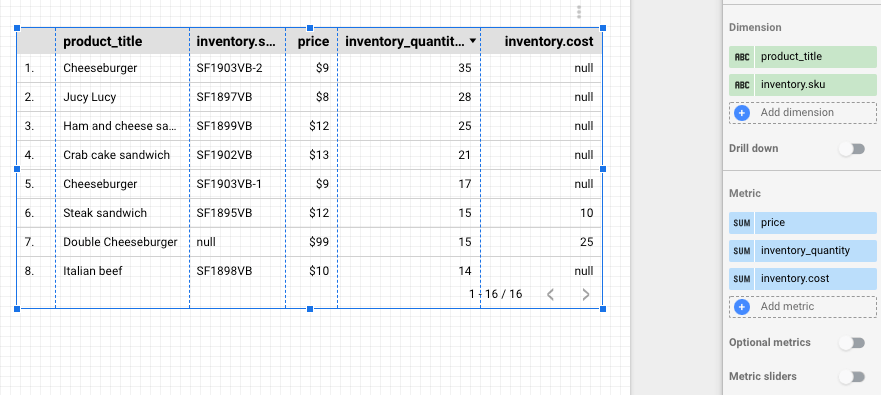
Er is geen limiet aan het aantal dimensies en metrieken dat u kunt gebruiken, u wordt alleen beperkt door de ruimte in uw rapport.
Draaitabellen
We hebben ons opnieuw verdiept in onze ordergegevens en twee draaitabellen gemaakt.

De eerste tabel toont de financiële status van bestellingen voor bepaalde producten en de waarde van de bestellingen voor elk product. We zien bijvoorbeeld dat veel krabkoekjes en Italiaanse rundvleessandwiches gedeeltelijk worden terugbetaald, dus dat is waarschijnlijk iets om te controleren. Tegelijkertijd doet de vegetarische burger het gewoon geweldig.
Bron – Tabblad ‘Bestellingen met regelitems’ uit onze export
Gegevensbereikdimensie – created_at
Rij-dimensie – line_items.title
Kolomdimensie – financial_status
Metriek – current_total_price (we hebben de standaard SUM laten staan, maar AVG zou hier ook zinvol kunnen zijn)
De tweede draaitabel is nog eenvoudiger en toont de uitvoeringsstatus voor elk van onze producten. Er zijn slechts twee mogelijke waarden voor fulillment_status – uitgevoerd of null.
Bron – tabblad Orders met regelitems uit onze export
Gegevensbereikdimensie – created_at
Rij-dimensie – line_items.title
Kolomdimensie – fulfillment_status
Metriek – Record Count. Record Count is een veelgebruikte metriek die het aantal rijen weergeeft dat aan bepaalde criteria voldoet.
Scorekaarten en gegevens combineren
Scorecards hebben geen dimensie nodig – ze zijn gebaseerd op één enkele metriek. Ze worden vaak gebruikt in dashboards om verkopen, conversies en vrijwel alles wat met een getal kan worden beschreven weer te geven.
We hebben een reeks scorekaarten gemaakt en deze vervolgens samengevoegd om de juiste conversiepercentages te verkrijgen.

De basis voor al onze berekeningen is het totale aantal bestellingen. Op basis daarvan berekenen we hoeveel daarvan zijn betaald, uitgevoerd, terugbetaald, enz.
Al deze informatie staat in de Shopify-data-entiteit ‘Bestellingen met regelitems’. Voeg een scorekaart toe en selecteer deze bron. Record Count wordt automatisch geselecteerd als maatstaf, wat precies is wat we willen.

Onze winkel heeft nog geen 29 bestellingen, maar 18 om precies te zijn. Er zijn echter 29 rijen in onze bron en dat is precies wat een scorekaart heeft opgepikt.
Even iets over ‘Bestellingen met regelitems‘: wanneer je deze specifieke Shopify-gegevensentiteit importeert met Coupler.io (en waarschijnlijk ook met elke andere connector), wordt er voor elk gekocht product een aparte rij aangemaakt. Als een klant dus drie verschillende varianten van een cheeseburger en vijfduizend vegetarische hamburgers bij ons heeft gekocht, worden er vier rijen in ons bestand aangemaakt.
Om de unieke records voor onze berekeningen te krijgen, moeten we de metriek wijzigen en in plaats van Record Count bijvoorbeeld een veldnaam id gebruiken. Elke bestelling heeft een unieke ID en deze is aanwezig in elke rij die voor een bepaalde bestelling wordt aangemaakt.
Wijzig de metriek in id. Een scorekaart verandert onmiddellijk in een heel lang getal, omdat elke ID 13 cijfers heeft en deze zojuist zijn opgeteld! Om dit te wijzigen in iets zinvollers, klikt u op het tabblad SUM in het blok Metric en kiest u Count Distinct. Onze scorekaart wordt onmiddellijk bijgewerkt en u kunt deze hernoemen naar iets zinvollers dan id.

Nu hebben we een correct aantal bestellingen in onze winkel. Om scorecards voor verschillende bestelstatussen te maken (zoals wij hebben gedaan), klikt u met de rechtermuisknop op onze scorecard en kopieert en plakt u deze op een andere plaats in het rapport.
Nu hoeven we alleen nog maar individuele filtercriteria voor elke grafiek te maken. Net als eerder klikt u op Add a filter en voert u de criteria voor een scorekaart in. Bijvoorbeeld:

Hierdoor worden alle bestellingen gefilterd die niet de financiële status ‘betaald’ hebben, wat precies is wat we zochten. Herhaal dit voor elke statistiek die u kunt ophalen en geef elke scorekaart een naam (door links van een statistiek te klikken).
Als laatste stap willen we twee scorekaarten combineren om bijvoorbeeld een percentage van de voltooide bestellingen te krijgen. Zoals de wiskunde suggereert, moeten we om het percentage voltooide bestellingen te krijgen, het aantal voltooide bestellingen delen door het totale aantal bestellingen en dit uitdrukken als een percentage.
Houd de Cmd-toets op Mac of Ctrl op Windows ingedrukt en selecteer de scorekaart met het aantal voltooide bestellingen en vervolgens die met alle bestellingen. Klik met de rechtermuisknop op een van beide en kies Gegevens combineren.
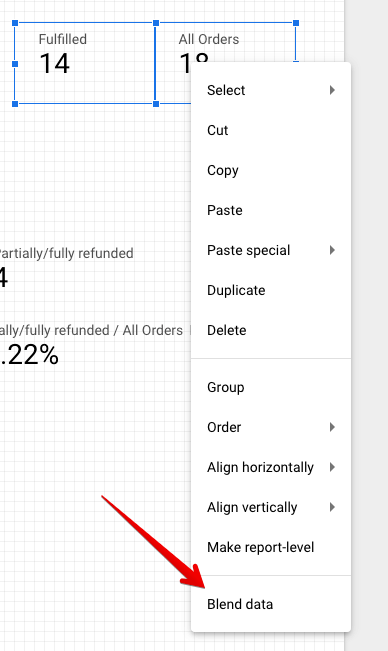
Er verschijnt een nieuwe scorekaart met het percentage voltooide bestellingen. Als er iets mis is gegaan (bijvoorbeeld als alle bestellingen zijn gedeeld door voltooide bestellingen in plaats van andersom), kunt u de formule achter een scorekaart opzoeken. Klik erop en klik vervolgens op het meest linkse deel van een metriek, met een Fx-teken.
Hier kunt u de formule bekijken en aanpassen met standaard wiskundige formules en meer geavanceerde Looker Studio-functies. U kunt er ook voor kiezen om een getal weer te geven als percentage of als valuta, wat waarschijnlijk uw standaardoptie zal zijn voor alle financiële scorecards.

Gegevens uit verschillende bronnen combineren
Een laatste grafiek die we willen delen, maakt gebruik van gegevens uit twee verschillende bronnen. De voorraadhoeveelheid is afkomstig uit de bron Producten, terwijl de verkoop van deze producten afkomstig is uit de bron Bestellingen met regelnummers. De koptekst Current_total_price kan verwarrend zijn, maar daaronder staat de prijs van elke bestelling, opgeteld.

Om dat te bereiken, moeten we het combineren van gegevens vanuit een andere invalshoek benaderen dan bij scorecards. Maak een tabelgrafiek en klik vervolgens op de knop Gegevens combineren aan de rechterkant.
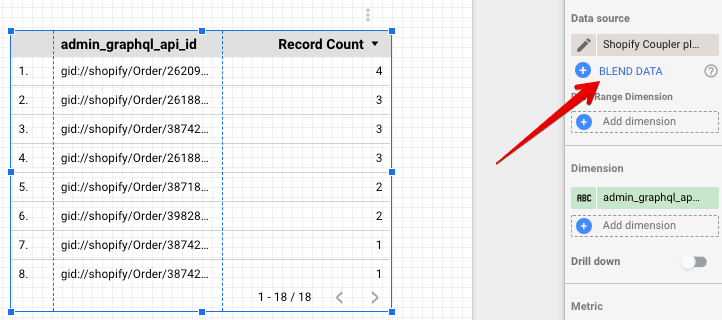
Kies in het meest linkse deel van het scherm de gegevensbron, voeg een dimensie en een metriek toe alsof u een gewone grafiek toevoegt. Selecteer vervolgens Add another data source (Nog een gegevensbron toevoegen).
Er verschijnt een nieuw vak waarin u de gegevensbron van uw keuze kunt selecteren. Let op hoe de velden veranderen: er is een nieuw veld met de naam Join Keys bovenaan verschenen. Voer daar de gewenste dimensie in, negeer vervolgens het dimensieveld eronder en voer zoals gewoonlijk een metriek in.
Uw instellingen zouden er ongeveer zo uit moeten zien als die van ons:

Om de gecombineerde gegevens zinvol te maken, moet elke bron een gezamenlijke dimensie delen, ook wel join keys genoemd. Aangezien de naamgeving in verschillende bronnen verschilt, zelfs in bronnen die alleen vanuit Shopify zijn geëxporteerd, wordt dit veld gebruikt om Looker Studio te vertellen wat we eigenlijk willen meten.
Product_title en line_items.title hebben identieke waarden en vertegenwoordigen precies hetzelfde, dus ze vormen een perfect paar join keys.
Sla op en u ziet een tabel met gegevens uit beide bronnen. U kunt meer bronnen toevoegen, of u kunt de gecombineerde gegevens ook in vrijwel alle grafieken gebruiken. De keuze is aan u.
U kunt ook gegevens rechtstreeks in de Coupler.io-interface combineren voordat u ze naar Looker Studio overbrengt. We hebben al uitgelegd hoe u dit kunt doen in het gedeelte Andere Shopify-gegevensentiteiten importeren.
Datumcontrole
Last but not least is datumcontrole een essentieel onderdeel van vrijwel elk dashboard. Hiermee kunnen kijkers het datumbereik wijzigen en worden de cijfers automatisch bijgewerkt.
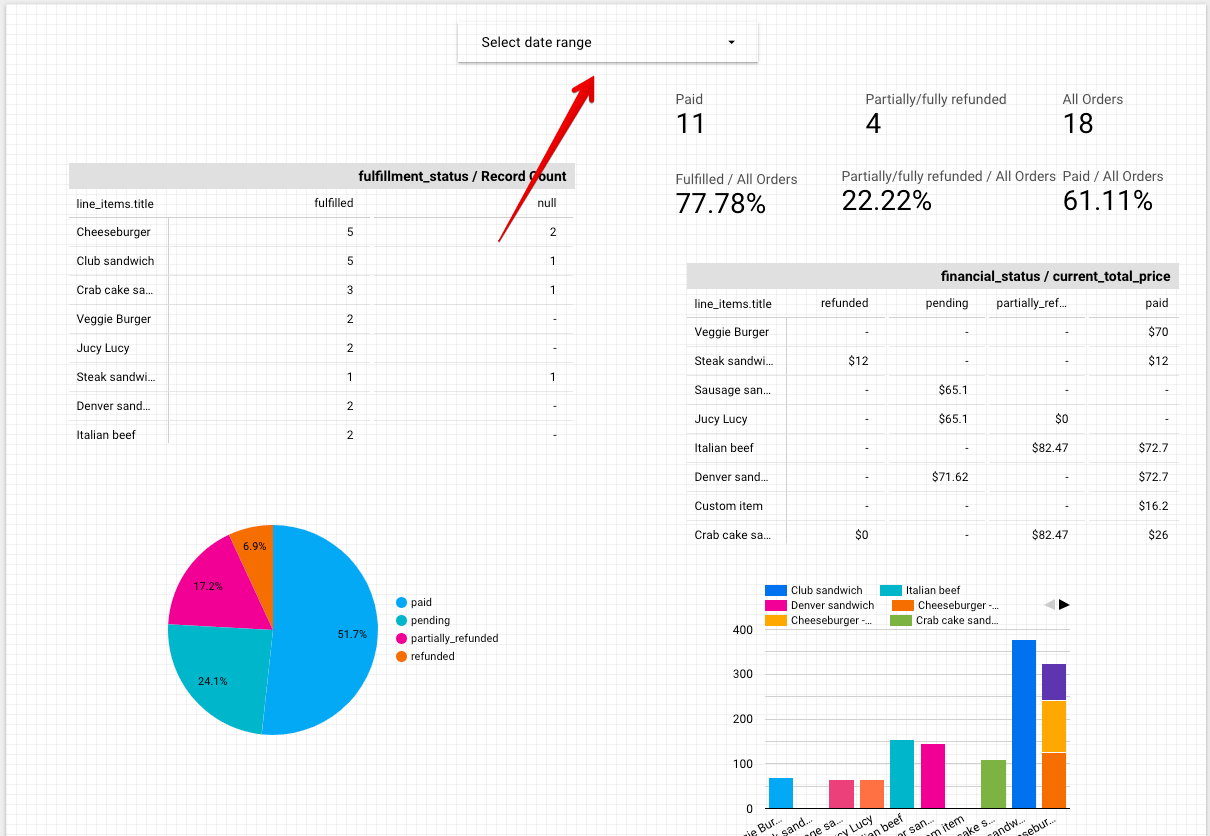
Om deze functie toe te voegen, klikt u op de knop Een controle toevoegen in het menu en vervolgens op Datumbereikcontrole. Plaats deze op de grafiek. U kunt deze laten staan zoals hij is of een standaarddatumbereik instellen, bijvoorbeeld de vorige maand. Zo ziet dit eruit in de bewerkingsmodus:
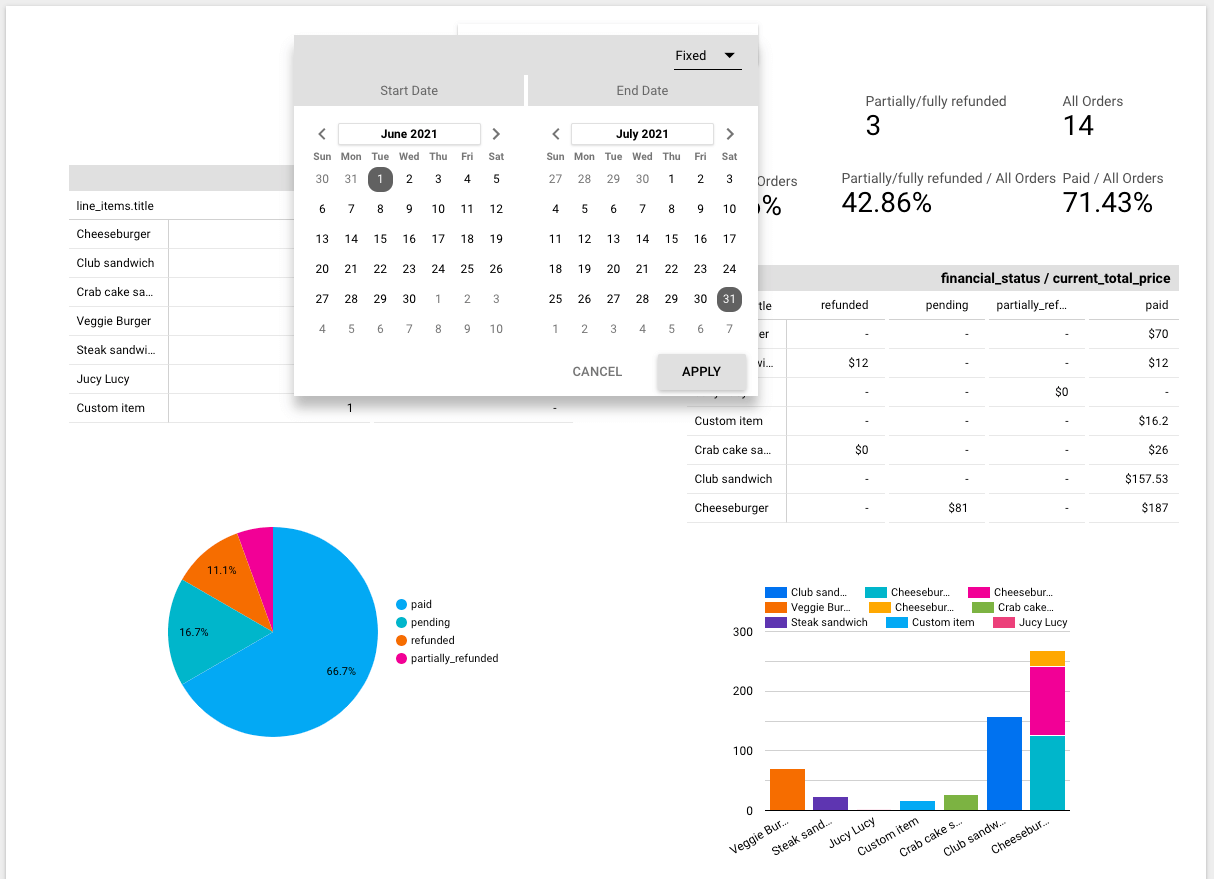
En hier is een weergavemodus:
Waarom Shopify verbinden met Google Looker Studio?
Google Looker Studio is een populair platform dat wordt gebruikt voor visualisatiedoeleinden. Het maakt verbinding met vrijwel alle gegevens en zet deze om in grafieken, diagrammen, tabellen en andere vormen.
Hiermee kunt u prachtige dashboards bouwen, deze verbinden met meerdere gegevensbronnen en de gegevens vernieuwen wanneer er nieuwe informatie binnenkomt.
Je kunt ook de beste Looker Studio-connectoren bekijken volgens ons.
Looker Studio is een perfecte aanvulling op Shopify. Op uw aangepaste Shopify-analysedashboard kunt u uw verkopen visualiseren, de levertijd van uw bestellingen bijhouden, kaarten maken waarop te zien is waar aankopen vandaan komen, en nog veel meer. De mogelijkheden zijn eindeloos.
Looker Studio is ook een uitstekend alternatief voor de ingebouwde Shopify-rapporten, waarvan de beschikbaarheid afhankelijk is van uw abonnement.
Als je een Shopify-abonnement of hoger hebt, zijn (bijna) alle rapporten beschikbaar. Aan de andere kant hebben gebruikers met een Basic Shopify– of Shopify Lite-abonnement geen toegang tot veel rapporten, bijvoorbeeld rapporten over bestellingen, verkopen of klanten.
Gelukkig kan iedereen zijn Shopify-gegevens vrij exporteren en gebruiken met diensten zoals Looker Studio. In dit artikel hebben we uitgelegd hoe u dit correct kunt doen met Coupler.io.
Shopify en Looker Studio – slotwoord
Het is snel en eenvoudig om je Shopify-gegevens naar Looker Studio te verplaatsen. Daar kun je kiezen uit tientallen grafieken en vrijwel alles wat je maar wilt visualiseren. Dankzij Coupler.io kun je eenvoudig je prestaties analyseren en datagestuurde beslissingen nemen met behulp van hun no-code Shopify-integraties.
We hopen dat u onze tutorial interessant vond. Kom snel terug voor meer informatie. Bedankt!
Automatiseer gegevensexport met Coupler.io
Ga gratis aan de slag

