
Llega un momento en la vida de todo usuario de Google Sheets en que necesitas hacer referencia a un rango de datos de otra hoja, o incluso de una hoja de cálculo diferente, para crear una vista maestra combinada de ambas. Esto te permitirá consolidar información de múltiples hojas de trabajo en una sola.
Otro caso frecuente puede requerir una hoja de cálculo de respaldo que copie valores y formato del archivo de origen, pero no las fórmulas. Algunos usuarios también pueden querer que su documento maestro se actualice automáticamente según un horario establecido.
Así que, si tienes dificultades para encontrar la solución a las tareas anteriores, sigue leyendo este artículo. Encontrarás consejos sobre cómo vincular datos de otras hojas y hojas de cálculo, además de descubrir formas alternativas de hacerlo. Al final, proporcionaré una comparación completa de los enfoques mencionados para que puedas evaluarlos y elegir.
Cómo referenciar datos de otras hojas o pestañas – ¿cuáles son las opciones?
Existen múltiples casos y formas de referenciar datos en Google Sheets. Puedes referenciar otra hoja en Google Sheets, una celda o un rango de celdas, así como columnas y filas. Además, puede que necesites importar datos de una hoja/hoja de cálculo a otra basándote en ciertos criterios o incluso combinar datos de múltiples hojas en una sola vista.
Google Sheets ofrece algunas opciones nativas para referenciar datos, incluida la función IMPORTRANGE. Sin embargo, debes tener en cuenta que
Las funciones y opciones nativas de Google Sheets solo te permiten referenciar datos, no importarlos.
Sí, Google Sheets no ofrece una funcionalidad que realmente importe datos de una hoja/hoja de cálculo a otra, aunque el nombre de la función IMPORTRANGE sugiere lo contrario. Solo referencian un rango especificado, es decir, si los datos en tu hoja de origen no están disponibles, no tendrás acceso a ellos en tu hoja de destino. Esto es una desventaja. Así que, si necesitas importar datos (rango de celdas, columnas o filas) de una hoja a otra, deberás optar por una solución de terceros, ya sea una aplicación web o un complemento de Google Sheets. O simplemente puedes copiar datos de otra hoja en Google Sheets, pero eso es más para principiantes 🙂
A continuación, cubrimos tanto las opciones nativas de Google Sheets para referenciar datos como las herramientas de terceros para importar datos entre hojas de Google Sheets. Empecemos con las nativas.
Si las hojas de cálculo de Excel son tu enfoque, entonces consulta nuestra publicación de blog sobre cómo vincular hojas en Excel.
#1 – Cómo vincular hojas en Google Sheets usando la función FILTER
Puedes usar fórmulas para referenciar columnas o filas y vincular rangos de celdas entre diferentes hojas de la misma hoja de cálculo. Hablaremos de esto más adelante en esta sección. Primero, empecemos con casos más avanzados para vincular hojas usando la función FILTER en Google Sheets.
Vincular una hoja de Google Sheets a otra basándose en criterios
Supongamos que quieres filtrar tu conjunto de datos por criterios específicos e importar los valores filtrados a otra hoja. Puedes hacerlo usando la función FILTER que se presentó en el ejemplo anterior. Aquí está la sintaxis:
=FILTER(data_set,criterium1, criterium2,…)
data_set– un rango de celdas para filtrar.criterium– los criterios para filtrar el conjunto de datos.
Como ejemplo, vamos a filtrar usuarios por país, Australia, e importar los resultados a otra hoja.
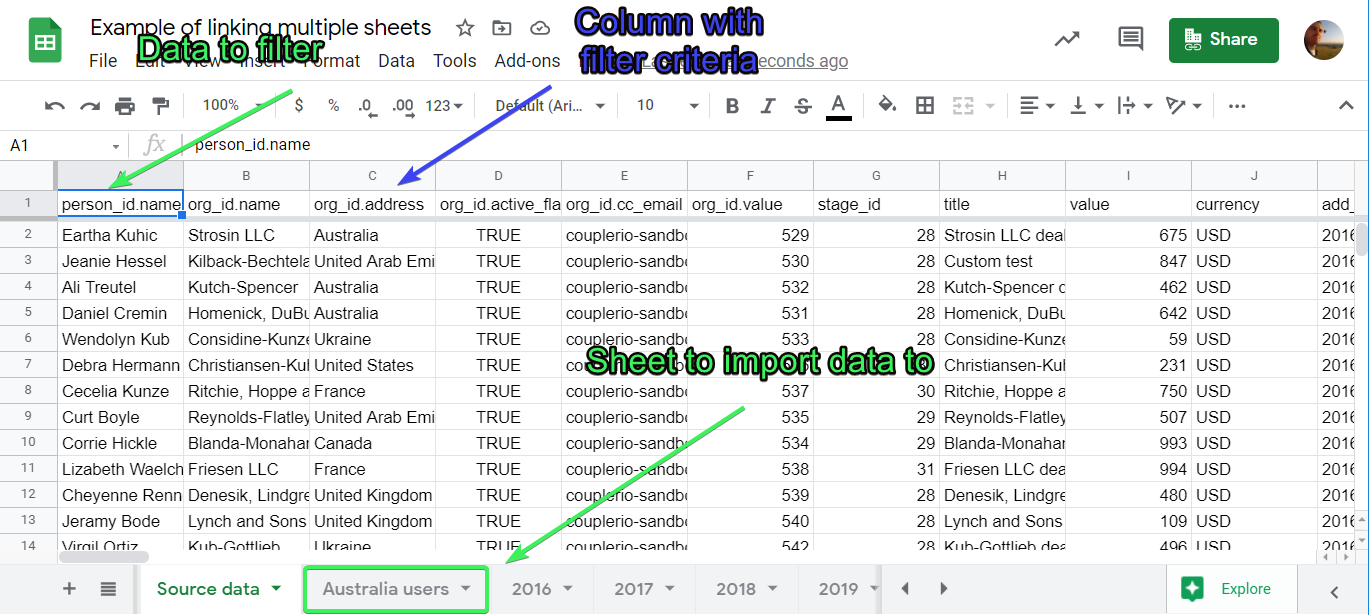
Así es como lucirá nuestra fórmula:
=filter('Source data'!A2:A;'Source data'!C2:C="Australia")
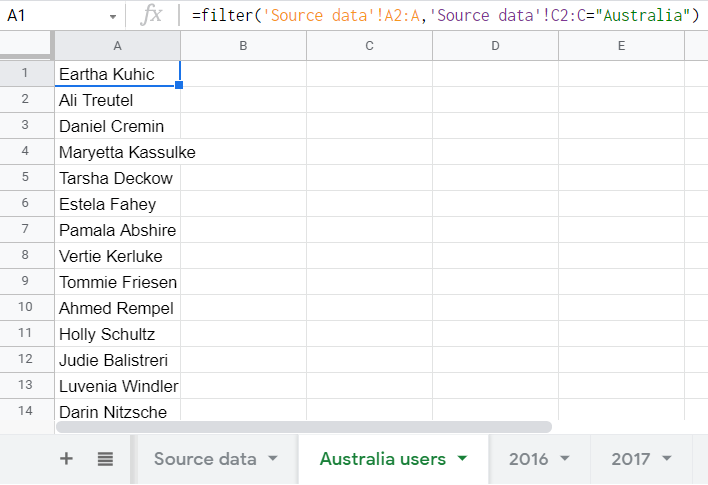
Lee sobre la función FILTER de Google Sheets para descubrir más opciones de filtrado.
Cómo importar datos de múltiples hojas en una columna
Revisemos un ejemplo de cuando se necesita vincular datos de varias columnas en diferentes hojas en una sola.
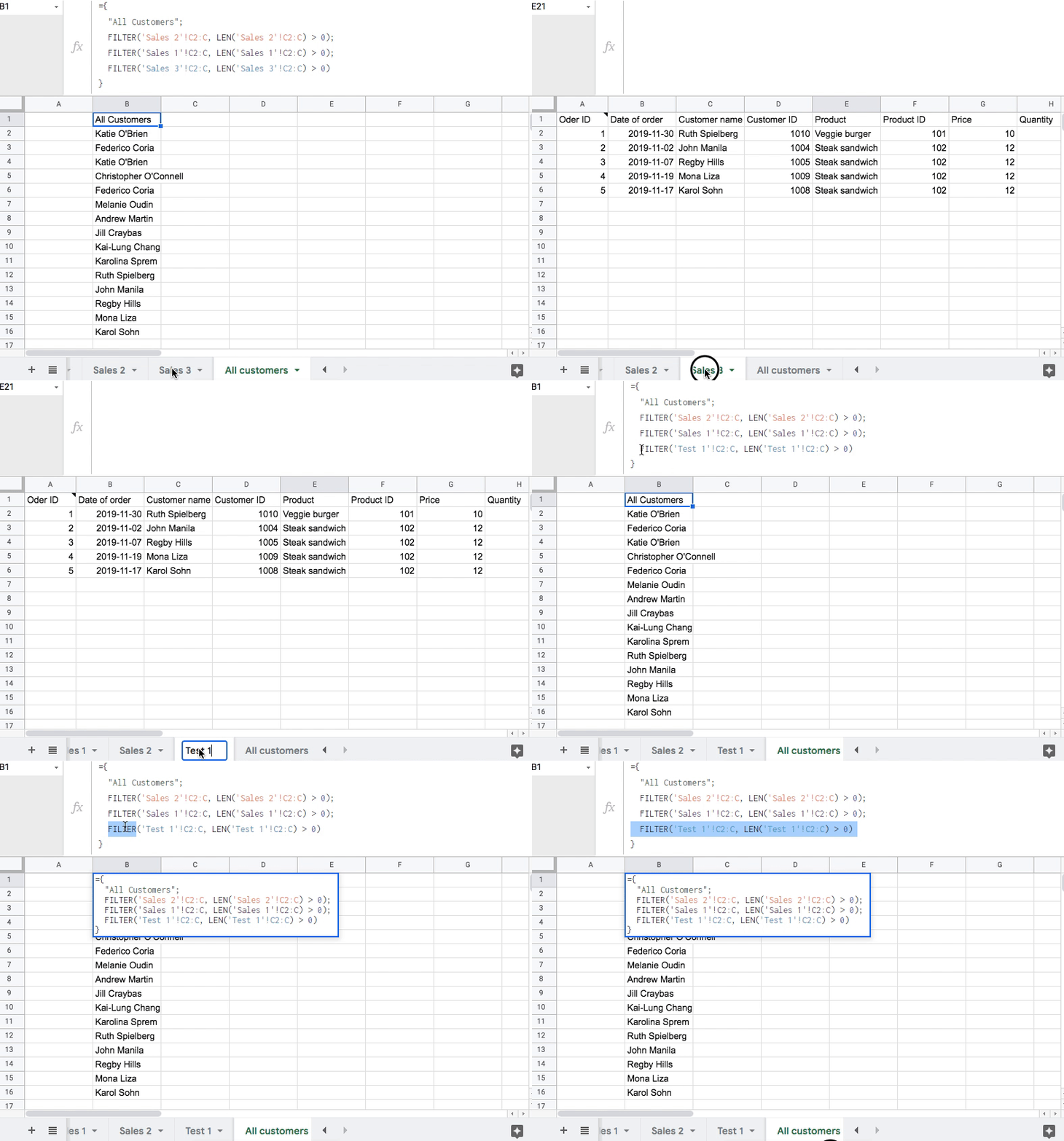
En mi ejemplo, tengo tres pestañas diferentes con datos de ventas: Ventas 1, Ventas 2 y Ventas 3. Mi tarea es recopilar todos los nombres de clientes en la hoja llamada Todos los clientes.
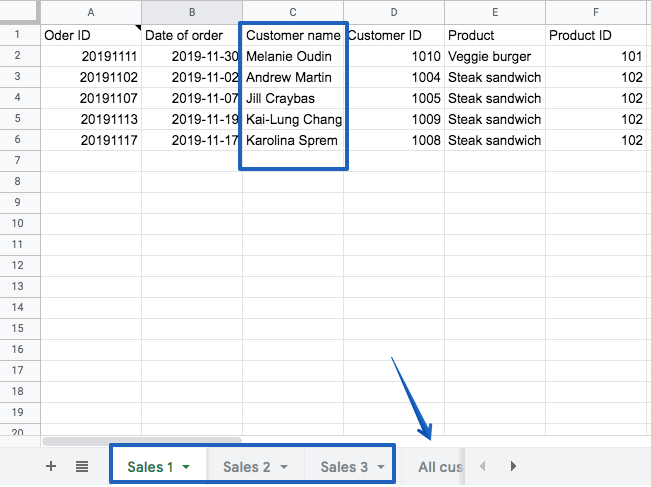
Para hacerlo, usaré esta fórmula:
={
 "All Customers";
 FILTER('Sales 2'!C2:C; LEN('Sales 2'!C2:C) > 0);
 FILTER('Sales 1'!C2:C; LEN('Sales 1'!C2:C) > 0);
 FILTER('Sales 3'!C2:C; LEN('Sales 3'!C2:C) > 0)
}
Donde:
"All Customers"– es el nombre dado a mi columna,FILTER('Sales 1'!C2:C, LEN('Sales 1'!C2:C)> 0)– esta expresión significa que tomo todos los datos de la columna C de “Ventas 1”, excluyendo los valores iguales o menores a 0.
Como resultado, obtengo los nombres de todos mis clientes de tres hojas diferentes reunidos en una columna.
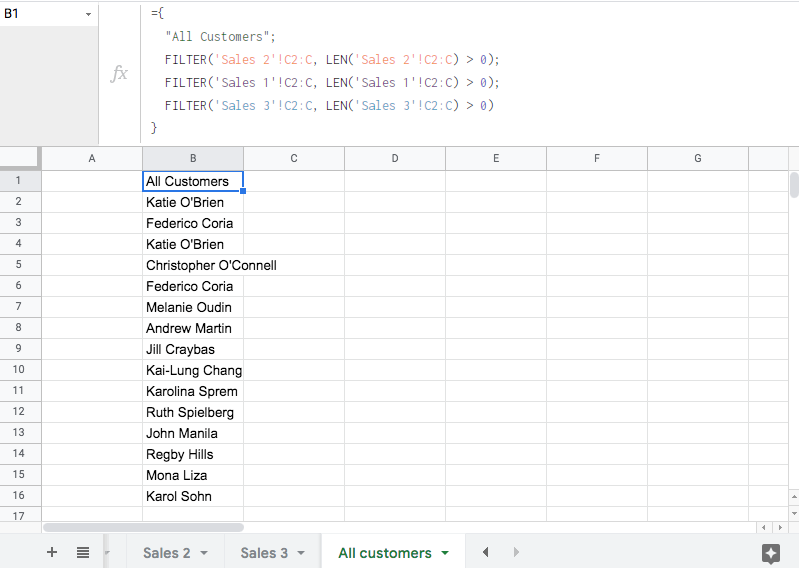
Una de las ventajas de este enfoque es que puedo cambiar los nombres de mis hojas de fuente de datos (de donde tomo los datos), ¡y se actualizarán automáticamente en la fórmula!
Ve cómo funciona:
Al mismo tiempo, existe una mejor opción para consolidar tus datos de múltiples hojas de Google Sheets en una vista maestra: la hemos cubierto en esta sección.
#2 – Cómo referenciar otra hoja de cálculo/libro en Google Sheets mediante IMPORTRANGE
Las opciones presentadas anteriormente funcionan para referenciar datos entre hojas de un solo documento de Google Sheets. Si necesitas vincular a otra hoja de cálculo (hoja o pestaña de un documento de Google Sheets diferente), entonces necesitas IMPORTRANGE. Es una función de Google Sheets que te permite importar un rango de datos de una hoja de cálculo a otra. Sin embargo, en realidad no importa datos, solo los referencia.
Para referenciar otra hoja en una hoja de cálculo de Google Sheets, sigue estas instrucciones:
- Ve a la hoja de cálculo desde la que deseas exportar datos. Copia su URL.
- Abre la hoja a la que deseas cargar datos.
- Coloca el cursor en la celda donde deseas que aparezcan los datos importados.
- Usa la sintaxis como se describe a continuación:
=IMPORTRANGE("spreadsheet_url", "range_string")
Donde spreadsheet_url – es un enlace de Google Sheets a otra hoja, que copiaste anteriormente y desde donde deseas extraer la información.
range_string – es un argumento que pones entre comillas para definir qué hoja y rango cargar los datos.
Por ejemplo:
- Usa
"new students!B2:C"– para nombrar la hoja y el rango del que obtener información. - Usa
"A1:C10"– para especificar solo un rango de celdas. En este caso, si no defines la hoja desde la que importar, el comportamiento predeterminado es cargar datos de la primera hoja de tu hoja de cálculo.
También puedes usar
=IMPORTRANGE(B19, "B2:C6")
si B19, en este caso, contiene la URL de la hoja de cálculo necesaria para vincular datos.
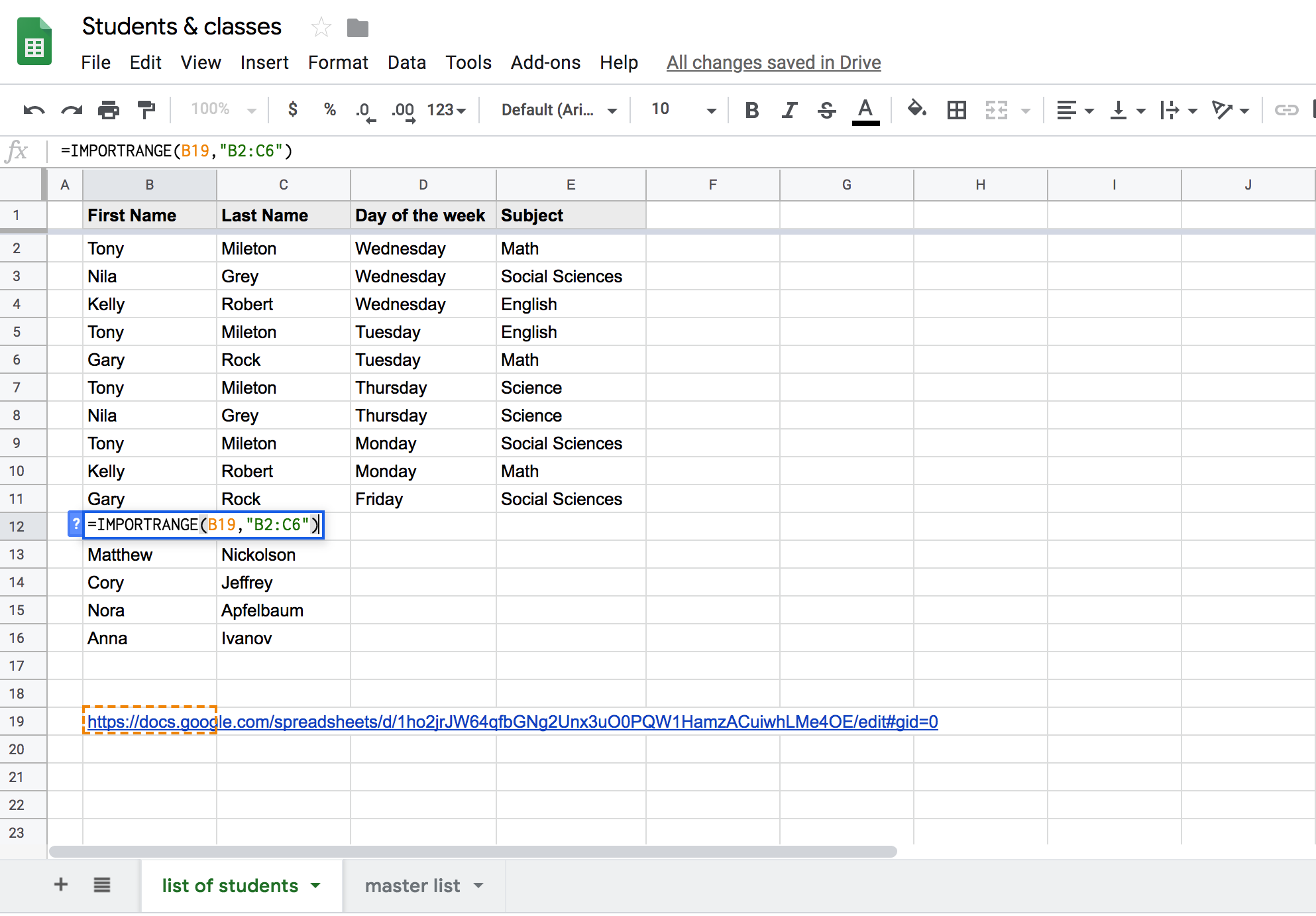
Nota: el uso de IMPORTRANGE implica que tu hoja de cálculo de destino debe obtener permiso para extraer datos de otro documento (la fuente). Cada vez que desees importar información de una nueva fuente, se te pedirá que permitas esta acción. Una vez que proporciones acceso, cualquier persona con derechos de edición en tu hoja de cálculo de destino podrá usar IMPORTRANGE para importar datos desde la fuente. El acceso será válido mientras la persona que lo proporcionó esté presente en la fuente de datos. Para más información sobre esta función de Google Sheets, lee nuestro Tutorial de IMPORTRANGE.
En mi caso, mi fórmula se ve así:
=IMPORTRANGE("spreadsheet_url", "new students!B2:C")
O
=IMPORTRANGE("spreadsheet_url", "B2:C")
porque “nuevos estudiantes” es la única hoja que tengo en mi hoja de cálculo.
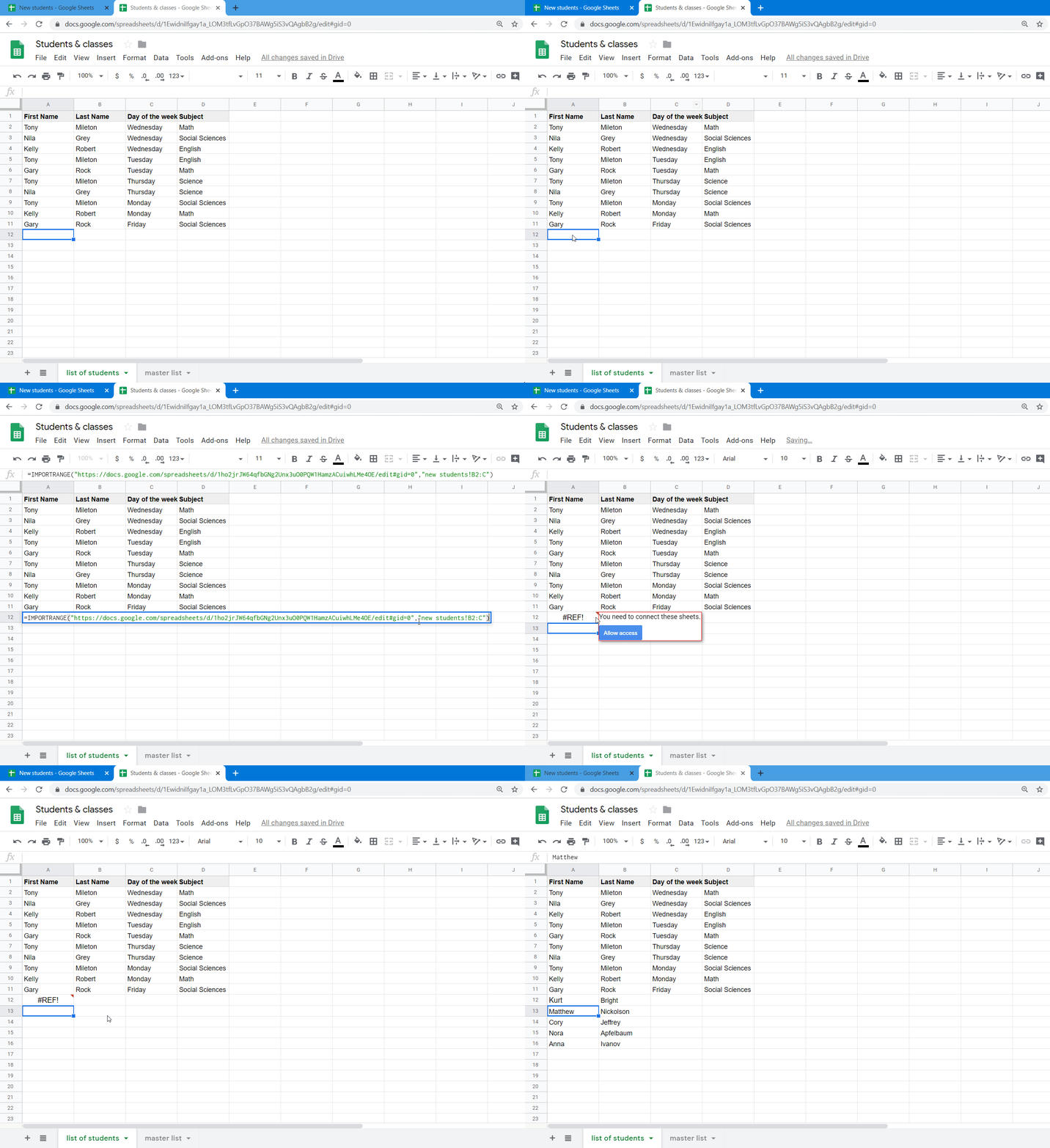
Sin embargo, la solución IMPORTRANGE tiene varios inconvenientes. El que mencionaría se relaciona con un impacto negativo en el rendimiento general de la hoja de cálculo. Puedes buscar IMPORTRANGE en la Google Community para ver una serie de hilos que explican el problema con más detalle. Básicamente, cuantas más fórmulas IMPORTRANGE tengas en tu hoja de trabajo, más lenta será la productividad general. La hoja de cálculo dejará de funcionar o requerirá mucho tiempo para procesar y mostrar tus datos.
Cómo vincular dos hojas de Google Sheets sin la función IMPORTRANGE
Aunque usar IMPORTRANGE es uno de los métodos más comunes para vincular dos hojas de Google Sheets diferentes, también existen otras opciones:
- API de Google Sheets. Este es un método avanzado que no es adecuado para la mayoría de los usuarios, ya que requiere habilidades de programación para conectar una hoja de cálculo a otra. Sin embargo, también es posible usar este método. Afortunadamente, los otros dos métodos de nuestra lista son adecuados para personas sin conocimientos técnicos.
- Soluciones de integración de datos. Estas son herramientas especializadas que pueden conectar automáticamente varias aplicaciones y automatizar flujos de datos. También es posible usarlas para vincular dos hojas de Google Sheets. Coupler.io es una de ellas, que también está disponible como complemento. Te recomiendo probarlo, ya que es muy fácil de usar. Explicaré cómo vincular dos hojas de Google Sheets diferentes con Coupler.io en la siguiente sección.
- Complementos de terceros. Hay varios complementos disponibles en Google Workspace Marketplace que pueden ayudarte a ampliar la funcionalidad nativa. Por ejemplo, Coupler.io y Sheetgo te permiten vincular dos hojas de Google Sheets sin ninguna fórmula. Por esta razón, incluso se les llama una “alternativa a Importrange”.
#3 – Cómo extraer datos de otra hoja en Google Sheets sin fórmulas
No existe una forma nativa de importar datos de una hoja o hoja de cálculo a otra en Google Sheets. Puedes hacer este trabajo con Coupler.io.
Cómo importar datos de otra hoja o hoja de cálculo de Google con Coupler.io
Haz clic en Continuar en el formulario a continuación, donde ya seleccionamos Google Sheets como fuente y destino.
Puedes registrarte de forma gratuita con tu cuenta de Google. Luego completa los siguientes pasos para configurar la integración.
Paso 1. Extraer datos de una hoja de origen
- Conéctate a tu cuenta de Google.
- En tu Google Drive, selecciona una hoja de cálculo y una hoja de la que importar datos. Puedes seleccionar múltiples hojas si deseas combinar datos de ellas en una vista maestra.
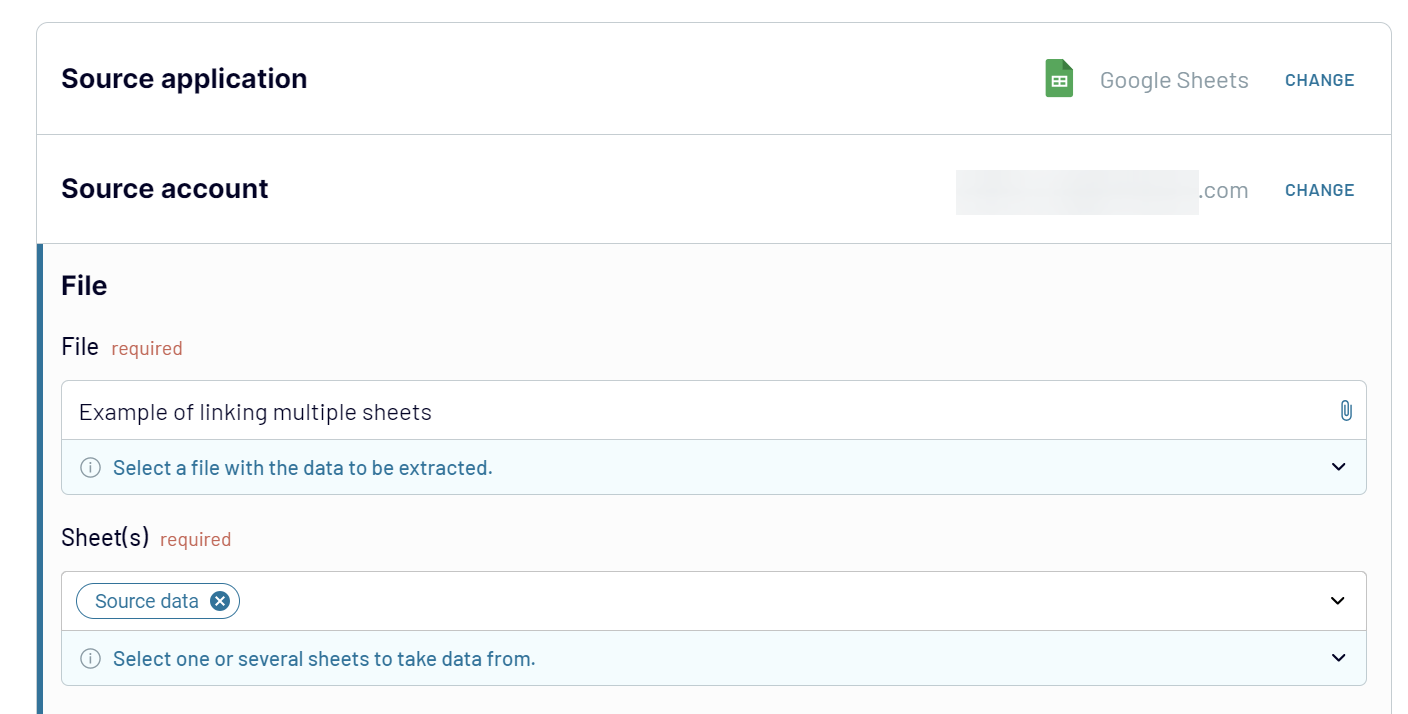
Opcionalmente, especifica un rango del que exportar datos, por ejemplo, A1:Z9, si no necesitas extraer datos de toda la hoja.
Coupler.io te permite cargar datos de múltiples hojas de una sola hoja de cálculo. Si deseas combinar datos de múltiples hojas de cálculo, puedes hacer clic en Agregar otra fuente y conectar una hoja de cálculo más para importar datos.
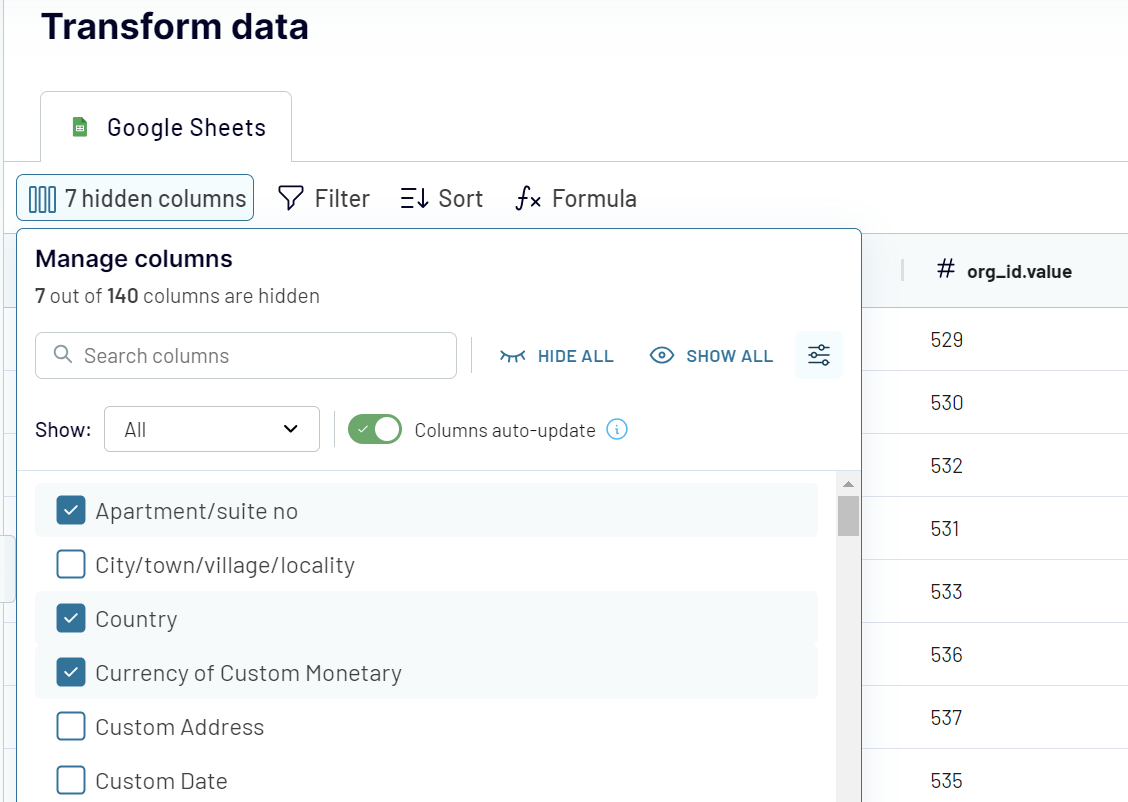
Paso 2. Transformar datos
En el siguiente paso, puedes previsualizar e incluso transformar los datos a importar. Coupler.io te permite:
- Ocultar/mostrar columnas, editar nombres de columnas y sus tipos.
- Filtrar y ordenar datos
- Crear nuevas columnas usando fórmulas admitidas.
Paso 3. Gestionar datos para cargar en una hoja de destino
- Conéctate a tu cuenta de Google.
- Selecciona un archivo en tu Google Drive y una hoja en la que cargar datos. Puedes crear una nueva hoja ingresando un nombre nuevo.
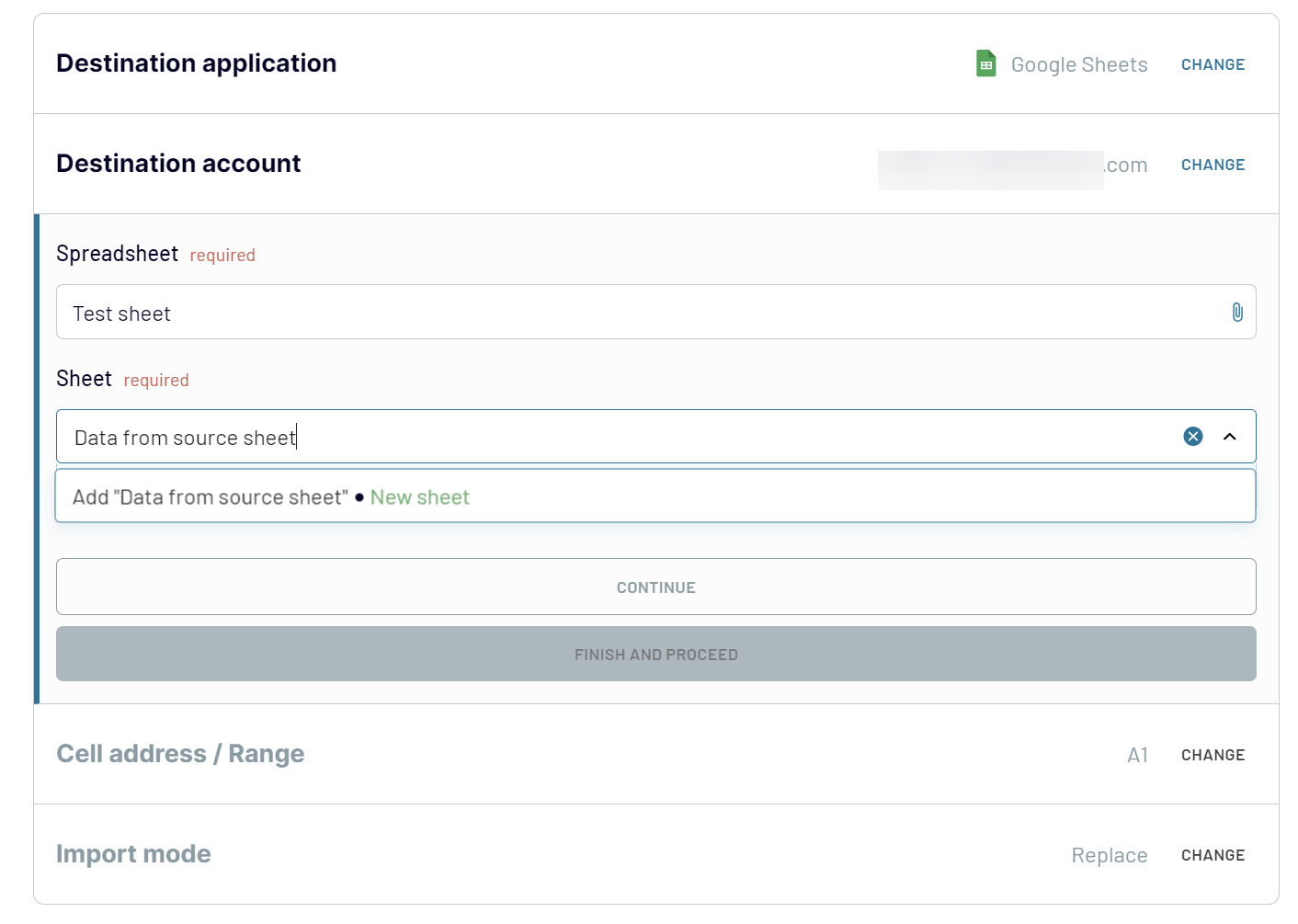
Opcionalmente, puedes cambiar la primera celda donde importar tu rango de datos (la celda A1 está configurada por defecto) y cambiar el modo de importación de tus datos: reemplazar tu información anterior o agregar nuevas filas debajo de las últimas entradas importadas. También puedes activar la función de columna Última actualización si deseas agregar una columna a la hoja de cálculo con información sobre la última fecha y hora de actualización.
Una vez completado este paso, puedes ejecutar la importación de inmediato y vincular tu hoja de Google Sheets a otra hoja. Si deseas automatizar la importación de datos según un horario, consulta las instrucciones en la siguiente sección.
Cómo sincronizar dos hojas de Google Sheets según un horario sin fórmulas usando Coupler.io
Coupler.io te permite sincronizar fácilmente dos hojas de Google Sheets según un horario personalizado. Una vez que completes los pasos descritos anteriormente y tu importador de Coupler.io esté casi listo, puedes especificar tus preferencias para la actualización de datos. Activa la Actualización automática de datos y personaliza el horario.
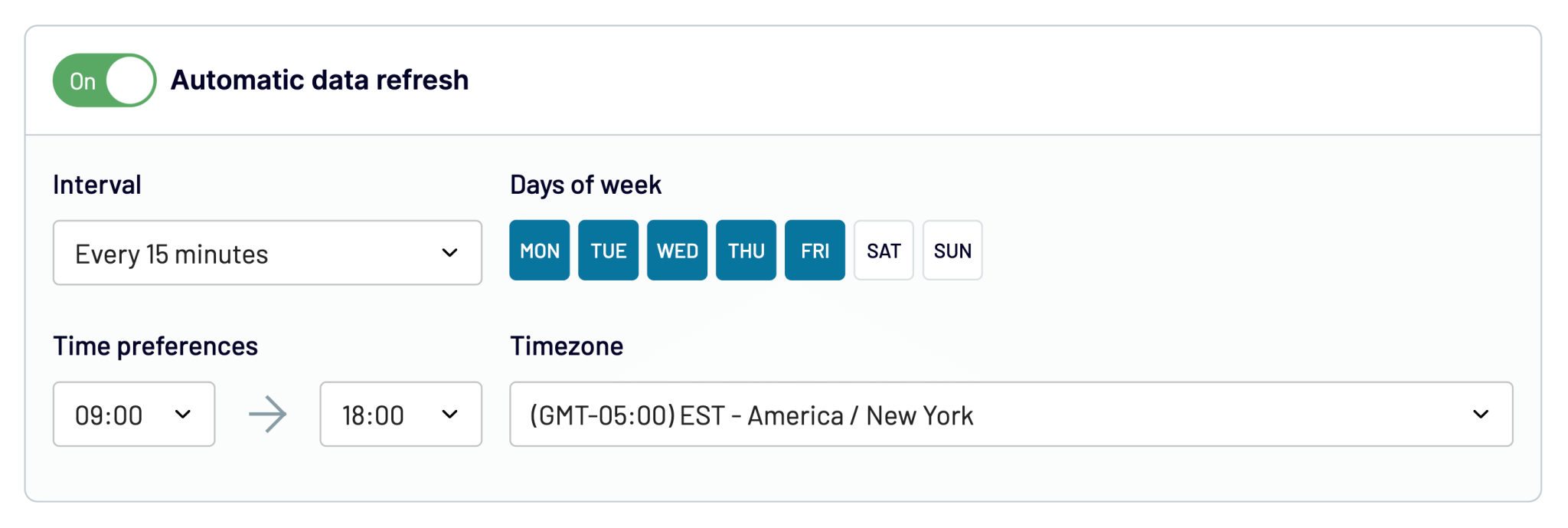
Al final, haz clic en Ejecutar importador para sincronizar dos hojas de Google Sheets. Ahora, la información más reciente de la hoja de cálculo de origen se transferirá automáticamente a la hoja de destino durante la próxima actualización programada.
Por cierto, también puedes usar Coupler.io como complemento de Google Sheets. Mira nuestro video de YouTube sobre cómo instalar el complemento de Coupler.io y configurar un importador de Google Sheets.
Cómo referenciar una celda en otro libro en Google Sheets con Coupler.io
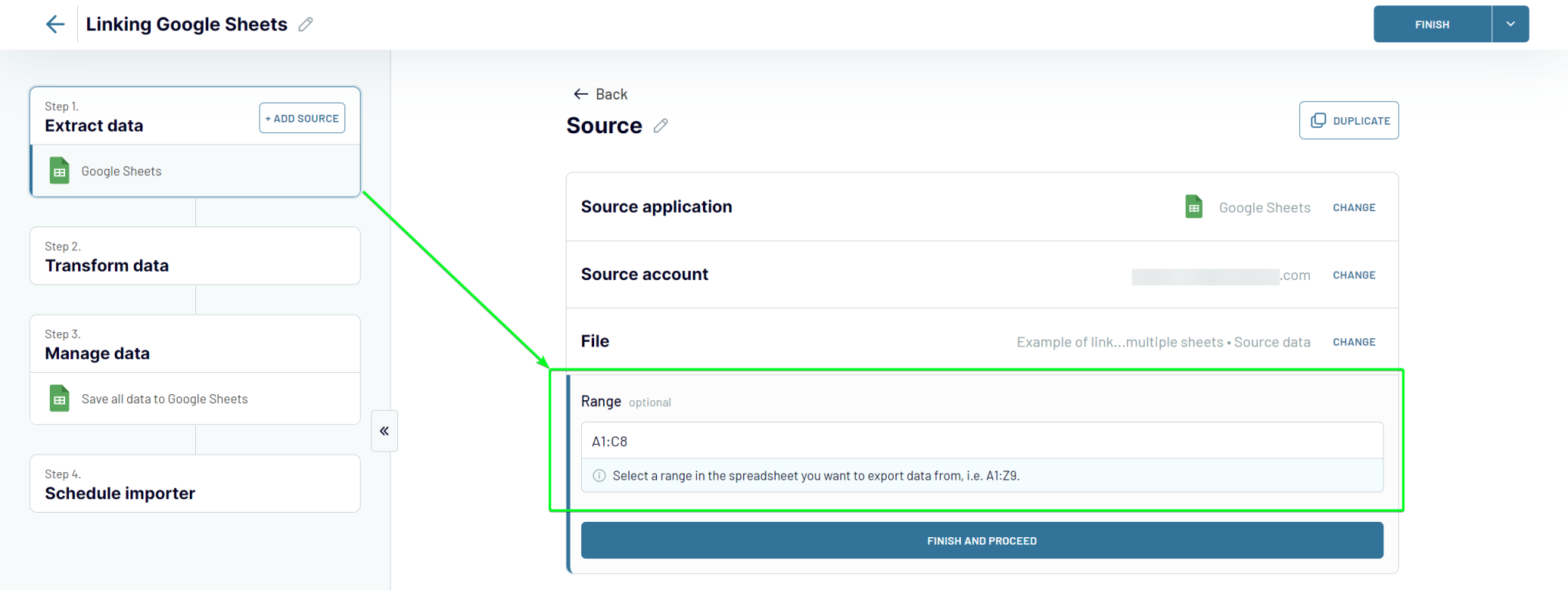
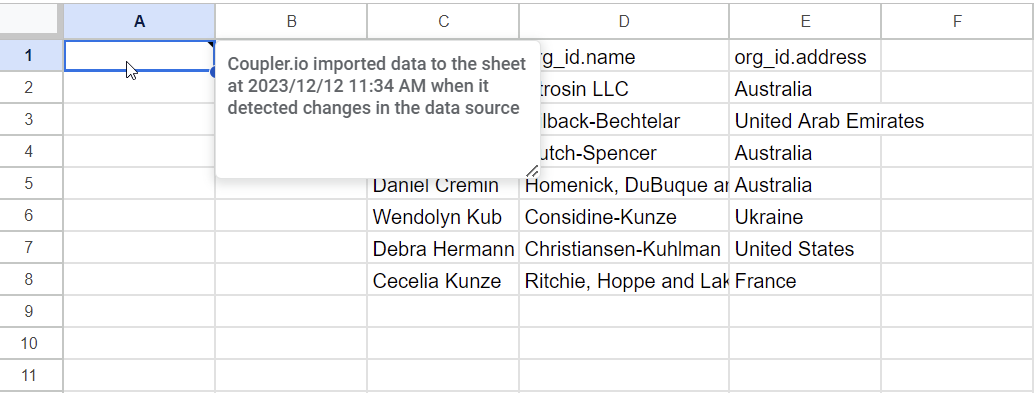
Coupler.io te permite no solo referenciar otro libro en Google Sheets, sino también importar un rango de celdas exacto que solo encaja en el rango especificado. Por ejemplo, deseas extraer datos del rango A1:C8 de un libro e insertarlos en el rango C1:E8 de otro libro. Para esto, realiza la configuración como se describe anteriormente, pero también especifica los siguientes parámetros:
- Rango de la hoja de cálculo de origen (Paso 1) – aquí deberás especificar el rango de celdas del que importar datos. En nuestro ejemplo, A1:C8
- Dirección de celda / Rango de la hoja de cálculo de destino (Paso 3) – aquí deberás especificar el rango de celdas al que importar datos. En nuestro ejemplo, C1:E8
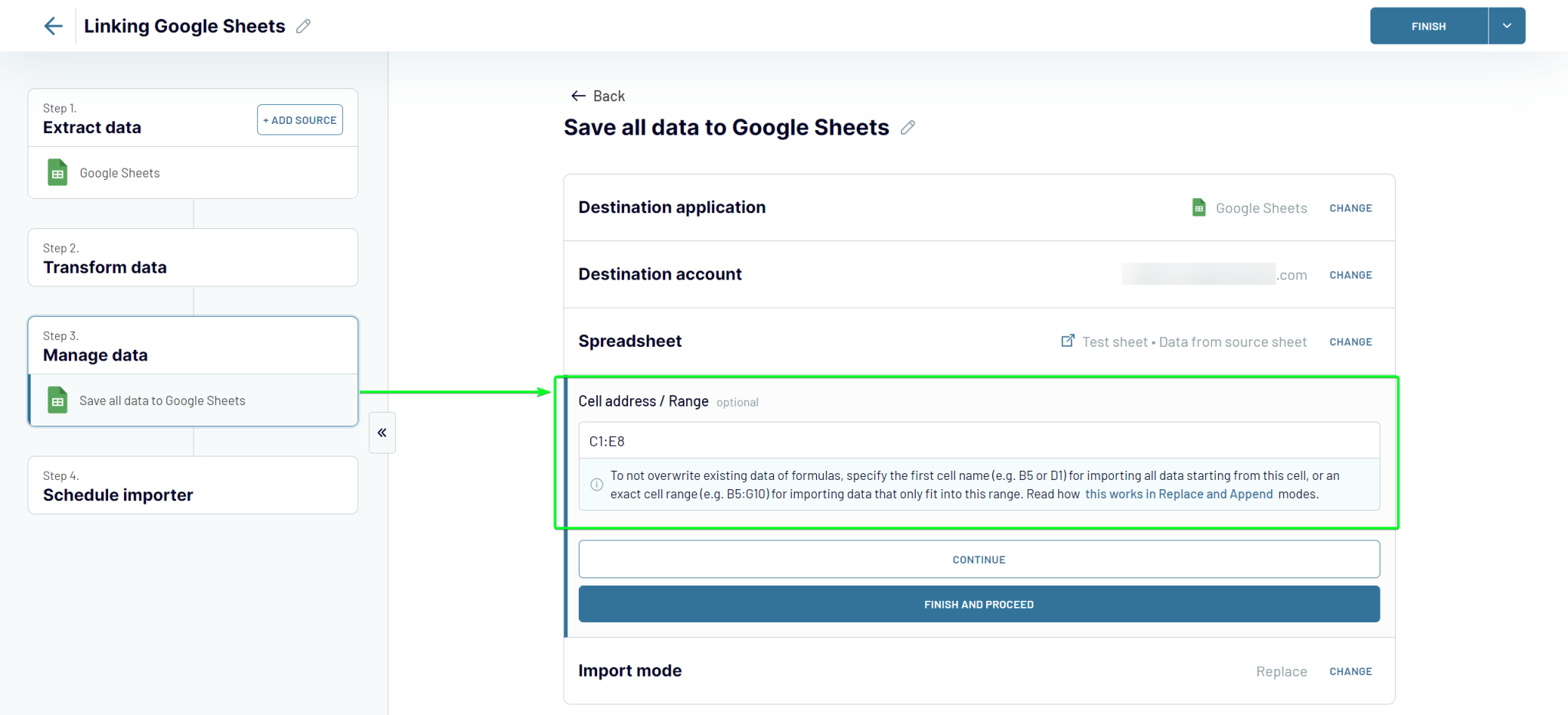
Haz clic en Guardar y Ejecutar y da la bienvenida a tus datos en el rango de celdas especificado.
Importar datos no es lo único que puedes hacer con Coupler.io. Esta solución de automatización de informes también te permite consolidar o combinar datos de diferentes hojas de Google Sheets e incluso de distintas fuentes. Veamos un ejemplo sencillo a continuación.

Automatiza la exportación de datos con Coupler.io
Comienza gratis#4 – Extraer datos de múltiples hojas de un solo documento de Google Sheets
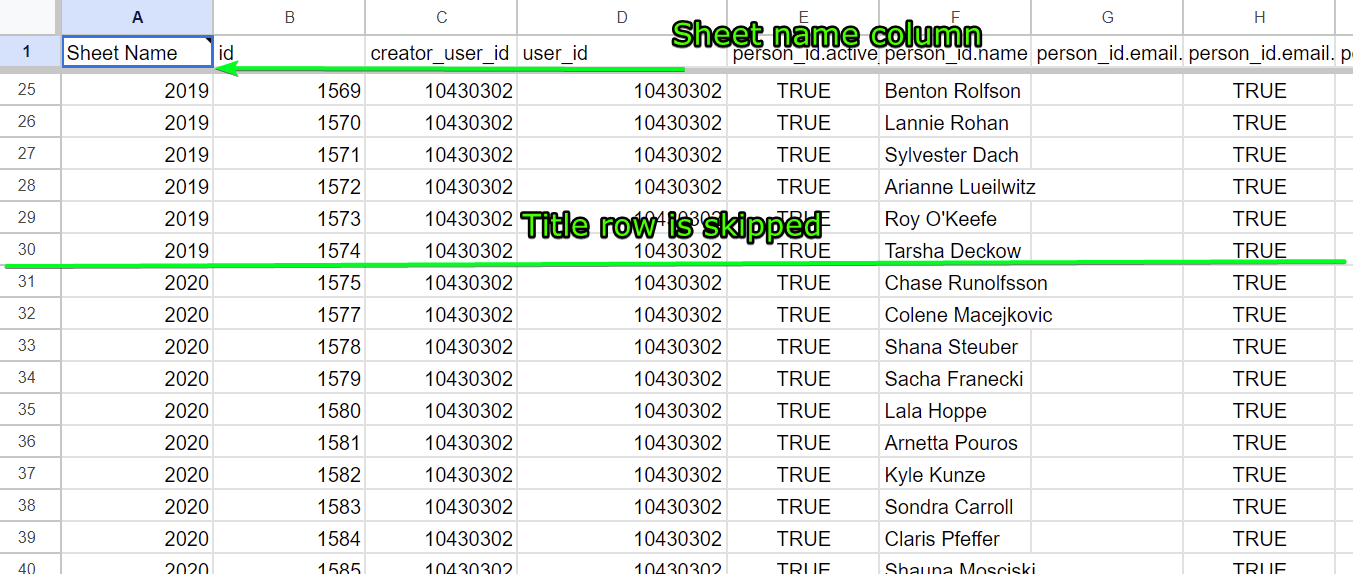
Tenemos un documento de Google Sheets con cinco hojas que contienen datos sobre acuerdos de diferentes años: 2019, 2020, 2021, 2022 y 2023:
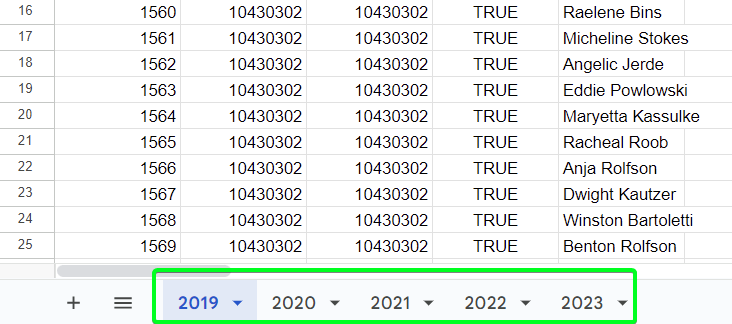
En lugar de copiar manualmente datos de cada hoja o crear una fórmula IMPORTRANGE compleja, podemos simplemente listar todas estas hojas al configurar un importador de Google Sheets de la siguiente manera:
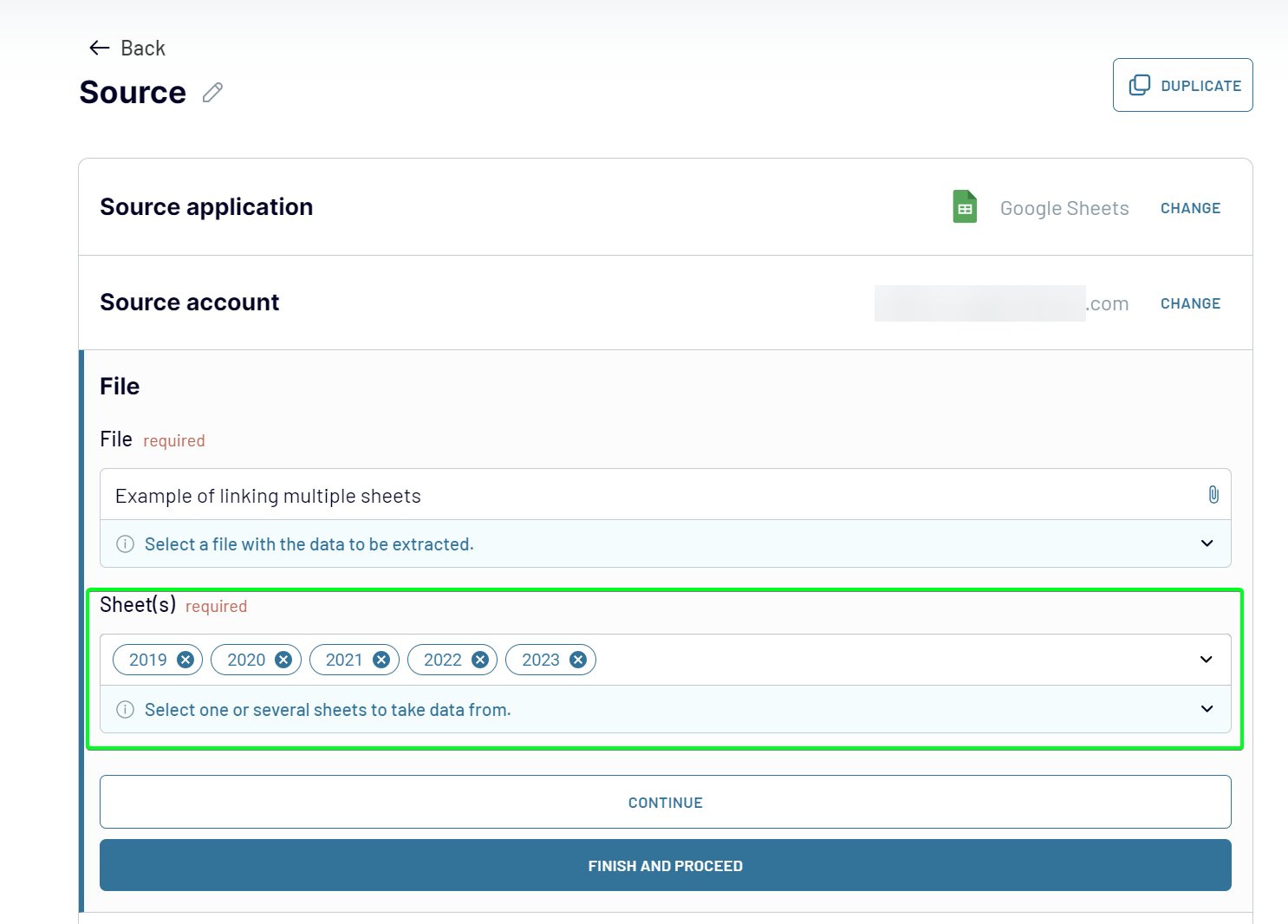
Haz clic en Guardar y Ejecutar y los datos de las hojas se extraerán en nuestra hoja de destino. ¿Cuáles son los principales beneficios? Obtendrás una columna que indica a qué hoja pertenece un conjunto de datos. Además, las filas de título de cada hoja excepto la primera se omiten, por lo que obtienes una fusión fluida de datos.
Si deseas hacer lo mismo usando IMPORTRANGE, así es como debería verse tu fórmula:
={IMPORTRANGE("1XTBc1P49IPqZoWQldeOphvU2fa5gguBSW6poS8x5rW8","2019!A1:EU30");
IMPORTRANGE("1XTBc1P49IPqZoWQldeOphvU2fa5gguBSW6poS8x5rW8","2020!A2:EU572");
IMPORTRANGE("1XTBc1P49IPqZoWQldeOphvU2fa5gguBSW6poS8x5rW8","2021!A2:EU972");
IMPORTRANGE("1XTBc1P49IPqZoWQldeOphvU2fa5gguBSW6poS8x5rW8","2021!A2:EU1243");
IMPORTRANGE("1XTBc1P49IPqZoWQldeOphvU2fa5gguBSW6poS8x5rW8","2023!A2:EU204")}
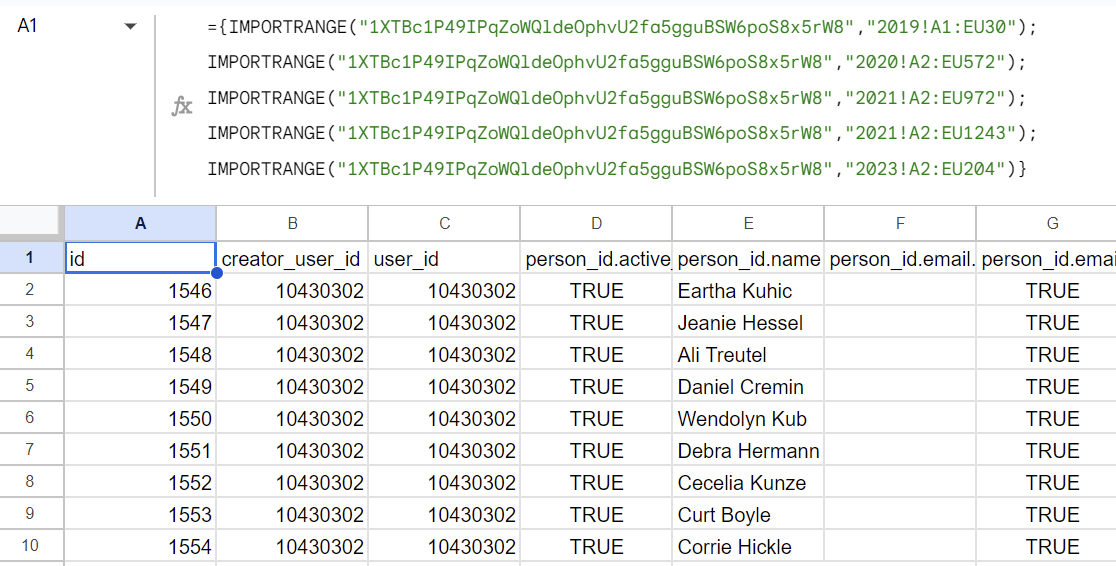
Es importante especificar rangos de datos exactos como 2020!A2:EU972 de lo contrario, obtendrás múltiples filas en blanco entre los datos. Y no esperes obtener tus datos de inmediato – IMPORTRANGE tarda bastante. En nuestro caso, tuvimos que esperar unos minutos antes de que la fórmula extrajera los datos.
#5 – Cómo vincular celdas en Google Sheets
Hemos cubierto una parte que explica cómo vincular hojas en Google Sheets. Sin embargo, puede que tengas otros casos que no requieran importar o referenciar todos los datos de una hoja. Puede ser la necesidad de vincular celdas o columnas separadas. Veamos cómo puedes hacerlo.
Cómo vincular celdas de una hoja a otra pestaña en Google Sheets
Usa las instrucciones a continuación para vincular celdas en Google Sheets:
- Abre una hoja en Google Sheets.
- Coloca el cursor en la celda donde deseas que aparezcan los datos importados.
- Usa una de las fórmulas a continuación:
=Sheet1!A1
donde Hoja1 es el nombre exacto de tu hoja referenciada, seguido de un signo de exclamación, y A1 es una celda especificada de la que deseas importar datos.
O
='Sheet_1'!A1
Si el nombre de la hoja incluye espacios u otros caracteres como ):;”|-_*&, etc., debes poner el nombre entre comillas simples.
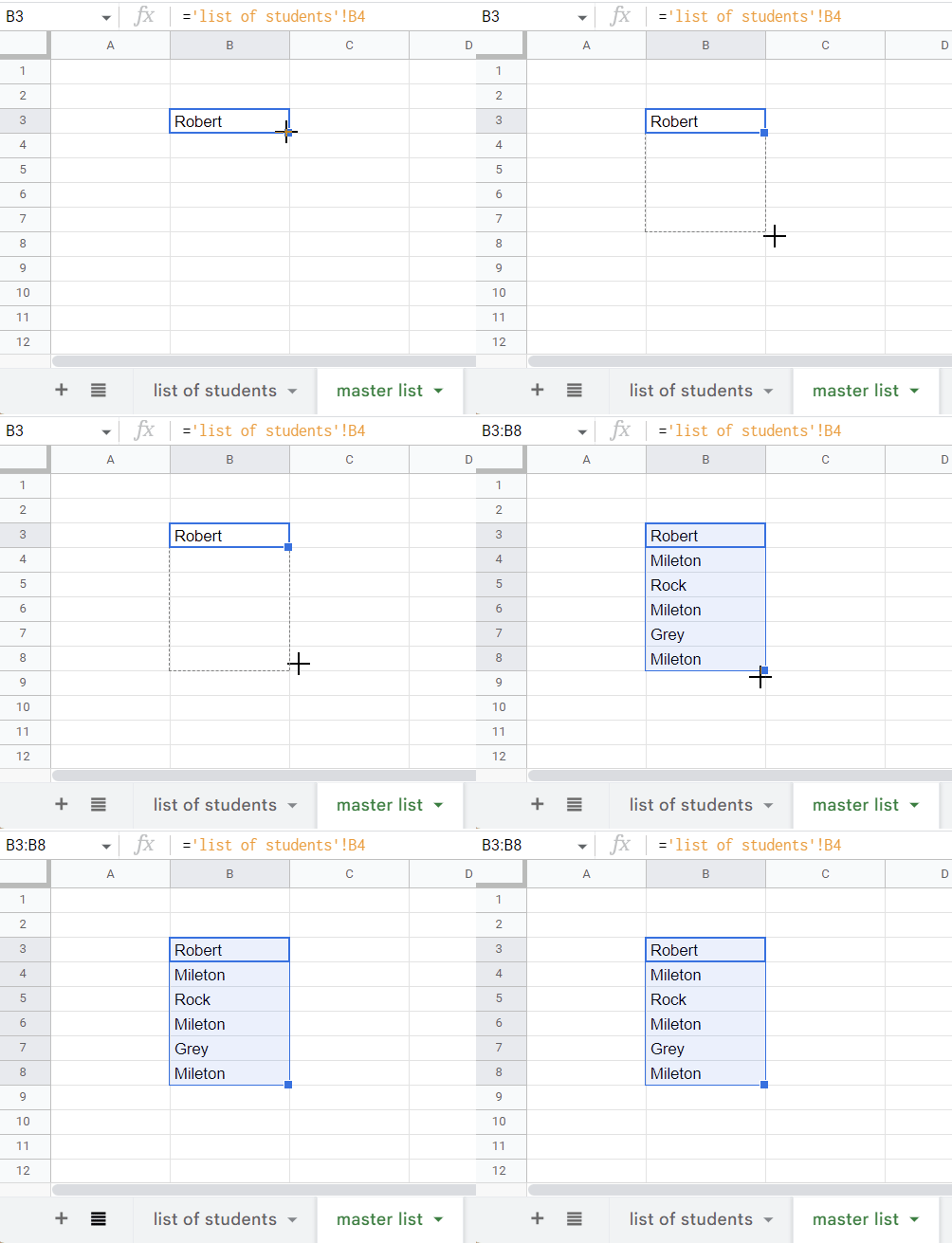
En mi caso, referenciemos una celda B4 de la hoja llamada lista de estudiantes.
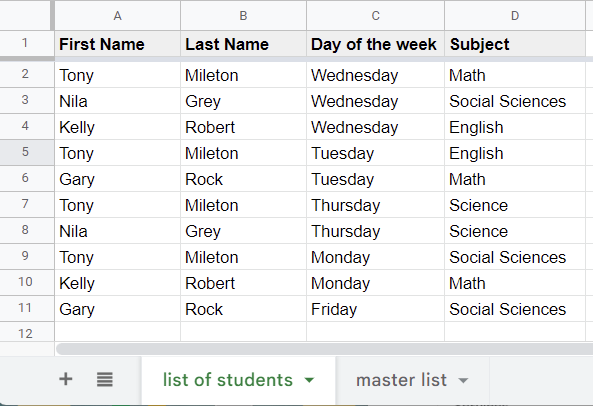
La fórmula lista para usar para referenciar otra hoja en Google Sheets se verá así:
='list of students'!B4
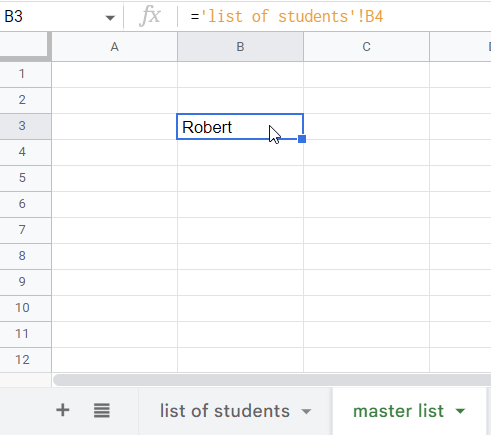
Nota: si deseas vincular un rango de celdas de una hoja a otra, simplemente coloca el cursor en la celda de tu hoja de trabajo de destino de datos que ya contiene una de las fórmulas mencionadas anteriormente (='Sheet_1'!A1 or =Sheet1!A1). Luego arrástrala en la dirección de tu rango deseado. Por ejemplo, si la arrastras hacia abajo, los datos de esas celdas se mostrarán automáticamente en tu hoja de cálculo. Lo mismo se puede hacer en cualquier otra dirección posible de tu documento actual.
Cómo vincular celda de la hoja actual a otra pestaña en Google Sheets
Sigue esta guía para referenciar datos de la hoja actual y otras hojas:
- Abre una hoja en Google Sheets.
- Coloca el cursor en la celda donde deseas que aparezcan los datos referenciados.
- Usa una de las fórmulas a continuación:
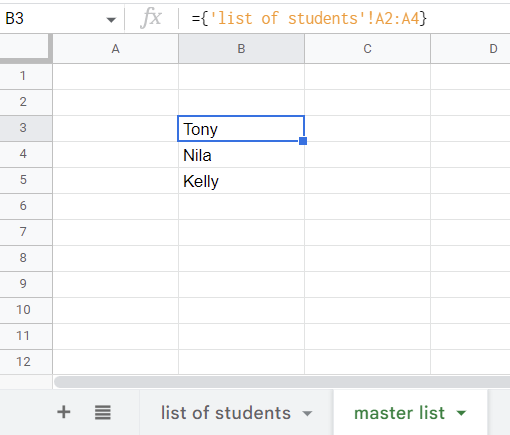
Para vincular un rango de celdas de la hoja actual, usa la siguiente fórmula:
={cell-range}
Donde cell-range es el rango de celdas de tu hoja activa actual. Usa llaves para este argumento.
Usa la siguiente fórmula para vincular a otra pestaña en Google Sheets:
={Sheet1!cell-range}
Donde
Sheet1 es es el nombre de tu hoja referenciada y cell-range es un rango específico de celdas del que deseas importar datos. Usa llaves para este argumento.
Nota: no olvides poner el nombre de la hoja entre comillas simples si incluye espacios u otros caracteres como ):;”|-_*&, etc.
Así es como se ve en mi ejemplo:
#6 – Cómo vincular columnas en Google Sheets
Básicamente, para vincular columnas en Google Sheets, solo necesitas seleccionar un rango de celdas que constituyan una columna o varias columnas y referenciarlas como describimos anteriormente. Sin embargo, hay una forma ligeramente mejor de hacerlo.
Cómo vincular una columna de una hoja a otra pestaña en Google Sheets
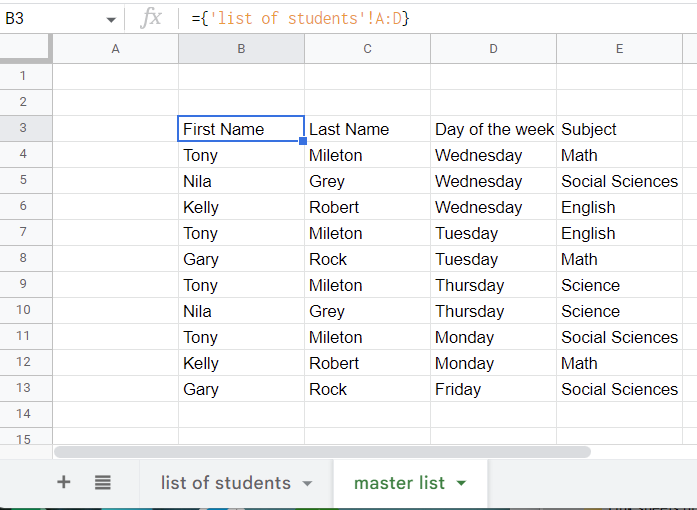
Para vincular una columna o columnas de una hoja a otra pestaña en Google Sheets, usa la siguiente fórmula:
={Sheet1!columns}
Donde
Sheet1 – el nombre de tu hoja referenciada y columns es un rango que especifica que extraerás los datos de la columna A. Usa llaves para este argumento.
En mi caso, la fórmula lista para usar para referenciar otra hoja en Google Sheets se verá así
={'list of students'!A:D}
#7 – Cómo vincular filas en Google Sheets
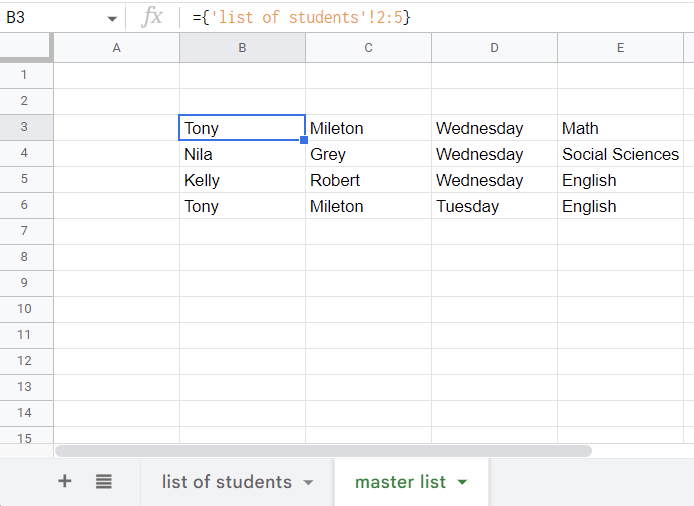
Para vincular una fila o filas de una hoja a otra pestaña en Google Sheets, usa la siguiente fórmula:
={Sheet1!rows}
donde
Sheet1 – es el nombre de tu hoja referenciada y rows es un rango que especifica las filas a las que te refieres. Usa llaves para este argumento.
En mi caso, la fórmula lista para usar para referenciar otra hoja en Google Sheets se verá así
={'list of students'!2:5}
¿Qué opción funciona mejor en Google Sheets para vincular a otra hoja o pestaña?
A continuación, he elaborado una tabla comparativa que explica brevemente los pros y contras del uso de la funcionalidad nativa frente a Coupler.io al conectar datos entre hojas de cálculo.
| Funcionalidad nativa de Google Sheets | Coupler.io | |
| Tipo de vinculación de datos en Google Sheets | Referencia datos | Importa datos |
| Grandes volúmenes de datos | Puede mostrar errores o continuar cargando datos durante mucho tiempo para grandes volúmenes de datos. | Sin problemas al importar grandes volúmenes de datos. |
| Frecuencia de actualizaciones | Casi en tiempo real | Admite actualización manual (en cualquier momento) y automática según un horario personalizado. |
| Tiempo para procesar cálculos | Se necesita algo de tiempo para procesar los cálculos, lo que puede ralentizar el rendimiento general de una hoja de cálculo. | No se realizan cálculos en el lado de la hoja de cálculo. Coupler.io transfiere los datos estáticos a tu hoja de trabajo. |
| Rendimiento en hojas de cálculo con muchas fórmulas | Aceptable. Si el número total de fórmulas en una hoja de cálculo (incluido IMPORTRANGE) se acerca a cincuenta, la velocidad de carga y el rendimiento general del documento se deteriorarán. | ¡Excelente! No hace ninguna diferencia para Coupler.io cuántas fórmulas tengas en tu hoja de cálculo. No ralentizará tu hoja de trabajo. |
| Gestión de permisos / acceso para importar datos | Los permisos se otorgan por cada fórmula IMPORTRANGE por separado, lo que dificulta su gestión en bloque. | La gestión de conexiones de cuenta está disponible en la configuración del importador de GSheets de Coupler.io. Simplemente creas una conexión y la usas en todo el documento. |
| Copia de seguridad automática de datos | IMPORTRANGE sincroniza las hojas de origen y destino de datos, mostrando los datos en vivo en la última. Por lo tanto, una vez que la información en el origen desaparece, también se elimina automáticamente de tu hoja de destino. | Coupler.io puede hacer una copia de seguridad automática de tus datos y mantenerlos seguros en una hoja de destino. |
Si te interesa la comparación de IMPORTRANGE vs. Coupler.io en términos de vinculación de hojas de cálculo, consulta nuestra publicación de blog dedicada sobre IMPORTRANGE Google Sheets.
Google Sheets to Google Sheets no es la única integración proporcionada por Coupler.io.
Automatiza la exportación de datos con Coupler.io
Comienza gratis¿Puedo importar datos en Google Sheets desde otra hoja incluyendo el formato?
Desafortunadamente, ninguna de las opciones anteriores te permitirá importar el formato de la(s) celda(s) cuando referencias otro libro de Google Sheets. La lógica de IMPORTRANGE, FILTER y otras opciones nativas de Google Sheets no implica la transferencia real de datos. Solo referencian y muestran datos de las celdas de origen. Coupler.io es la única opción que copia los datos desde el origen, pero solo importa los datos sin procesar sin ningún formato. Al mismo tiempo, puedes usar Coupler.io para vincular archivos de Excel, así como Excel y Google Sheets.
PERO siempre puedes aprovechar las ventajas de Google Apps Script para crear una función personalizada según tus necesidades. Por ejemplo, el siguiente script te permitirá transferir datos de una hoja o hoja de cálculo a otra:
function importTable() {
 // Hoja de cálculo de origen
 var srcSpreadSheet = SpreadsheetApp.openById("insert-id-of-the-source-spreadsheet");
 var scrSheet = srcSpreadSheet.setActiveSheet(srcSpreadSheet.getSheetByName("insert-the-source-sheet-name"));
 // Hoja de cálculo de destino
 var destSpreadSheet = SpreadsheetApp.openById("insert-id-of-the-destination-spreadsheet");
 var destSheet = destSpreadSheet.setActiveSheet(destSpreadSheet.getSheetByName("insert-the-destination-sheet-name"));
 destSheet.clear();
 // Obtener datos y formato de la hoja de origen
 var range = scrSheet.getRange(1, 1, 48, 32);
 var values = range.getValues();
 var background = range.getBackgrounds();
 var banding = range.getBandings();
 var mergedRanges = range.getMergedRanges();
 var fontColor = range.getFontColors();
 var fontFamily = range.getFontFamilies();
 var fontLine = range.getFontLines();
 var fontSize = range.getFontSizes();
 var fontStyle = range.getFontStyles();
 var fontWeight = range.getFontWeights();
 var horAlign = range.getHorizontalAlignments();
 var textStyle = range.getTextStyles();
 var vertAlign = range.getVerticalAlignments();
 // Colocar datos y formato en la hoja de destino
 var destRange = destSheet.getRange(1, 1, 48, 32);
 destRange.setValues(values);
 destRange.setBackgrounds(background);
 destRange.setFontColors(fontColor);
 destRange.setFontFamilies(fontFamily);
 destRange.setFontLines(fontLine);
 destRange.setFontSizes(fontSize);
 destRange.setFontStyles(fontStyle);
 destRange.setFontWeights(fontWeight);
 destRange.setHorizontalAlignments(horAlign);
 destRange.setTextStyles(textStyle);
 destRange.setVerticalAlignments(vertAlign);
   // Iterar para colocar los rangos combinados
 for (var i = 0; i < mergedRanges.length; i++) {
   destSheet.getRange(mergedRanges[i].getA1Notation()).merge();
 }
 // Iterar para obtener el ancho de columna de la hoja de origen
 for (var i = 1; i < 18; i++) {
   var width = scrSheet.getColumnWidth(i);
   destSheet.setColumnWidth(i, width);
 }
 // Iterar para obtener la altura de fila de la hoja de origen
 for (var i = 1; i < 27; i++){
   var height = scrSheet.getRowHeight(i);
   destSheet.setRowHeight(i, height);
 }
}
Debes ir a Extensions > Apps Script. Luego inserta el script en el Code.gs e indica los parámetros necesarios:
- ID de las hojas de cálculo de origen y destino
- Nombres de las hojas de origen y destino
(Si importas datos entre hojas, el ID de la hoja de cálculo de origen y destino será el mismo)
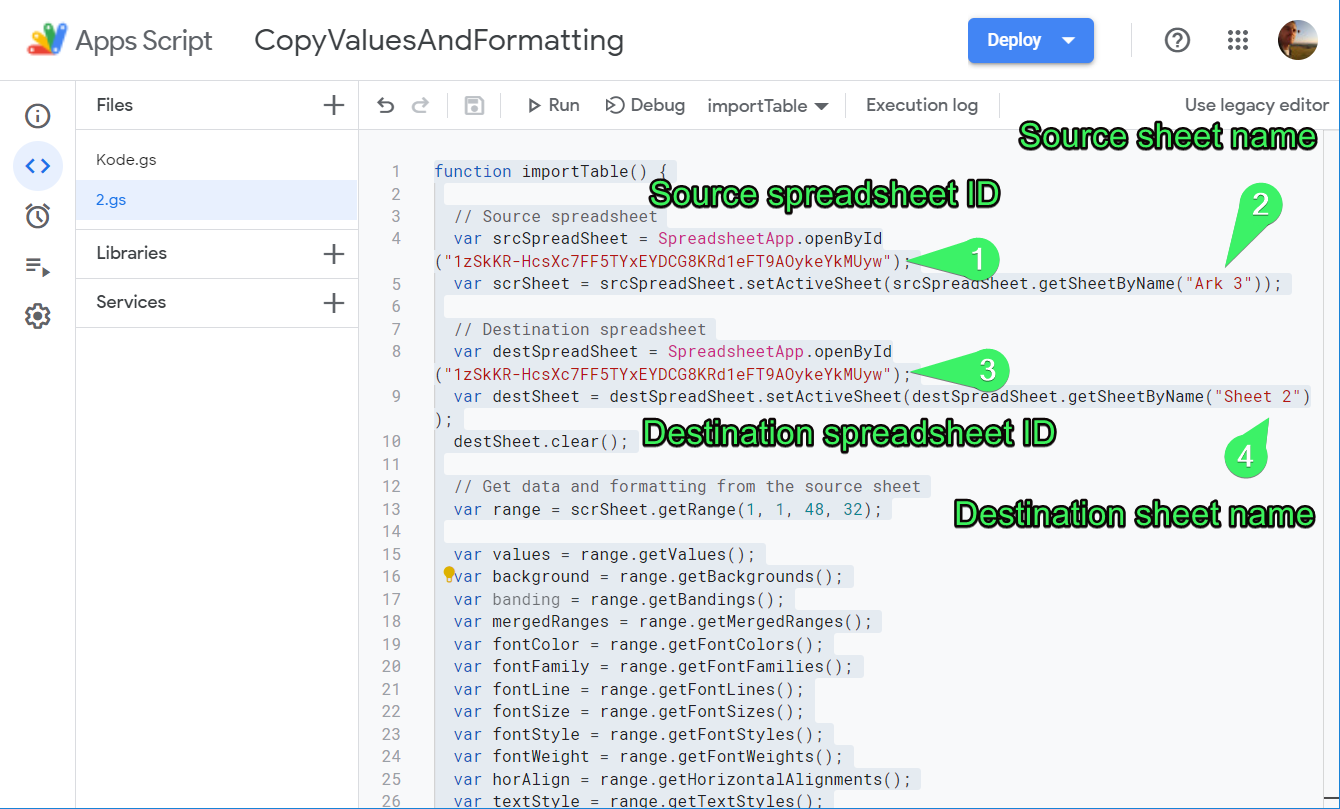
Cuando estés listo, haz clic en Ejecutar y tus datos, incluido el formato, se importarán a la hoja de destino.
Nota: Esta solución puede no ser adecuada para tu proyecto, por lo que deberás actualizar el script según lo que necesites.
Qué elegir para referenciar datos de otras hojas o pestañas
No existe una solución única para todos y debes tener cuidado al elegir una u otra opción. Ya sea que busques vincular hojas, hojas de cálculo, crear vistas combinadas o hacer copias de seguridad de documentos – asegúrate de considerar todas las ventajas y desventajas de ambas y elige la opción correcta para obtener el mejor resultado.
Si solo tienes unos pocos registros en tu hoja de cálculo y pocas fórmulas, podrías optar por un enfoque basado en fórmulas, incluido IMPORTRANGE proporcionado por Google Sheets. Esto funcionará para informes regulares o análisis de bajo nivel.
Sin embargo, si tienes muchos datos y hay múltiples cálculos en tu documento, deberías optar por el método de importación de datos en lugar de referenciarlos. Coupler.io será una solución más estable en este caso. Proporcionará una transferencia de datos segura y garantizará que tengas acceso a los datos incluso si la fuente de datos está dañada o no disponible. ¡Elige sabiamente y buena suerte!