
Google Calendar es ampliamente reconocido como una de las mejores herramientas para gestionar horarios y tareas. En él se registran tanto tus tareas y proyectos como tus reuniones, ya sean breves o de larga duración. Se ha convertido en una fuente de datos que contiene información útil sobre tu vida laboral. En algunos casos, es posible que necesites exportar los datos de tu calendario a Google Sheets. Pero ¿qué método deberías usar? Encuentra la respuesta en esta publicación.
Exportación automática de Google Calendar a Google Sheets con Coupler.io
Decidimos mostrar el mejor método para exportar Google Calendar a Google Sheets – Coupler.io, la plataforma de integración de datos.
Puedes usar la integración de Google Calendar de Coupler.io como aplicación web o como complemento para Google Sheets. Este último requiere que instales el complemento. En este artículo, usaremos la aplicación web. Sin embargo, la interfaz y el flujo son los mismos tanto para la aplicación web como para el complemento.
¿Por qué este conector de Google Sheets es el mejor? Te permite automatizar el flujo de datos desde tu calendario a hojas de cálculo. Además, puedes cambiar el destino (por ejemplo, para exportar Google Calendar a JSON), transformar datos al instante y aprovechar muchas otras funciones valiosas. ¡Veamos cómo funciona en acción!
Paso 1. Recopilar datos
- Para comenzar, haz clic en Continuar en el formulario a continuación. Deberás registrarte en Coupler.io de forma gratuita con tu cuenta de Google y luego serás dirigido a un importador de Google Calendar recién creado.
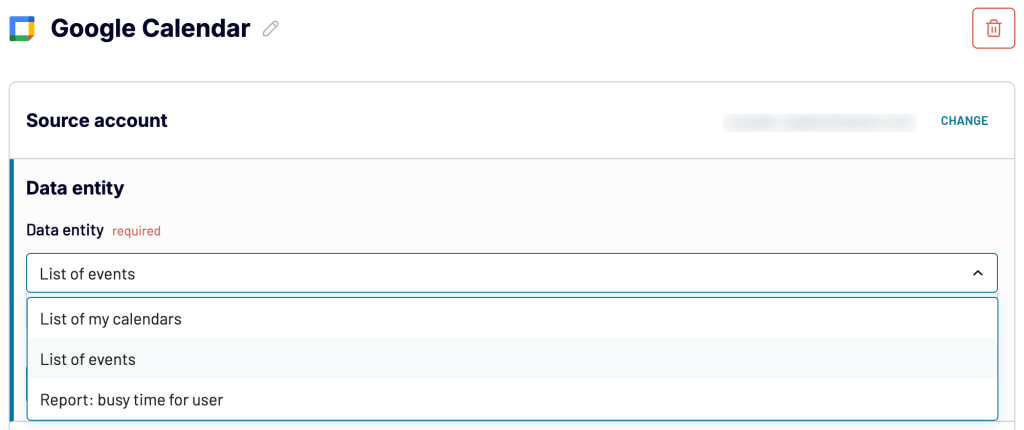
- Después, conecta tu cuenta de Google asociada al calendario que deseas exportar y selecciona una entidad de datos para exportar:
- Lista de mis calendarios
- Lista de eventos
- Informe: tiempo ocupado del usuario
- Luego, selecciona un calendario del cual deseas extraer datos. Opcionalmente, puedes especificar las fechas de inicio y fin o la fecha de última actualización (debe ser como máximo 4 semanas desde hoy).
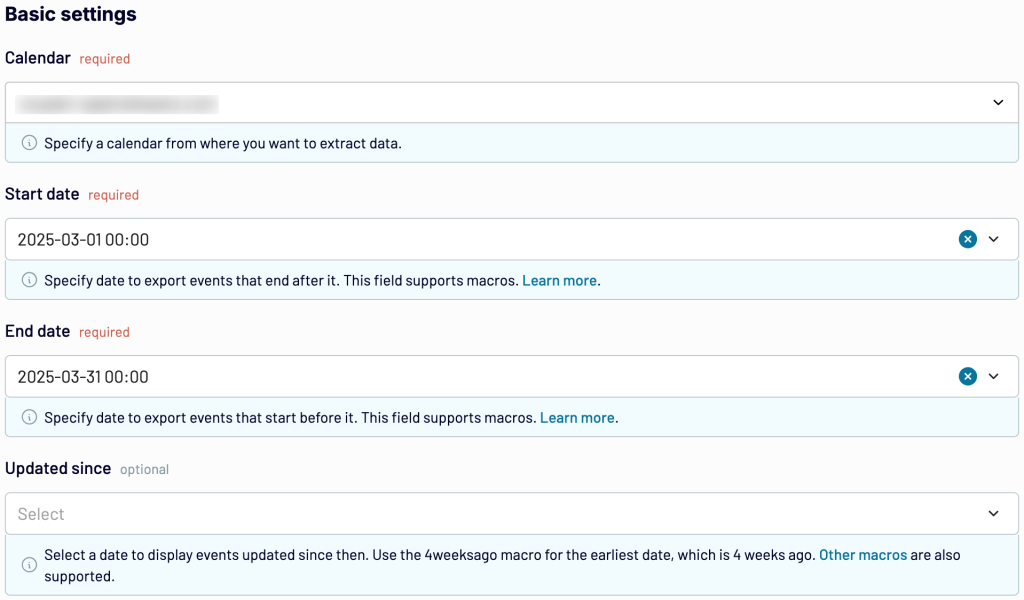
Otro parámetro opcional son los filtros avanzados.
Nota: Coupler.io te permite consolidar datos de múltiples fuentes. Por lo tanto, puedes agregar varios calendarios para exportar datos y cargarlos en una vista principal. Para esto, haz clic en +Agregar una fuente más y configura la conexión como se describe arriba.
Paso 2. Transformar datos
En este paso, puedes previsualizar los datos que se extraerán de Google Calendar y transformarlos al instante:
- Renombrar, reorganizar u ocultar columnas.
- Ordenar datos en orden ascendente o descendente.
- Crear nuevas columnas con fórmulas personalizadas.
- Agregar datos usando operaciones como suma, promedio, conteo, mín. o máx.
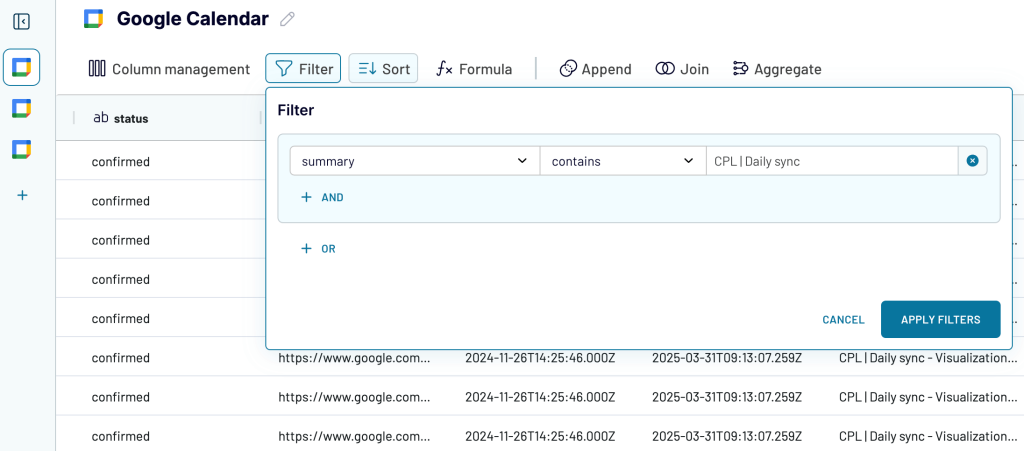
- Filtrar datos según los criterios requeridos. Por ejemplo, puedes limitarlo a tipos específicos de reuniones, como se muestra a continuación.
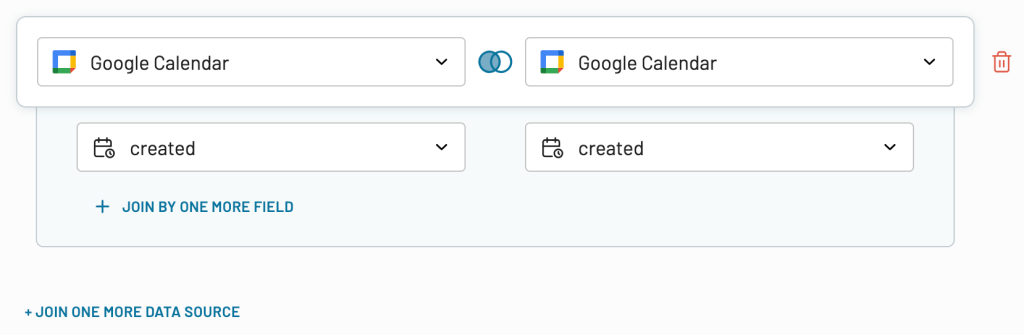
- Si has conectado previamente varias fuentes, combina los datos de la manera elegida:
- Anexar – combinar conjuntos de datos con estructuras similares y columnas coincidentes por nombre.
- Unir – combinar conjuntos de datos con estructuras diferentes y al menos una columna coincidente.
Una vez que el informe esté listo, procede a configurar tu destino.
Paso 3. Cargar datos y programar actualizaciones
Conecta la cuenta de Google asociada a una hoja de cálculo donde cargarás los datos. Luego, selecciona una hoja de cálculo y una hoja. Puedes crear una nueva hoja escribiendo un nombre nuevo.
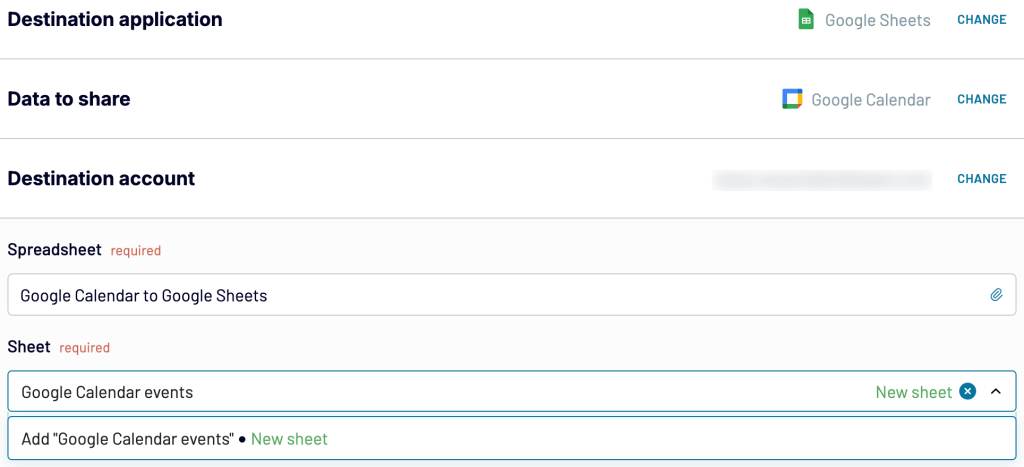
Opcionalmente, puedes seleccionar la primera celda o rango de celdas donde se exportarán los datos del calendario, cambiar el modo de importación de reemplazar a anexar, habilitar la columna de última actualización y deshabilitar la actualización de datos por cada ejecución. A continuación, guarda y ejecuta la exportación de datos.
Luego, activa la actualización automática de datos y programa tus exportaciones. Los intervalos de actualización disponibles van desde cada mes hasta cada 15 minutos (lo que hará que tu informe esté en tiempo real).
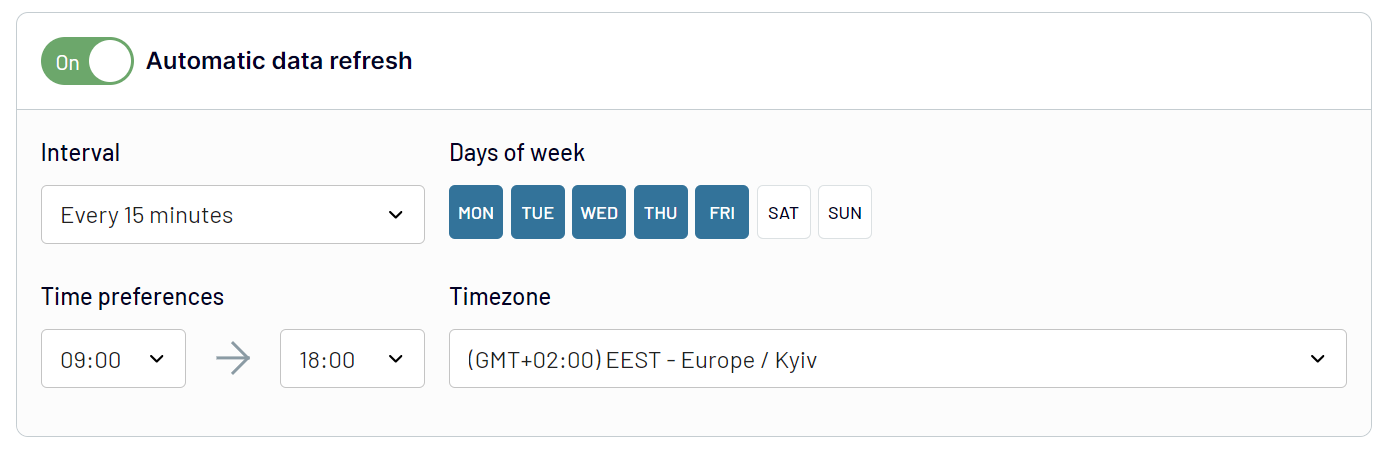
Cuando estés listo, inicia la primera exportación de Google Calendar a Google Sheets. Después, la automatización actualizará los datos en las hojas de cálculo por sí sola. ¿Quieres ver cómo se ven los datos de tu calendario en la hoja de cálculo? ¡Aquí tienes!
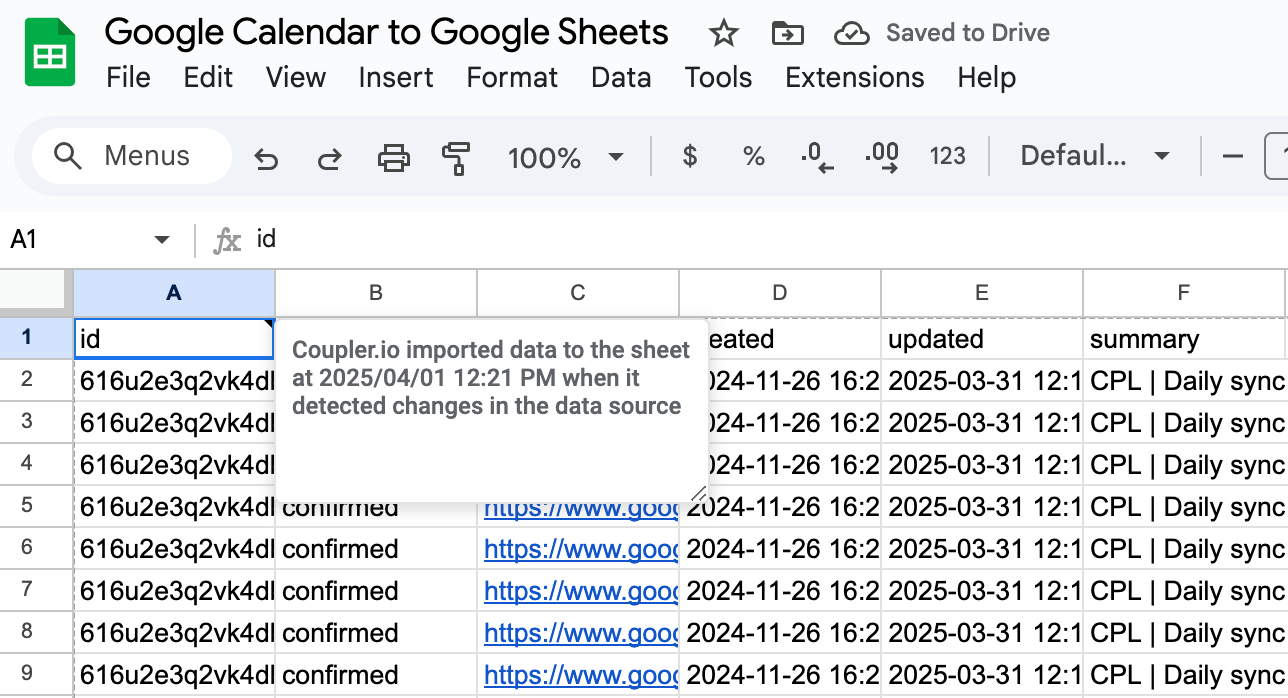
¿Bastante impresionante, verdad? Además de Google Calendar, Coupler.io también es compatible con aplicaciones de productividad y seguimiento del tiempo como Clockify, Harvest, Calendly y TimeTonic.
Consulta la lista completa de más de 400 fuentes disponibles para ver si puedes exportar automáticamente desde tus aplicaciones favoritas. Por cierto, la misma lista de fuentes está disponible para exportar a Excel, BigQuery y diferentes herramientas de BI como Looker Studio y Power BI, si deseas crear informes realmente increíbles.
Plantillas gratuitas de panel de Google Calendar
En cuanto a los informes, Coupler.io ofrece plantillas de paneles de Google Calendar, gratuitas y automatizadas, tanto para Google Sheets como para Looker Studio. Están equipados con un conector integrado para automatizar la carga de datos desde tu cuenta de Google Calendar.
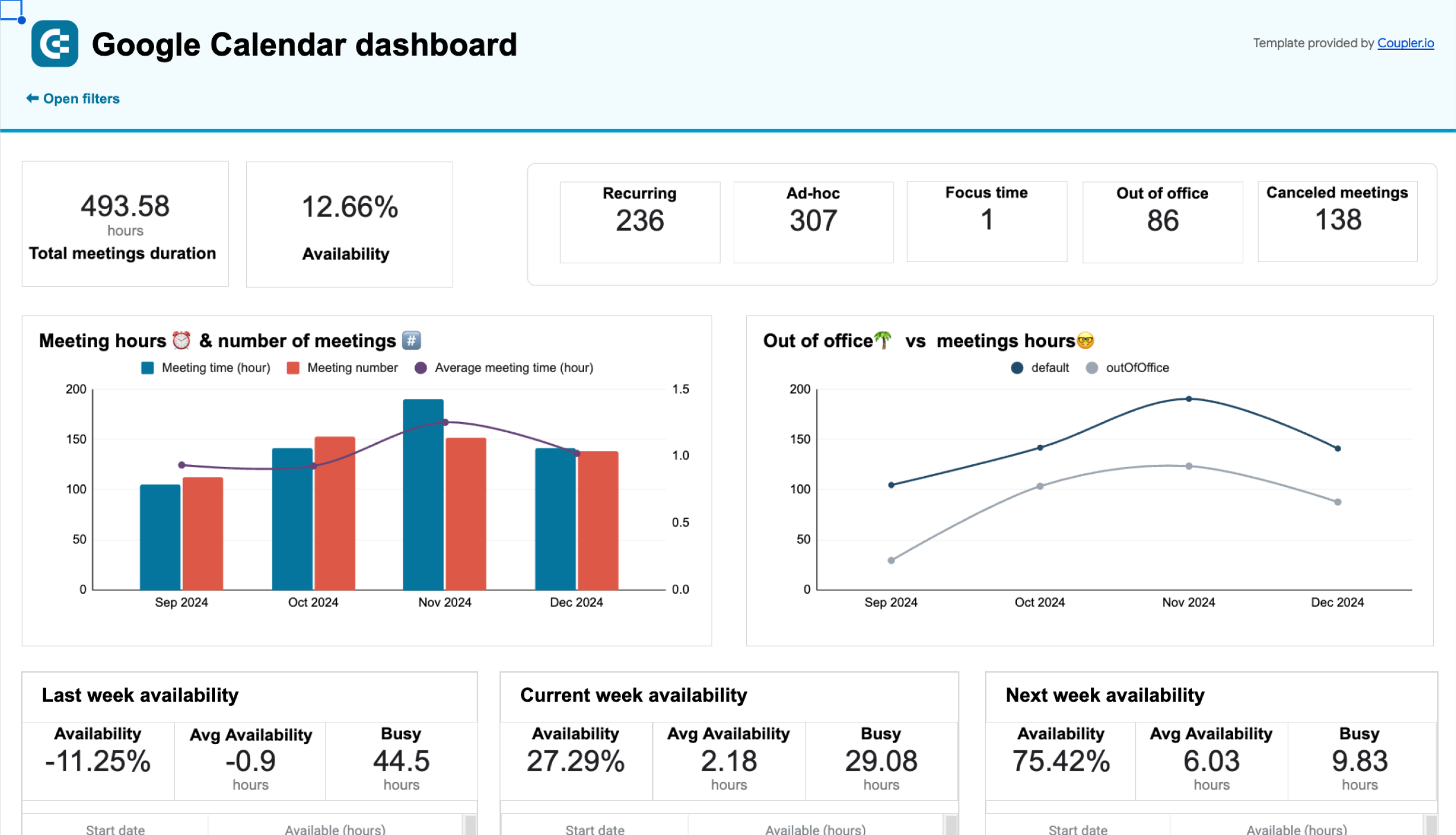
Panel de disponibilidad de Google Calendar y horas de reunión en Google Sheets
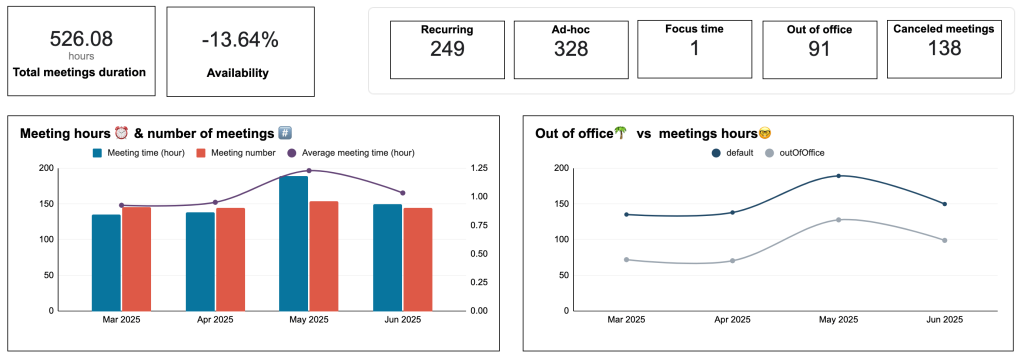
Este panel te permite analizar tus horas de reunión y rastrear la disponibilidad de tu calendario. Obtienes una descripción general de tu horario para equilibrar tu tiempo disponible.
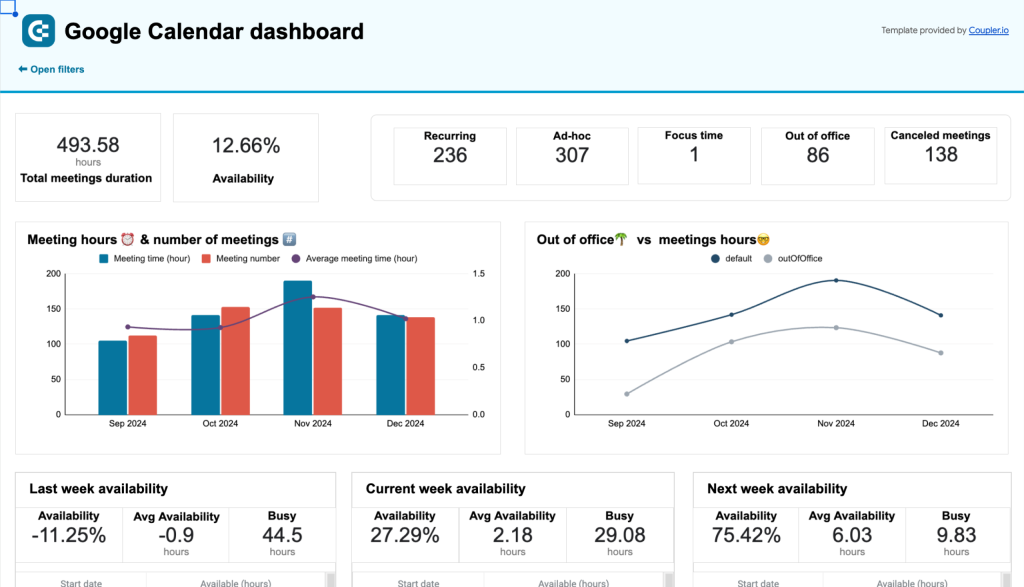
El panel incluye indicadores clave, gráficos y tablas que te permiten:
- Resumen de horas de reunión y disponibilidad: Toma una instantánea de tu horario para comprender tu asignación de tiempo general. Consulta la duración total de las reuniones, la disponibilidad y el número de reuniones por tipo (recurrentes, ad-hoc, etc.).
Además, visualiza el total de horas dedicadas a reuniones junto con el número de reuniones por mes. Esto ayuda a identificar patrones en tu carga de trabajo y a destacar oportunidades de optimización. También puedes comparar el tiempo fuera de la oficina con las horas de reunión cada mes para conocer cómo los compromisos externos afectan tu horario.
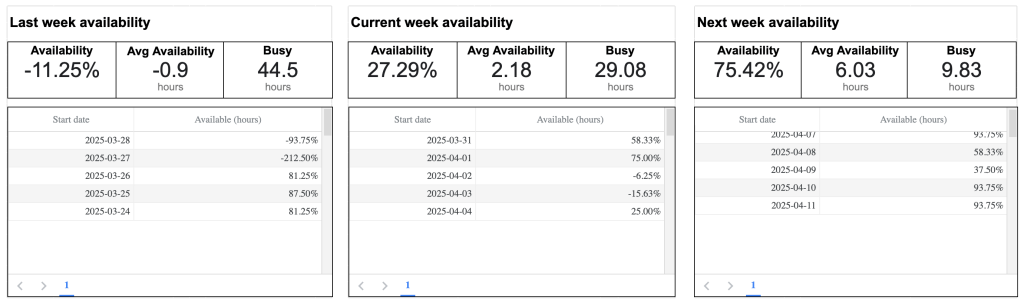
- Consulta la disponibilidad semana a semana: Echa un vistazo a tu disponibilidad en las últimas, actuales y próximas semanas. Puedes ver el porcentaje de tiempo disponible, la disponibilidad promedio en horas y tus horas ocupadas. Esto es útil para reflexionar sobre la productividad de la semana pasada y asignar tiempo para tareas o reuniones futuras importantes.
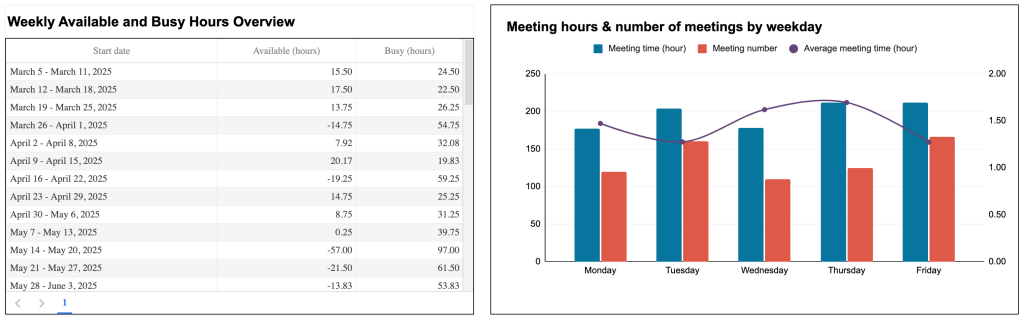
- Analiza tu disponibilidad por semana: Obtén un resumen de tus horas ocupadas y disponibles para cada semana durante el período seleccionado. Esto te ofrece una perspectiva general de cómo se distribuye tu tiempo.
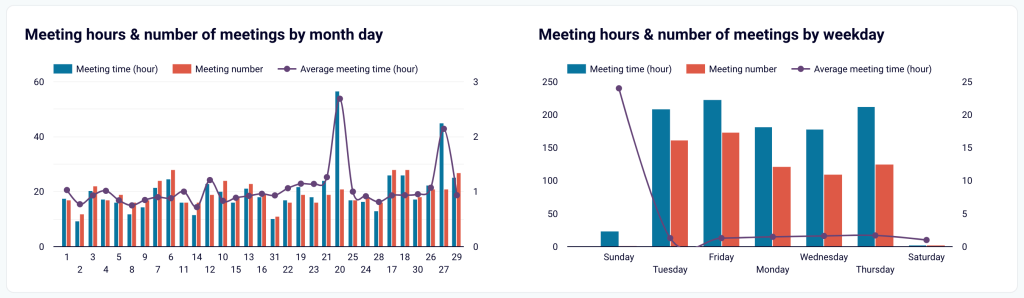
También puedes ver la correlación entre las horas de reunión y el número de reuniones por día de la semana. Al hacerlo, sabrás cuáles son los días laborables más ocupados y podrás gestionar los compromisos recurrentes.
- Revisa los detalles de tus reuniones: Consulta información detallada sobre todas las reuniones, incluido su creador, hora, tu respuesta y estado. Usa estos datos para identificar eventos recurrentes, reuniones ad-hoc u otros patrones en tu horario.
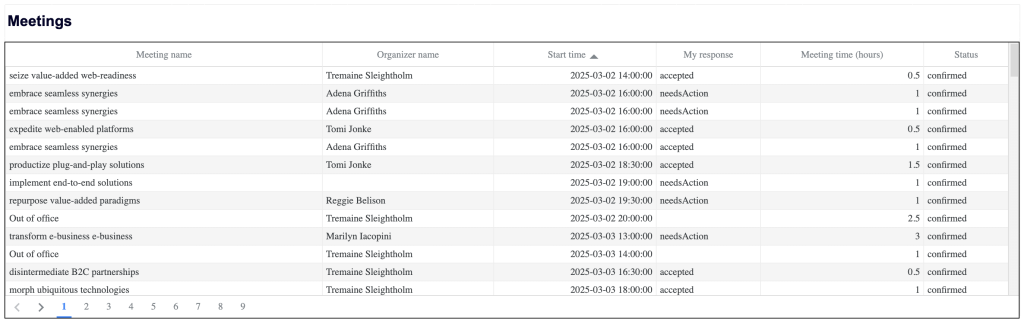
Para usar el panel según tus necesidades, navega a la pestaña Léame dentro de la plantilla de Google Sheets y sigue las instrucciones proporcionadas.


Mi panel de Google Calendar de los últimos 12 meses en Looker Studio
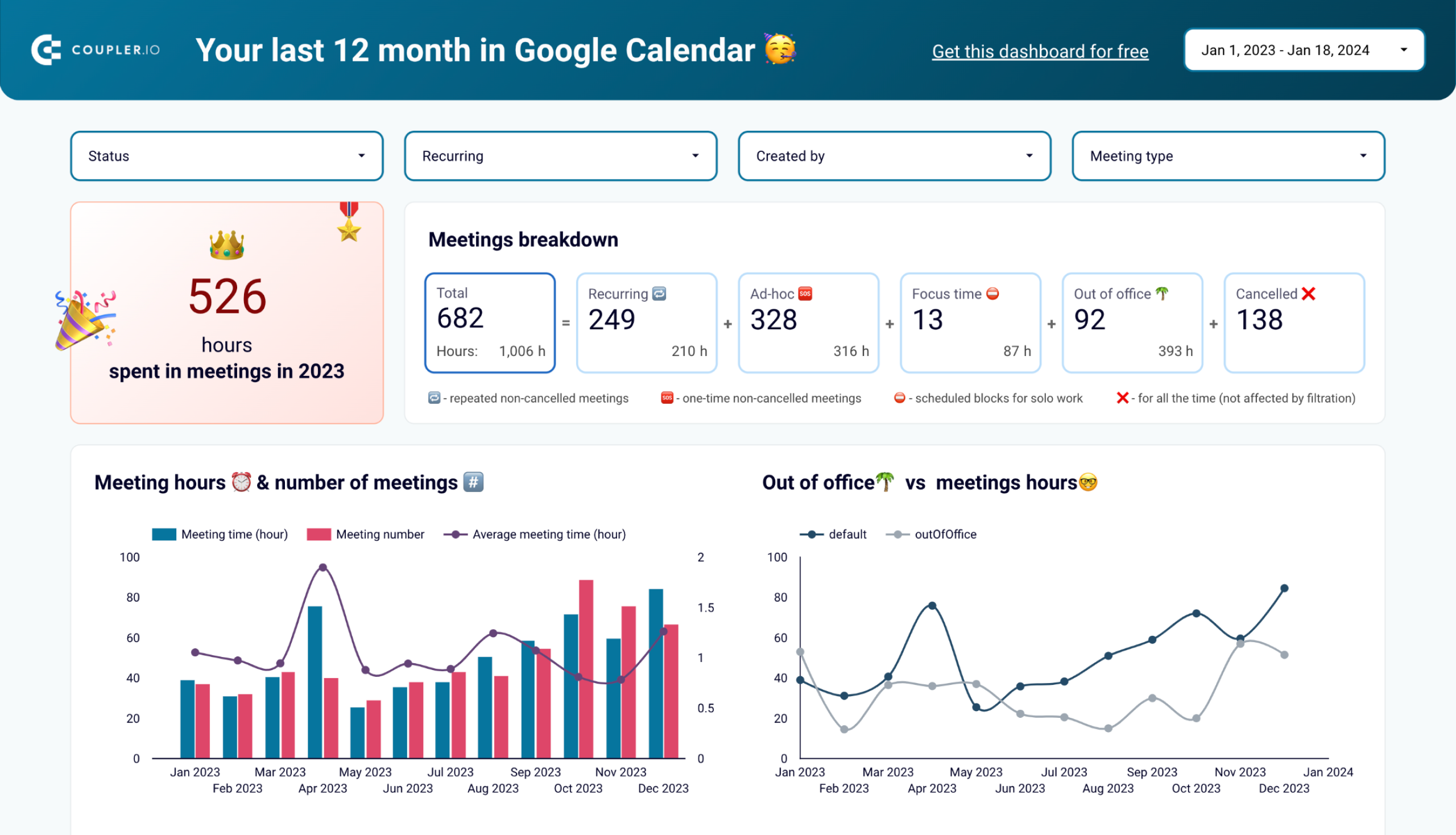
Esta plantilla de panel de Looker Studio te proporciona una descripción general de tus eventos de los últimos 12 meses.
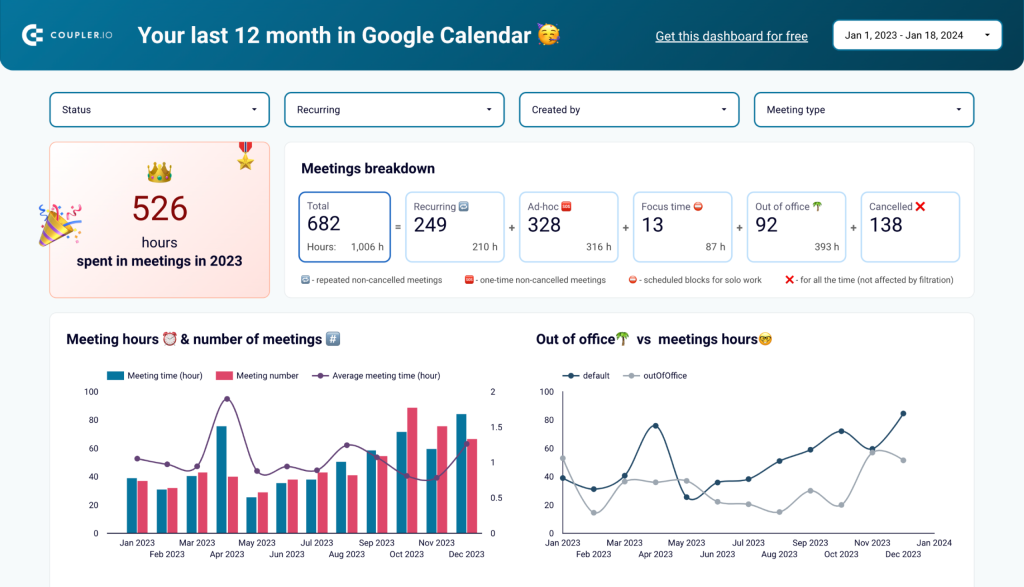
Esto es lo que puedes hacer con este panel:
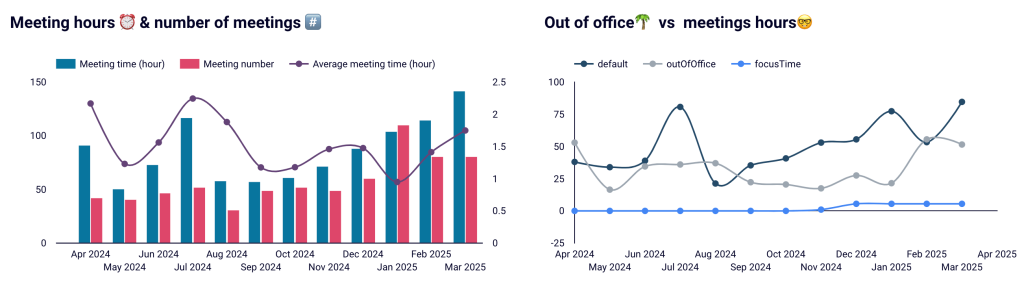
- Descubre cuánto tiempo has dedicado a reuniones y cuáles fueron: Descubre exactamente cuántas horas has dedicado a reuniones. Además, consulta un desglose que muestra la proporción de reuniones recurrentes o ad-hoc, tiempo de concentración, tiempo fuera de la oficina y el número de reuniones canceladas.

- Consulta cuántas reuniones has tenido a lo largo del año: Obtén información sobre tu agenda de reuniones anual. Verás la duración promedio de las reuniones y una comparación del tiempo fuera de la oficina frente a las horas de reunión.
Más adelante en el panel, revisa las horas de reunión y el número de reuniones desglosados por día del mes y día de la semana.
- Consulta quién controla tu agenda: Descubre quién tiene la mayor influencia en tu agenda de reuniones: tú o tus compañeros. También verás la proporción de reuniones recurrentes frente a ad-hoc y tus principales herramientas de conferencia, como Google Meet, Zoom y Slack.

El panel está disponible en Looker Studio. Ve a la pestaña Léame de la plantilla y configúralo siguiendo las instrucciones paso a paso. También puedes obtener más información sobre el informe y qué información proporciona.

Ahora, veamos otras soluciones para exportar tu calendario a Google Sheets.
¿Puedo exportar Google Calendar a una hoja de cálculo con funcionalidad nativa?
Desafortunadamente, actualmente no existe tal funcionalidad dentro de Google Calendar que te permita exportar datos directamente a Google Sheets. Lo que puedes hacer es exportar el archivo ICS de un calendario individual.
Un archivo ICS es un formato de calendario de Internet estándar que almacena datos de eventos del calendario. Es utilizado por varios programas de calendario, incluidos Microsoft Outlook, Google Calendar, Yahoo! Calendar y Apple Calendar. Con el formato ICS, puedes compartir los datos de tu calendario con alguien que use un programa diferente a Google Calendar.
Sigue los pasos a continuación si deseas exportar archivos ICS de todos tus calendarios asociados con tu cuenta de Google.
Abre Google Calendar. En la esquina superior derecha, haz clic en el icono de Configuración y luego haz clic en Configuración en el menú.

En la página de Configuración, haz clic en el menú Importar y exportar > Exportar. Luego, en la sección Exportar, haz clic en el botón Exportar.
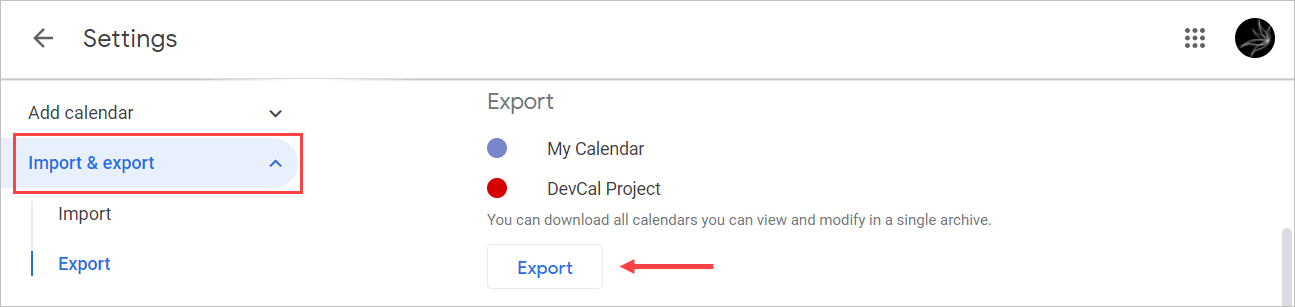
Verás que se descarga un archivo ZIP en tu computadora. Descomprímelo y encontrarás archivos ICS individuales para cada uno de tus calendarios.

Ahora puedes compartir estos archivos ICS (o uno de ellos) con tu amigo. Podrán abrirlo con su programa de calendario habitual: Outlook, Yahoo! Calendar o Apple Calendar.
Cómo exportar Google Calendar a Google Sheets usando complementos
La forma más práctica de transferir datos del calendario a Google Sheets es usando un complemento de Google Sheets. Como mencionamos anteriormente, Coupler.io está disponible como un complemento para Google Sheets.
Al mismo tiempo, hay algunas otras opciones que te permiten obtener datos del calendario, como Calendar to Sheet y Sheets2GCal. Desafortunadamente, ninguno de estos complementos te permite exportar datos de tu calendario automáticamente.
Los complementos de GSheets son aplicaciones de software de terceros. Puedes ver la biblioteca de complementos haciendo clic en Extensiones > Complementos > Obtener complementos en el menú superior. Se abrirá una nueva ventana de diálogo que te permite explorar o buscar un complemento específico. Alternativamente, puedes ir directamente a Google Workspace Marketplace y buscar las opciones allí mismo.
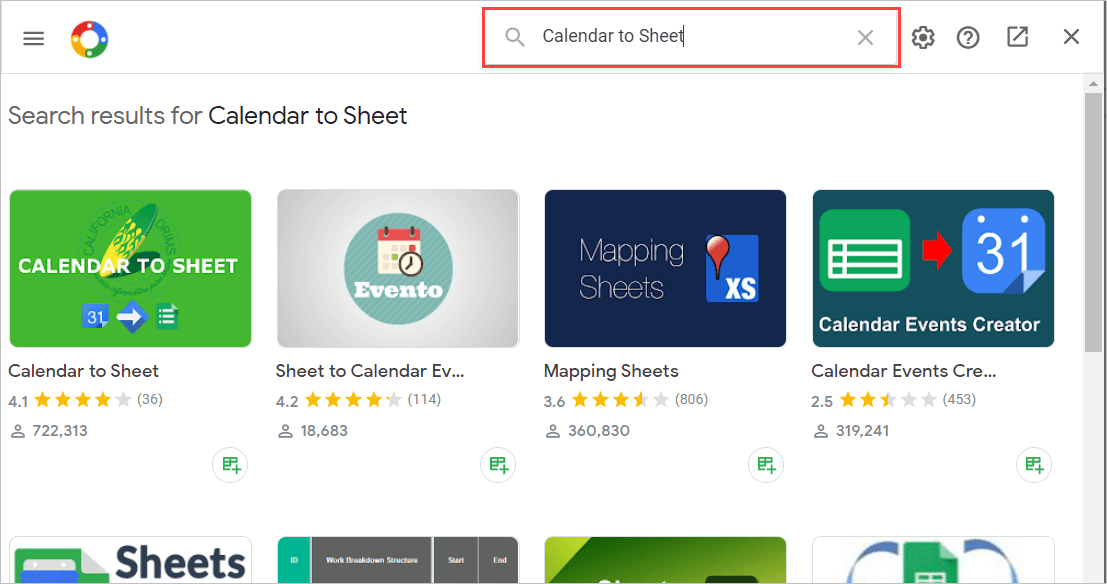
Al hacer clic en cada complemento aparecerá una descripción de lo que hace. Para instalarlo, haz clic en el botón Instalar. Solicitará permiso para acceder a tu Google Drive y deberás permitirlo para completar la instalación.
Ahora, hablemos de dos de estos complementos: Calendar to Sheet y Sheets2GCal.
Exportar datos del calendario con el complemento Calendar to Sheet
Calendar to Sheet te permite importar eventos de Google Calendar a Google Sheets aplicando filtros de fecha y texto. Después de instalar el complemento, lo verás en el menú Extensiones.
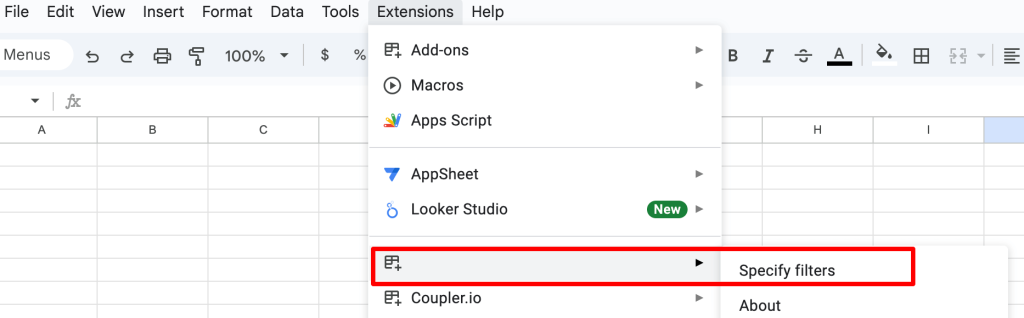
Antes de importar datos, debes especificar qué calendarios deseas importar. También puedes agregar filtros de texto y fecha.
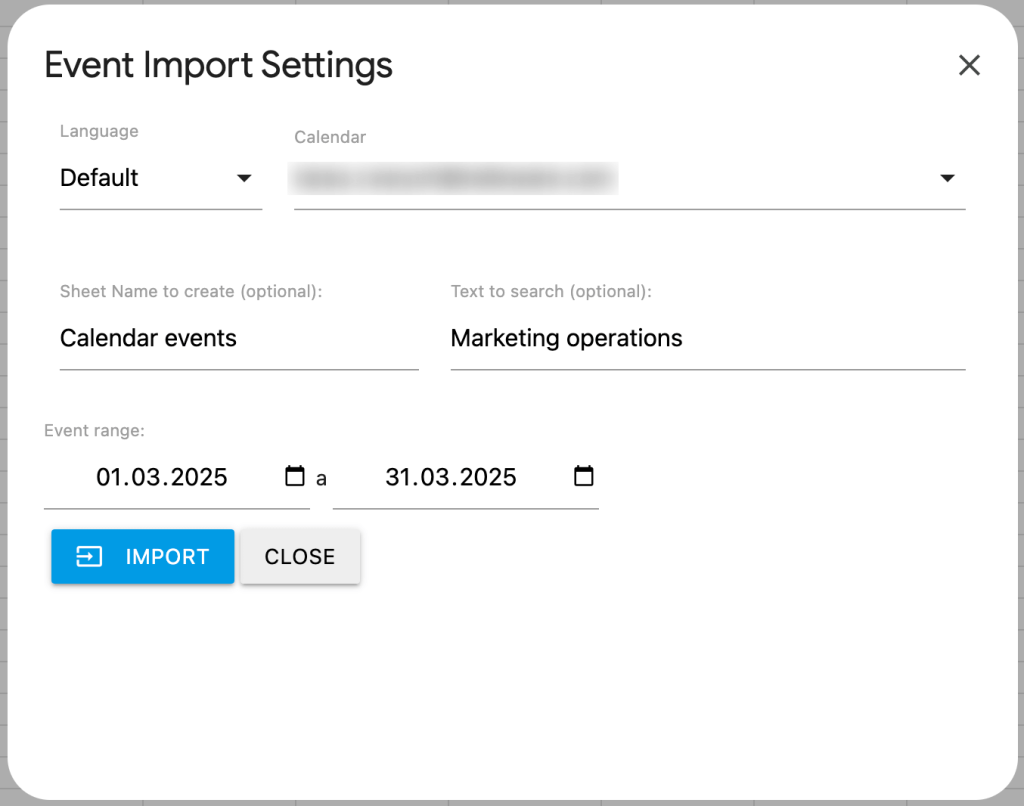
Aquí hay un ejemplo del resultado de importar datos del calendario con Calendar to Sheet:
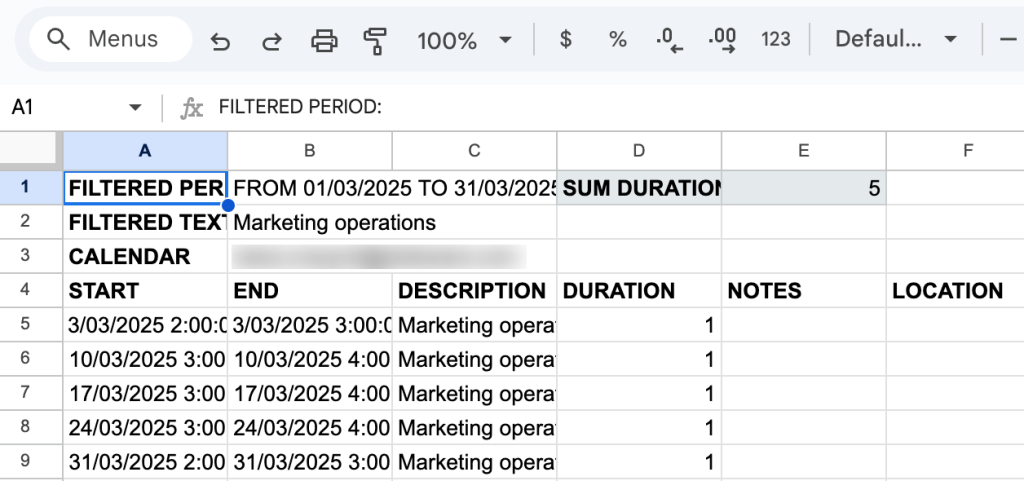
Tienes datos de eventos como hora de inicio, hora de fin, descripción del evento, duración, notas y ubicación exportados en la hoja de cálculo. La información sobre la duración total también se muestra en la parte superior de la página.
Exportar datos del calendario con el complemento Sheets2GCal
Sheets2GCal no solo te permite importar eventos de Google Calendar a Google Sheets, sino también actualizar el calendario desde Sheets. Para comenzar después de instalar, haz clic en el menú Extensiones > Sheets2GCal > Importar calendario a hoja para importar datos de Google Calendar.
Deberás especificar qué calendario deseas importar. También puedes establecer la fecha de inicio y la fecha de fin si lo deseas. Sin embargo, antes de importar, necesitas registrarte para obtener una cuenta GRATUITA en sheets2gcal.com.
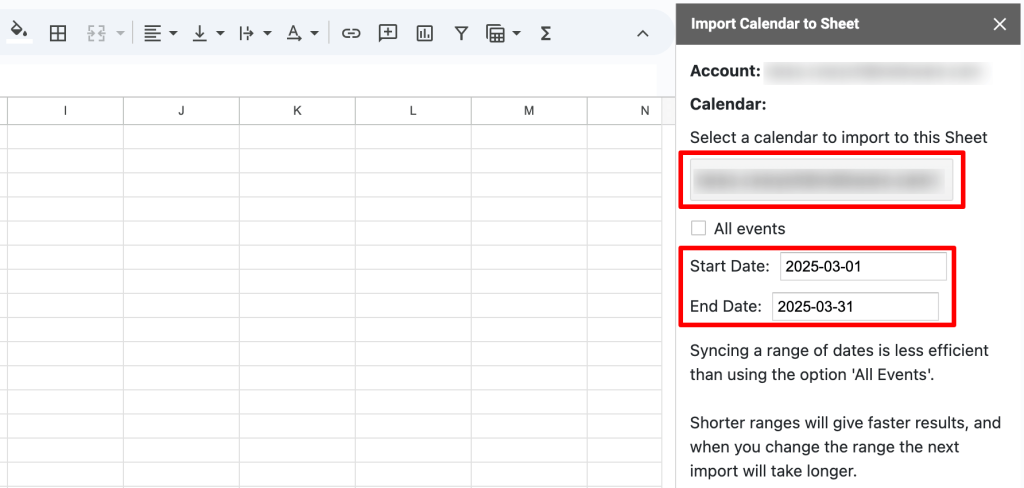
Haz clic en el botón Borrar hoja e importar calendario y obtendrás un resultado similar al siguiente.
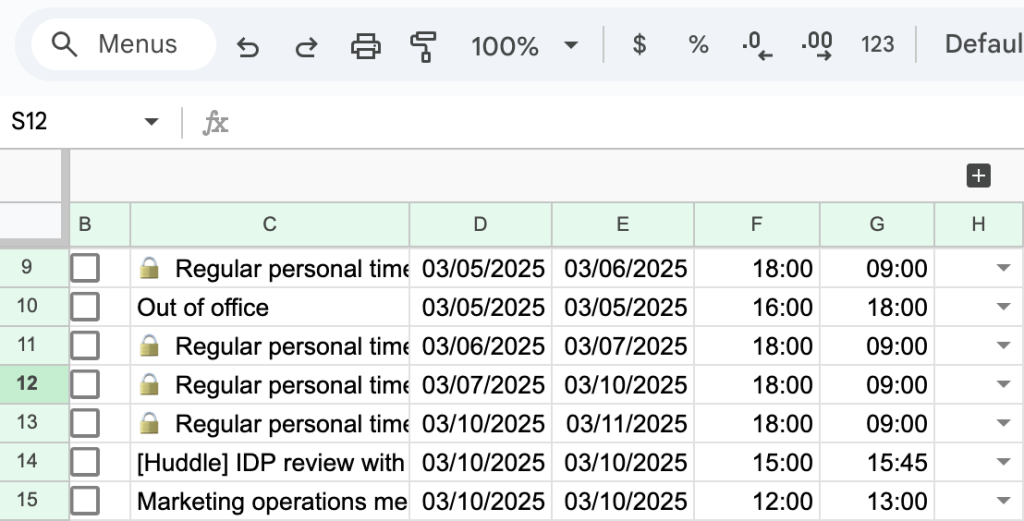
Observa que el resultado tiene más campos que el resultado de Calendar to Sheet. Sin embargo, no tiene una columna que muestre la duración, por lo que debes calcularla tú mismo. Así es como puedes hacerlo:
Paso 1. Inserta una nueva columna Duración (hh:mm) después de la columna Hora de fin.
Paso 2. Ingresa esta fórmula en una celda en blanco debajo de la nueva columna.
=G2-F2
Paso 3. Aplica la fórmula a las otras celdas seleccionando la celda de la fórmula y arrastrando el controlador de relleno hacia abajo hasta las otras celdas.
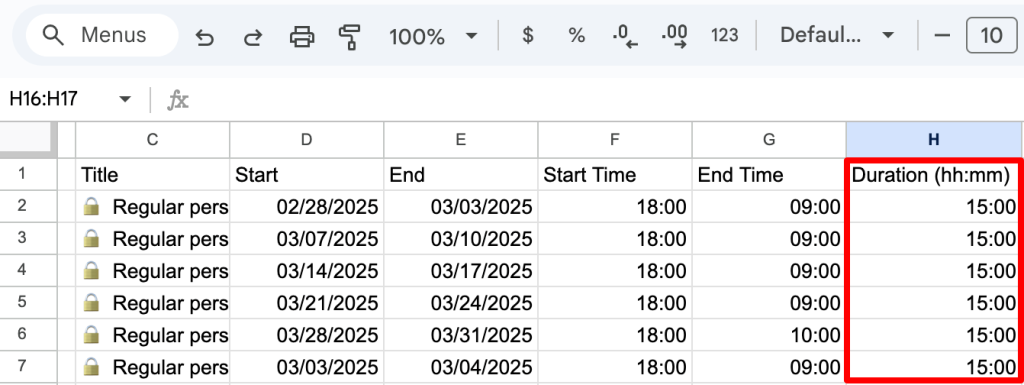
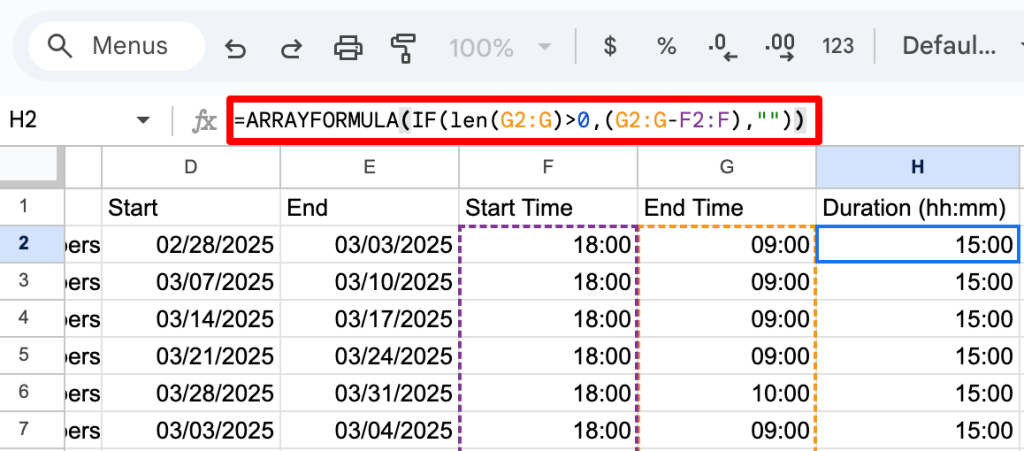
Si tu conjunto de datos es lo suficientemente grande, te convendrá usar la función ARRAYFORMULA en lugar de arrastrar la fórmula. Así es como se verá:
=ARRAYFORMULA(SI(LARGO(G2:G)>0;(G2:G-F2:F);""))
Otras opciones para exportar información de Google Calendar a una hoja de cálculo sin programación
Una de las herramientas SaaS que puede ayudarte a exportar Google Calendar a Google Sheets es TimeTackle. Originalmente era un exportador de calendarios simple llamado Gcal2Excel. Ahora han ampliado la lista de funciones y fuentes, por lo que puede ser una buena opción si quieres ahorrar tiempo en análisis avanzados, generando facturas, creando muchos informes personalizados y exportando automáticamente según lo programado.
Funcionalidades de TimeTackle:
- Exportar Google Calendar a Excel y Google Sheets
- Exportar con etiquetas y opciones de color (color del calendario o color del evento)
- Sincronizar Google Calendar con Google Sheets y programar sincronizaciones automáticas
- Crear facturas automáticamente desde entradas del calendario
- Generar muchos tipos de informes personalizados
- Proporcionar análisis avanzados del calendario
Una vez que te registres, se te pedirá que conectes tu calendario.
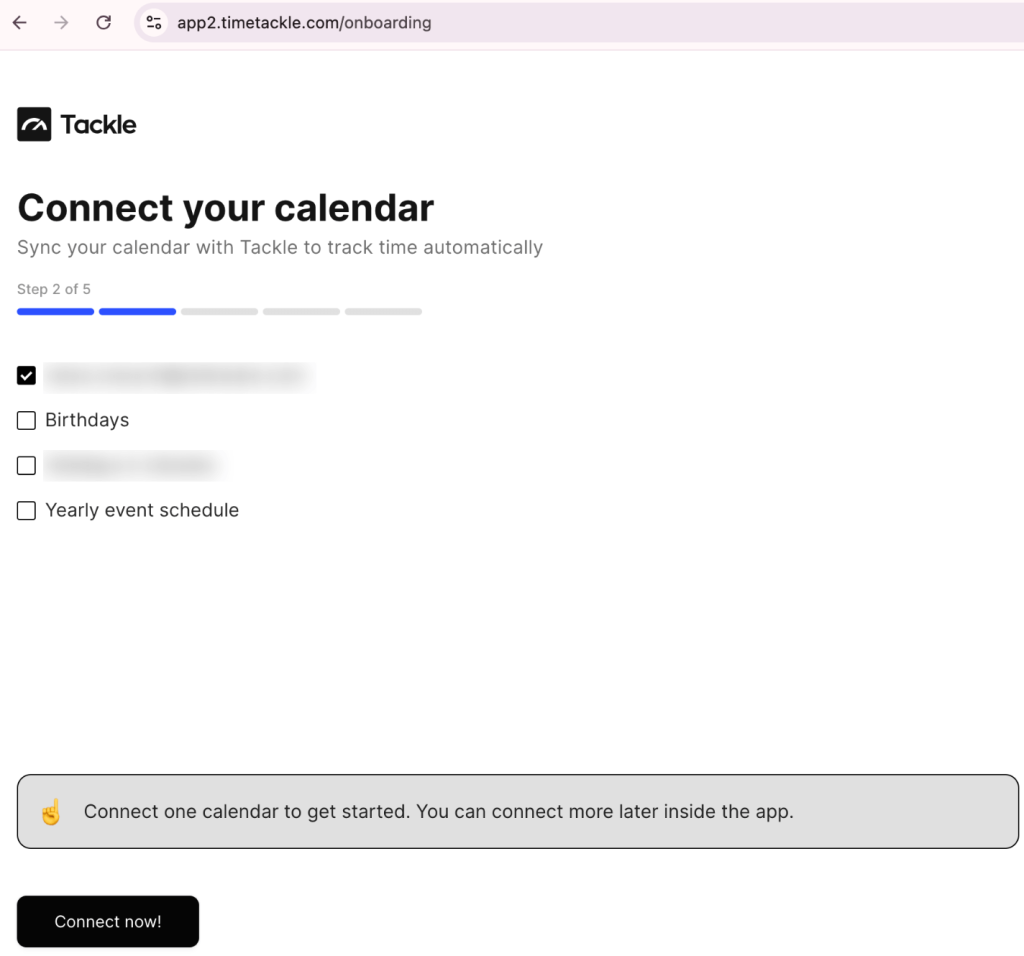
Después, podrás agregar etiquetas, ver tus entradas del calendario en formato de hoja de horas, analizar el estado de las reuniones, tendencias, interacciones y más.
TimeTackle te permite sincronizar tu Google Calendar con Google Sheets automáticamente. Para activar esta función, ve a Automatizaciones en el menú de la izquierda, luego busca el botón Nueva automatización en la esquina superior derecha. Presiónalo, luego elige En un tiempo programado, selecciona la opción de Google Sheets y configura tus preferencias para las actualizaciones.
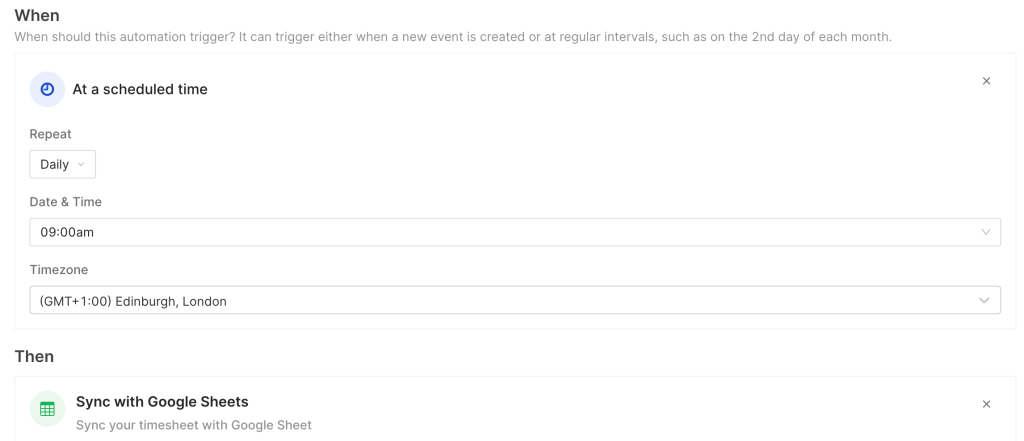
Una vez hecho esto, las nuevas reuniones y otras entradas del calendario aparecerán en la hoja de cálculo automáticamente. TimeTackle seguirá actualizando tus datos según tu configuración.
Si es necesario, puedes descargar tus datos como XLSX desde el menú Hoja de horas presionando el botón Exportar.
Cómo exportar Google Calendar a Sheets usando Google Apps Script
Anteriormente, presentamos las soluciones sin código. Ahora, exploremos cómo puedes exportar datos del calendario usando Google Apps Script.
No te preocupes incluso si este es tu primer script. Te hemos proporcionado la solución de copiar y pegar, por lo que no tendrás que programar por tu cuenta. No dudes en consultar nuestro Tutorial de Google Apps Script.
Exportar eventos de Google Calendar a Google Sheets usando Apps Script
Antes de comenzar, deberás obtener tu ID de calendario.
Cómo obtener el ID del calendario:
Abre Google Calendar, luego haz clic en el icono de Configuración > Configuración en la parte superior derecha. En la página de Configuración, desplázate hacia abajo hasta el calendario que deseas exportar. Selecciona Integrar calendario en el menú de la izquierda. Luego, copia el valor del ID del calendario que se muestra en el panel derecho, como muestra la siguiente captura de pantalla.
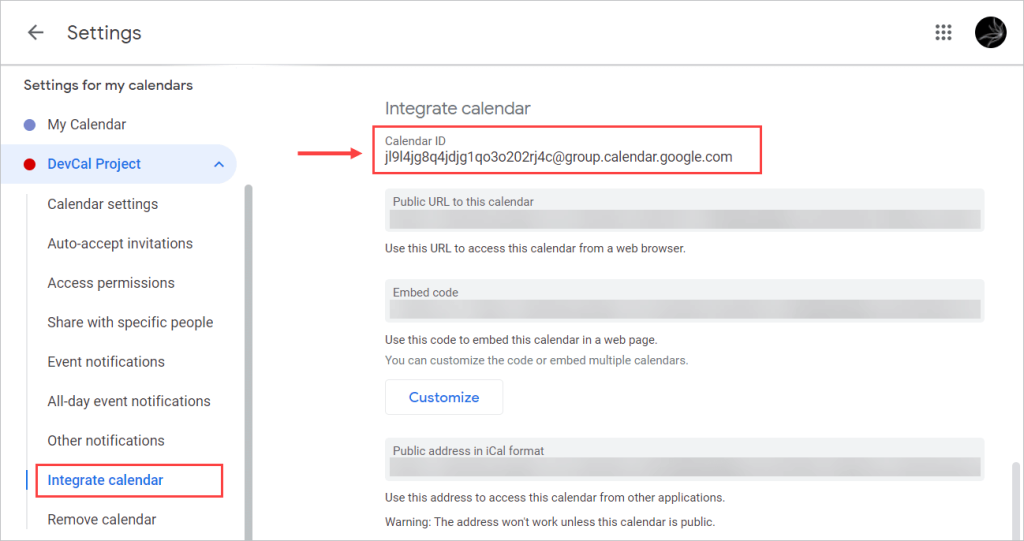
Nota: También puedes usar simplemente tu dirección de correo electrónico de Google como ID del calendario si lo deseas. En ese caso, todos tus calendarios serán exportados.
Ahora sigue los sencillos pasos a continuación:
Paso 1. Crea un nuevo documento de Google Sheets en blanco. Dale un nombre, por ejemplo, Importación de Google Calendar.
Paso 2. Copia y pega tu ID de calendario en la celda B1.
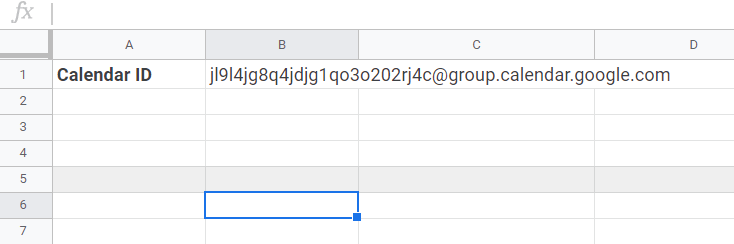
Paso 3. Especifica los criterios para filtrar los datos del calendario:
- Fecha de inicio (celda B2) en el formato mm/dd/yyyy hh:mm:ss
- Fecha de fin (celda B3) en el formato mm/dd/yyyy hh:mm:ss
- Texto a buscar (celda B4)
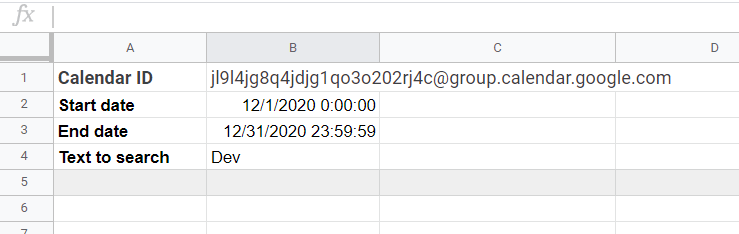
Nota: Los valores de fecha de inicio y fecha de fin deben tener formato de Fecha y Hora
Paso 4. En el menú, haz clic en Herramientas > Editor de scripts.
Paso 5. Elimina todo el código en Code.gs. Luego, copia y pega la siguiente función importGoogleCalendar() en el archivo:
function importGoogleCalendar() {
 var sheet = SpreadsheetApp.getActiveSheet();
 var calendarId = sheet.getRange('B1').getValue().toString();
 var calendar = CalendarApp.getCalendarById(calendarId);
 // Set filters
 var startDate = sheet.getRange('B2').getValue();
 var endDate = sheet.getRange('B3').getValue();
 var searchText = sheet.getRange('B4').getValue();
 // Print header
 var header = [["Title", "Description", "Start", "End", "Duration"]];
 var range = sheet.getRange("A6:E6");
 range.setValues(header);
 range.setFontWeight("bold")
 // Get events based on filters
 var events = (searchText == '') ? calendar.getEvents(startDate, endDate) : calendar.getEvents(startDate, endDate, {search: searchText});
 // Display events
 for (var i=0; i<events.length; i++) {
   var row = i+7;

   var details = [[events[i].getTitle(), events[i].getDescription(), events[i].getStartTime(), events[i].getEndTime(), '']];

   range = sheet.getRange(row,1,1,5);
   range.setValues(details);
   // Format the Start and End columns
   var cell = sheet.getRange(row, 3);
   cell.setNumberFormat('mm/dd/yyyy hh:mm');
   cell = sheet.getRange(row, 4);
   cell.setNumberFormat('mm/dd/yyyy hh:mm');
   // Fill the Duration column
   cell = sheet.getRange(row, 5);
   cell.setFormula('=(HOUR(D' + row + ')+(MINUTE(D' +row+ ')/60))-(HOUR(C' +row+ ')+(MINUTE(C' +row+ ')/60))');
   cell.setNumberFormat('0.00');
 }
}
Nota: Alternativamente, puedes configurar filtros directamente en el script:
// Set filters
 var startDate = new Date("December 1, 2020 00:00:00");
 var endDate = new Date("December 31, 2020 23:59:59");
 var searchText = 'Dev';
Si no deseas aplicar un filtro de texto, establece el valor de searchText en una cadena vacía de la siguiente manera:
var searchText = '';
Paso 6. Ejecuta el script desde el Editor.
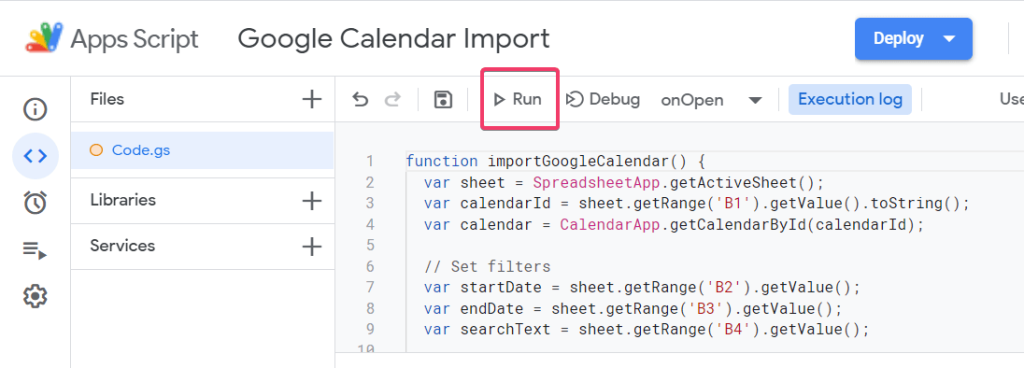
Nota: La primera vez que ejecutes el script, se te pedirá que autorices el acceso del script a tus datos. Concede el permiso cuando se solicite.
Aquí está el resultado:
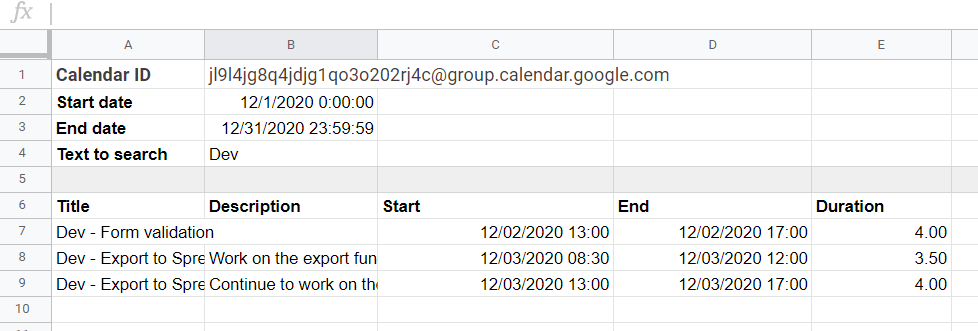
En la captura de pantalla anterior, puedes ver que el script exporta el título, la descripción, la hora de inicio, la hora de fin y la duración de cada evento. Si deseas exportar más datos, como el color del evento, la ubicación y la asistencia, esta lista de métodos puede ayudarte.
Configurar un botón para exportar Google Calendar a Google Sheets
No siempre es conveniente ejecutar el script desde el Editor. Por lo tanto, ajustemos un poco el script para que puedas ejecutarlo directamente desde la hoja de cálculo.
Agrega la siguiente función al archivo Code.gs.
function onOpen() {
 "use strict";
 var menuEntries = [{
   name: "Import",
   functionName: 'importGoogleCalendar'
 }], activeSheet;
  activeSheet = SpreadsheetApp.getActiveSpreadsheet();
 activeSheet.addMenu('Import Calendar', menuEntries);
}
Ahora tu script tiene dos funciones, onOpen() e importGoogleCalendar(), como muestra la siguiente captura de pantalla:
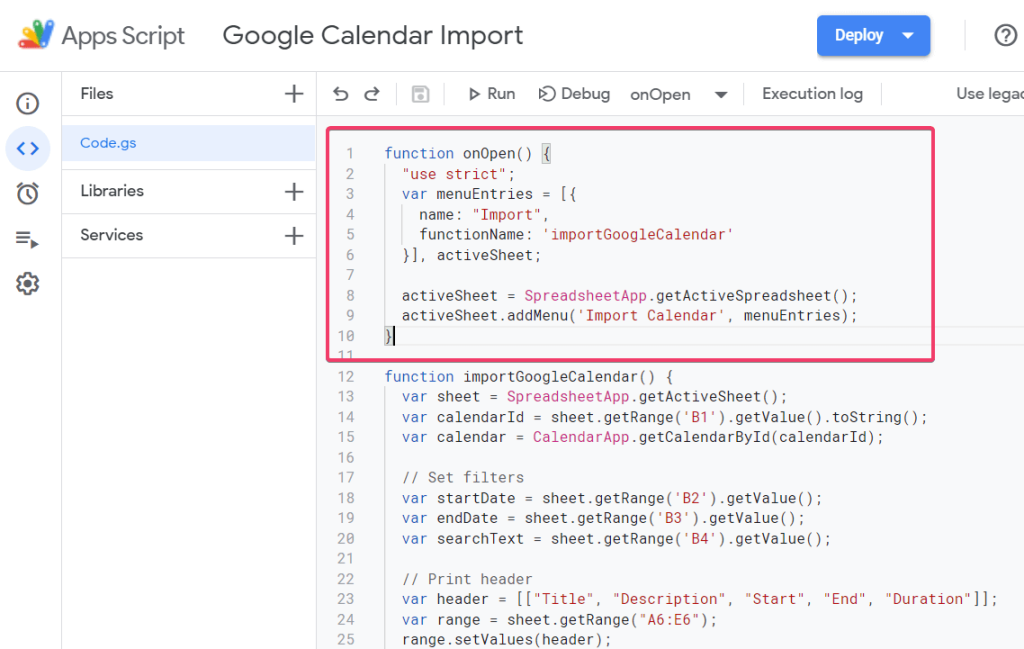
La función onOpen() agrega un menú personalizado, Importar calendario, cada vez que abres la hoja de cálculo. Tiene el submenú Importar que llama a la función importGoogleCalendar().
Guarda el script y luego actualiza tu hoja de cálculo. Verás un nuevo menú agregado a tu hoja de cálculo.

Ahora, cada vez que desees exportar datos del calendario, simplemente haz clic en el menú Importar calendario > Importar.
Configurar la exportación automática de Google Calendar a Google Sheets con Apps Script
Si no deseas hacer clic en el botón Importar calendario cada vez, puedes programar la exportación de datos de Google Calendar a Google Sheets. Para ello, deberás crear un activador de tiempo programado. Ve a la sección Activadores en tu proyecto de Apps Script.
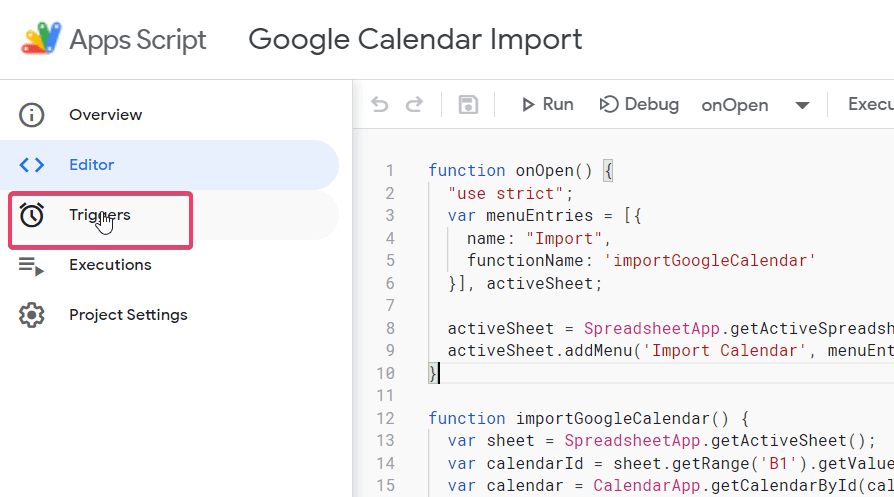
Luego haz clic en + Agregar activador en la parte inferior derecha de la ventana.
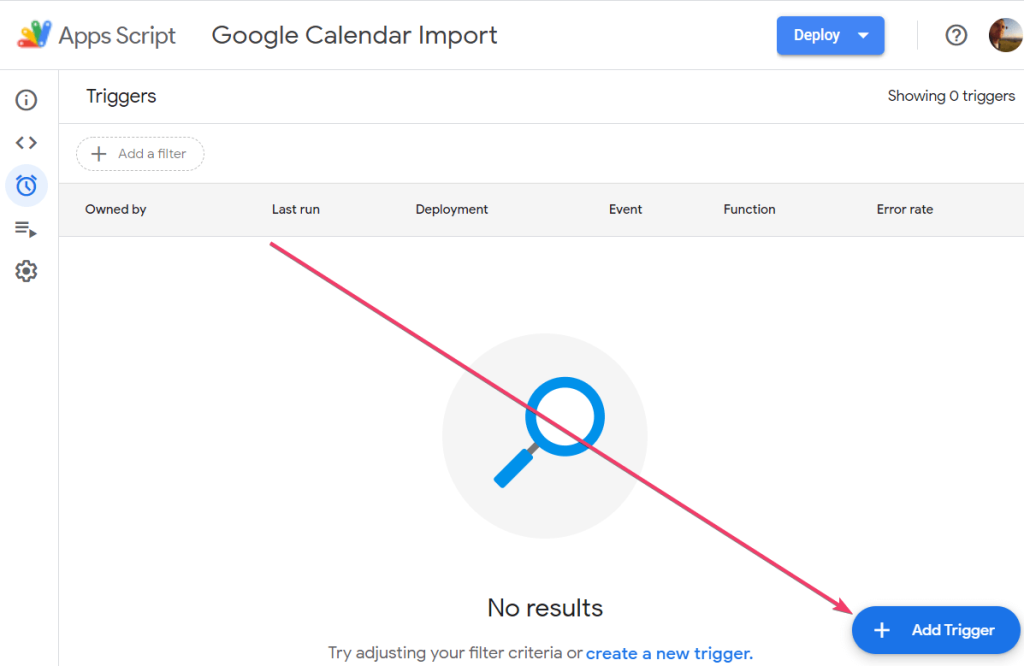
En la nueva ventana, deberás configurar el activador.
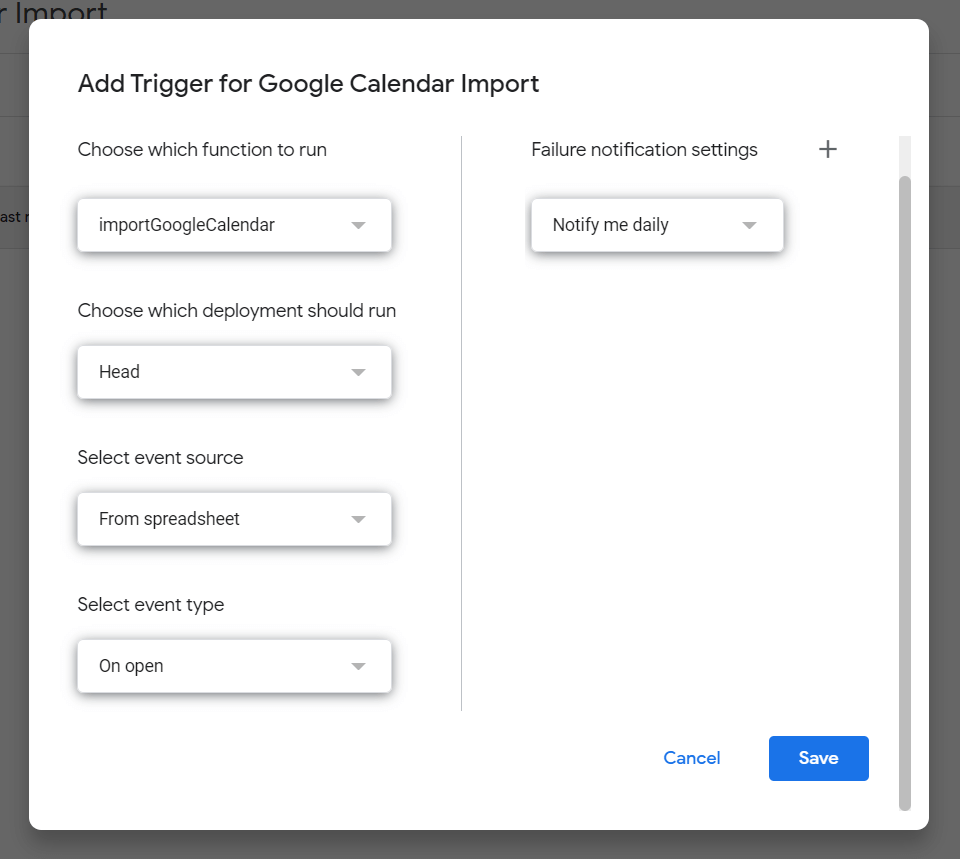
Elegir qué función ejecutar
Selecciona la función que deseas ejecutar de forma programada. Como tenemos dos funciones, onOpen() e importGoogleCalendar(), debemos elegir la que importa datos de Google Calendar a la hoja de cálculo.
Elegir qué implementación debe ejecutarse
Selecciona la implementación en caso de tener varias configuradas.
Seleccionar fuente de evento
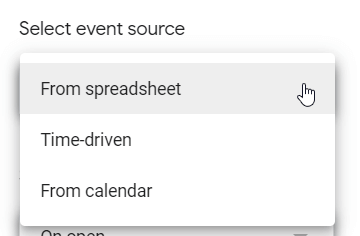
Elige la fuente del evento entre las siguientes opciones: desde la hoja de cálculo, por tiempo o desde el calendario. En nuestro caso, selecciona por tiempo.
Seleccionar el tipo de activador basado en tiempo
Una vez seleccionada la fuente de eventos por tiempo, el siguiente paso es elegir el tipo de activador:
- Fecha y hora específicas
- Temporizador de minutos
- Temporizador de horas
- Temporizador de días
- Temporizador de semanas
- Temporizador de meses
En nuestro caso, queremos importar datos del calendario a diario, por lo que debemos seleccionar Temporizador de días.
Seleccionar la hora del día
Selecciona la hora a la que deseas que se importen los datos cada día.
Configuración de notificaciones de error
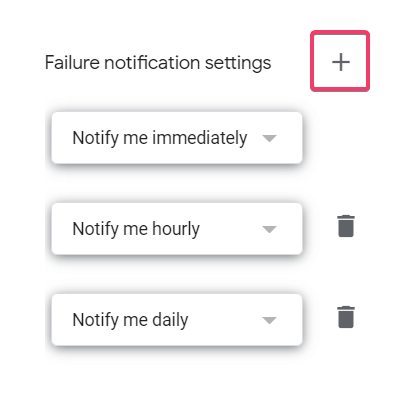
Puedes elegir con qué frecuencia recibirás notificaciones si el activador falla:
- Inmediatamente
- Cada hora
- Diariamente
- Semanalmente
Si haces clic en el símbolo más, puedes configurar múltiples notificaciones.
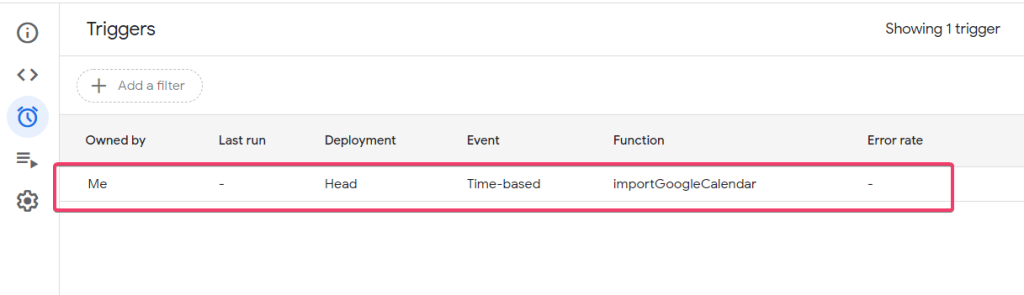
Cuando estés listo, haz clic en Guardar. Tu activador basado en tiempo aparecerá en la lista.
Por qué necesitarías exportar datos de tu Google Calendar a Sheets
Es posible que necesites una lista de actividades con el tiempo dedicado a cada una de ellas para propósitos como:
- Enviar facturas a clientes, especialmente por servicios que cobras por hora.
- Crear informes para fines administrativos.
- Analizar tu productividad o la de tu equipo. Por ejemplo, para saber si dedicas demasiado tiempo a ciertos tipos de tareas o si trabajas primero en tareas de alta prioridad, etc.
Google Calendar tiene los datos que necesitas. Podrías hacer clic en cada evento individual de tu calendario para ver cuánto tiempo dedicaste a cada actividad. Sin embargo, exportar tus datos a Google Sheets automáticamente siempre será una mejor solución. Te ahorra tiempo y minimiza errores. También es más fácil realizar análisis de datos básicos en una hoja de cálculo, como sumar las horas y ordenar las actividades.
Bonus: de Google Sheets a Google Calendar
Supongamos que trabajaste durante unas vacaciones y simplemente registraste tus actividades en una hoja de cálculo. Para llevar un seguimiento de tus horarios, puedes exportar automáticamente tus entradas a Google Calendar. El siguiente ejemplo te muestra cómo hacerlo usando un script.
Exportar fechas de Google Sheets al Calendario
Antes de comenzar con el código, asegúrate de que las fechas en tu hoja de cálculo estén en el formato correcto para facilitar la exportación.
Selecciona las fechas, luego haz clic en Formato > Número > Fecha y hora en el menú.
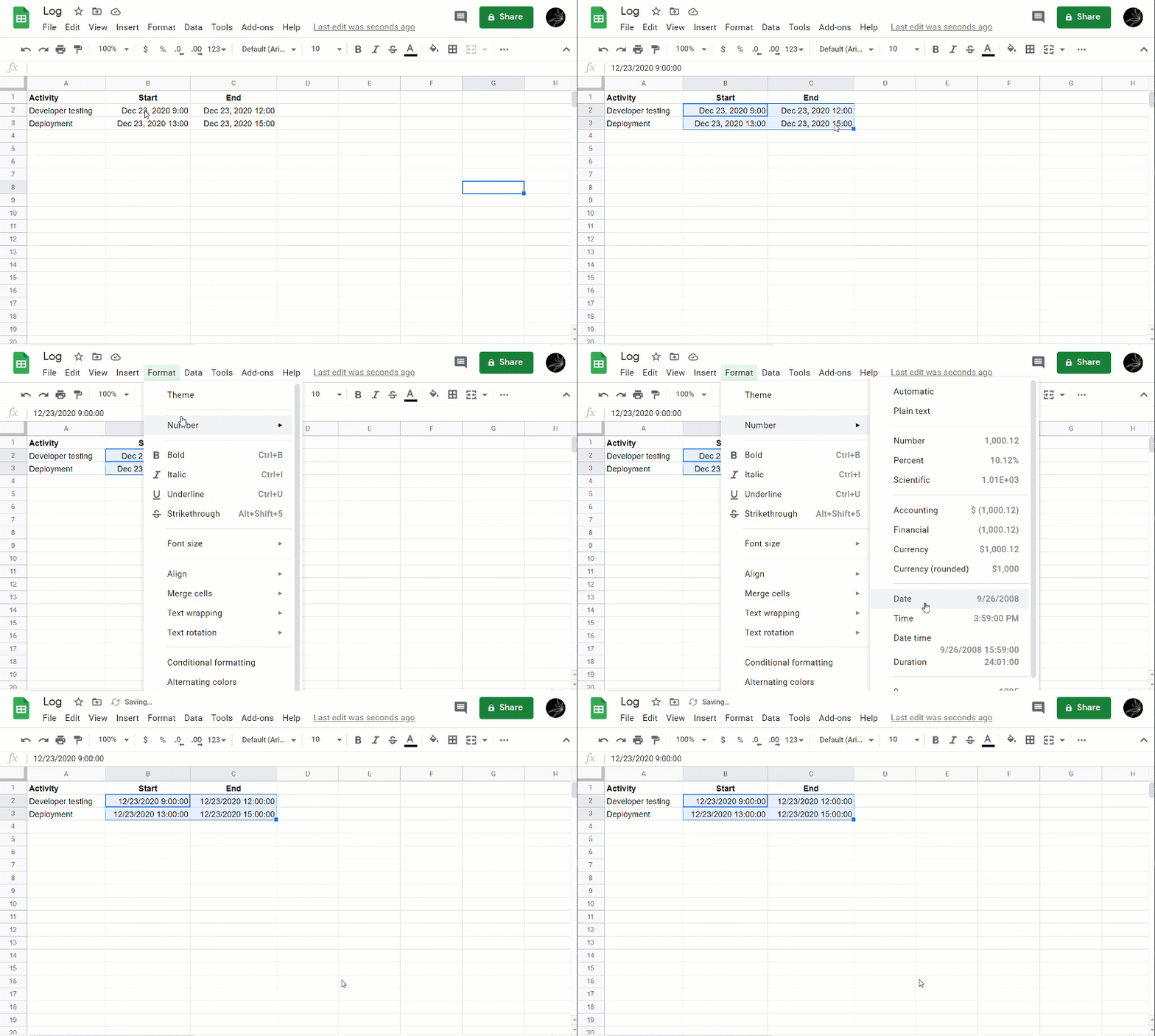
Lee nuestro tutorial para obtener más información sobre cómo cambiar el formato de fecha en Google Sheets.
- If you’ve previously connected several sources, blend data in the chosen manner:
- Append – merge datasets with similar structures and columns matched by name.
- Join – combine datasets with different structures and at least one matched column.
Once the report is ready, proceed to set up your destination.
Ahora estás listo para exportar a Google Calendar.
Google Apps Script para exportar de una Hoja al Calendario
Sigue los pasos a continuación para crear el script.
Paso 1. Haz clic en Herramientas > Editor de scripts.
Paso 2. Elimina todo el código en el archivo Code.gs. Luego, copia y pega el siguiente código.
function exportToCalendar() {
 var calendarId = "jl9l4jg8q4jdjg1qo3o202rj4c@group.calendar.google.com";
 var calendar = CalendarApp.getCalendarById(calendarId);
 var sheet = SpreadsheetApp.getActiveSheet();
 var events = sheet.getRange("A2:C3").getValues();
 for (x=0; x<events.length; x++) {

   var evt = events[x];
   var title = evt[0];
   var startTime = evt[1];
   var endTime = evt[2];
   calendar.createEvent(title, startTime, endTime);
 }
}
Paso 3. Cambia el valor de calendarId en el script (jl9l4jg8q4jdjg1qo3o202rj4c@group.calendar.google.com) por el tuyo.
Paso 4. Ejecuta el script desde el Editor. La primera vez que lo ejecutes, nuevamente se te pedirá que autorices el script para acceder a tus datos. Concede el permiso cuando se solicite.
Paso 5. Actualiza tu Calendario. Verás nuevos eventos agregados para las fechas especificadas.
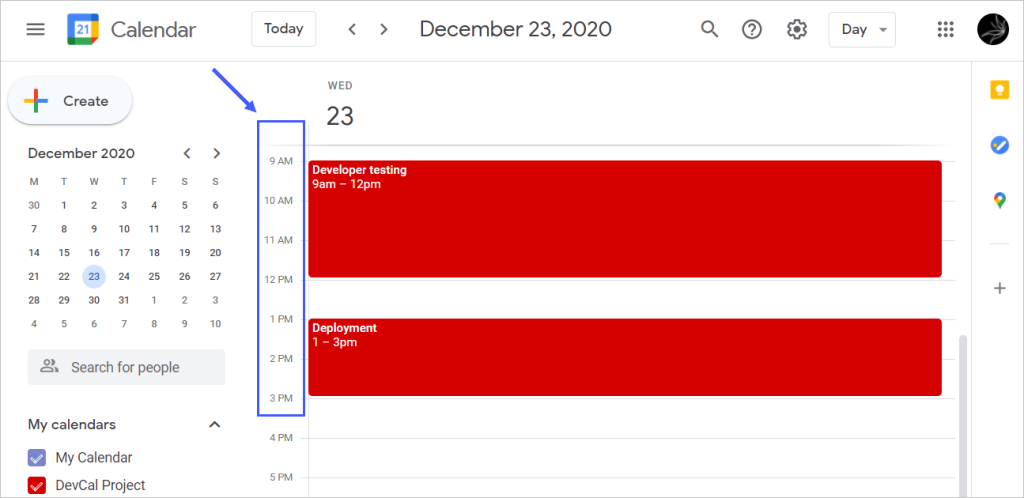
El Calendario en Google Sheets es sencillo
Hemos explorado varias opciones para exportar Google Calendar a Google Sheets, con o sin programación. Si deseas una solución simple, prueba usar un complemento o Google Apps Script. Si deseas ahorrar tiempo en análisis avanzados e informes, opta por Coupler.io, la plataforma de integración de datos. ¡Esperamos que alguna de las opciones presentadas aquí sea justo lo que necesitas!