
Comment connecter Xero à Looker Studio pour des rapports financiers automatisés ?

En restant au fait de vos données et rapports Xero, vous pouvez surveiller la santé financière de votre entreprise, identifier les tendances en matière de revenus, suivre les dépenses et prendre des décisions commerciales éclairées. Découvrons les différentes façons de connecter vos données à une plateforme BI pour une meilleure analyse.
Méthodes pour connecter Xero à Looker Studio
- Connecteur partenaire par Coupler.io
Coupler.io est une plateforme d’automatisation et d’analyse des rapports qui vous permet de créer des rapports pertinents à partir de vos applications professionnelles. Vous pouvez utiliser Coupler.io pour extraire des données de plus de 60 sources vers des outils BI (Looker Studio, Power BI, etc.), des feuilles de calcul (Google Sheets et Microsoft Excel) et des entrepôts de données (BigQuery, PostgreSQL, etc.). Le connecteur Xero peut automatiser le flux de données de Xero vers Looker Studio, ce qui permet de maintenir vos rapports à jour.
- Exportation manuelle
La fonctionnalité d’exportation native de Xero vous permet de télécharger des données dans Excel ou de les charger dans Google Sheets. Commencez par localiser la catégorie de données que vous recherchez, puis exportez les données en utilisant le format de fichier disponible. Vous pouvez ensuite passer à Looker Studio, créer une source et importer les données.
- API et scripts Xero
Si vous maîtrisez le codage ou les scripts, vous pouvez interroger l’API Xero et récupérer les ensembles de données souhaités à partir de votre compte. Le processus est long, car vous devrez préparer l’API, obtenir un jeton d’accès et utiliser un ou plusieurs scripts dans Google Apps Script.
Notez que Looker Studio ne prend pas en charge les connexions API directes. Vous devez donc envoyer les données à une application intermédiaire telle que Google Sheets ou l’un des connecteurs natifs disponibles.
Comment automatiser Xero vers Looker Studio avec Coupler.io
Coupler.io propose deux applications sources Xero à partir desquelles exporter : Xero et Xero Reports. Xero contient les transactions brutes et affiche les enregistrements individuels pour chaque entrée.
Pour connecter Xero à Looker Studio, cliquez sur « Continuer » dans le formulaire préconfiguré ci-dessous.
Si vous êtes un nouvel utilisateur, vous serez invité à créer un compte Coupler (aucune carte de crédit requise). Sinon, vous pouvez vous connecter et passer aux étapes suivantes :
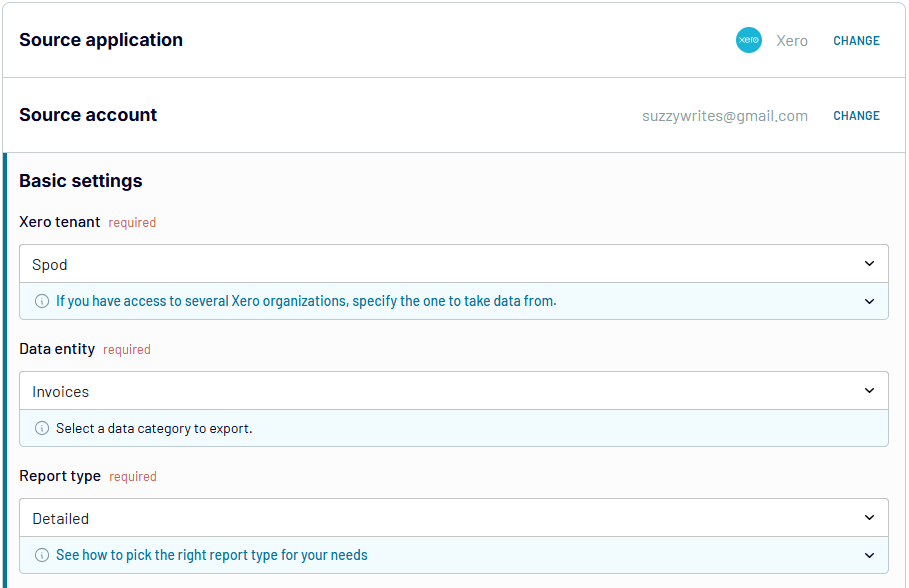
Étape 1. Collecter les données Xero
Autorisez l’accès à votre compte Xero, puis choisissez le locataire et l’entité de données à exporter.
Étape 2. Prévisualiser et transformer
Vérifiez vos données et apportez les modifications nécessaires. Vous pouvez :
- Masquer et modifier certaines colonnes
- Trier et filtrer les données
- Utiliser des formules pour ajouter de nouvelles colonnes
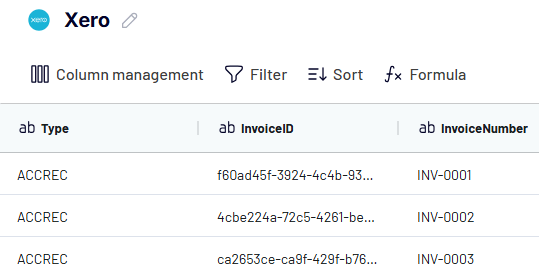
Coupler.io vous permet également de fusionner les données de plusieurs comptes Xero ou de les combiner avec des informations connexes provenant d’autres applications professionnelles.
Étape 3. Charger et planifier
Suivez les instructions pour charger les données dans Looker Studio. Vous devrez autoriser le connecteur, après quoi Coupler.io créera une nouvelle source de données dans Looker Studio. Un aperçu s’affichera et vous pourrez explorer ou créer un rapport.
Revenez à l’importateur Coupler.io et configurez un calendrier. Activez l’actualisation automatique des données et choisissez l’intervalle, les jours de la semaine et le fuseau horaire.
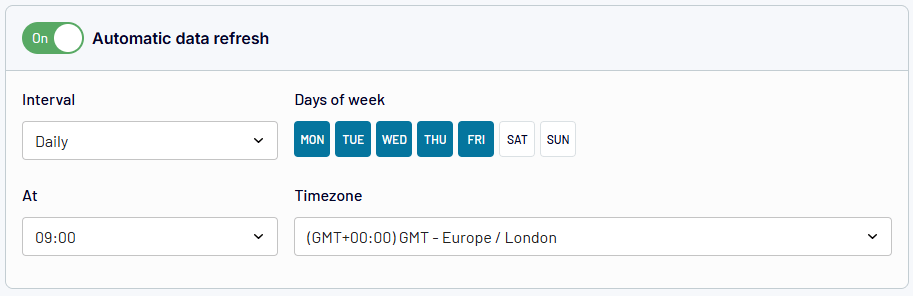
Coupler.io activera l’automatisation de la fonction financière et actualisera les données de votre compte Xero en fonction du calendrier défini. Cependant, n’oubliez pas que Looker Studio ne vérifie les nouvelles données que toutes les 12 heures.
Cliquez sur Enregistrer et Exécuter pour envoyer les données de Xero vers Looker Studio. Une fois l’importation réussie, vous pourrez créer votre rapport financier dans Looker Studio.
Quelles données pouvez-vous exporter depuis Xero ?
Voici les types de données que vous pouvez exporter depuis Xero à l’aide de Coupler.io
| Entité de données | Description |
|---|---|
| Comptes | Le plan comptable complet, y compris les actifs, les revenus, les capitaux propres, les passifs et les dépenses |
| Transactions bancaires | Toutes les transactions impliquant des crédits, des débits et des virements sur des comptes bancaires |
| Virements bancaires | Détails des virements entre vos comptes bancaires |
| Thèmes de marque | Designs personnalisés pour vos documents et e-mails |
| Groupes de contacts | Groupes permettant de classer vos clients, fournisseurs et autres contacts |
| Contacts | Contacts et coordonnées des clients, fournisseurs et autres personnes concernées |
| Notes de crédit | Documents émis pour réduire les montants dus par les clients |
| Devises | Les devises utilisées dans les transactions |
| Employés | Informations sur les employés |
| Demandes de remboursement | Dépenses des employés et détails de chaque demande |
| Factures | Toutes les factures envoyées aux clients |
| Articles | Liste des produits et services proposés |
| Journaux | Résumés de toutes les transactions comptables |
| Transactions liées | Transactions connexes, telles que les factures et les commandes |
| Journaux manuels | Écritures comptables créées manuellement |
| Organisation | Profil et détails de l’entreprise |
| Paiements | Tous les paiements effectués et reçus |
| Paiements anticipés | Paiements avant la livraison des biens et services |
| Bons de commande | Commandes passées pour tout achat |
| Reçus | Argent reçu des clients |
| Factures récurrentes | Factures automatisées envoyées régulièrement aux clients |
| Taux d’imposition | Taux d’imposition appliqués à différentes transactions |
| Catégories de suivi | Catégories permettant de suivre les performances financières |
| Utilisateurs | Tous les utilisateurs ayant accès au compte Xero et leurs rôles ou autorisations |
Pouvez-vous automatiser les exportations des rapports Xero vers Looker Studio avec Coupler.io ?
Les rapports Xero sont des modèles de rapports composés de données comptables regroupées, par exemple des totaux mensuels ou des résumés au niveau des comptes. Coupler.io vous permet d’exporter ces informations sous forme de source de données distincte.
Pour connecter les rapports Xero à Looker Studio, cliquez sur « Continuer » dans l’importateur prédéfini ci-dessous :
Vous devrez ensuite autoriser votre compte Xero, sélectionner le rapport à exporter, le prévisualiser et le charger vers la destination choisie. Le processus de configuration est très similaire à celui décrit dans la section précédente.
Voici les types de rapports que vous pouvez choisir :
| Type de rapport | Description |
| Créances échues par contact | Factures impayées par fournisseur et durée de leur impayé |
| Créances échues par contact | Factures clients en souffrance et durée de chacune |
| Bilan | Aperçu de votre situation financière, y compris les actifs, les passifs et les capitaux propres à un moment donné |
| Relevé bancaire | Enregistrements correspondants de vos transactions bancaires et des entrées Xero |
| Récapitulatif bancaire | Aperçu des soldes bancaires et des transactions sur une période donnée |
| Récapitulatif budgétaire | Budgets dans votre compte Xero |
| Résumé | Résumé des indicateurs clés, par exemple les revenus, les dépenses, le solde, les bénéfices, les flux de trésorerie, etc. |
| Profits et pertes | Rapport détaillé des revenus, des dépenses et des bénéfices |
| Balance | Résumé des soldes des comptes afin de faire correspondre le total des débits avec le total des crédits |
Est-il plus facile d’analyser des données brutes ou des données regroupées ?
Explorons les différences entre Xero et Xero Reports pour l’analyse dans un outil BI.
- Xero Reports fournit des informations déjà résumées (ventes mensuelles, factures impayées, etc.). Vous pouvez les interpréter, analyser les indicateurs et les ajouter à un rapport récapitulatif ou à un tableau de bord.
| Avantage | Inconvénient |
|---|---|
| Il vous permet d’effectuer des analyses plus rapides et offre des informations immédiates, souvent dès le premier coup d’œil. | Vous ne pouvez pas accéder à chaque entrée individuelle et identifier les tendances quotidiennes des transactions. |
- Xero affiche toutes les transactions effectuées sur votre compte. Vous pouvez personnaliser, approfondir vos analyses et regrouper les données de différentes manières (par semaine, par segment de clientèle, etc.).
| Avantage | Inconvénient |
|---|---|
| Il vous permet d’effectuer une analyse approfondie et de générer des rapports beaucoup plus complets. | Vous devez nettoyer, filtrer et transformer les données comptables brutes avant de les analyser. |
Les données brutes et agrégées de Xero sont toutes deux utiles pour vos rapports. Tout dépend du temps dont vous disposez et du type de rapport que vous souhaitez réaliser. Vous pouvez également les combiner.
Modèles de tableaux de bord prêts à l’emploi pour les rapports Xero
Après l’intégration des données, la visualisation des données financières est essentielle. Cela nécessite de connaître les bons indicateurs à suivre et les visuels les plus appropriés à ajouter au rapport. Vous pouvez éviter d’avoir à créer des rapports à partir de zéro en utilisant des modèles de rapports. Voici quelques tableaux de bord Looker Studio à prendre en considération :
Tableau de bord financier pour Xero
Ce tableau de bord financier Xero offre une vue en temps réel de la santé financière de votre entreprise. Il suit les bénéfices, les flux de trésorerie et les variations du bilan en un seul endroit. Vous obtenez ainsi un aperçu rapide des performances financières globales sans avoir à consulter plusieurs feuilles de calcul. Les visualisations intuitives vous aident à évaluer rapidement la rentabilité, à gérer la liquidité et à prendre des décisions financières éclairées.
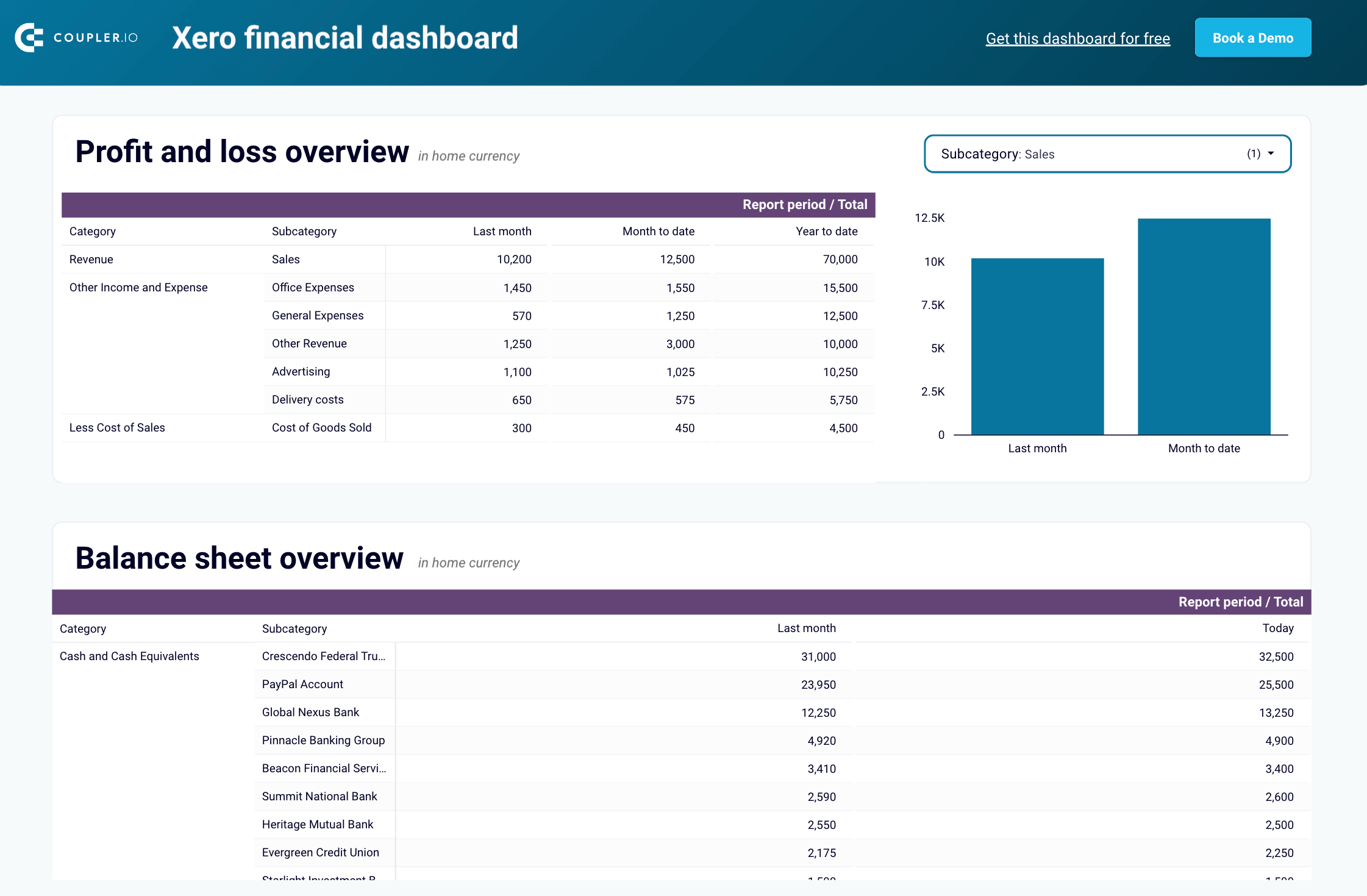
Voici les informations que vous pouvez obtenir :
- Chiffre d’affaires, dépenses et bénéfice net pour le mois dernier, le mois en cours et l’année en cours
- Analyse des tendances de la structure des revenus et des coûts
- Aperçu des actifs, des passifs et des capitaux propres pour évaluer la stabilité financière
- Évolution du flux de trésorerie net et suivi de la liquidité
- Comparaisons visuelles des bénéfices, du bilan et de la trésorerie au fil du temps
Pour afficher vos données dans ce tableau de bord, connectez votre compte Xero à ce tableau de bord Looker Studio en suivant les instructions de l’onglet « Readme ». Le connecteur Coupler.io Looker Studio garantit la mise à jour automatique de votre tableau de bord. Le tableau de bord est également disponible dans Coupler.io (avec des informations fournies par l’IA) et Google Sheets.
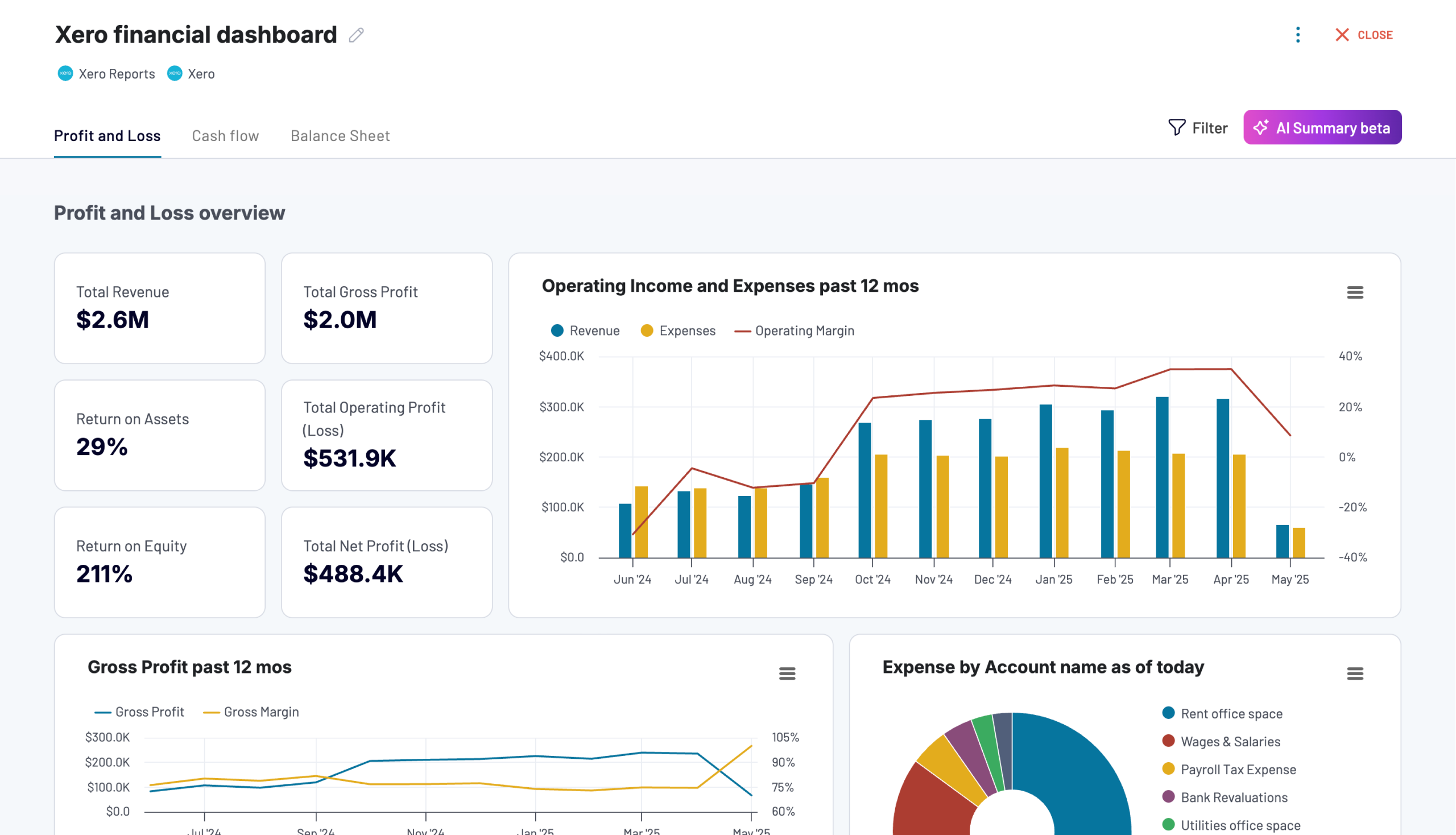


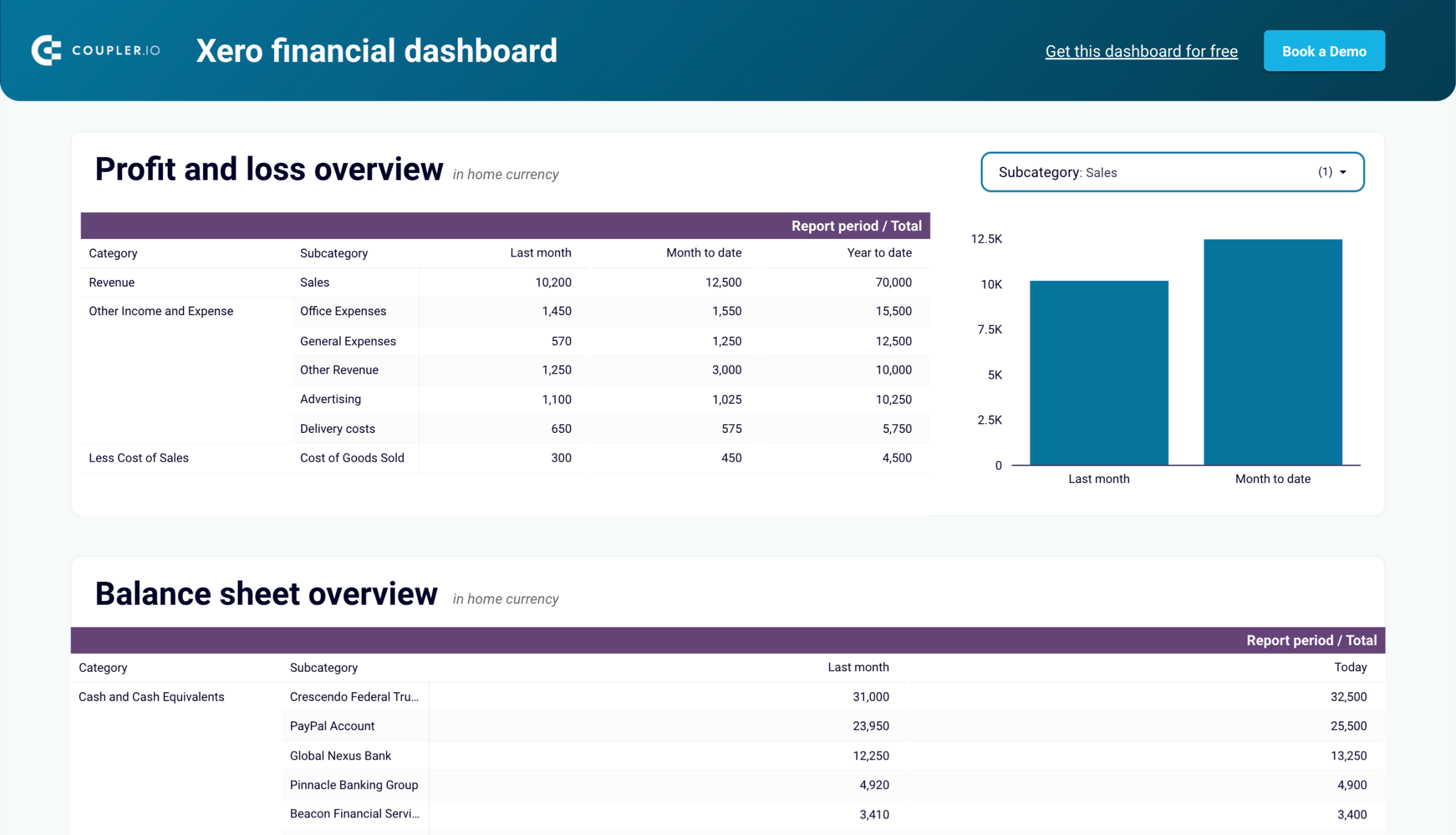

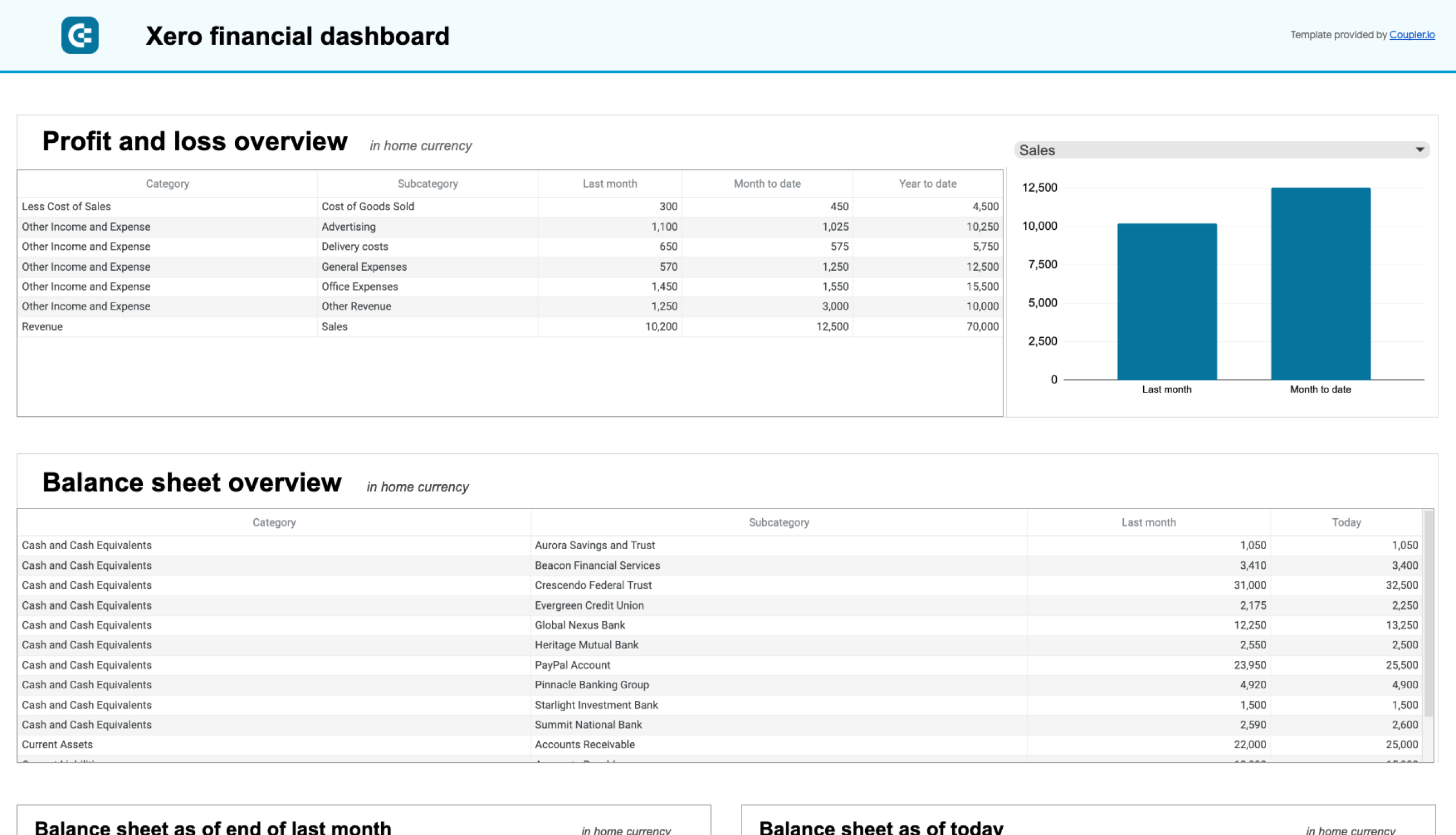

Tableau de bord des revenus pour Xero
Ce tableau de bord offre une vue d’ensemble des revenus et des dépenses de votre entreprise afin de suivre ses performances financières au fil du temps. Vous pouvez suivre les tendances générales en matière de revenus, repérer les fluctuations saisonnières et identifier les périodes de revenus élevés et faibles. Il met également en évidence les principaux clients et produits en termes de revenus, ce qui permet d’identifier facilement les principaux moteurs de revenus. La section « Profits et pertes » du tableau de bord fournit des informations sur le revenu net en comparant les revenus et les coûts, ce qui facilite la budgétisation et la planification financière.
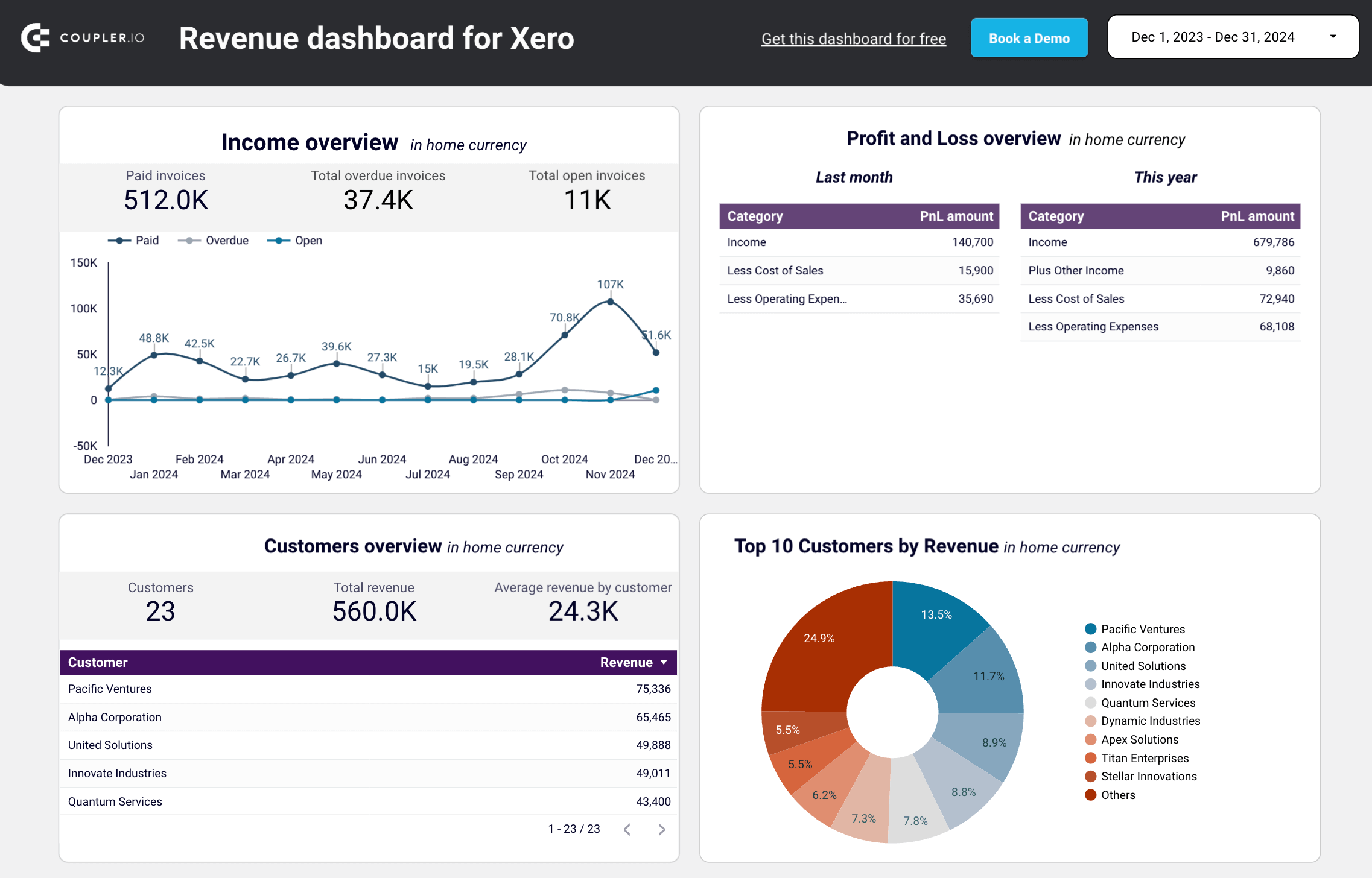
Voici les informations que vous pouvez obtenir :
- Chiffre d’affaires total et tendances au cours des 12 derniers mois
- Les 10 principaux clients en termes de revenus
- Les 10 produits les plus rentables
- Ventilation des profits et pertes (revenus, coût des ventes et dépenses d’exploitation)
- Aperçu des revenus par client
- Aperçu du chiffre d’affaires par produit
Pour afficher vos données dans ce tableau de bord, connectez votre compte Xero à ce tableau de bord Looker Studio en suivant les instructions de l’onglet « Readme ». Découvrez également les autres versions de ce tableau de bord.
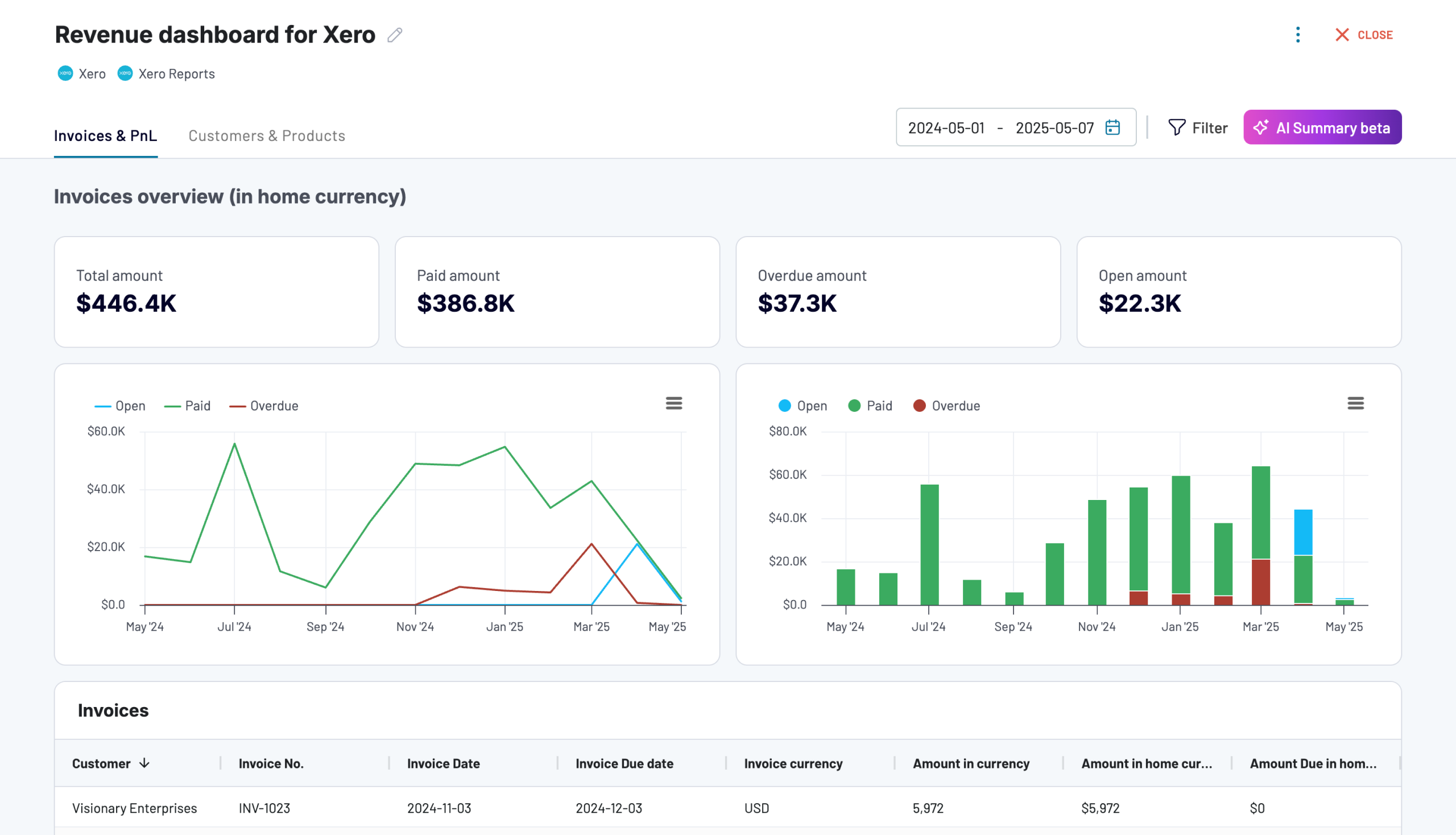
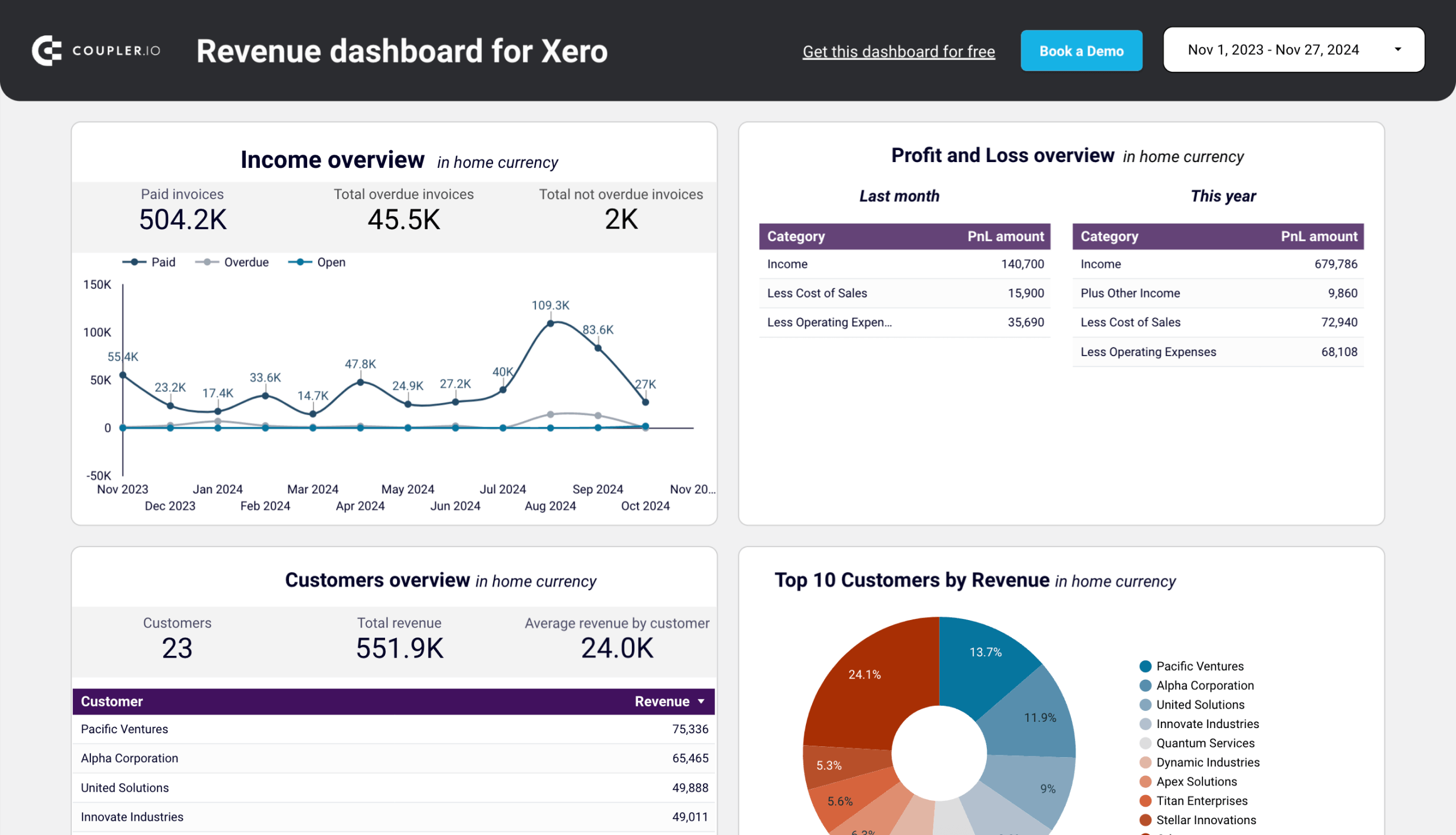
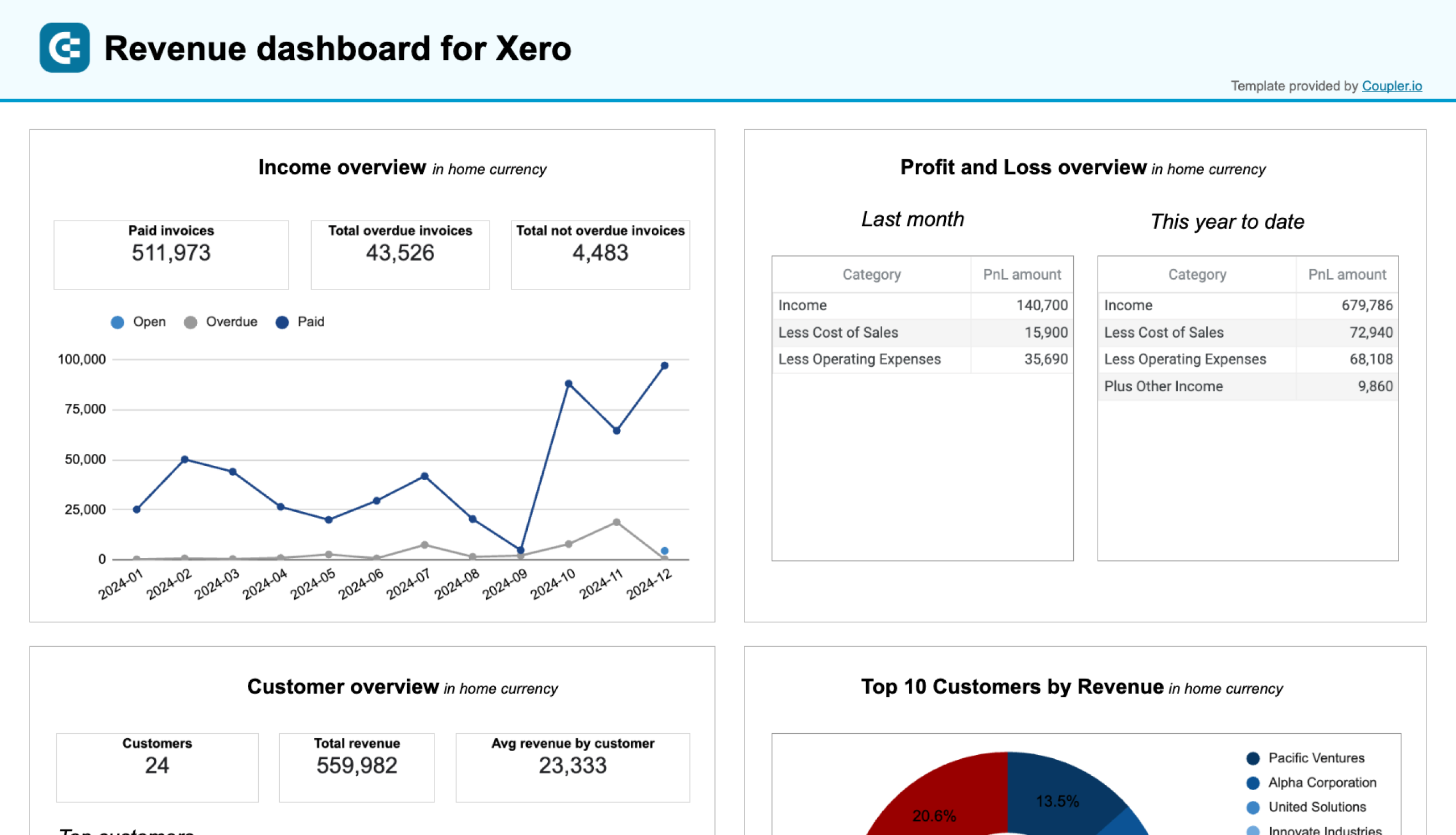
Tableau de bord des comptes clients
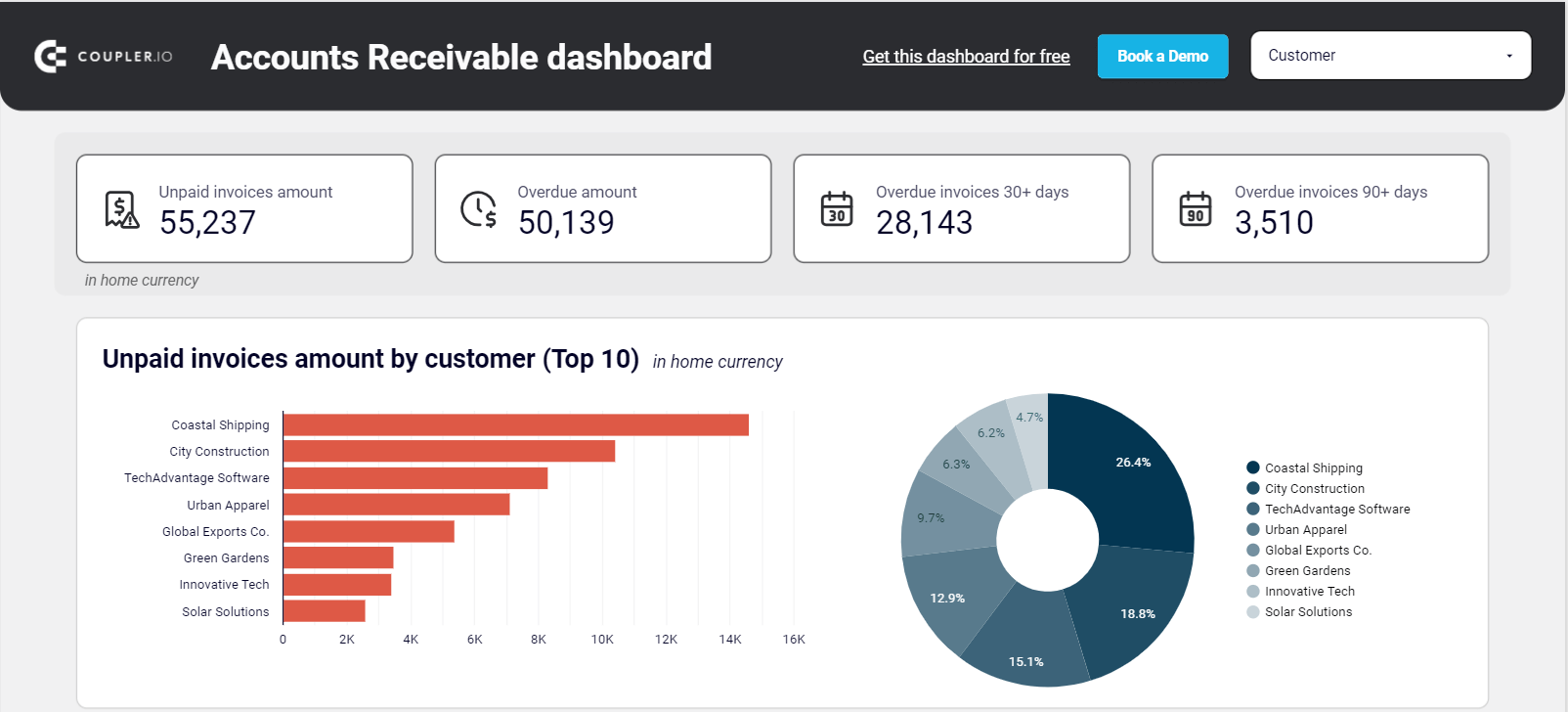
Le tableau de bord des comptes clients fournit une analyse approfondie du taux de rotation des comptes clients et offre une image claire des factures et des soldes clients impayés. Il affiche une ventilation des factures payées, impayées et en retard afin de déterminer les comportements de paiement des clients. Il aide à prendre des décisions éclairées, telles que le suivi des paiements et la gestion des flux de trésorerie.
Voici les informations que vous pouvez obtenir :
- Total des factures impayées
- Montant total des factures en retard
- Ancienneté des factures en retard
- Principaux clients ayant des factures impayées
- Résumé des comptes clients (AR)
- Factures payées par client
- Toutes les factures clients
Pour copier le modèle, rendez-vous dans le fichier Lisez-moi et suivez les instructions pour connecter votre compte Xero. Le connecteur Looker Studio de Coupler.io permet au tableau de bord de s’actualiser automatiquement.
Tableau de bord des comptes fournisseurs
Le tableau de bord des comptes fournisseurs vous offre une vue d’ensemble claire des factures reçues des fournisseurs. Vous pouvez surveiller le montant total dû, consulter les détails spécifiques des factures impayées et identifier les factures en retard. De plus, il affiche les factures payées, l’historique des paiements et une liste des factures des fournisseurs. Il vous permet de classer les factures par catégorie et de choisir l’ordre dans lequel vous souhaitez les régler.
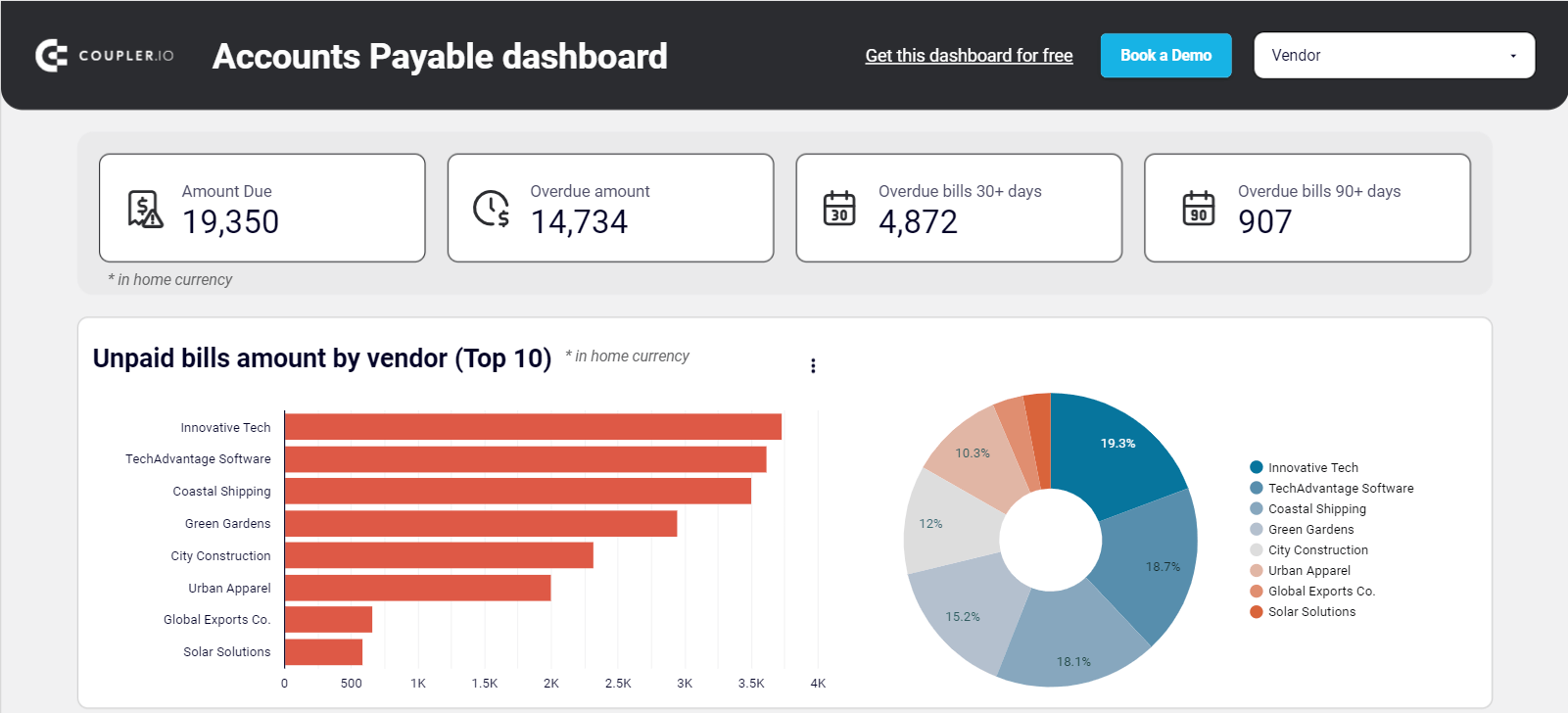
Voici les informations que vous pouvez obtenir :
- Montant total à payer
- Montant en souffrance
- Factures en retard par nombre de jours
- Les 10 factures impayées les plus importantes par fournisseur
- Ancienneté des dettes (résumé et factures impayées)
- Résumé bancaire pour le mois en cours
- Résumé de toutes les factures fournisseurs
Les instructions du fichier Lisez-moi peuvent vous aider à copier et à connecter Xero au modèle Looker Studio. Configurez l’importateur et définissez un calendrier pour les mises à jour automatiques.
Découvrez tous les modèles de tableaux de bord de trésorerie et de bilan gratuits proposés par Coupler.io.
Exportation manuelle de Xero vers Looker Studio
Il existe différentes sections pour les données Xero et les rapports Xero, vous devrez donc les rechercher et les télécharger séparément. Nous vous expliquons ci-dessous comment procéder dans chaque cas.
Comment exporter des données depuis Xero
- Accédez à la catégorie souhaitée dans le tableau de bord, par exemple « Factures ».
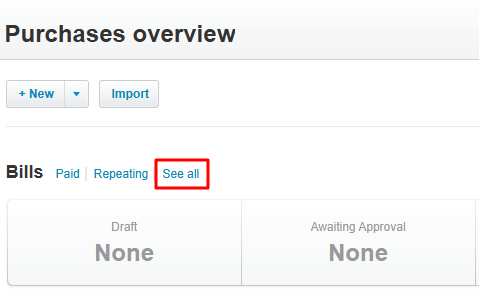
S’il n’y a pas de bouton d’exportation, cliquez sur « Voir tout » pour ouvrir la page complète.
- Cliquez sur le menu à trois points situé à droite et sélectionnez Exporter les factures.
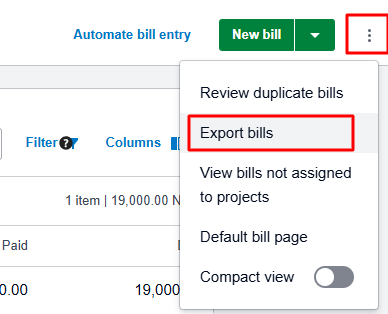
Après avoir cliqué, vos données Xero seront enregistrées sur votre appareil au format CSV.
Comment exporter des rapports Xero
- Accédez à Comptabilité > Rapports.
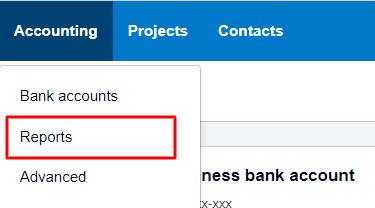
- Choisissez le rapport exact que vous souhaitez exporter, par exemple Transactions comptables.

- Sélectionnez les options requises et ajoutez les filtres nécessaires.

Veillez à cliquer sur Mettre à jour pour enregistrer les modifications et obtenir un aperçu de votre rapport.
- Le bouton Exporter se trouve en bas à droite de la page.
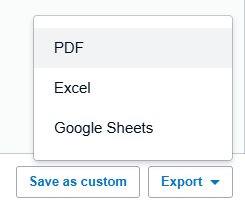
Choisissez l’un des formats de fichier disponibles pour télécharger votre rapport Xero.
Comment charger des données dans Looker Studio
- Créez une nouvelle source de données à l’aide du symbole plus.
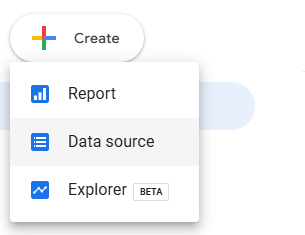
- Sélectionnez l’un des connecteurs natifs, par exemple « Téléchargement de fichier ».
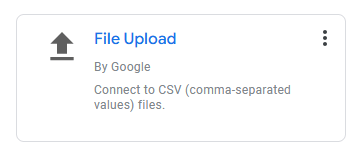
Vous pouvez ensuite importer le fichier dans votre source de données dans Looker Studio.
De quoi avez-vous besoin pour effectuer une intégration Xero personnalisée avec une API ?
Vous pouvez réaliser une intégration Xero vers Looker Studio à l’aide de l’API et de certaines compétences techniques. La première étape consiste à préparer l’API Xero et à obtenir un jeton d’accès. Vous pouvez ensuite utiliser un script personnalisé dans Google Apps Script pour exporter les données depuis Xero. Cela permet d’intégrer gratuitement des applications et offre une flexibilité totale, mais la configuration peut s’avérer très fastidieuse. Voyons ce que vous devez faire :
L’API Xero
- Rendez-vous sur developer.xero.com et connectez-vous avec vos identifiants Xero.
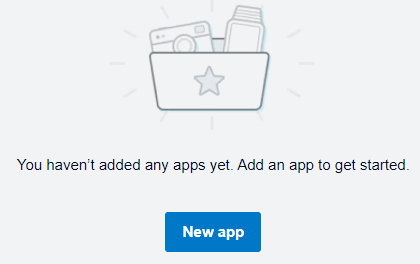
Sur la page d’accueil, vous pouvez créer une nouvelle application si vous n’en avez pas encore.
- Accédez à Explorer et cliquez sur Connecter votre organisation Xero.
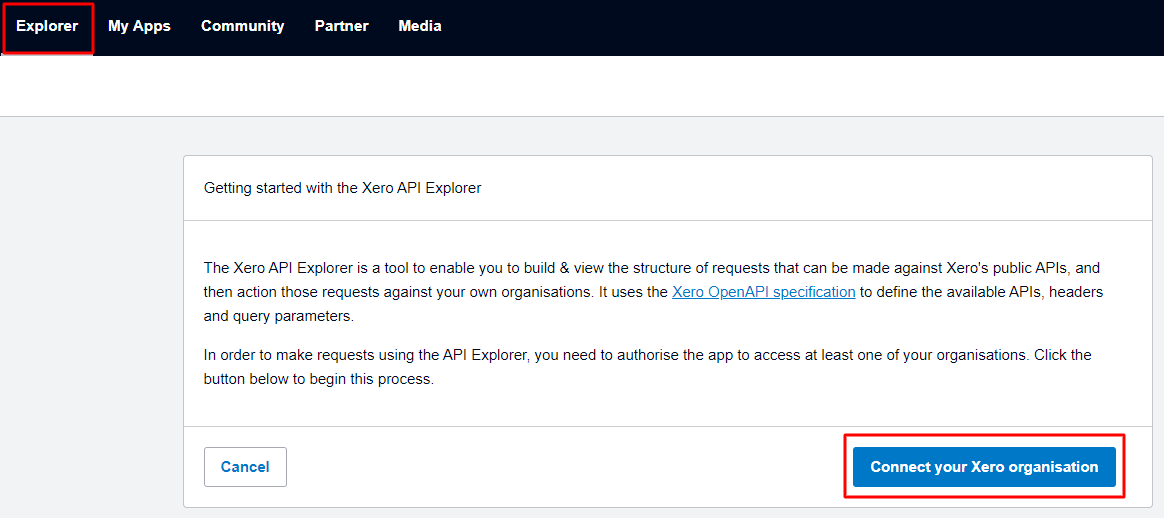
Veillez à autoriser l’accès sur la page suivante.
- Sélectionnez l’API, le point de terminaison et l’opération pour générer votre lien.
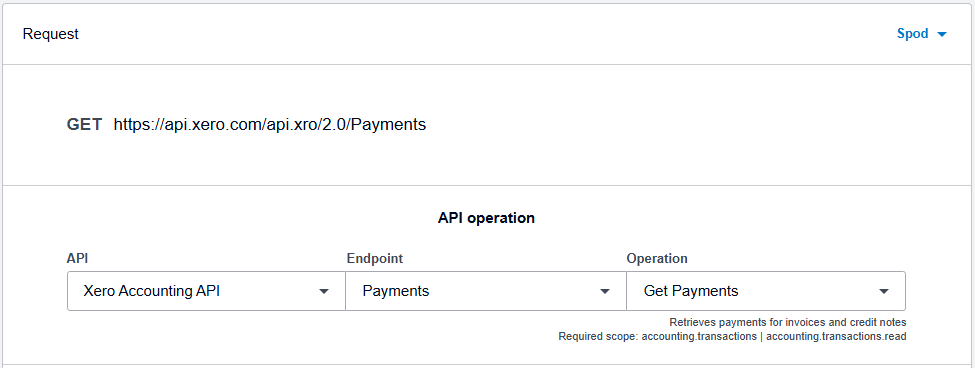
L’API comptable Xero dispose de points de terminaison pour toutes les données Xero, dont un pour les rapports. Une fois que vous avez choisi une entité de données, vous sélectionnez l’opération à effectuer, par exemple « Obtenir les paiements ». Si vous souhaitez obtenir des rapports, vous choisissez le type de rapport sous « Opération », par exemple « Obtenir le rapport de balance de vérification ». Vous pouvez copier l’URL de votre point de terminaison dès qu’elle est générée.
Jeton d’accès pour l’autorisation
- Accédez à Mes applications > Configuration pour voir vos détails de connexion.
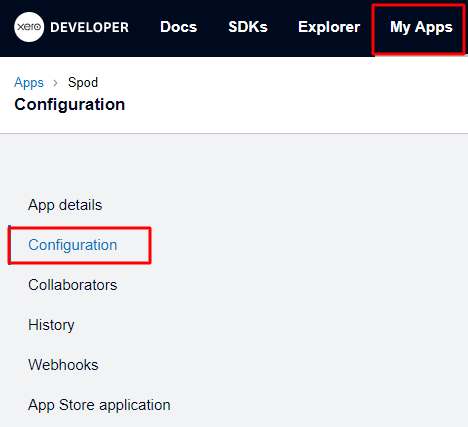
Vous verrez l’URL de redirection, l’ID client et la clé secrète client.
- Accédez au serveur d’autorisation Xero à l’aide d’une URL telle que
https://login.xero.com/identity/connect/authorize?response_type=code&client_id=YOURCLIENTID&redirect_uri=YOURREDIRECTURI&scope=openid
profile email accounting.transactions&state=123
Remplacez les valeurs pour l’ID client, l’URI de redirection, la portée et l’état (facultatif). Xero vous redirigera et vous devriez voir un code temporaire ajouté à l’URI de redirection.
- Envoyez une requête POST au point de terminaison du jeton Xero
POST https://identity.xero.com/connect/token
L’en-tête
authorization: "Basic " + base64encode(client_id + ":" + client_secret)
Content-Type: application/x-www-form-urlencoded
Corps de la requête
grant_type=authorization_code
&code=xxxxxx
&redirect_uri=https://myapp.com/redirect
Fournissez les valeurs pour l’ID client, le secret client et le code.
La réponse contiendra un jeton d’accès, une date d’expiration et un jeton d’actualisation. Placez le jeton d’accès dans l’en-tête d’autorisation lorsque vous effectuez l’appel API. Le jeton expire après 30 minutes, mais vous pouvez utiliser le jeton d’actualisation pour en obtenir un nouveau. Vous pouvez consulter le flux de code d’autorisation Xero pour obtenir une explication plus détaillée de l’ensemble du processus.
Google Apps Script
La plateforme vous permet d’exécuter du code JavaScript et de créer des applications simples. Looker Studio ne permet pas aux utilisateurs d’importer à l’aide de scripts. Vous devrez donc envoyer les données à une application intermédiaire telle que Google Sheets, puis les ajouter à un rapport dans Looker Studio.
Vous pouvez utiliser Apps Script pour gérer l’authentification et récupérer des données. Cela implique d’écrire un script pour obtenir le jeton d’accès et d’utiliser les informations nécessaires telles que l’identifiant client, le secret client et l’URI de redirection. Ensuite, vous utiliserez un script, le jeton d’accès et le point de terminaison de l’API pour récupérer les données.
Cependant, vous pouvez également utiliser une plateforme API telle que Postman pour obtenir le jeton d’accès. Vous devez créer une requête, aller dans l’onglet Autorisation, sélectionner OAuth2.0 et inclure les détails pour l’authentification. Ensuite, vous pouvez simplement utiliser Google Apps Script pour extraire les données Xero.
Quelle méthode choisir pour charger les données de Xero vers Looker Studio
L’exportation de données de Xero vers Looker Studio n’est nécessaire que pour la création de rapports et l’analyse. Vous pouvez créer des tableaux de bord personnalisés présentant des mesures et des indicateurs de performance utiles.
L’exportation manuelle convient pour les exportations ponctuelles et est plus adaptée au partage de données. Bien qu’elle puisse être utilisée pour créer des rapports, le processus doit être répété chaque fois que vous souhaitez mettre à jour les informations.
La création d’une intégration personnalisée avec l’API n’est pas recommandée pour les utilisateurs non techniciens. Mais cela peut être votre choix si vous avez un analyste de données dans votre équipe.
Coupler.io offre une solution simple mais puissante pour automatiser les rapports Xero. Vous pouvez facilement connecter Xero à Looker Studio et créer vos rapports à partir de zéro ou utiliser les modèles disponibles. De plus, il prend en charge d’autres applications sources et destinations. Par exemple, vous pouvez exporter Xero vers Google Sheets ou collecter des données à partir de QuickBooks, Shopify, Salesforce, etc. Vous n’aurez donc pas besoin de rechercher d’autres connecteurs pour générer des rapports sur d’autres données. Coupler.io est un guichet unique pour l’analyse des données qui rendra vos rapports commerciaux plus rapides et plus efficaces.

Automatisez vos rapports financiers avec Coupler.io
Commencez gratuitement